


Es gibt kaum etwas Frustrierenderes für Fotografen, als wenn die Kamera, das wichtigste Werkzeug, von der bevorzugten Bearbeitungssoftware nicht erkannt wird. Capture One ist bekannt für seine leistungsstarke Bildbearbeitung und das exzellente Tethering, aber manchmal weigert sich die Software schlichtweg, eine Verbindung zur Kamera aufzubauen. Dieses Problem kann verschiedene Ursachen haben, von einfachen Verbindungsproblemen bis hin zu komplexeren Software- oder Hardware-Konflikten. Glücklicherweise lassen sich die meisten dieser Probleme mit den richtigen Schritten schnell identifizieren und beheben.
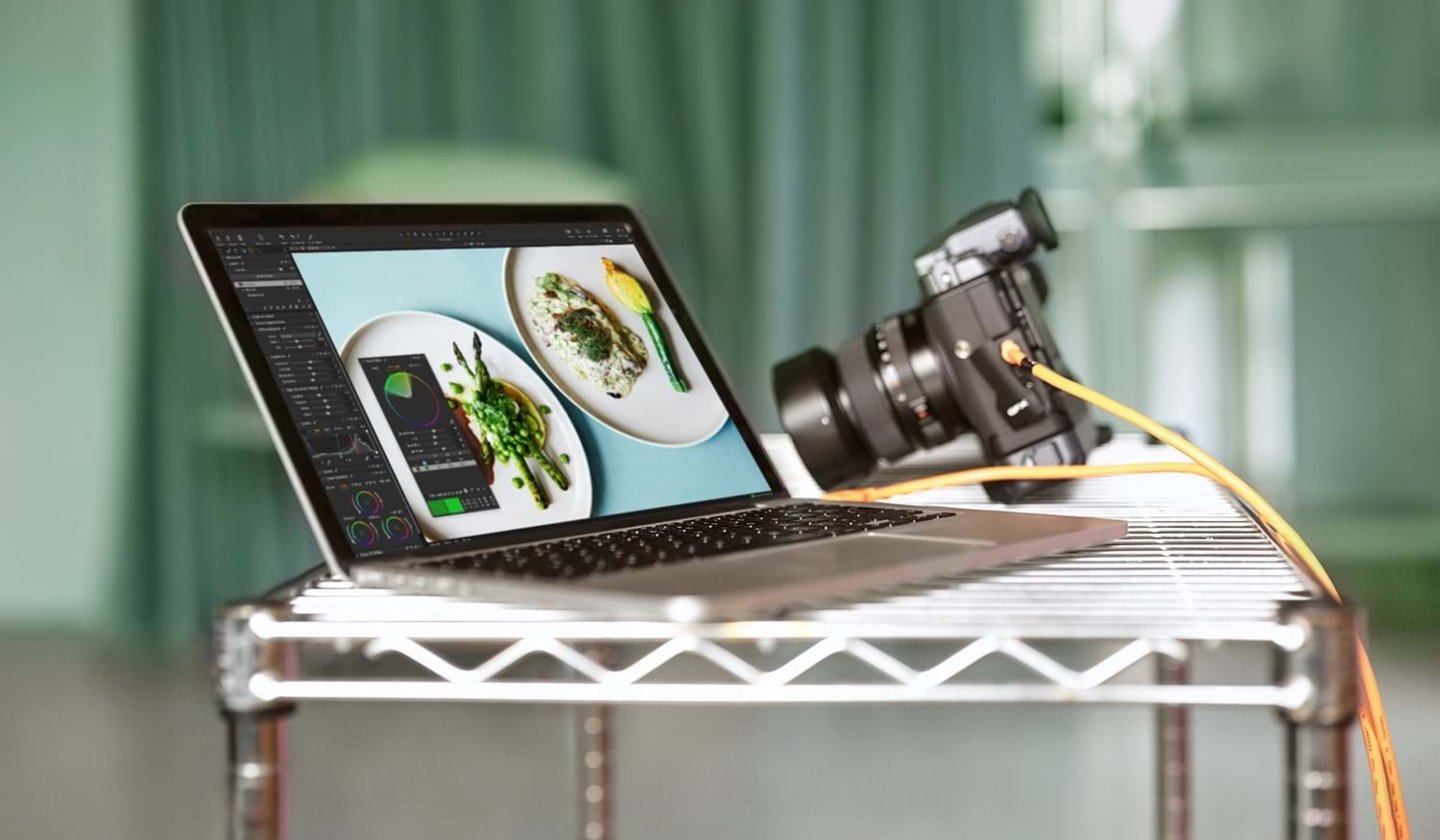
Die gute Nachricht ist, dass Sie nicht allein sind. Die Kameraerkennung ist ein häufiges Thema in der digitalen Fotografie und betrifft nicht nur Capture One, sondern potenziell jede Software, die mit Kameras interagiert. Der Schlüssel zur Lösung liegt darin, systematisch vorzugehen und die möglichen Fehlerquellen eine nach der anderen auszuschließen. Dieser Artikel führt Sie durch die gängigsten Gründe, warum Ihre Kamera möglicherweise nicht in Capture One erscheint, und zeigt Ihnen, wie Sie diese Probleme effektiv angehen können.
Erste Schritte zur Fehlerbehebung
Bevor Sie sich in komplexe Analysen stürzen, beginnen Sie immer mit den einfachsten und offensichtlichsten Schritten. Oft liegt die Lösung näher, als man denkt. Diese grundlegenden Überprüfungen können viele Verbindungsprobleme sofort beheben.
Die Grundlagen prüfen
Wenn Capture One Ihre Kamera nicht erkennt, versuchen Sie zunächst diese schnellen Maßnahmen:
- Entfernen Sie die Speicherkarte(n): Manchmal kann das Vorhandensein einer Speicherkarte den Tethering-Modus der Kamera stören. Entfernen Sie alle Speicherkarten aus der Kamera.
- Schalten Sie die Kamera aus und wieder ein: Ein einfacher Neustart der Kamera kann temporäre Softwarefehler beheben, die die Kommunikation über USB blockieren. Warten Sie nach dem Ausschalten einige Sekunden, bevor Sie sie wieder einschalten.
- Starten Sie Capture One neu: Schließen Sie die Capture One-Software vollständig und öffnen Sie sie erneut. Auch Software kann temporäre Schluckaufs haben, die durch einen Neustart behoben werden.
- Stellen Sie die Verbindung wieder her: Trennen Sie das USB-Kabel zwischen Kamera und Computer und schließen Sie es erneut an. Stellen Sie sicher, dass das Kabel fest in beiden Anschlüssen sitzt. Probieren Sie, wenn möglich, einen anderen USB-Port am Computer aus.
Diese Schritte sind schnell ausgeführt und lösen in vielen Fällen das Problem. Wenn Ihre Kamera danach immer noch nicht erkannt wird, müssen wir tiefer graben.
Kamerakompatibilität sicherstellen
Einer der häufigsten Gründe, warum eine Kamera nicht erkannt wird, ist schlichtweg, dass sie von der verwendeten Version von Capture One nicht oder nicht vollständig unterstützt wird. Capture One unterstützt eine breite Palette von Kameras verschiedener Hersteller, aber die Unterstützung variiert je nach spezifischem Modell und der Version der Software, die Sie verwenden.
Als führender Kamerahersteller baut Sony beispielsweise seit einiger Zeit WLAN-Fähigkeiten in seine spiegellosen Kameras ein. Capture One Pro unterstützt eine Vielzahl von spiegellosen Sony Full-Frame-Kameras für das Tethering, darunter Modelle wie die Sony A1, Sony A9 II, die Kameras der Sony A7 IV Serie, die Sony A7S III und die Sony A7C. Dies sind nur einige Beispiele für die Tiefe der Unterstützung, die für populäre Modelle besteht.
Für das kabelgebundene (USB) Tethering wird eine breite Auswahl an Kameramodellen von Canon, Fujifilm, Leica, Nikon, Phase One/Mamiya, Sony und Sigma unterstützt. Es ist jedoch wichtig zu verstehen, dass nicht jedes Modell jedes Herstellers unterstützt wird und die Art der Unterstützung (z. B. nur RAW-Dateien lesen oder volles Tethering mit Live View und Kameraeinstellungen) variieren kann.
Der absolut entscheidende Schritt hierbei ist die Überprüfung der offiziellen Kompatibilitätsliste auf der Website von Capture One. Diese Liste ist immer die aktuellste und gibt Ihnen Aufschluss darüber, ob Ihre spezifische Kamera mit Ihrer spezifischen Version von Capture One kompatibel ist und welche Funktionen (wie z.B. Tethering) unterstützt werden. Finden Sie Ihre Kamera nicht auf dieser Liste, ist dies höchstwahrscheinlich der Grund für das Problem.
Software und Treiber auf dem neuesten Stand halten
Veraltete Software ist eine weitere Hauptursache für Erkennungsprobleme. Die Kommunikation zwischen Kamera und Computer erfordert, dass sowohl die Kamerasoftware (Firmware) als auch die Computerprogramme (Capture One und gegebenenfalls USB-Treiber) reibungslos zusammenarbeiten.
Capture One aktualisieren
Stellen Sie sicher, dass Sie die neueste Version oder zumindest eine von Capture One unterstützte Version verwenden, die explizit Kompatibilität mit Ihrer Kamera auflistet. Capture One veröffentlicht regelmäßig Updates, die nicht nur neue Funktionen bringen, sondern auch die Unterstützung für neuere Kameras hinzufügen oder verbessern. Eine ältere Version kennt neuere Kameramodelle möglicherweise einfach nicht.
Kamera-Firmware prüfen
Die Firmware ist die interne Software Ihrer Kamera. Kamerahersteller veröffentlichen regelmäßig Firmware-Updates, um Fehler zu beheben, die Leistung zu verbessern oder die Kompatibilität mit Software von Drittanbietern wie Capture One zu gewährleisten. Eine veraltete Kamera-Firmware kann Kommunikationsprobleme verursachen. Überprüfen Sie auf der Website Ihres Kameraherstellers, ob für Ihr Modell ein Firmware-Update verfügbar ist, und installieren Sie es gemäß den Anweisungen des Herstellers.
USB-Treiber (insbesondere unter Windows)
Unter Windows sind manchmal spezifische USB-Treiber für die korrekte Erkennung von Kameras im Tethering-Modus erforderlich. Diese Treiber werden oft vom Kamerahersteller bereitgestellt. Stellen Sie sicher, dass Sie die neuesten Treiber für Ihre Kamera installiert haben. macOS verwaltet USB-Geräte in der Regel automatisch und benötigt selten zusätzliche Treiber, aber es ist immer eine gute Idee, sicherzustellen, dass Ihr Betriebssystem auf dem neuesten Stand ist.
Verbindungsprobleme identifizieren
Selbst wenn Software und Kompatibilität stimmen, kann die physische Verbindung die Ursache sein. USB-Verbindungen können anfällig für Probleme sein, insbesondere bei längeren Kabeln.
Das richtige Kabel
Nicht alle USB-Kabel sind gleich. Ein minderwertiges oder beschädigtes Kabel kann Datenübertragungsfehler verursachen oder die Verbindung komplett verhindern. Verwenden Sie idealerweise das Original-USB-Kabel, das mit Ihrer Kamera geliefert wurde, oder ein hochwertiges, zertifiziertes Kabel, das für die Datenübertragung über längere Strecken (falls erforderlich) ausgelegt ist. Bei längeren Tethering-Distanzen (über 3-5 Meter, je nach Standard) sind aktive USB-Kabel oder Repeater erforderlich, um Signalverlust zu vermeiden.
Andere USB-Ports und Geräte
Versuchen Sie, die Kamera an einen anderen USB-Port an Ihrem Computer anzuschließen. Manchmal haben bestimmte Ports Probleme oder teilen sich Bandbreite mit anderen Geräten. Vermeiden Sie nach Möglichkeit die Verwendung von USB-Hubs, es sei denn, es handelt sich um hochwertige, mit eigener Stromversorgung ausgestattete Hubs, die für Tethering empfohlen werden.
Kameraeinstellungen überprüfen
Ihre Kamera hat oft verschiedene Modi für die USB-Verbindung. Stellen Sie sicher, dass die Kamera auf den korrekten Modus eingestellt ist, der für das Tethering mit Software wie Capture One vorgesehen ist. Dieser Modus wird oft als 'PC Remote', 'Tethered', 'Computer' oder ähnlich bezeichnet. Überprüfen Sie das Handbuch Ihrer Kamera, um den richtigen Modus zu finden und einzustellen.
Auch der Batteriestatus der Kamera kann eine Rolle spielen. Einige Kameras erlauben Tethering nur, wenn der Akku ausreichend geladen ist, oder sie benötigen eine externe Stromversorgung (Netzteil) für eine stabile Verbindung, insbesondere bei längeren Tethering-Sitzungen. Stellen Sie sicher, dass Ihre Kamera entweder voll geladen oder an ein Netzteil angeschlossen ist.
Zusätzlich sollten Sie Einstellungen wie den automatischen Standby- oder Schlafmodus der Kamera deaktivieren, da diese die Verbindung während einer Sitzung unterbrechen können.
Weitere mögliche Ursachen
Wenn die oben genannten Schritte das Problem nicht lösen, könnten andere Faktoren auf Systemebene eine Rolle spielen:
- Betriebssystem-Probleme: Stellen Sie sicher, dass Ihr Betriebssystem (Windows oder macOS) auf dem neuesten Stand ist. Manchmal können temporäre OS-Fehler die Geräteerkennung beeinträchtigen. Ein Neustart des Computers kann ebenfalls helfen.
- Firewall oder Antivirus-Software: In seltenen Fällen können Sicherheitssoftware (Firewall, Antivirus) die Kommunikation zwischen Capture One und der Kamera blockieren. Überprüfen Sie die Einstellungen Ihrer Sicherheitssoftware und stellen Sie sicher, dass Capture One (und eventuell der Kameratreiber) nicht blockiert werden.
- Konflikte mit anderer Software: Andere installierte Software, insbesondere solche, die ebenfalls auf Kameras oder USB-Geräte zugreift, könnte Konflikte verursachen. Versuchen Sie, andere relevante Software zu schließen, bevor Sie Capture One starten und die Kamera anschließen.
Häufig gestellte Fragen (FAQs)
Welche Kameras werden von Capture One unterstützt?
Capture One unterstützt eine breite Palette von Kameras von Herstellern wie Canon, Fujifilm, Leica, Nikon, Phase One/Mamiya, Sony und Sigma. Es gibt spezifische Listen für die Unterstützung von RAW-Dateien und für das Tethering. Populäre Modelle wie die Sony A1, A9 II, A7 IV Serie, A7S III und A7C werden für das Tethering unterstützt. Es ist unerlässlich, die offizielle Kompatibilitätsliste auf der Capture One Website zu konsultieren, da diese die aktuellsten Informationen enthält.
Unterstützt meine Kamera Tethering mit Capture One?
Capture One unterstützt kabelgebundenes (USB) Tethering für viele Modelle der oben genannten Marken. Die spezifische Unterstützung hängt jedoch vom genauen Kameramodell und der Version von Capture One ab. Die Kompatibilitätsliste gibt Auskunft darüber, ob Ihre Kamera für Tethering unterstützt wird und welche Funktionen verfügbar sind.
Was ist der häufigste Grund für Erkennungsprobleme?
Nach der Überprüfung der grundlegenden Kompatibilität sind die häufigsten Gründe oft ein defektes oder ungeeignetes Verbindungskabel oder die falsche Kameraeinstellung (USB-Modus). Auch veraltete Kamera-Firmware oder eine veraltete Capture One Version sind sehr häufige Ursachen.
Kann ich meine Kamera drahtlos verbinden (Wireless Tethering)?
Während viele moderne Kameras (wie einige Sony Modelle mit WLAN) über drahtlose Funktionen verfügen, hängt die Unterstützung für drahtloses Tethering in Capture One stark vom spezifischen Kameramodell und der Capture One Version ab. Capture One hat die Unterstützung für Wireless Tethering erweitert, aber sie ist nicht für alle Kameras verfügbar, die über WLAN verfügen. Prüfen Sie die Kompatibilitätsliste für genaue Informationen zu drahtloser Tethering-Unterstützung für Ihr Modell.
Wenn nichts hilft: Capture One Support kontaktieren
Wenn Sie alle oben genannten Schritte sorgfältig durchgeführt haben und Ihre Kamera immer noch nicht von Capture One erkannt wird, ist es an der Zeit, den offiziellen Support von Capture One zu kontaktieren. Halten Sie folgende Informationen bereit, um den Prozess zu beschleunigen:
- Das genaue Modell Ihrer Kamera.
- Die installierte Firmware-Version Ihrer Kamera.
- Die genaue Version von Capture One, die Sie verwenden.
- Ihr Betriebssystem (Windows/macOS) und dessen Version.
- Eine Beschreibung der Schritte, die Sie bereits zur Fehlerbehebung unternommen haben.
- Die Art des verwendeten USB-Kabels und des Ports/Hubs.
Der Support kann spezifische Anleitungen für Ihr Setup geben oder bekannte Probleme mit bestimmten Konfigurationen identifizieren.
Zusammenfassend lässt sich sagen, dass die meisten Probleme bei der Kameraerkennung in Capture One auf Kompatibilität, Software-Updates, Verbindungsprobleme oder falsche Kameraeinstellungen zurückzuführen sind. Durch systematisches Überprüfen dieser Punkte können Sie die Ursache finden und Ihre Kamera schnell wieder für das Tethering einsatzbereit machen.
Hat dich der Artikel Kamera wird in Capture One nicht erkannt? interessiert? Schau auch in die Kategorie Ogólny rein – dort findest du mehr ähnliche Inhalte!