
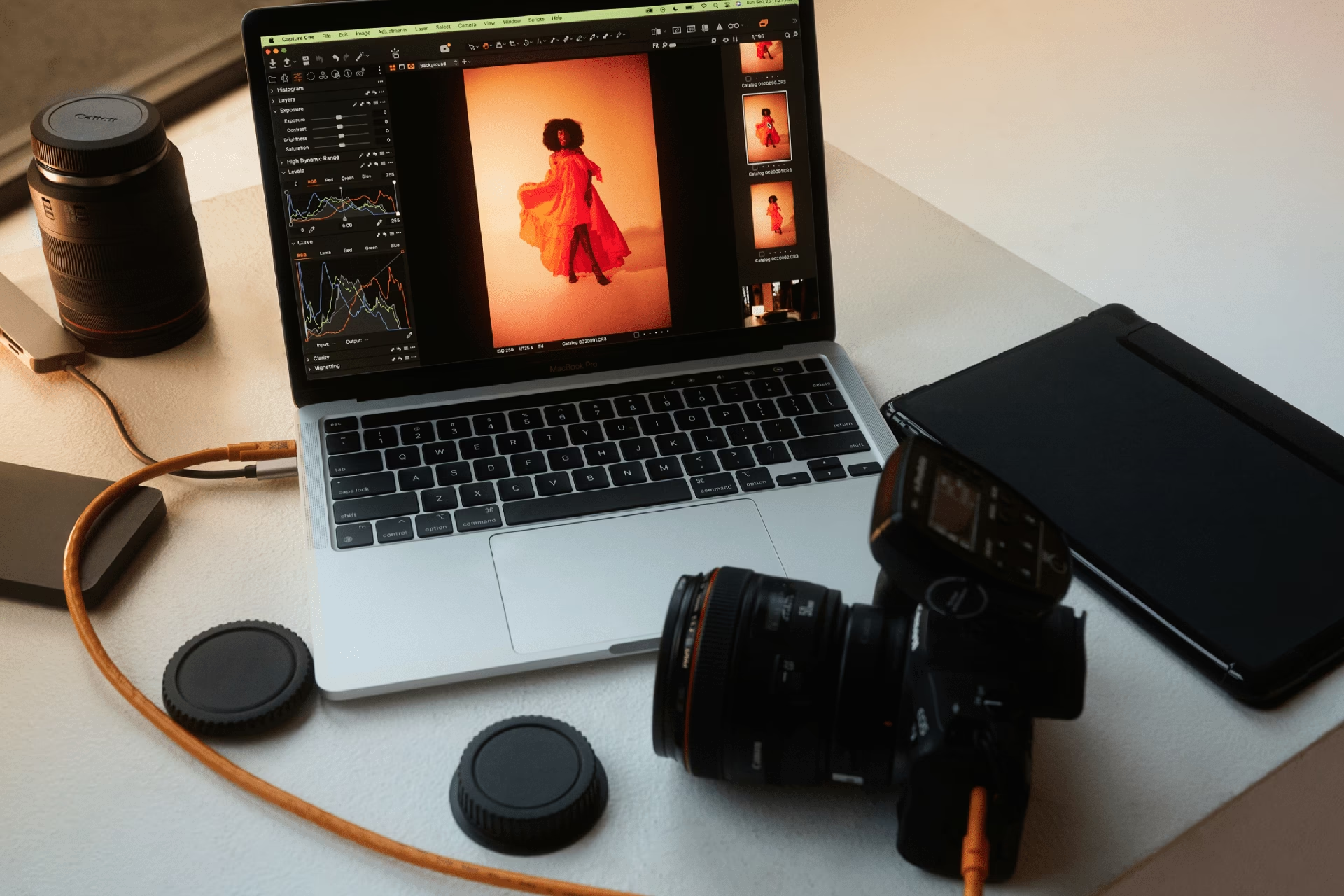

Capture One ist eine leistungsstarke Software für die Bearbeitung und Verwaltung von Fotos, die von professionellen Fotografen weltweit geschätzt wird. Um das Beste aus der Anwendung herauszuholen und einen reibungslosen Workflow zu gewährleisten, ist es wichtig zu verstehen, wo die Software wichtige Daten und Einstellungen ablegt und wie Sie sicherstellen, dass Ihre Version stets auf dem neuesten Stand ist.
Zwei häufige Fragen, die sich Benutzer stellen, betreffen genau diese Punkte: Wo speichert Capture One meine persönlichen Einstellungen und Konfigurationen? Und wie aktualisiere ich die Software, um von den neuesten Verbesserungen zu profitieren?
Wo speichert Capture One Einstellungen und Daten?
Die Frage nach dem Speicherort von Einstellungen in Capture One ist entscheidend für verschiedene Szenarien, wie die Sicherung Ihrer Konfigurationen, die Migration auf einen neuen Computer oder die Fehlerbehebung. Es ist wichtig zu verstehen, dass Capture One verschiedene Arten von Daten an unterschiedlichen Orten speichert.
Zunächst gibt es die Einstellungen der Anwendung selbst, wie z. B. Voreinstellungen, Tastaturkürzel, Arbeitsbereiche, Stile und Voreinstellungen für den Import oder Export. Diese werden typischerweise im Benutzerprofil des Betriebssystems gespeichert. Die genauen Pfade unterscheiden sich je nach Betriebssystem:
Speicherorte unter Windows:
Unter Windows finden Sie die meisten benutzerspezifischen Einstellungen in versteckten Ordnern im Benutzerprofil. Typische Pfade sind:
C:\Users\[Ihr Benutzername]\AppData\Local\CaptureOneC:\Users\[Ihr Benutzername]\AppData\Roaming\CaptureOne
Der Ordner AppData ist standardmäßig versteckt. Sie müssen die Option zum Anzeigen versteckter Dateien und Ordner im Datei-Explorer aktivieren, um dorthin zu navigieren. Innerhalb dieser Ordner finden Sie Unterordner für verschiedene Versionen von Capture One und Dateien, die Ihre Arbeitsbereiche (Workspaces), Tastaturkürzel (KeyboardShortcuts), Voreinstellungen (Preferences) und Stile (Styles) enthalten.
Speicherorte unter macOS:
Auf macOS liegen die Einstellungen ebenfalls in versteckten Ordnern im Benutzer-Home-Verzeichnis, spezifisch in der „Library“.
/Users/[Ihr Benutzername]/Library/Application Support/Capture One/Users/[Ihr Benutzername]/Library/Preferences/com.phaseone.captureone*.plist(für allgemeine Voreinstellungen)
Der „Library“-Ordner im Benutzer-Home-Verzeichnis ist ebenfalls standardmäßig versteckt. Sie können ihn im Finder erreichen, indem Sie im Menü „Gehe zu“ die Option „Wahrscheinliche Ziele“ (oder „Gehe zum Ordner“) wählen und ~/Library eingeben, oder indem Sie die Alt-Taste gedrückt halten, während das „Gehe zu“-Menü geöffnet ist.
Innerhalb des Ordners Application Support/Capture One finden Sie ähnliche Strukturen wie unter Windows, mit Unterordnern für verschiedene Versionen und Dateien für Arbeitsbereiche, Stile, Tastaturkürzel etc.
Kataloge und Sitzungen:
Neben den Anwendungseinstellungen verwaltet Capture One auch Ihre Bilddaten und Bearbeitungsschritte in Katalogen oder Sitzungen. Dies sind separate Datenbankdateien, die standardmäßig oft im Bilder-Ordner des Benutzers gespeichert werden, aber bei der Erstellung an einem beliebigen Ort festgelegt werden können. Es ist von größter Bedeutung, den Speicherort Ihrer Katalog- oder Sitzungsdateien zu kennen, da diese Ihre gesamte Bildverwaltung und alle Bearbeitungen enthalten.
- Eine Katalogdatei (endet auf .cocatalog) ist eine Datenbank, die Verweise auf Ihre Bilder enthält (die an einem anderen Ort liegen können) und alle Bearbeitungen, Metadaten und Organisationen speichert. Der Katalogordner enthält oft Unterordner wie 'Cache', 'Originals' (wenn Bilder importiert und kopiert wurden) und 'Settings'.
- Eine Sitzungsdatei (endet auf .cosessiondb) ist eine Datenbank, die typischerweise in einem Ordner liegt, der auch die Bilddateien (im Unterordner 'Capture' oder 'Selects') und die zugehörigen Bearbeitungsdateien (im Unterordner 'CaptureOne') enthält. Sitzungen sind eher für projektbasierte Arbeit gedacht.
Es ist wichtig zu betonen, dass die uns vorliegenden Informationen zwar die Frage nach dem Speicherort der Einstellungen aufgeworfen haben, jedoch keine spezifischen Pfade enthielten. Die hier genannten Speicherorte sind die typischen Standardorte für Software dieser Art und basieren auf allgemeinem Wissen über die Dateistrukturen von Capture One unter Windows und macOS, um Ihnen bei der Suche zu helfen.
Wie aktualisiere ich Capture One Pro?
Das regelmäßige Aktualisieren von Capture One ist unerlässlich, um von den neuesten Funktionen, Leistungsverbesserungen, Fehlerbehebungen und der Unterstützung für neue Kameras und Objektive zu profitieren. Capture One bietet verschiedene Möglichkeiten, Ihre Software aktuell zu halten.
Update über „Mein Capture One“ (Abonnementverwaltung):
Mit der Veröffentlichung von Capture One 16.4.6 wurde eine neue Funktion eingeführt, die das Management Ihres Abonnements direkt in der Software erleichtert. Wie in den uns vorliegenden Informationen erwähnt:
Klicken Sie dazu oben rechts auf „Mein Capture One“ und wählen Sie dann „Abonnement aktualisieren“. Diese Option ist primär dazu gedacht, Ihr Abonnement zu verwalten, z. B. um von einem monatlichen auf ein jährliches Abonnement zu wechseln oder andere Lizenzänderungen vorzunehmen. Dies kann indirekt dazu führen, dass Sie berechtigt sind, eine neuere Version der Software zu nutzen, falls Ihr Abonnement dies vorsieht.
Es ist jedoch wichtig zu verstehen, dass dies nicht immer der direkte Weg ist, um die Software-Binärdatei selbst auf die neueste *Version* zu aktualisieren, sondern eher eine Funktion zur Verwaltung Ihrer Lizenz und Ihres Zugriffs auf die Software.

Standard-Software-Updates (Empfohlen):
Der gängigste Weg, um die Capture One Software auf eine neuere Version (innerhalb derselben Hauptversion, z.B. von 16.3 auf 16.4) zu aktualisieren, ist die integrierte Update-Funktion oder der Download von der offiziellen Website.
- Über die Software prüfen: Innerhalb von Capture One gibt es normalerweise eine Option im Menü (oft unter „Hilfe“ oder „Capture One Pro“ auf macOS), um nach Updates zu suchen. Die Software prüft dann online, ob eine neuere Version verfügbar ist, und bietet Ihnen an, diese herunterzuladen und zu installieren. Dies ist der einfachste Weg, um Minor-Updates und Bugfixes zu erhalten.
- Download von der Website: Für größere Updates oder wenn die automatische Prüfung fehlschlägt, können Sie die neueste Version von Capture One jederzeit direkt von der offiziellen Website des Herstellers (phaseone.com oder captureone.com) herunterladen. Sie müssen sich möglicherweise mit Ihrem Konto anmelden. Laden Sie das Installationsprogramm für Ihr Betriebssystem herunter und führen Sie es aus. Es installiert die neue Version normalerweise über die vorhandene Installation.
Es ist ratsam, vor der Installation eines größeren Updates Ihre Kataloge/Sitzungen und benutzerdefinierten Einstellungen zu sichern. Stellen Sie außerdem sicher, dass Ihr Betriebssystem die neue Version von Capture One unterstützt. Hauptversion-Upgrades (z. B. von Version 15 auf 16 oder 23 auf 24) erfordern oft den Kauf einer neuen Lizenz oder ein aktives Abonnement, das den Zugang zu dieser Version beinhaltet.
Wichtige Überlegungen bei Updates
Bevor Sie ein Update durchführen, insbesondere ein größeres, sollten Sie folgende Punkte beachten:
- Backups: Erstellen Sie unbedingt ein Backup Ihrer aktuellen Kataloge/Sitzungen und exportieren Sie Ihre benutzerdefinierten Stile, Arbeitsbereiche und Tastaturkürzel.
- Systemanforderungen: Prüfen Sie, ob Ihr Betriebssystem und Ihre Hardware die neue Version unterstützen. Veraltete Systeme können zu Problemen führen.
- Kompatibilität: Wenn Sie mit anderen Programmen oder Plugins arbeiten, stellen Sie sicher, dass diese mit der neuen Capture One Version kompatibel sind.
- Versionsunterschiede: Beachten Sie, dass Bearbeitungen, die in einer neueren Version vorgenommen wurden, möglicherweise nicht vollständig oder korrekt in einer älteren Version angezeigt werden.
Häufig gestellte Fragen (FAQs)
Hier sind einige häufig gestellte Fragen zum Thema Einstellungen und Updates in Capture One:
F: Sind meine Einstellungen im Katalog oder in der Sitzung gespeichert?
A: Die meisten globalen Einstellungen wie Voreinstellungen und Tastaturkürzel werden im Benutzerprofil gespeichert, nicht im Katalog/in der Sitzung. Arbeitsbereiche können sowohl global als auch spezifisch für einen Katalog/eine Sitzung gespeichert werden. Stile können ebenfalls exportiert und importiert werden.
F: Werden meine Bildbearbeitungen beim Update beibehalten?
A: Ja, Ihre Bearbeitungen werden in Ihrer Katalog- oder Sitzungsdatei gespeichert und sollten beim Update auf eine neuere Version vollständig übernommen werden. Es ist jedoch immer ratsam, vor einem größeren Update ein Backup zu erstellen.
F: Muss ich meine Lizenz nach einem Update erneut eingeben?
A: Bei kleineren Updates (z. B. von 16.3 auf 16.4) ist dies in der Regel nicht erforderlich. Bei größeren Versionssprüngen (z. B. von Version 23 auf 24) müssen Sie möglicherweise Ihre neue Lizenz aktivieren oder sicherstellen, dass Ihr Abonnement die neue Version abdeckt.
F: Ich kann die AppData (Windows) oder Library (macOS) Ordner nicht finden. Was mache ich falsch?
A: Diese Ordner sind standardmäßig vom Betriebssystem versteckt, um versehentliche Löschungen wichtiger Systemdateien zu verhindern. Sie müssen in den Datei-Explorer-Optionen (Windows) oder über das „Gehe zu“-Menü (macOS) mit gedrückter Alt-Taste bzw. Eingabe von ~/Library die Anzeige versteckter Dateien und Ordner aktivieren.
F: Was ist der Unterschied zwischen einem Update und einem Upgrade?
A: Ein Update bezieht sich in der Regel auf eine neuere Unterversion (z. B. von 16.4.0 auf 16.4.1) und enthält meist Fehlerbehebungen, Leistungsoptimierungen und Unterstützung für neue Kameras/Objektive. Ein Upgrade bezieht sich auf eine neue Hauptversion (z. B. von Version 23 auf Version 24) und bringt größere neue Funktionen und Änderungen mit sich. Upgrades erfordern oft den Kauf einer neuen Lizenz oder ein Abonnement, das die neue Version einschließt, während Updates für die aktuelle Hauptversion meist kostenlos sind.
Zusammenfassung
Das Verständnis, wo Capture One Ihre Einstellungen und Daten speichert, ist grundlegend für eine sichere und effiziente Nutzung der Software. Ob es um das Sichern Ihrer persönlichen Konfigurationen oder die Migration Ihrer Kataloge und Sitzungen geht, das Wissen um die typischen Speicherorte unter Windows und macOS ist unerlässlich. Gleichzeitig ist das regelmäßige Update Ihrer Capture One Software auf die neueste Version entscheidend, um von allen Verbesserungen zu profitieren und eine optimale Leistung zu gewährleisten. Nutzen Sie die integrierten Update-Funktionen oder laden Sie die neueste Version von der offiziellen Website herunter. Beachten Sie dabei immer die Unterschiede zwischen Software-Updates und der Verwaltung Ihres Abonnements über Funktionen wie „Mein Capture One“.
Mit diesem Wissen können Sie Ihre Capture One Erfahrung optimieren, Ihre Arbeit schützen und stets mit den leistungsfähigsten Werkzeugen arbeiten.
Hat dich der Artikel Capture One: Speicherorte & Software-Updates interessiert? Schau auch in die Kategorie Ogólny rein – dort findest du mehr ähnliche Inhalte!