

Kreiseffekte sind ein beliebtes Gestaltungselement in vielen visuellen Projekten, von Logos und Hintergründen bis hin zu komplexen digitalen Kunstwerken. Sie können Rhythmus, Harmonie oder ein Gefühl von Bewegung erzeugen. Während das Zeichnen eines einzelnen Kreises in Photoshop denkbar einfach ist, wird die Erstellung komplexer Muster oder Anordnungen aus mehreren Kreisen, insbesondere wenn diese dynamisch angepasst werden sollen, schnell zu einer anspruchsvolleren Aufgabe. Es reicht nicht aus, einfach nur Kreise zu zeichnen und zu duplizieren. Für professionelle und flexible Ergebnisse sind bestimmte Techniken und das Verständnis mächtiger Werkzeuge in Photoshop unerlässlich.

In diesem ausführlichen Leitfaden konzentrieren wir uns auf die effizienteste und flexibelste Methode, um Kreiseffekte zu erstellen, die auch nachträglich noch leicht bearbeitet werden können. Der Schlüssel liegt in der intelligenten Nutzung von Funktionen, die Photoshop für nicht-destruktive Bearbeitung bietet.
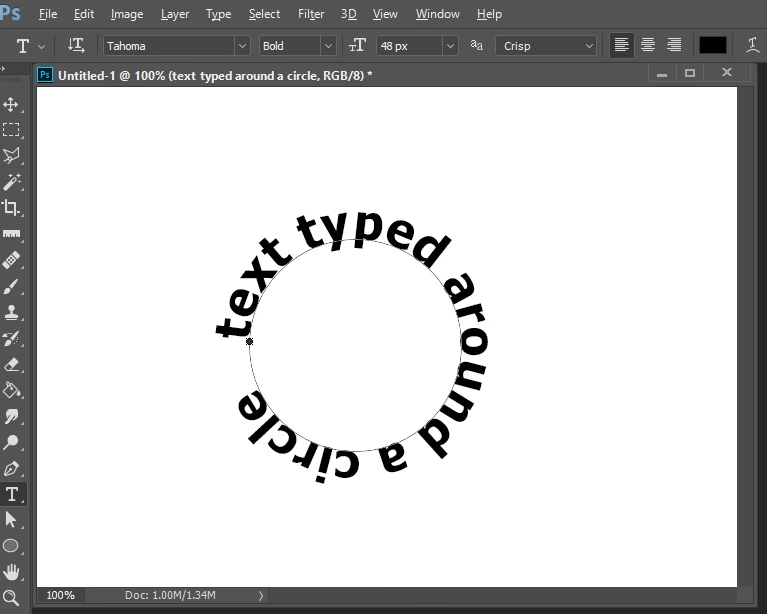
Grundlagen: Die Kreisform erstellen
Der erste Schritt ist natürlich das Erstellen der Grundform: des Kreises. Photoshop bietet dafür das Formwerkzeug.
- Wählen Sie in der Werkzeugleiste das „Ellipse-Werkzeug“ (U). Möglicherweise müssen Sie das Werkzeug gedrückt halten, um die Ellipse auszuwählen, falls ein anderes Formwerkzeug sichtbar ist.
- Stellen Sie in der Optionsleiste oben sicher, dass der Modus auf „Form“ eingestellt ist. Dies erstellt eine Vektorform, die sich ohne Qualitätsverlust skalieren lässt.
- Klicken und ziehen Sie auf Ihrer Arbeitsfläche. Um einen perfekten Kreis (und keine Ellipse) zu erhalten, halten Sie während des Ziehens die Umschalttaste (Shift) gedrückt.
- Sie können den Kreis von der Mitte aus ziehen, indem Sie zusätzlich die Alt-Taste gedrückt halten.
- Nachdem Sie den Kreis gezeichnet haben, wird eine neue Formebene im Ebenenbedienfeld erstellt. Sie können Füllung und Kontur (Farbe, Dicke, Art) über die Optionsleiste oder das Eigenschaftenbedienfeld anpassen.
Eine einfache Kreisform ist schnell erstellt, aber das ist nur der Anfang.
Warum Smart Objects unverzichtbar sind
Das Geheimnis für flexible Kreiseffekte liegt in der Verwendung von Smart Objects. Ein Smart Object ist ein Container für eine oder mehrere Ebenen (z. B. unsere Kreisform). Der große Vorteil ist, dass Transformationen (Skalieren, Drehen, Verzerren) oder Filter, die auf ein Smart Object angewendet werden, nicht-destruktiv sind. Das bedeutet, Sie können sie jederzeit ändern oder entfernen, ohne die ursprünglichen Pixel oder Vektordaten zu beschädigen.
Noch wichtiger für unseren Kreiseffekt: Wenn Sie ein Smart Object duplizieren, erstellen alle Duplikate eine Verknüpfung zum selben Ursprungs-Smart Object. Wenn Sie das Original-Smart Object bearbeiten (z. B. die Größe oder Farbe des Kreises ändern), werden diese Änderungen automatisch auf alle seine Duplikate angewendet! Dies spart unglaublich viel Zeit, wenn Sie Anpassungen an einem Muster aus vielen Kreisen vornehmen möchten.
Den ersten Kreis in ein Smart Object umwandeln
Nachdem Sie Ihren ersten Kreis als Formebene erstellt haben, wandeln Sie diese in ein Smart Object um:
- Wählen Sie die Kreisformebene im Ebenenbedienfeld aus.
- Klicken Sie mit der rechten Maustaste auf die Ebene.
- Wählen Sie „In Smart Object konvertieren“ aus dem Kontextmenü.
Die Ebene erhält nun ein kleines Symbol in der Ecke, das anzeigt, dass es sich um ein Smart Object handelt.
Mehrere Kreise erstellen und anordnen
Jetzt, da unser Basis-Kreis ein Smart Object ist, können wir beginnen, das Muster zu erstellen.
- Duplizieren Sie das Smart Object. Der schnellste Weg ist, die Ebene im Ebenenbedienfeld auszuwählen und
Strg+J(Windows) oderCmd+J(Mac) zu drücken. Wiederholen Sie dies mehrmals, um die gewünschte Anzahl von Kreisen zu erhalten. - Wählen Sie das „Verschieben-Werkzeug“ (V).
- Wählen Sie eine der duplizierten Smart Object-Ebenen aus.
- Ziehen Sie den Kreis an die gewünschte Position.
Für komplexere Anordnungen, wie Kreise, die in einem Ring um einen Mittelpunkt angeordnet sind, nutzen wir die Transformationsfunktionen:
- Wählen Sie eine der duplizierten Smart Object-Ebenen aus.
- Drücken Sie
Strg+T(Windows) oderCmd+T(Mac), um den Frei transformieren-Modus zu aktivieren. - Standardmäßig ist der Transformationsursprungspunkt (ein kleines Fadenkreuz-Symbol) in der Mitte des Objekts. Um Kreise um einen zentralen Punkt anzuordnen, verschieben Sie diesen Ursprungspunkt. Ziehen Sie ihn z. B. an die Stelle, um die sich die Kreise drehen sollen (dies kann auch außerhalb des Kreises liegen).
- Geben Sie in der Optionsleiste oben einen Rotationswert ein (z. B. 30 Grad für eine Drehung). Drücken Sie Enter.
- Wählen Sie die nächste duplizierte Ebene und wiederholen Sie den Vorgang, wobei Sie den Ursprungspunkt an dieselbe Stelle ziehen und einen weiteren Rotationswert hinzufügen.
Ein schnellerer Trick für gleichmäßige Rotationen: Nachdem Sie die erste duplizierte Ebene transformiert und gedreht haben (mit verschobenem Ursprungspunkt!), duplizieren Sie diese Ebene erneut (Strg+J oder Cmd+J). Dann verwenden Sie den Befehl „Transformieren erneut“ kombiniert mit Duplizieren: Strg+Umschalt+Alt+T (Windows) oder Cmd+Umschalt+Option+T (Mac). Jeder Druck auf diese Tastenkombination erstellt eine neue Ebene und wendet dieselbe letzte Transformation (Drehung um den Ursprungspunkt) erneut an. Dies ist ideal für ringförmige Muster.
Größe und Überlappung anpassen: Die Macht der Smart Objects
Hier zeigt sich der größte Vorteil der Smart Objects. Stellen Sie sich vor, Sie haben 50 Kreise in einem Muster angeordnet und entscheiden dann, dass alle Kreise etwas größer sein oder eine dickere Kontur haben sollen, um sich besser zu überlappen. Ohne Smart Objects müssten Sie jeden Kreis einzeln bearbeiten. Mit Smart Objects ist es trivial:
- Doppelklicken Sie im Ebenenbedienfeld auf das Miniaturbild eines der Smart Objects (egal welches, da alle verknüpft sind).
- Das Smart Object öffnet sich in einem neuen Dokument-Fenster (typischerweise mit der Dateiendung .psb).
- In diesem neuen Fenster sehen Sie die ursprüngliche Kreisformebene. Wählen Sie diese aus.
- Sie können nun die Größe des Kreises ändern (
Strg+ToderCmd+Tund mit Umschalttaste ziehen) oder die Füllung und Kontur anpassen (über die Optionsleiste oder das Eigenschaftenbedienfeld). - Nachdem Sie die gewünschten Änderungen vorgenommen haben, speichern Sie das Smart Object-Dokument (
Strg+SoderCmd+S). - Wechseln Sie zurück zu Ihrem Hauptdokument. Alle Instanzen des Smart Objects (alle Ihre duplizierten Kreise) wurden automatisch mit den neuen Einstellungen aktualisiert! Größe, Farbe, Kontur und sogar angewendete Ebenenstile im Smart Object wirken sich auf alle Kreise gleichzeitig aus.
Diese Fähigkeit zur globalen Bearbeitung macht Smart Objects unverzichtbar für komplexe, flexible Designs.
Fortgeschrittene Effekte und Stile
Über die Grundform und Anordnung hinaus können Sie Ihre Kreiseffekte mit verschiedenen Techniken verfeinern:
- Ebenenstile: Wenden Sie Ebenenstile (wie Schlagschatten, Schein nach innen/außen, abgeflachte Kante und Relief) auf die Smart Object-Ebene an. Diese Stile gelten für den gesamten Kreis. Wenn Sie Stile auf den *Inhalt* des Smart Objects anwenden möchten (z. B. einen Schatten, der *innerhalb* des Kreises liegt), doppelklicken Sie das Smart Object, öffnen Sie das .psb-Dokument und wenden Sie die Stile dort auf die Kreisformebene an.
- Füllmethoden: Experimentieren Sie mit den Füllmethoden (Blending Modes) der einzelnen Smart Object-Ebenen im Hauptdokument. Methoden wie „Multiplizieren“, „Ineinanderkopieren“ oder „Farbig abwedeln“ können interessante visuelle Effekte erzeugen, insbesondere dort, wo sich die Kreise überlappen.
- Masken: Fügen Sie den Smart Object-Ebenen Ebenenmasken hinzu, um Teile der Kreise selektiv auszublenden.
Vergleich: Smart Objects vs. Einfache Formen
Um die Vorteile der Smart Object-Methode zu verdeutlichen, betrachten wir einen kurzen Vergleich:
| Methode | Flexibilität bei Anpassungen | Bearbeitungsaufwand bei Änderungen | Qualität bei Skalierung |
|---|---|---|---|
| Smart Objects | Sehr hoch (globale Änderungen möglich) | Gering (Änderung im Smart Object wirkt sich auf alle aus) | Immer optimal (vektorbasiert im Smart Object) |
| Einzelne Formebenen (nicht konvertiert) | Mittel (jede Ebene muss einzeln bearbeitet werden) | Sehr hoch (jede Änderung muss an jedem Kreis vorgenommen werden) | Optimal (vektorbasiert) |
| Rasterisierte Kreise | Sehr niedrig | Extrem hoch (jede Änderung erfordert Neumalen oder komplexe Auswahlen) | Verlustbehaftet (Pixel verlieren bei Skalierung an Qualität) |
Die Tabelle zeigt deutlich, warum die Smart Object-Methode, obwohl der anfängliche Einrichtungsschritt (Konvertieren in Smart Object) nötig ist, die überlegene Wahl für dynamische und komplexe Kreiseffekte ist.
Häufig gestellte Fragen (FAQ)
Kann ich die Farbe einzelner Kreise ändern, wenn sie Smart Objects sind?
Standardmäßig sind alle Instanzen eines Smart Objects verknüpft, und Änderungen (wie die Farbe der Formebene im Smart Object) wirken sich auf alle aus. Wenn Sie die Farbe einzelner Kreise ändern möchten, müssen Sie die Verknüpfung aufheben. Klicken Sie mit der rechten Maustaste auf die duplizierte Smart Object-Ebene und wählen Sie „Neues Smart Object über Kopie“. Diese neue Ebene ist nun unabhängig vom Original und kann separat bearbeitet werden. Beachten Sie, dass Änderungen am *Original* Smart Object sich weiterhin auf alle Kopien auswirken, die *nicht* als neues Smart Object über Kopie erstellt wurden.
Wie erstelle ich eine Kontur (Border) für meine Kreise?
Doppelklicken Sie das Smart Object, um es zu öffnen. Wählen Sie im .psb-Dokument die Kreisformebene aus. Im Eigenschaftenbedienfeld oder in der Optionsleiste können Sie eine Konturfarbe und -dicke festlegen. Diese wird dann für alle Instanzen des Smart Objects sichtbar sein. Alternativ können Sie den Ebenenstil „Kontur“ auf die Smart Object-Ebene im Hauptdokument anwenden, aber dies kann bei sich überlappenden Kreisen anders aussehen als eine Kontur, die Teil der Form im Smart Object ist.
Meine Kreise überlappen sich, aber ich möchte, dass sie sich gegenseitig ausschneiden oder nur die Überlappung sichtbar ist. Geht das?
Ja, dafür können Sie Füllmethoden auf den Smart Object-Ebenen verwenden oder komplexere Maskierungs- oder Pfadoperationen im Smart Object selbst durchführen. Das Ausschneiden von Überlappungen kann auch durch Ändern der Pfadoperationen der Formebene im Smart Object erreicht werden, wenn Sie mehrere Formen verwenden.
Kann ich einen Verlauf (Gradient) auf die Kreise anwenden?
Ja. Doppelklicken Sie das Smart Object. Wählen Sie im .psb-Dokument die Kreisformebene aus. Sie können entweder im Eigenschaftenbedienfeld den Fülltyp auf Verlauf ändern oder den Ebenenstil „Verlaufsüberlagerung“ auf die Formebene anwenden.
Fazit
Die Erstellung dynamischer und flexibler Kreiseffekte in Photoshop ist dank der Leistungsfähigkeit von Smart Objects keine Hexerei, erfordert aber ein klares Verständnis ihrer Funktionsweise. Indem Sie Ihre Basis-Kreisform in ein Smart Object umwandeln und dieses duplizieren, schaffen Sie ein System, das globale Anpassungen (Größe, Farbe, Kontur, interne Stile) an allen Kreisen gleichzeitig ermöglicht. Dies spart enorm viel Zeit und eröffnet unzählige kreative Möglichkeiten für komplexe Muster und Designs. Experimentieren Sie mit Anordnungen, Transformationen, Füllmethoden und Ebenenstilen, um einzigartige Effekte zu erzielen. Mit dieser Technik haben Sie die volle Kontrolle über Ihre Kreise, selbst wenn Ihr Design Hunderte von ihnen enthält.
Hat dich der Artikel Kreiseffekte in Photoshop erstellen interessiert? Schau auch in die Kategorie Design rein – dort findest du mehr ähnliche Inhalte!