
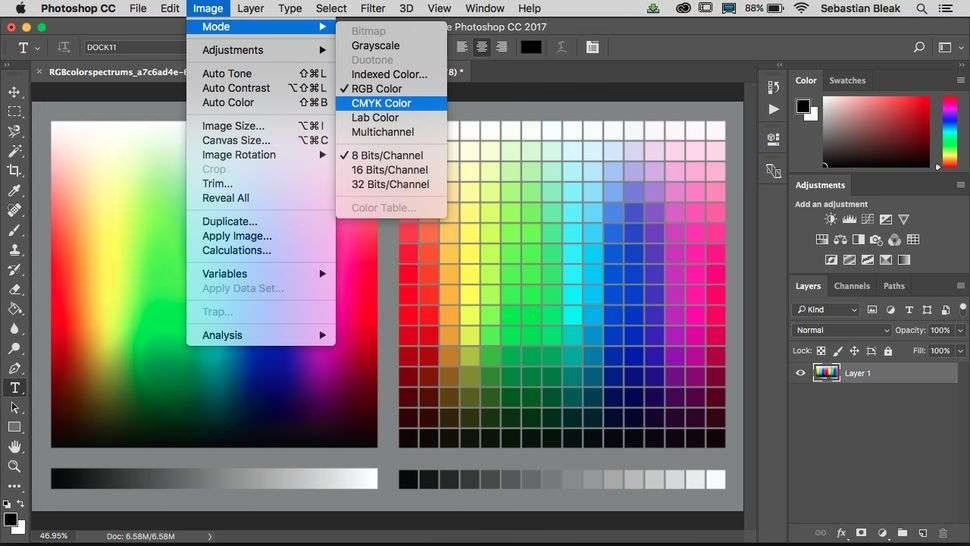

CMYK ist ein Farbmodell, das in Adobe Photoshop verwendet wird und eine entscheidende Rolle in der Welt des Digital- und Printdesigns spielt. Diese Abkürzung steht für Cyan, Magenta, Yellow und Key (Schwarz) – die vier Farben, die im Farbdruckprozess verwendet werden. Das Verständnis der verschiedenen Farbmodi und wie man mit ihnen arbeitet, ist unerlässlich, wenn es darum geht, die Farbgenauigkeit und Qualität in Ihren Projekten zu gewährleisten.

In Photoshop stoßen Sie möglicherweise auch auf den RGB-Farbmodus, der für Rot, Grün und Blau steht. RGB wird hauptsächlich für digitale Bilder und Bildschirme verwendet, während CMYK häufig für Druckmaterialien genutzt wird. Zu wissen, wann und wie man jeden Farbmodus verwendet, stellt sicher, dass Ihre Bilder so angezeigt und gedruckt werden, wie Sie es beabsichtigen. Es ist auch hilfreich zu lernen, wie man zwischen den RGB- und CMYK-Farbräumen konvertiert, um die Farbtreue in Ihren Arbeiten zu erhalten.
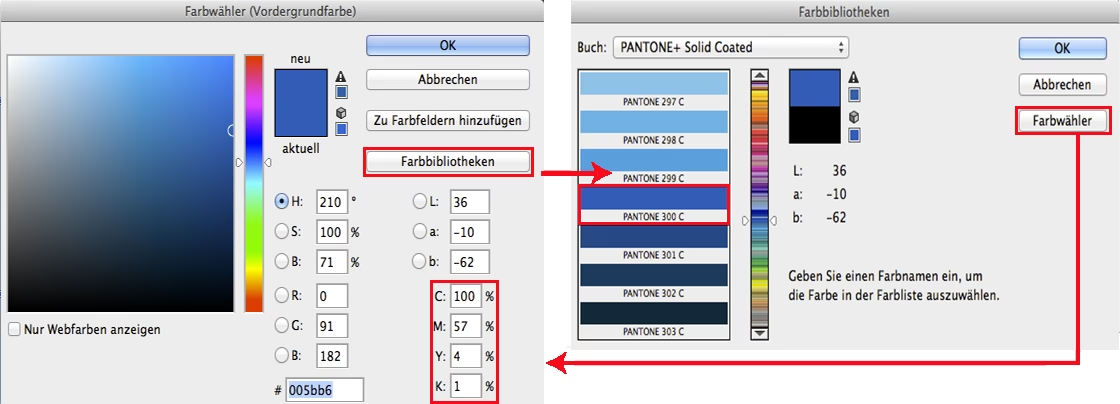
Erforschung der CMYK- und RGB-Farbräume in Photoshop
In Adobe Photoshop sind RGB und CMYK zwei gängige Farbmodi. RGB steht für Rot, Grün, Blau und wird primär für digitale Zwecke verwendet. Auf der anderen Seite steht CMYK für Cyan, Magenta, Yellow und Key (Schwarz) und wird normalerweise für Druckmaterialien verwendet.
Der RGB-Farbmodus funktioniert, indem er rote, grüne und blaue Lichter kombiniert, um eine breite Palette von Farben zu erzeugen. In diesem Modus führt die Mischung aller drei Primärfarben bei höchster Intensität zu Weiß, während die Abwesenheit aller drei Farben Schwarz ergibt. Dies ist ein additives Farbmodell, bei dem Licht hinzugefügt wird.
Umgekehrt funktioniert der CMYK-Farbmodus, indem er Cyan-, Magenta-, Gelb- und Schwarztöne mischt, um die gewünschten Farben zu erzielen. Es ist ein subtraktives Farbmodell, was bedeutet, dass es Licht absorbiert, anstatt es zu emittieren. Im CMYK-Modell erzeugt die Kombination von Cyan, Magenta und Gelb in voller Intensität Schwarz, während die Abwesenheit aller drei Farben Weiß erzeugt.
Um zwischen diesen Farbmodi in Photoshop zu wechseln, gehen Sie zum Menü 'Bild', wählen Sie dann 'Modus' und wählen Sie entweder 'RGB-Farbe' oder 'CMYK-Farbe'. Es ist wichtig zu beachten, dass nicht alle Farben in CMYK aufgrund seiner begrenzten Palette genau wiedergegeben werden können, was dazu führt, dass einige RGB-Farben bei der Konvertierung gedämpft oder 'flach' erscheinen.
Beim Arbeiten mit Bildern ist es wichtig, den beabsichtigten Zweck zu berücksichtigen, ob für Digital oder Druck, und den entsprechenden Farbmodus entsprechend auszuwählen. Durch das Verständnis der Unterschiede zwischen RGB und CMYK in Photoshop können wir unsere Designs effektiv optimieren und eine genaue Farbwiedergabe auf verschiedenen Plattformen sicherstellen.
Das Verständnis der Konvertierung von RGB zu CMYK
Beim Arbeiten mit Adobe Photoshop begegnen wir oft zwei Farbmodellen: RGB und CMYK. RGB (Rot, Grün, Blau) wird primär für digitale Bilder und die Anzeige auf Monitoren verwendet, da es die additive Farbmischmethode nutzt. Dies bedeutet, dass unsere Computerbildschirme Farben erzeugen, indem sie verschiedene Intensitäten von rotem, grünem und blauem Licht kombinieren.
Auf der anderen Seite dient CMYK (Cyan, Magenta, Gelb und Key/Schwarz) als Standardmodell in der Druckindustrie. Dieses Modell verwendet die subtraktive Farbmischmethode, die Farben erzeugt, indem sie bestimmte Wellenlängen des Lichts subtrahiert oder absorbiert. Je mehr Tinte hinzugefügt wird, desto weniger Licht kann durchgelassen werden, was zu dunkleren, gesättigteren Farben führt.
Um in Photoshop von RGB zu CMYK zu konvertieren, können wir diese einfachen Schritte befolgen: Öffnen Sie das Bild, navigieren Sie zum Menü 'Bild' oben, wählen Sie 'Modus' und wählen Sie dann 'CMYK-Farbe' aus dem Dropdown-Menü. Es ist wichtig zu beachten, dass der Konvertierungsprozess zu Farbverschiebungen führen kann, da der CMYK-Farbraum begrenzter ist als der von RGB.
Eine Überlegung, die wir im Hinterkopf behalten sollten, ist die Erhaltung der Helligkeit und Lebendigkeit der Farben während der Konvertierung. Adobe Photoshop bietet Werkzeuge und Einstellungen, wie Farbprofile und Anpassungen, um bei dieser Aufgabe zu helfen. Zum Beispiel kann die Auswahl von 'Arbeits-CMYK - U.S. Web Coated (SWOP) v2' bei der Konvertierung nach CMYK helfen, den Farbverlust zu minimieren.
Zusammenfassend lässt sich sagen, dass das Verständnis der Konvertierung von RGB zu CMYK eine wesentliche Fähigkeit beim Arbeiten mit Adobe Photoshop ist, da es uns ermöglicht, Designs zu erstellen, die sowohl für digitale als auch für Printmedien geeignet sind. Das Bewusstsein für die Unterschiede in den Farbmodellen und die notwendigen Anpassungen während des Konvertierungsprozesses gewährleistet eine größere Farbtreue auf verschiedenen Plattformen.
Navigation durch das Farb- und Farbfelder-Panel in Photoshop
Beim Arbeiten in Photoshop müssen wir oft Farben verwalten, um die gewünschten Ergebnisse zu erzielen. Eines der wichtigsten Werkzeuge in diesem Prozess ist das Farb- und Farbfelder-Panel. Um darauf zuzugreifen, gehen Sie zum Menü 'Fenster' und wählen Sie 'Farbe' und 'Farbfelder'.
Im Farbfeld können wir Farben einfach mit Schiebereglern auswählen und bearbeiten oder Werte eingeben. Die Schieberegler können sich standardmäßig ändern, wenn wir sie ziehen. Wenn wir diese Funktion jedoch deaktivieren möchten, navigieren Sie zu 'Voreinstellungen' > 'Allgemein' und deaktivieren Sie 'Dynamische Farbregler'.
Das Farbfelder-Panel bietet eine bequeme Möglichkeit, die Farben zu organisieren und zu speichern, die wir häufig verwenden. Wir können unsere Palette anpassen, indem wir Farbfelder hinzufügen, ändern oder löschen. Darüber hinaus können Farbprofile einen erheblichen Einfluss darauf haben, wie Farben angezeigt und gedruckt werden. Um auf Farbprofile zuzugreifen und sie zu bearbeiten, gehen Sie zu 'Bearbeiten' > 'Farbeinstellungen'.
Die Anpassung des Farbmodus unseres Dokuments ist für eine genaue Darstellung der endgültigen Ausgabe unerlässlich. Dies gilt insbesondere bei der Arbeit mit dem CMYK-Farbmodus, der typischerweise für Druckmaterialien verwendet wird. Um den Farbmodus zu ändern, navigieren Sie zu 'Bild' > 'Modus' und wählen Sie das gewünschte Format.
Durch die Beherrschung des Farb- und Farbfelder-Panels können wir unsere Farben effizient verwalten und bessere Ergebnisse in unseren Grafikdesign-Projekten erzielen.
Verwaltung von Farbanpassungen in Ihrem Photoshop-Dokument
Photoshop ermöglicht es uns, präzise Farbanpassungen mithilfe von Einstellungsebenen zu erstellen und zu verwalten. Diese bearbeitbaren, nicht-destruktiven Ebenen ermöglichen es uns, Farbänderungen anzuwenden, ohne die ursprünglichen Bilddaten zu beeinträchtigen. Wir können mehrere Einstellungsebenen stapeln, um den gewünschten Effekt zu erzielen, oder Anpassungen auf bestimmte Ebenen in unserem Dokument beschränken.
Beim Arbeiten mit Farbanpassungen ist es wichtig, den Farbraum zu verstehen und sicherzustellen, dass unsere Farben innerhalb der druckbaren oder darstellbaren Grenzen bleiben. Dies kann durch die Verwendung von Farbeinstellungen in Photoshop erreicht werden, die dazu beitragen, ein konsistentes Farbbild während unseres gesamten Workflows aufrechtzuerhalten. Farbanpassungen decken verschiedene Arten von Anpassungen ab, die wir an unseren Bildern vornehmen können.
Um Farbanpassungen effektiv zu verwalten, können wir Werkzeuge wie Tonwertkorrektur, Gradationskurven, Farbton/Sättigung, Belichtung und Selektive Farbkorrektur verwenden. Diese Werkzeuge ermöglichen es uns, unsere Bilder fein abzustimmen und den gewünschten Look zu erzielen. Zusätzlich können wir Voreinstellungen speichern, um unseren Farbbearbeitungsprozess in Zukunft zu beschleunigen.
Hier sind einige wichtige Punkte, die Sie beim Arbeiten mit Farbanpassungen beachten sollten:
- Verwenden Sie Einstellungsebenen für nicht-destruktive Farbänderungen.
- Bleiben Sie innerhalb des Farbraums, um druckbare oder darstellbare Grenzen zu gewährleisten.
- Passen Sie die Farbeinstellungen für Farbkonsistenz an.
- Nutzen Sie Farbanpassungswerkzeuge wie Tonwertkorrektur, Gradationskurven und Farbton/Sättigung zur Feinabstimmung.
Durch Befolgen der obigen Richtlinien können wir die Farbanpassungen in unseren Photoshop-Dokumenten effizient verwalten, was zu qualitativ hochwertigen und visuell ansprechenden Bildern führt.
Verwendung von CMYK in Photoshop für den Druck
Bei der Arbeit mit Photoshop für Druckprojekte ist es unerlässlich, den CMYK-Farbmodus zu verwenden. CMYK steht für Cyan, Magenta, Yellow und Key (Schwarz), die vier Primärfarben der Tinte, die im Druckprozess verwendet werden. In diesem Abschnitt werden wir besprechen, wie Sie CMYK in Photoshop für optimale Ergebnisse beim Drucken einrichten und verwenden.
Stellen Sie zunächst sicher, dass Ihr Dokument für die Verwendung des CMYK-Farbmodus konfiguriert ist. Gehen Sie dazu zu 'Bild' > 'Modus' > 'CMYK-Farbe'. Dadurch werden die Farben in Ihrem Dokument in ihre nächstgelegenen CMYK-Äquivalente konvertiert. Beachten Sie, dass Farbverschiebungen auftreten können, insbesondere von hellen, lebendigen RGB-Farben zum eingeschränkteren CMYK-Farbraum.
Sobald sich Ihr Dokument im CMYK-Modus befindet, ist es wichtig, das richtige Farbprofil für Ihr Projekt auszuwählen. Ein gängiger Ansatz ist, mit Ihrer Druckerei zu sprechen und sie zu fragen, ob sie ein bevorzugtes Profil haben, das Sie verwenden sollen. Alternativ können Sie ein standardmäßiges CMYK-Profil basierend auf Ihren Projektanforderungen verwenden.
Zusätzlich zur Verwendung des CMYK-Farbmodus können Sie bei Ihren Druckprojekten auch auf Sonderfarben stoßen. Sonderfarben sind spezielle, vorgemischte Tintenfarben, die verwendet werden, wenn eine bestimmte Farbe mit dem CMYK-Prozess nicht erreicht werden kann oder konsistent sein muss. Diese Sonderfarben können in Photoshop mithilfe des Kanäle-Panels hinzugefügt und verwaltet werden.
Wenn es Zeit ist, Ihr CMYK-Projekt zu drucken, ist ein ordnungsgemäßes Farbmanagement für genaue Ergebnisse entscheidend. Sie können die Farbmanagement-Einstellungen im Druckdialog konfigurieren, indem Sie im Abschnitt 'Farbhandhabung' die Option 'Photoshop verwaltet Farben' auswählen. Stellen Sie sicher, dass Sie das richtige Druckerprofil ausgewählt haben und eine geeignete Rendering-Absicht für Ihr Projekt verwenden.
Durch Befolgen dieser Schritte können wir konsistentere Ergebnisse beim Drucken von CMYK-Projekten mit Photoshop erzielen. Denken Sie daran, dass die Kommunikation mit Ihrer Druckerei und das Verständnis ihrer Anforderungen erheblich zu erfolgreichen Ergebnissen beitragen.
Erweitern Sie Ihr Wissen mit Photoshop-Ressourcen
Wenn Sie tiefer in Photoshop eintauchen, ist es entscheidend zu wissen, wo Sie zuverlässige Informationen und Unterstützung finden können. In diesem Abschnitt werden wir kurz einige wichtige Ressourcen behandeln, die Ihnen helfen, Ihr Wissen zu erweitern.
Photoshop Benutzerhandbuch: Adobe bietet ein umfassendes Benutzerhandbuch für Photoshop, das über ihre Website zugänglich ist. Dieses informative Handbuch deckt eine breite Palette von Themen ab, von Navigation und Werkzeugen bis hin zu Tipps und Techniken. Das Navigieren im Inhalt ist ein Kinderspiel, was es zu einer idealen Ressource sowohl für Anfänger als auch für erfahrene Benutzer macht.
Arbeiten mit Illustrator-Grafiken in Photoshop: Wenn Sie mit Vektordateien aus Adobe Illustrator arbeiten, ist es wichtig zu wissen, wie Sie diese in Ihre Photoshop-Projekte integrieren können. Durch das Verständnis des Prozesses des Importierens von Illustrator-Grafiken in Ihre Photoshop-Dateien können Sie problemlos sowohl Raster- als auch Vektordesigns für ein einzigartiges und kreatives Endergebnis kombinieren.
Arbeiten mit Photoshop-Dateien in InDesign: So wie Illustrator-Dateien in Photoshop gebracht werden können, können auch Photoshop-Dateien für die Verwendung in Adobe InDesign exportiert werden. Dies ermöglicht Designern, mehrseitige Layouts und andere InDesign-Funktionen zu nutzen, während ihre ursprüngliche Photoshop-Dateistruktur erhalten bleibt.
Photoshop auf dem iPad: Adobes Engagement für die Erweiterung der kreativen Möglichkeiten zeigt sich in Photoshop auf dem iPad. Obwohl nicht so funktionsreich wie die Desktop-Version, enthält die Software dennoch wichtige Werkzeuge, was sie perfekt für die Bearbeitung unterwegs und das Brainstorming macht.
Um über die neuesten Photoshop-Updates und -Verbesserungen auf dem Laufenden zu bleiben, empfehlen wir, dem Adobe Photoshop-Blog zu folgen. Dieser enthält Artikel über neue Funktionen, Künstler-Spotlights und wertvolle Tipps, die Ihnen helfen, Ihre Photoshop-Expertise zu verbessern.
Häufig gestellte Fragen
Wie konvertiert man RGB zu CMYK ohne Farbänderungen?
Es ist wichtig zu beachten, dass die Konvertierung von RGB zu CMYK aufgrund der unterschiedlichen Farbräume zu Farbverschiebungen führen kann. Um dies zu minimieren, schlagen wir vor, Ihr Bild im RGB-Modus zu bearbeiten und die Konvertierung nach CMYK am Ende des Prozesses mit Adobe Photoshop durchzuführen. Stellen Sie sicher, dass Sie das entsprechende Farbprofil in den Konvertierungseinstellungen auswählen.
Was ist der Unterschied zwischen CMYK und RGB in Photoshop?
CMYK und RGB sind zwei verschiedene Farbmodi in Photoshop. CMYK, das für Cyan, Magenta, Yellow und Key (Schwarz) steht, ist ein Farbraum, der für den Druck verwendet wird. Es ist ein subtraktives Farbmodell, was bedeutet, dass Farben durch Absorption und Reflexion verschiedener Lichtwellenlängen erzeugt werden.
Auf der anderen Seite ist RGB, das für Rot, Grün und Blau steht, der Farbraum, der für digitale Anzeigen verwendet wird. Es ist ein additives Farbmodell, was bedeutet, dass Farben durch die Kombination verschiedener Intensitäten von rotem, grünem und blauem Licht erzeugt werden.
Wie ändere ich den Dokument-Farbmodus auf CMYK?
Um den Farbmodus in Photoshop zu ändern, befolgen Sie diese Schritte:
- Öffnen Sie Ihr Dokument in Photoshop.
- Navigieren Sie zum Menü 'Bild' oben auf dem Bildschirm.
- Wählen Sie 'Modus'.
- Klicken Sie auf 'CMYK-Farbe'.
Der Farbmodus Ihres Dokuments sollte nun auf CMYK eingestellt sein.
Was ist der beste Farbraum für den Druck in Photoshop?
Der beste Farbraum für die meisten Druckzwecke ist CMYK, da er in der Druckindustrie weit verbreitet ist. CMYK ermöglicht eine genauere Farbwiedergabe auf Papier im Vergleich zu RGB, das hauptsächlich für die Anzeige auf digitalen Bildschirmen verwendet wird.
Wie ändere ich den Farbmodus in Photoshop auf einem iPad?
Derzeit unterstützt die iPad-Version von Photoshop das direkte Ändern des Farbmodus innerhalb der App nicht. Wir empfehlen, die Desktop-Version von Photoshop zu verwenden oder Ihr Dokument in RGB zu exportieren und es auf Ihrem Desktop-Computer mit Photoshop nach CMYK zu konvertieren.
Gibt es eine Tastenkombination zum Konvertieren von Graustufen in Farbe in Photoshop?
Die bereitgestellten Informationen enthalten keine Tastenkombination speziell für die Konvertierung von Graustufen in Farbe. Die Änderung des Farbmodus von Graustufen zu RGB oder CMYK erfolgt über das Menü 'Bild' > 'Modus'.
Hat dich der Artikel CMYK in Photoshop: Farben für den Druck interessiert? Schau auch in die Kategorie Fotografie rein – dort findest du mehr ähnliche Inhalte!