

In der Welt der visuellen Medien, sei es Fotografie oder Film, spielt die Nachbearbeitung eine entscheidende Rolle, um die gewünschte Wirkung zu erzielen. Neben der sorgfältigen Bearbeitung von Belichtung und Kontrast ist das Color Grading ein mächtiges Werkzeug, um die Stimmung und den individuellen Look eines Bildes oder einer Szene maßgeblich zu beeinflussen. Es ist oft einer der letzten Schritte in der Postproduktion, vergleichbar mit der finalen Tonmischung im Film, und ermöglicht es dem Ersteller, eine ganz spezifische Atmosphäre zu erschaffen – von dramatisch kalten Blau- und Grüntönen bis hin zu emotional warmen Gelbtönen.

Selbst wenn eine Aufnahme nicht perfekt ist, kann Color Grading in der Nachbearbeitung erstaunliche Ergebnisse liefern. Es bereichert die Komposition, ruft neue Gefühle hervor oder verstärkt die ursprüngliche Stimmung des Bildes. Diese Technik ist so populär geworden, dass sie nicht nur in professioneller Software, sondern auch in vielen Social-Media-Apps als Filter verfügbar ist. Haben Sie einen Instagram-Filter, den Sie lieben? Mit Color Grading in Photoshop oder Lightroom können Sie ihn nachbilden oder sogar verbessern.
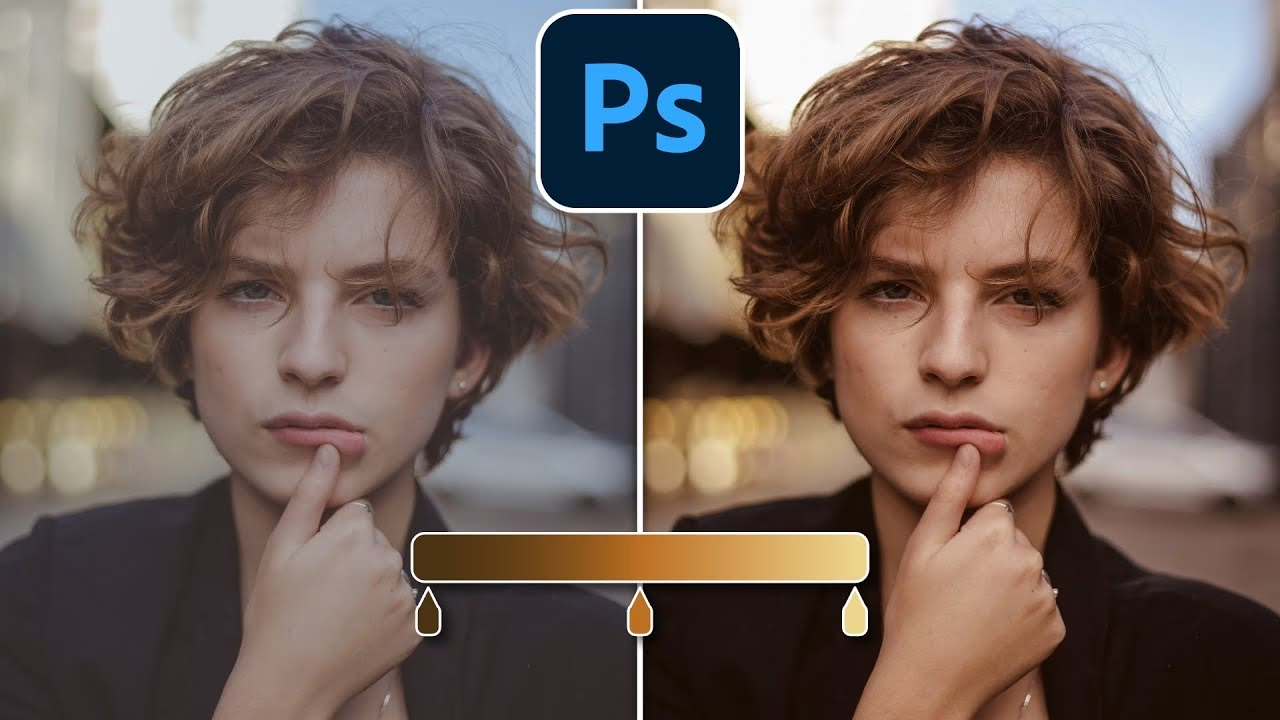
In diesem Artikel erfahren Sie, wie Color Grading in der Fotografie funktioniert und wie Sie es mit den integrierten Werkzeugen in Lightroom und Photoshop sowie mit dem Boris FX Plug-in Optics anwenden können.
Was ist Color Grading in der Fotografie?
Color Grading ist ein Prozess der Nachbearbeitung, bei dem die Farben eines Bildes manipuliert werden, um dessen Aussehen zu verbessern und die Stimmung der Szene zu verändern. Mit Bildbearbeitungssoftware können Sie den Farbton (Hue), die Sättigung (Saturation) und die Helligkeit (Luminance) verschiedener Bildelemente steuern, insbesondere in den Schatten, Mitteltönen und Lichtern.
Color Grading wird sowohl in der Fotografie als auch im Film eingesetzt, um beeindruckende Farbwelten zu schaffen. Filme wie „Blade Runner“ nutzen ein einzigartiges Color Grading, das das Gefühl einer Cyberpunk-Stadt vermittelt, während „Die Twilight Saga“ kalte Farben verwendet, um eine dunkle und geheimnisvolle Atmosphäre zu erzeugen. Wenn Sie Standbilder aus diesen und anderen Filmen betrachten, wird deutlich, dass Color Grading entscheidend dafür ist, wie wir die Komposition wahrnehmen.
Color Correction vs. Color Grading: Der Unterschied
Obwohl die Begriffe manchmal verwechselt werden, gibt es einen klaren Unterschied zwischen Farbkorrektur (Color Correction) und Color Grading.
Farbkorrektur (Color Correction) dient dazu, die Farben in Ihrem Foto zu fixieren und auszugleichen, mit dem Ziel, ein natürlich aussehendes Bild zu erzielen. Es geht darum, technische Probleme zu beheben, wie z. B. einen falschen Weißabgleich oder über- bzw. unterbelichtete Bereiche, um die Farben so darzustellen, wie sie in der Realität waren.
Color Grading hingegen verbessert die Farben Ihres Bildes aus ästhetischen und kreativen Gründen, um eine neue Atmosphäre zu schaffen. Es geht nicht darum, die Realität abzubilden, sondern eine bestimmte Stimmung oder einen bestimmten Stil zu erzeugen. Sie können Farben hinzufügen, ändern oder entfernen, um Ihre künstlerische Vision umzusetzen.
Technische Grundlagen für fortgeschrittenes Grading
Damit eine Farbkorrektur und ein flexibler kreativer Ausdruck durch Grading möglich werden, müssen die Aufnahmen über einen großen Dynamikumfang und einen breiten Farbwiedergabebereich verfügen. Besonders im Videobereich werden hierfür oft spezielle Gammakurven wie S-Log und Farbräume wie S-Gamut verwendet.
Ohne Grading weisen Videos, die mit S-Log2 oder S-Log3 aufgenommen wurden, einen geringen Kontrast und eine geringe Sättigung auf. Dies liegt daran, dass diese Profile darauf ausgelegt sind, möglichst viele Informationen in den Lichtern und Schatten zu bewahren, unter der Annahme, dass Farbe und Kontrast erst in der Nachbearbeitung korrigiert und gestaltet werden. Das Grading ist somit ein notwendiger Schritt, um aus diesem flachen Ausgangsmaterial ein visuell ansprechendes Ergebnis zu erzielen.
Color Grading in Adobe Lightroom
Adobe Lightroom ist eine der beliebtesten Softwarelösungen für Fotografen und bietet leistungsstarke Werkzeuge für das Color Grading.
Schritt-für-Schritt-Anleitung für Lightroom:
1. Foto importieren: Importieren Sie Ihre Bilder in Adobe Lightroom über „Datei“ > „Fotos und Videos importieren“. Wählen Sie das Foto im Bibliotheksmodul aus und wechseln Sie dann zum Entwickeln-Modul oben rechts.
2. Foto vorbereiten: Im Entwickeln-Modul finden Sie verschiedene Werkzeuge zur grundlegenden Farbanpassung. Nutzen Sie Schieberegler für Kontrast, Belichtung, Weißabgleich, Tönung (Tint) und die Tonwertkurve, um Ihr Foto vor dem eigentlichen Color Grading vorzubereiten. Dieser Schritt ist wichtig, um eine ausgewogene Grundlage mit korrekten Farben und guter Belichtung zu schaffen, bevor Sie einen dramatischeren oder filmischeren Look hinzufügen. Ob dieser Schritt notwendig ist, hängt davon ab, ob das Foto bereits eine Farbkorrektur benötigt oder perfekt für das direkte Grading ist.
3. Auf das Color Grading Werkzeug zugreifen: Scrollen Sie im Entwickeln-Modul nach unten, bis Sie das Panel „Color Grading“ finden, und klicken Sie darauf, um die Einstellungen anzuzeigen. Beachten Sie, dass ältere Versionen von Lightroom Classic (2020 oder älter) dieses Werkzeug möglicherweise nicht enthalten. Stattdessen finden Sie dort das „Teiltonung“-Werkzeug, das ähnlich funktioniert, aber im Vergleich zum neuen Color Grading Panel eingeschränkter ist.

Das Color Grading Werkzeug bietet verschiedene Arbeitsabläufe: das Drei-Wege-Farbwahlrad (Standardansicht), das in vielen anderen Bildbearbeitungsprogrammen üblich ist; separate Räder für Mitteltöne, Schatten und Lichter für einen detaillierteren Prozess; und ein globales Rad, das das Color Grading auf das gesamte Bild anwendet.
4. Die Farbwahlräder verstehen: Nehmen wir die Standardansicht mit den Drei-Wege-Farbwahlrädern. Diese Ansicht ermöglicht die Arbeit mit Mitteltönen (oberes Rad), Schatten (linkes Rad) und Lichtern (rechtes Rad). Jedes Rad hat einen kleinen Kreis in der Mitte, den Sie mit der Maus ziehen können. Durch Bewegen des Kreises im Rad ändern Sie den Farbton (Hue). Durch Bewegen des Kreises vom Zentrum zum Rand ändern Sie die Sättigung (Saturation). Der Schieberegler unter jedem Farbrad steuert die Helligkeit (Luminance). Diese Steuerelemente gelten für alle Farbräder.
In der Landschaftsfotografie ist es beispielsweise üblich, orange oder gelbe Farben im Lichter-Rad hinzuzufügen, um bei einem Sonnenuntergangsbild Wärme zu erzeugen, während ein Blauton in den Schatten den Nachthimmel dunkler erscheinen lässt.
5. Blending- und Balance-Schieberegler: Am unteren Rand der Farbwahlräder finden Sie die Schieberegler für „Blending“ (Überblendung) und „Balance“. Der Blending-Schieberegler steuert, wie stark sich die drei Farbräder überlappen. Eine Erhöhung der Überblendung führt zu einem weicheren Übergang, mischt aber auch die Farbtöne stärker. Standardmäßig ist er in der Mitte eingestellt und kann nach Bedarf angepasst werden. Der Balance-Schieberegler steuert das Verhältnis zwischen Lichtern und Schatten. Stellen Sie ihn nach links für mehr Einfluss der Schatten und nach rechts für mehr Einfluss der Lichter ein.
6. Exportieren: Sobald Sie das Color Grading Ihres Fotos abgeschlossen haben, exportieren Sie das neue Bild im gewünschten Format.
Color Grading in Adobe Photoshop
Auch Photoshop verfügt über ein Color Grading Werkzeug, das allen Nutzern zugänglich ist. Für bessere Ergebnisse empfiehlt es sich, mit RAW-Dateien zu arbeiten. JPEG-Dateien sind zwar verwendbar, aber das RAW-Format ermöglicht eine deutlich flexiblere und effektivere Farbgestaltung.
Schritt-für-Schritt-Anleitung mit dem Camera Raw Filter in Photoshop:
1. Medium importieren: Öffnen Sie Ihre Bilddateien in Photoshop über „Datei“ > „Öffnen“. Navigieren Sie zu dem Foto, das Sie bearbeiten möchten, und klicken Sie auf „Öffnen“. Führen Sie alle notwendigen grundlegenden Bearbeitungen durch, bevor Sie mit dem Color Grading beginnen.
2. Camera Raw Filter aufrufen: Das Color Grading Werkzeug in Photoshop befindet sich unter „Filter“ > „Camera Raw-Filter“. Im Fenster des Camera Raw-Filters finden Sie alle farbbezogenen Werkzeuge. Dazu gehören grundlegende Anpassungen wie Weißabgleich, Temperatur, Tönung, die Tonwertkurve, ein Farbmischer, Color Grading und Effekte, neben anderen nützlichen Werkzeugen.
3. Das Color Grading Werkzeug verwenden: Klicken Sie auf „Color Grading“, um die Einstellungen anzuzeigen. Wenn Sie Lightroom oder andere Bildbearbeitungssoftware verwendet haben, wird Ihnen die Oberfläche bekannt vorkommen. Die Schritte für Color Grading in Photoshop und Lightroom sind im Grunde gleich. Das Color Grading erfolgt über drei Farbwahlräder: Eines steuert die Schatten, ein weiteres die Mitteltöne und das dritte die Lichter. Wenn Sie eine Nachtaufnahme bearbeiten und einen Blauton hinzufügen möchten, um die Schatten zu verstärken, gehen Sie zum Schatten-Farbwahlrad und bewegen Sie den Griff in der Mitte des Rades (den kleinen Kreis). Sie passen den Farbton (Hue) an, indem Sie den Kreis ziehen. Wenn Sie den Griff näher an den Rand bewegen, ändern Sie die Sättigung (Saturation), um die Intensität zu ändern. Der Schieberegler unter jedem Farbrad passt die Helligkeit (Luminance) an. Am unteren Rand der Farbwahlräder finden Sie die Einstellungen für Blending und Balance, um anzupassen, wie sich die Farbräder in Ihrem Foto überlappen, und um das Verhältnis zwischen Mitteltönen, Schatten und Lichtern auszugleichen.
4. Alternative Ansichten der Farbwahlräder: Neben der Standardansicht mit den 3-Wege-Farbwahlrädern können Sie eine detailliertere Ansicht jedes einzelnen Farbwahlrades wählen. Sie wechseln die Ansicht, indem Sie auf das Symbol über dem Mitteltöne-Rad neben „Anpassen“ klicken. Die letzte Ansichtsoption ist das globale Rad. Es ermöglicht Ihnen, das Color Grading schneller anzuwenden, indem es eine voreingestellte Balance zwischen Mitteltönen, Schatten und Lichtern verwendet. Das globale Rad ist perfekt, wenn Sie eine bestimmte Farbe für Ihre Szene im Sinn haben, aber keine detaillierten Anpassungen vornehmen müssen, um diese zu erreichen.
Sie müssen nicht jede Ansicht und jedes Rad für das Color Grading verwenden. Oft reicht es aus, nur die Schatten und Lichter anzupassen, um warme und kalte Farben hinzuzufügen. Experimentieren Sie mit dem Color Grading Werkzeug, um interessante Effekte zu finden, die Sie anwenden können.
5. Exportieren: Speichern oder exportieren Sie Ihr Foto im gewünschten Format, z. B. als PNG.
Color Grading in Photoshop mit Boris FX Optics
Optics von Boris FX ist ein hervorragendes Werkzeug für Lightroom und Photoshop (auch als eigenständige Anwendung verfügbar), um fesselnde filmische Effekte für Ihre Fotos zu erstellen und Ihre Fähigkeiten in der Bildkomposition zu verbessern.
Die Arbeit mit Optics ist sehr einfach und macht Spaß. Es braucht etwas Zeit, um sich mit den Werkzeugen vertraut zu machen, jedes einzelne zu erkunden und mit der Feinabstimmung ihrer Parameter zu experimentieren, um einzigartige Looks für Ihre Fotos zu kreieren.
Die folgende Schritt-für-Schritt-Anleitung bietet die Grundlagen für das Color Grading in Lightroom oder Photoshop mit Optics.
Schritt-für-Schritt-Anleitung mit Optics:
1. Optics in Lightroom und Photoshop hinzufügen: Importieren Sie Ihre Fotos in Photoshop oder Lightroom. Um Optics in Lightroom zu verwenden, klicken Sie mit der rechten Maustaste auf Ihr Bild und wählen Sie „Bearbeiten in“ > „Boris FX Optics“. In Photoshop gehen Sie zu „Filter“ > „Boris FX“ > „Optics“. Es wird empfohlen, Ihr Foto in Photoshop vor der Anwendung von Optics in ein Smartobjekt zu konvertieren, um später Änderungen vornehmen zu können. Tun Sie dies, indem Sie mit der rechten Maustaste auf die Ebene klicken und „In Smartobjekt konvertieren“ auswählen. Wenn Sie die eigenständige Anwendung verwenden, starten Sie einfach Optics und klicken Sie auf „Datei“ > „Öffnen“, um Ihre Fotos zu importieren.
2. Optics Filter und Presets: Optics bietet eine Fülle von Filtern für natürliche, ausdrucksstarke und exzentrische Looks, organisiert in zehn verschiedenen Kategorien. Für jede Kategorie finden Sie Tausende von anpassbaren Presets. Was an Optics besonders gefällt, ist, dass es sehr visuell ist: Sie können Filter in Echtzeit schnell anwenden, ohne auf das Rendern warten zu müssen. In den Kategorien „Color“ finden Sie unter anderem die Tonwertkurve und Farbwahlräder, und in „Grads/Tints“ finden Sie die Color Grading Filter, die Sie anwenden und anpassen können.
3. Color Grading in Optics: Der Hauptunterschied zwischen der Arbeit mit Optics und der Verwendung der integrierten Color Grading Werkzeuge in Lightroom und Photoshop besteht darin, dass Sie einen großen Vorsprung haben können. Anstatt die Farbe manuell auszuwählen und zu versuchen, das zu finden und anzupassen, was Sie im Sinn haben, können Sie ein Preset auswählen und viel Zeit sparen. Optics bietet zum Beispiel den Filter „Sunset“ für Sonnenuntergangsaufnahmen mit Presets für Bilder mit Gras und Himmel oder Sonnenuntergängen über dem Wasser. Wenn Sie mit dem Look unzufrieden sind, können Sie die Preset-Parameter im rechten Bedienfeld feinabstimmen. Sie können Farbe, Deckkraft, Lichter und mehr ändern, um benutzerdefinierte Presets zu erstellen. Nehmen Sie sich vor einem großen Projekt die Zeit, alle Werkzeuge und Presets zu erkunden, die Optics bietet. Es gibt so viel zu entdecken, dass Sie immer wieder neue kreative Color Grading Filter finden werden.
4. Exportieren zum Host: Um Ihre Arbeit in Optics zurück nach Lightroom oder Photoshop zu exportieren, klicken Sie auf „Apply“ (Anwenden) in der unteren rechten Ecke des Bildschirms. Sie kehren sofort zu Ihrem Host-Programm zurück, wobei das Color Grading angewendet wurde, um die Bearbeitung fortzusetzen oder andere Photoshop- oder Lightroom-Effekte anzuwenden. Um aus der eigenständigen Anwendung zu exportieren, gehen Sie zu „Datei“ > „Speichern unter“.
Vergleich der Color Grading Werkzeuge
| Werkzeug | Typ | Zugang | Presets | Anpassbarkeit | Komplexität |
|---|---|---|---|---|---|
| Lightroom Color Grading | Integriert | Lightroom Entwickeln-Modul | Nein (eigene Speicherung möglich) | Hoch (3-Wege Rad, Blending, Balance) | Mittel |
| Photoshop Camera Raw Filter | Integriert | Photoshop Filter | Nein (eigene Speicherung möglich) | Hoch (3-Wege Rad, Blending, Balance, alternative Ansichten) | Mittel |
| Boris FX Optics | Plugin (Lr/Ps/Standalone) | Lightroom/Photoshop Filter oder eigene App | Sehr viele integriert | Sehr hoch (Presets anpassbar, viele Parameter) | Anfangs höher (wegen Umfang), dann einfacher durch Presets |
FAQ - Häufig gestellte Fragen
Was ist der Unterschied zwischen Farbkorrektur und Grading?
Der Unterschied besteht darin, dass die Farbkorrektur die Farben in Ihrem Foto korrigiert und ausgleicht, um ein natürlich aussehendes Bild zu erzielen. Color Grading verbessert die Farben Ihres Bildes, um eine neue Atmosphäre aus ästhetischen und kreativen Gründen zu schaffen.
Was ist Grading in der Bildbearbeitung?
Grading ist eine in der Postproduktion eingesetzte Form der Bildbearbeitung zur Kontrast- und Farbkorrektur. Damit eine Farbkorrektur und ein flexibler Ausdruck möglich werden, müssen Videos mit einem großen Dynamikumfang und einem breiten Farbwiedergabebereich aufgenommen werden. Für diese Art von Videos werden eine S-Log-Gammakurve und die S-Gamut-Farbwiedergabe verwendet. Ohne Grading weisen mit S-Log2 oder S-Log3 aufgenommene Videos einen geringen Kontrast und eine geringe Sättigung auf, da vorausgesetzt wird, dass Farbe und Kontrast nach der Aufnahme korrigiert werden.
Fazit
Das Erlernen von Color Grading mag auf den ersten Blick etwas überwältigend erscheinen, aber glauben Sie mir, es wird auf lange Sicht einen riesigen Unterschied machen! Die Schritte zur Farbanpassung sind einfach, aber zu wissen, wie man die gewünschten Farbtöne erzielt, macht das Beste aus dem Color Grading heraus, und das kommt mit Übung.
Einige Dinge, die Sie für bessere Ergebnisse beim Color Grading beachten sollten, sind die Farbtheorie, das Erlernen von Komplementärfarben und die Verwendung von Masken, um das Color Grading auf bestimmte Bereiche des Bildes zu beschränken.
Ob Sie die integrierten Werkzeuge in Lightroom und Photoshop nutzen oder auf leistungsstarke Plugins wie Boris FX Optics zurückgreifen – die Möglichkeiten sind endlos. Experimentieren Sie, üben Sie und entdecken Sie die Kraft der Farbe, um Ihre Bilder zum Leben zu erwecken und Ihr Publikum zu fesseln. Viel Erfolg!
Hat dich der Artikel Color Grading: Stimmung durch Farbe gestalten interessiert? Schau auch in die Kategorie Bildbearbeitung rein – dort findest du mehr ähnliche Inhalte!