

D-Link Kameras sind eine beliebte Wahl für die Überwachung von Zuhause oder Büro. Um jedoch das volle Potenzial Ihrer Kamera auszuschöpfen, ist es oft notwendig, auf erweiterte Einstellungen zuzugreifen, was häufig die Kenntnis der IP-Adresse der Kamera erfordert. Aber wie finden Sie diese? Und was ist mit dem PIN-Code, der Router-Anmeldung oder der Einrichtung eines mydlink Kontos? Dieser Artikel führt Sie durch die wichtigsten Schritte, um Ihre D-Link Geräte in den Griff zu bekommen.

Das Netzwerk rund um Ihre Kamera, insbesondere Ihr Router, spielt eine zentrale Rolle. Der Router ist das Herzstück Ihres lokalen Netzwerks (LAN) und verwaltet die Verbindung zwischen all Ihren Geräten, einschließlich Ihrer D-Link Kamera, und dem Internet. Jedes Gerät in Ihrem Netzwerk erhält vom Router eine eindeutige IP-Adresse. Um die IP-Adresse Ihrer Kamera zu finden, müssen Sie daher oft einen Blick in die Einstellungen Ihres Routers werfen. Bevor wir uns dem widmen, klären wir einige andere grundlegende Fragen.
Wo finde ich den PIN-Code auf meiner D-Link Kamera?
Die Einrichtung einer D-Link Kamera, insbesondere über die mydlink App oder einen Einrichtungsassistenten, erfordert oft das Scannen eines QR-Codes oder die Eingabe eines PIN-Codes. Diese Codes dienen dazu, Ihre Kamera eindeutig zu identifizieren und sicher mit Ihrem mydlink Konto oder Ihrem Netzwerk zu verbinden. Die gute Nachricht ist: Sie müssen nicht lange suchen.
Der QR-Code und der zugehörige PIN-Code sind typischerweise direkt auf der Kamera angebracht. Am häufigsten finden Sie diese Informationen auf der Unterseite des Geräts. Jeder Code ist für jede einzelne Kamera einzigartig. Wenn Sie mehrere D-Link Kameras einrichten, müssen Sie den spezifischen Code jeder einzelnen Kamera scannen oder eingeben, um sie korrekt zu identifizieren und dem richtigen Konto zuzuweisen.
Beim Einrichtungsprozess werden Sie in der Regel aufgefordert, den QR-Code mit Ihrem Smartphone oder Tablet zu scannen. Stellen Sie sicher, dass Sie die Kamera bereithalten und den Code gut beleuchten, damit die App ihn erkennen kann. Sollte das Scannen nicht funktionieren, gibt es meist eine Option, den PIN-Code manuell einzugeben. Dieser Code steht direkt neben dem QR-Code auf dem Etikett der Kameraunterseite. Bewahren Sie diese Information gut auf, auch nachdem die Kamera eingerichtet ist, falls Sie sie später erneut benötigen.
Wie melde ich mich bei meinem D-Link Router an?
Wie bereits erwähnt, ist die Anmeldung an Ihrem D-Link Router oft der Schlüssel, um Informationen über Ihre verbundenen Geräte, einschließlich der Kamera, zu erhalten oder Netzwerkeinstellungen zu ändern. Die Anmeldung erfolgt über die Weboberfläche des Routers, auf die Sie über einen Webbrowser zugreifen können. Hier ist, wie es funktioniert:
Zuerst müssen Sie sicherstellen, dass das Gerät, mit dem Sie sich anmelden möchten (Computer, Tablet, Smartphone), mit dem Netzwerk des D-Link Routers verbunden ist. Dies kann per WLAN oder über ein Ethernet-Kabel geschehen.
Öffnen Sie einen Webbrowser Ihrer Wahl (wie Chrome, Firefox, Edge oder Safari).

Geben Sie in die Adressleiste des Browsers entweder http://dlinkrouter.local. oder die standardmäßige IP-Adresse des Routers ein. Die standardmäßige IP-Adresse für die meisten D-Link Router ist http://192.168.0.1. Drücken Sie dann die Eingabetaste.
Es öffnet sich ein Anmeldefenster oder eine Anmeldeseite für die Weboberfläche des Routers. Hier werden Sie nach einem Benutzernamen und einem Passwort gefragt.
Der standardmäßige Benutzername für D-Link Router ist in der Regel admin.
Das Passwort hängt vom Kaufdatum Ihres Routers ab:
- Für D-Link Router, die nach 2017 gekauft wurden: Diese Router sind standardmäßig sicherer konfiguriert. Das Passwort finden Sie auf einem Aufkleber auf der Unterseite des Geräts, oft in der Nähe der Seriennummer.
- Für ältere D-Link Router (Standard-GUI): Das Standardpasswort war oft leer, d.h. Sie mussten nichts eingeben oder das Feld leer lassen.
Geben Sie den Benutzernamen (admin) und das entsprechende Passwort ein (oder lassen Sie das Passwortfeld bei älteren Modellen leer) und klicken Sie dann auf „OK“ oder „Anmelden“. Beachten Sie, dass das Passwort zwischen Groß- und Kleinschreibung unterscheidet.
Sollten Sie Ihr Passwort vergessen haben, ist der einzige Weg, wieder Zugriff zu erhalten, das Zurücksetzen des Routers auf die Werkseinstellungen. Beachten Sie, dass dabei alle Ihre benutzerdefinierten Einstellungen (wie WLAN-Name und -Passwort, Portweiterleitungen etc.) gelöscht werden. Zum Zurücksetzen verwenden Sie normalerweise eine Büroklammer oder einen ähnlichen spitzen Gegenstand, um den Reset-Knopf auf der Rückseite des Routers für etwa 10 Sekunden gedrückt zu halten. Lassen Sie den Knopf los und warten Sie etwa eine Minute, bis der Router neu gestartet ist. Danach können Sie sich mit den Standardwerten (IP: 192.168.0.1, Benutzername: admin, Passwort: leer) wieder anmelden und den Router neu konfigurieren.
Wie finde ich die IP-Adresse meiner D-Link Kamera?
Nachdem Sie sich erfolgreich bei Ihrem D-Link Router angemeldet haben, können Sie die IP-Adresse Ihrer Kamera finden. Die genauen Schritte können je nach Modell und Firmware-Version Ihres Routers leicht variieren, aber das allgemeine Prinzip ist dasselbe: Sie suchen nach einer Liste der aktuell mit dem Router verbundenen Geräte.
Navigieren Sie in der Weboberfläche des Routers zu einem Bereich, der typischerweise „Verbundene Geräte“, „DHCP-Client-Liste“, „Gerätestatus“ oder ähnlich genannt wird. Dieser Bereich zeigt eine Liste aller Geräte an, die derzeit eine IP-Adresse vom Router bezogen haben.
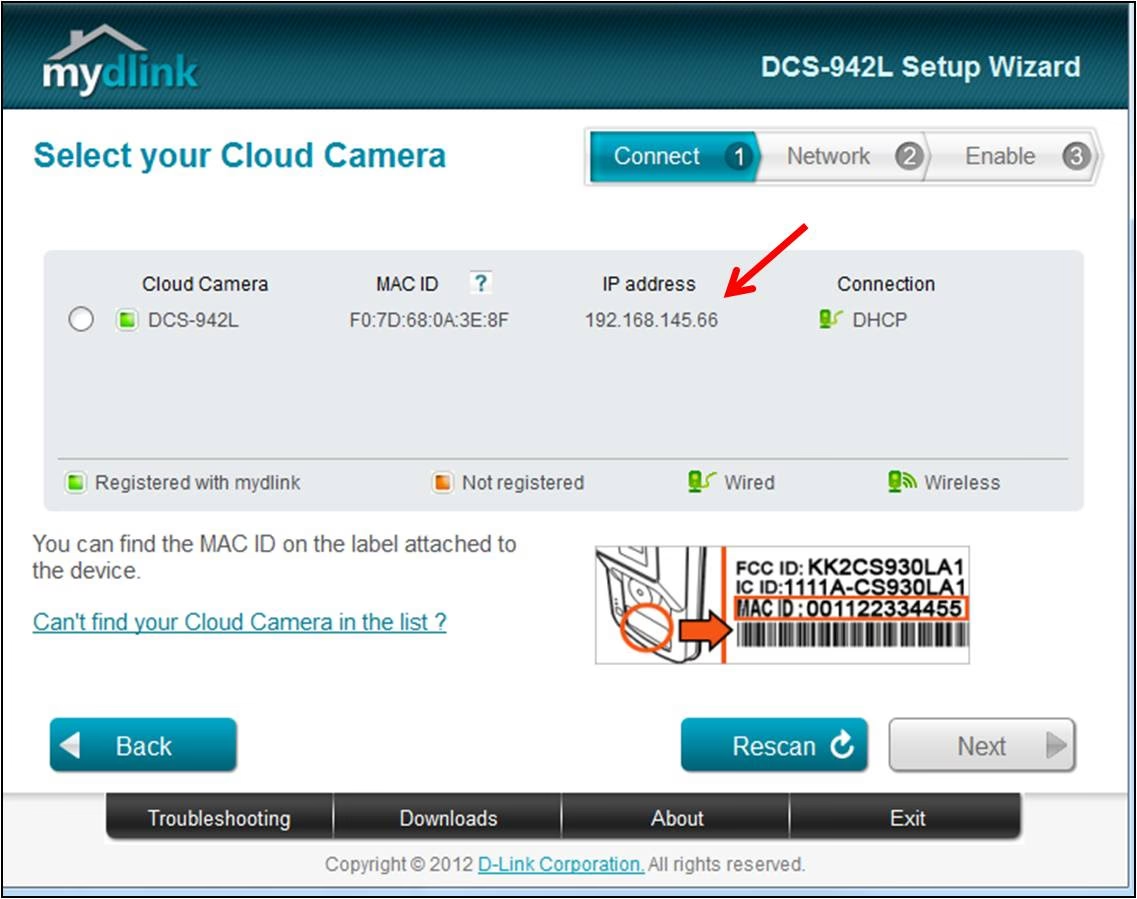
Suchen Sie in dieser Liste nach Ihrer D-Link Kamera. Die Geräte werden oft mit ihrem Hostnamen oder einer Beschreibung angezeigt, die Hinweise auf den Hersteller (D-Link) oder das Modell geben. Sobald Sie Ihre Kamera identifiziert haben, sehen Sie daneben die ihr zugewiesene private IP-Adresse (z.B. 192.168.0.XX oder 192.168.1.XX).
Diese IP-Adresse ist die lokale Adresse Ihrer Kamera innerhalb Ihres Heim- oder Büronetzwerks. Sie können diese Adresse verwenden, um eventuell direkt auf die Weboberfläche der Kamera zuzugreifen, falls diese eine separate Weboberfläche besitzt (neben der mydlink Cloud). Beachten Sie, dass nicht alle D-Link Kameras eine voll funktionsfähige separate Weboberfläche haben; viele sind primär für die Nutzung über die mydlink Cloud konzipiert.
Alternative Methoden (nicht immer zutreffend oder primär):
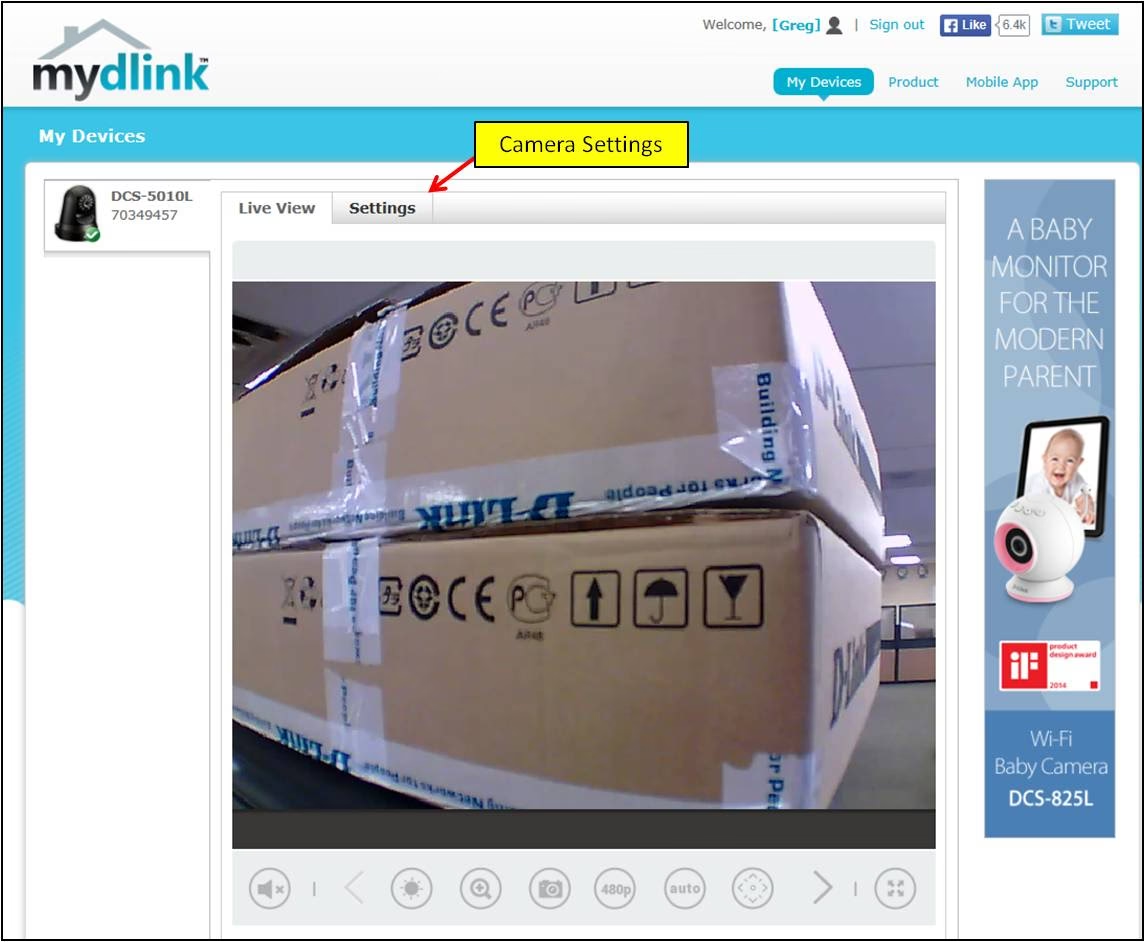
- mydlink App/Portal: Wenn die Kamera über mydlink eingerichtet ist, zeigt die mydlink App oder das mydlink Webportal möglicherweise die IP-Adresse der Kamera an. Dies ist oft unter den Geräteeinstellungen zu finden.
- Setup Wizard: Der ursprüngliche Setup-Assistent, den Sie zur Einrichtung der Kamera verwendet haben, hat die IP-Adresse der Kamera beim Einrichtungsversuch gefunden. Obwohl er sie nach Abschluss nicht dauerhaft anzeigt, hat er sie initial identifiziert.
Die zuverlässigste Methode, wenn die Kamera korrekt mit dem Netzwerk verbunden ist, ist in den meisten Fällen das Nachsehen in der DHCP-Client-Liste Ihres Routers.
Wie richte ich ein mydlink Konto ein?
Ein mydlink Konto ist oft notwendig, um die Cloud-Funktionen Ihrer D-Link Kamera (wie Fernzugriff, Cloud-Aufnahme, Benachrichtigungen) nutzen zu können. Die Einrichtung eines mydlink Kontos erfordert ein mydlink-fähiges Produkt. Der Prozess variiert leicht, je nachdem, ob Sie eine Cloud-Kamera, einen Cloud-Router oder ein anderes mydlink-fähiges Gerät besitzen.
Für Cloud Kameras, ShareCenters oder NVRs:
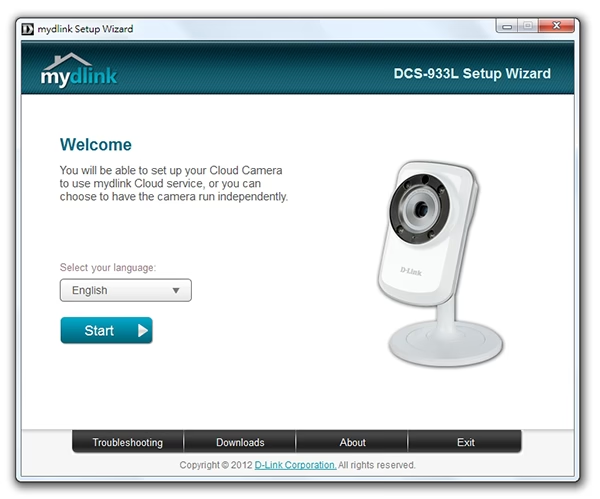
Der einfachste Weg, ein mydlink Konto einzurichten und Ihr Gerät zu registrieren, ist die Verwendung des speziellen Einrichtungsassistenten (Setup Wizard) für Ihr Modell und Betriebssystem. Diesen Assistenten können Sie von der D-Link oder mydlink Support-Webseite herunterladen.
- Gehen Sie zur mydlink Support-Seite und suchen Sie den passenden Setup Wizard für Ihr spezifisches Gerätemodell und Ihr Betriebssystem (Windows, macOS).
- Laden Sie die Datei herunter. Falls es sich um eine ZIP-Datei handelt, entpacken Sie diese zunächst.
- Starten Sie den Setup Wizard. Folgen Sie den Anweisungen auf dem Bildschirm, um Ihr Gerät im Netzwerk einzurichten.
- Gegen Ende des Einrichtungsassistenten wird Ihnen die Möglichkeit gegeben, sich für ein mydlink Konto anzumelden oder ein bestehendes Konto zu verknüpfen. Folgen Sie den Anweisungen, um die Registrierung abzuschließen.
Für Cloud Router:
Wenn Sie einen mydlink-fähigen Cloud Router besitzen, können Sie das mydlink Konto oft direkt über die Weboberfläche des Routers einrichten.
- Öffnen Sie einen Webbrowser und geben Sie
http://dlinkrouter.local.oderhttp://dlinkrouterin die Adressleiste ein, um auf die Weboberfläche des Routers zuzugreifen. - Melden Sie sich wie oben beschrieben am Router an.
- Führen Sie den Einrichtungsassistenten des Routers aus. Am Ende des Assistenten werden Sie aufgefordert, sich für ein mydlink Konto anzumelden.
- Alternativ können Sie nach der Anmeldung im Router-Interface auch oft zum Bereich
SETUP > mydlink Settingsnavigieren, um Ihr Produkt zu registrieren und sich für ein mydlink Konto anzumelden.
Stellen Sie sicher, dass Ihr Gerät mydlink-fähig ist, da nur solche Produkte mit dem mydlink Cloud-Service genutzt werden können.
Zusammenfassende Tabelle der wichtigen Informationen
Um den Überblick zu behalten, hier eine kurze Zusammenfassung, wo Sie die entscheidenden Informationen für die Einrichtung und den Zugriff auf Ihre D-Link Geräte finden:
| Information | Wo zu finden | Hinweise |
|---|---|---|
| Kamera PIN / QR-Code | Unterseite der Kamera | Einzigartig pro Kamera, für die Einrichtung benötigt. |
| D-Link Router Standard-IP | 192.168.0.1 oder dlinkrouter.local. | Zugriff über Webbrowser. |
| D-Link Router Benutzername | admin | Standardwert. |
| D-Link Router Passwort (neuere Modelle) | Aufkleber auf der Unterseite des Routers | Gekauft nach 2017, sicherer Standard. |
| D-Link Router Passwort (ältere Modelle) | Leer (kein Passwort) | Standardwert, oft unsicher. |
| Kamera IP-Adresse (lokal) | DHCP-Client-Liste im Router-Interface | Nach Anmeldung am Router zu finden. |
| mydlink Konto Registrierung | mydlink Setup Wizard oder Router-Interface | Benötigt mydlink-fähiges Produkt. |
Häufig gestellte Fragen (FAQ)
- Warum brauche ich die IP-Adresse meiner D-Link Kamera?
- Die lokale IP-Adresse kann nützlich sein, um direkt auf die Weboberfläche der Kamera zuzugreifen (falls vorhanden), um erweiterte Einstellungen vorzunehmen oder um Netzwerkprobleme zu diagnostizieren. Für die normale Nutzung über die mydlink Cloud ist die IP-Adresse jedoch oft nicht direkt erforderlich.
- Kann sich die IP-Adresse der Kamera ändern?
- Ja, standardmäßig erhalten Geräte ihre IP-Adresse dynamisch vom Router (DHCP). Wenn der Router neu startet oder das Gerät vom Netzwerk getrennt und wieder verbunden wird, kann es eine neue IP-Adresse erhalten. Um eine feste IP-Adresse zuzuweisen, müssen Sie dies im Router (über DHCP-Reservierung) oder in den Netzwerkeinstellungen der Kamera (falls verfügbar) konfigurieren.
- Was mache ich, wenn ich mich nicht am Router anmelden kann?
- Überprüfen Sie die Standard-IP (192.168.0.1) oder die lokale Adresse (dlinkrouter.local.). Stellen Sie sicher, dass Ihr Gerät mit dem Router-Netzwerk verbunden ist. Überprüfen Sie den Benutzernamen (admin) und das Passwort (Aufkleber auf der Unterseite oder leer). Wenn alles fehlschlägt und Sie das Passwort vergessen haben, müssen Sie den Router zurücksetzen (siehe Anleitung oben).
- Ist der PIN-Code der Kamera dasselbe wie das Router-Passwort?
- Nein, absolut nicht. Der PIN-Code/QR-Code ist einzigartig für Ihre spezifische Kamera und wird für die mydlink Einrichtung verwendet. Das Router-Passwort dient der Anmeldung an der Weboberfläche Ihres Routers. Dies sind zwei völlig separate Informationen.
- Benötige ich ein mydlink Konto, um die Kamera zu nutzen?
- Für die Nutzung der erweiterten Funktionen wie Fernzugriff über das Internet, Cloud-Aufnahme, Push-Benachrichtigungen auf Ihr Smartphone und einfache Einrichtung ist ein mydlink Konto in der Regel erforderlich und sehr empfehlenswert. Einige Kameras bieten eventuell eingeschränkte lokale Zugriffsmöglichkeiten ohne mydlink, aber die volle Funktionalität wird über die Cloud bereitgestellt.
- Ich habe meinen Router zurückgesetzt. Was nun?
- Nach dem Zurücksetzen ist Ihr Router auf die Werkseinstellungen zurückgesetzt. Sie müssen ihn neu konfigurieren (Internetverbindung, WLAN-Namen und -Passwort). Danach müssen Sie auch alle Ihre Geräte, einschließlich der D-Link Kamera, neu mit dem Netzwerk verbinden und eventuell neu einrichten oder zum mydlink Konto hinzufügen, da die Netzwerkeinstellungen (wie das WLAN-Passwort) geändert wurden.
Die Navigation in Ihrem Heimnetzwerk und der Zugriff auf Ihre Geräte wie D-Link Kameras oder Router mag zunächst komplex erscheinen. Mit den richtigen Schritten ist es jedoch gut machbar. Die Anmeldung am Router ist oft der zentrale Punkt, um Informationen über Ihr Netzwerk und die verbundenen Geräte zu erhalten. Der PIN-Code der Kamera ist für die initiale Einrichtung über mydlink unerlässlich und leicht auf dem Gerät selbst zu finden. Und das mydlink Konto eröffnet Ihnen die Welt des Cloud-Zugriffs auf Ihre Kamera.
Denken Sie daran, dass die genauen Menüpunkte und Bezeichnungen in der Router-Oberfläche je nach Modell und Firmware-Version variieren können. Sollten Sie Schwierigkeiten haben, konsultieren Sie das Handbuch Ihres spezifischen D-Link Geräts oder die Support-Webseite von D-Link, die oft modellbezogene Anleitungen und FAQs bietet. Mit diesen Informationen sollten Sie jedoch gut gerüstet sein, um die IP-Adresse Ihrer D-Link Kamera zu finden und andere wichtige Schritte im Zusammenhang mit Ihren D-Link Geräten durchzuführen.
Hat dich der Artikel D-Link Kamera IP-Adresse finden & mehr interessiert? Schau auch in die Kategorie Fotografie rein – dort findest du mehr ähnliche Inhalte!