


Es kann äußerst frustrierend sein, wenn Ihre D-Link Kamera plötzlich die Verbindung zum Internet verliert oder sich gar nicht erst verbinden lässt. Eine Überwachungskamera, die nicht online ist, erfüllt ihren Zweck nicht. Bevor Sie in Panik geraten oder komplizierte Schritte unternehmen, gibt es einige grundlegende Überprüfungen, die Sie selbst durchführen können, um das Problem zu identifizieren und möglicherweise schnell zu beheben. Dieser Artikel führt Sie durch die empfohlenen ersten Schritte, basierend auf einfachen Diagnosen, die oft zum Erfolg führen, wenn Ihre D-Link Kamera im 'Originalzustand' der LED verharrt oder keine Verbindung aufbaut.
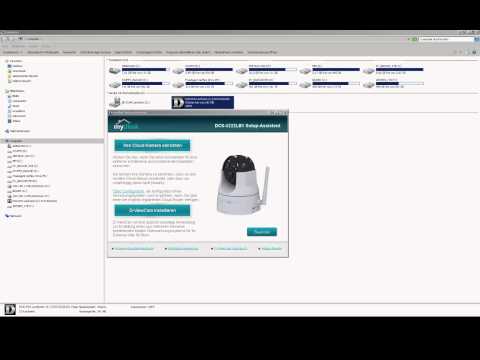
Der erste Schritt: Überprüfung des LED-Status
Der LED-Status Ihrer D-Link Kamera ist oft ein wichtiger Indikator dafür, was gerade passiert. Die kleine Leuchte an Ihrer Kamera gibt Aufschluss über den aktuellen Betriebszustand und kann wertvolle Hinweise auf die Art des Problems geben. Wenn die LED-Leuchte Ihrer Kamera in einem bestimmten, oft als 'Originalzustand' bezeichneten Zustand leuchtet oder blinkt – was je nach Modell unterschiedlich sein kann, aber typischerweise einen spezifischen Status signalisiert, der auf ein Verbindungsproblem hindeuten könnte, wie beispielsweise kein Netzwerk gefunden oder keine Verbindung hergestellt –, dann ist dies der Ausgangspunkt für die weitere Fehlersuche gemäß den grundlegenden Troubleshooting-Anleitungen.
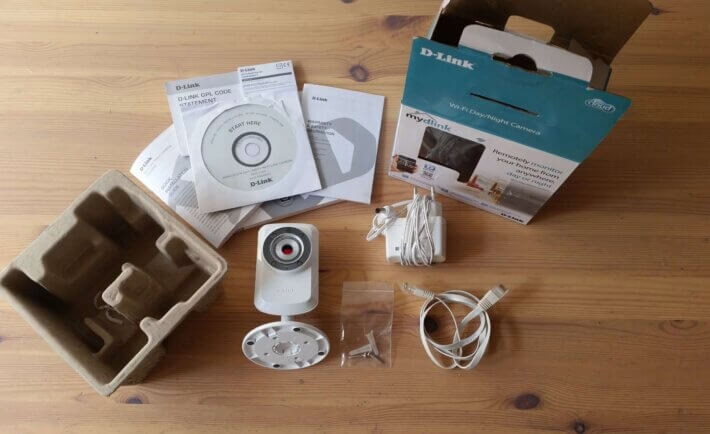
Es ist entscheidend, genau zu beobachten, wie sich die LED verhält. Leuchtet sie konstant in einer bestimmten Farbe? Blinkt sie langsam oder schnell? Welche Farbe hat sie in diesem 'Originalzustand'? Das Handbuch Ihrer spezifischen Kamera sollte Details zu den verschiedenen LED-Zuständen liefern und erklären, was die einzelnen Farben und Blinkmuster bedeuten. Wenn die LED Ihrer Kamera den Zustand anzeigt, der in den grundlegenden Troubleshooting-Anleitungen als relevant für Verbindungsprobleme genannt wird (den 'Originalzustand', der darauf hindeutet, dass die Kamera bereit für die Einrichtung ist, aber keine Verbindung zum Netzwerk findet), dann wissen Sie, dass die folgenden Schritte zur Überprüfung Ihrer Netzwerkumgebung für Ihre Situation relevant sind.
Die Überprüfung des LED-Status ist deshalb so wichtig, weil sie Ihnen hilft zu bestätigen, dass das Problem wahrscheinlich im Bereich der Netzwerkverbindung liegt und nicht unbedingt ein Hardwaredefekt der Kamera selbst vorliegt, der vielleicht eine Reparatur oder einen Austausch erfordern würde. Sie ist das erste sichtbare Zeichen, das Ihnen die Kamera gibt, und leitet Sie zu den nächsten logischen Schritten der Fehlerbehebung.
Sicherstellen der Netzwerkverbindung
Wenn der LED-Status Ihrer Kamera auf ein Netzwerkproblem hindeutet (wie im 'Originalzustand' beschrieben, der oft signalisiert, dass keine Verbindung hergestellt werden konnte), müssen Sie als Nächstes die Integrität Ihres Netzwerks überprüfen. Eine funktionierende Internetverbindung ist absolut entscheidend dafür, dass Ihre Kamera online gehen kann, auf die D-Link Server zugreifen und Ihnen das Videobild liefern kann.
Funktioniert Ihre Router-Internetverbindung?
Dies mag offensichtlich erscheinen, aber es ist ein fundamentaler Schritt, der oft übersehen wird. Stellen Sie sicher, dass Ihr Router tatsächlich eine aktive Verbindung zum Internet hat. Dies ist die Basis für *alle* verbundenen Geräte in Ihrem Heimnetzwerk, einschließlich Ihrer D-Link Kamera. Überprüfen Sie andere Geräte, die mit demselben Netzwerk verbunden sind – können Sie auf Ihrem Computer oder Laptop problemlos im Internet surfen? Funktionieren Streaming-Dienste auf Ihrem Smart-TV oder Tablet? Viele Router haben auch spezifische Status-LEDs, die anzeigen, ob die Internetverbindung aktiv und stabil ist. Ein Blick auf diese Lichter kann schnell Aufschluss geben. Wenn Ihr Router keine Internetverbindung hat (z.B. die Internet-LED leuchtet rot oder gar nicht), ist dies die primäre Ursache des Problems, und Sie müssen die Verbindung Ihres Routers beheben (was außerhalb des Umfangs dieses Artikels liegt, aber oft einen einfachen Neustart des Routers und/oder des Modems, die Überprüfung der Kabelverbindungen oder gegebenenfalls Kontaktaufnahme mit Ihrem Internetanbieter bedeutet). Ohne eine funktionierende Router-Internetverbindung kann keine Kamera online gehen.
Haben Ihre Mobilgeräte und die Kamera eine funktionierende Internetverbindung?
Die bereitgestellten Informationen legen nahe, zu überprüfen, ob sowohl Ihr Mobilgerät (Smartphone oder Tablet), das Sie eventuell für die Einrichtung oder den Zugriff auf die Kamera-App verwenden, als auch die Kamera selbst eine funktionierende Internetverbindung haben. Für Ihr Mobilgerät ist dies einfach zu überprüfen: Öffnen Sie einen Webbrowser, besuchen Sie eine bekannte Webseite (wie google.de oder spiegel.de) oder öffnen Sie eine App, die eine Internetverbindung benötigt (wie eine Social-Media-App oder einen App Store). Wenn Ihr Telefon oder Tablet problemlos online ist und Daten lädt, ist die Internetverbindung auf diesem Gerät in Ordnung.
Die Kamera benötigt ebenfalls eine funktionierende Verbindung – normalerweise über WLAN zu Ihrem Router, um dann auf das Internet zugreifen zu können. Auch wenn die Kamera das Gerät ist, das *nicht* verbindet und dessen Problem wir lösen wollen, ist die Überprüfung des Gesamtzustands Ihres lokalen Netzwerks und der Internetverbindung des Routers ein notwendiger Schritt, um andere Fehlerquellen auszuschließen. Eine stabile lokale Netzwerkverbindung zwischen der Kamera und dem Router ist die Grundlage für die Internetverbindung der Kamera. Wenn Ihr Router online ist und Ihre Mobilgeräte im selben WLAN online sind, aber die Kamera immer noch nicht verbindet (und die LED den 'Originalzustand' zeigt), dann deutet dies auf ein spezifisches Problem zwischen der Kamera und dem Router oder der Internetverbindung *der Kamera* hin, was die nächsten Schritte relevant macht.
Das Zurücksetzen der Kamera: Ein Neustart für die Konfiguration
Wenn die Überprüfung des LED-Status und die gründliche Überprüfung Ihrer Netzwerkverbindung (Router und Mobilgeräte) das Problem nicht gelöst haben und Ihre D-Link Kamera immer noch nicht online geht oder sich nicht verbinden lässt, ist der nächste empfohlene Schritt das Zurücksetzen der Kamera auf die Werkseinstellungen. Dieser Vorgang ist oft eine sehr effektive Methode, um kleinere Softwarefehler, Konfigurationsprobleme oder fehlerhafte Einstellungen zu beheben, die eine korrekte Verbindung verhindern könnten.
Ein Reset löscht alle benutzerdefinierten Einstellungen, die Sie seit der ersten Einrichtung vorgenommen haben. Dazu gehören die WLAN-Zugangsdaten, die Verbindung zu Ihrem D-Link Konto, eventuelle Aufnahmeeinstellungen und andere spezifische Konfigurationen. Die Kamera kehrt in den Zustand zurück, in dem sie sich befand, als sie das Werk verließ.
Der Reset-Knopf ist in der Regel ein kleines, versenktes Loch, das speziell so konstruiert ist, um ein versehentliches Drücken im normalen Betrieb zu verhindern. Um den Knopf zu erreichen und zu aktivieren, benötigen Sie einen dünnen, spitzen Gegenstand. Eine aufgebogene Büroklammer ist hierfür das klassische Werkzeug, aber auch ein Zahnstocher oder ein ähnlicher nicht zu dicker Stift kann funktionieren.
Schritte zum Zurücksetzen der D-Link Kamera:
- Stellen Sie sicher, dass die Kamera eingeschaltet und ordnungsgemäß mit Strom versorgt ist. Trennen Sie sie nicht während des Reset-Vorgangs.
- Suchen Sie den Reset-Knopf an Ihrer D-Link Kamera. Die genaue Position variiert je nach Modell erheblich. Schauen Sie sorgfältig auf der Rückseite, Unterseite oder an der Seite des Kameragehäuses nach einem kleinen Loch. Konsultieren Sie im Zweifelsfall das Handbuch Ihrer spezifischen Kamera.
- Führen Sie die Spitze der Büroklammer oder des von Ihnen gewählten Gegenstands vorsichtig in das Reset-Loch ein, bis Sie den Knopf spüren. Drücken Sie nicht mit übermäßiger Kraft.
- Drücken und halten Sie den Knopf für die angegebene Dauer gedrückt. Gemäß der bereitgestellten Information müssen Sie den Knopf für 10 Sekunden gedrückt halten, um den Reset auszulösen.
- Beobachten Sie dabei eventuell die LED-Leuchte der Kamera. Sie könnte ihr Verhalten ändern, um den Beginn oder das Ende des Reset-Vorgangs anzuzeigen (obwohl die Anleitung hier keine spezifischen LED-Zustände während des Resets nennt, ist es eine gute Praxis, darauf zu achten, ob sich etwas tut).
- Lassen Sie den Knopf nach Ablauf der 10 Sekunden los.
- Die Kamera wird nun neu starten und den Prozess der Rücksetzung auf die Werkseinstellungen durchführen. Dieser Vorgang kann einige Minuten dauern. Warten Sie, bis die Kamera vollständig neu gestartet ist und die LED wieder einen stabilen Zustand anzeigt (wahrscheinlich wieder den 'Originalzustand', der nun bedeutet, dass sie bereit für eine neue Einrichtung ist).
Ein erfolgreiches Zurücksetzen ist oft der Schlüssel zur Behebung hartnäckiger Verbindungsprobleme, da es alle potenziell fehlerhaften Konfigurationen löscht und einen sauberen Neuanfang ermöglicht.
Nach dem Reset: Die erneute Einrichtung ist notwendig
Wie bereits erwähnt, setzt ein Reset die Kamera auf den Auslieferungszustand zurück. Dies bedeutet, dass die Kamera nun keine Informationen mehr über Ihr WLAN-Netzwerk oder Ihr D-Link Benutzerkonto gespeichert hat. Daher ist der letzte und unumgängliche Schritt nach einem erfolgreichen Reset die vollständige erneute Einrichtung der Kamera.
Dieser Prozess ist im Grunde derselbe wie bei der ersten Installation Ihrer Kamera. Sie müssen die Kamera wieder in Ihr Heimnetzwerk integrieren und sie gegebenenfalls erneut mit Ihrem D-Link Konto verknüpfen.
Verwenden Sie dazu die offizielle D-Link mobile App auf Ihrem Smartphone oder Tablet. Stellen Sie sicher, dass Sie die neueste Version der App installiert haben. Öffnen Sie die App und suchen Sie nach der Option zur "Hinzufügung eines neuen Geräts" oder "Einrichtung einer Kamera". Die App wird Sie Schritt für Schritt durch den Prozess führen.
Der typische Einrichtungsprozess umfasst Schritte wie das Scannen eines QR-Codes auf der Kamera oder der Verpackung (der die Seriennummer und/oder eine PIN enthält), die Auswahl Ihres WLAN-Netzwerks aus einer Liste der verfügbaren Netze und die Eingabe des korrekten WLAN-Passworts. Es ist sehr wichtig, dass Ihr Mobilgerät während des Einrichtungsprozesses mit demselben WLAN-Netzwerk verbunden ist, mit dem Sie die Kamera verbinden möchten.
Ein sauberer Neuanfang nach dem Zurücksetzen kann viele hartnäckige Verbindungsprobleme lösen, die durch falsche, veraltete oder beschädigte Konfigurationen verursacht wurden. Betrachten Sie diesen Schritt als eine komplette Neuinstallation der Kamera in Ihrem digitalen Zuhause. Wenn die vorherigen Schritte (LED-Check, Netzwerk-Check) zeigten, dass Ihr Netzwerk grundsätzlich funktioniert, sollte die erneute Einrichtung der Kamera erfolgreich sein und sie wieder online bringen.
Zusammenfassung der Schritte zur Fehlerbehebung bei D-Link Kamera Verbindungsproblemen
Um das Problem einer nicht verbundenen D-Link Kamera systematisch und effektiv anzugehen, folgen Sie dieser logischen Reihenfolge der bereitgestellten Schritte:
- Beginnen Sie immer mit der Überprüfung des LED-Status der Kamera. Identifizieren Sie den aktuellen Zustand und prüfen Sie, ob dieser auf ein Verbindungsproblem hindeutet (insbesondere der 'Originalzustand', der oft einen fehlgeschlagenen Verbindungsversuch signalisiert). Dies ist Ihr erster Indikator.
- Wenn der LED-Status relevant ist (d.h. er zeigt den 'Originalzustand' oder einen ähnlichen Verbindungsfehler an), überprüfen Sie als Nächstes die Grundlage der Internetverbindung: Funktioniert die Internetverbindung Ihres Routers? Haben Ihre Mobilgeräte, die mit demselben Netzwerk verbunden sind, stabilen Internetzugriff? Stellen Sie sicher, dass Ihr gesamtes Heimnetzwerk ordnungsgemäß funktioniert.
- Wenn die ersten beiden Schritte das Problem nicht beheben (d.h. die Kamera verbindet immer noch nicht, obwohl Ihr Netzwerk in Ordnung zu sein scheint und die LED weiterhin den Problemstatus anzeigt), führen Sie ein physisches Zurücksetzen der Kamera auf die Werkseinstellungen durch. Verwenden Sie eine Büroklammer und halten Sie den Reset-Knopf für ca. 10 Sekunden gedrückt, wie beschrieben. Dieser Schritt löscht die alte Konfiguration.
- Nachdem die Kamera erfolgreich zurückgesetzt wurde, ist eine vollständige erneute Einrichtung der Kamera erforderlich. Verwenden Sie die D-Link App, um die Kamera wie ein neues Gerät wieder zu Ihrem Netzwerk und Konto hinzuzufügen. Dies stellt sicher, dass die Kamera die korrekten und aktuellen Netzwerkeinstellungen erhält.
Schneller Überblick: Symptom und empfohlene Aktion
Die bereitgestellten Informationen lassen sich in einer einfachen Problem-Lösungs-Struktur zusammenfassen:
| Symptom / Zustand (Kamera) | Empfohlener erster Schritt zur Fehlerbehebung |
|---|---|
| Kamera-LED zeigt den "Originalzustand" oder einen ähnlichen Verbindungsfehler an. | Überprüfung der allgemeinen Internetverbindung des Routers und der Internetverbindung der Mobilgeräte im selben Netzwerk. |
| Netzwerkverbindung (Router, Mobilgeräte) scheint in Ordnung, aber die Kamera verbindet immer noch nicht (nachdem die LED den Problemstatus anzeigt). | Führen Sie ein Zurücksetzen (Reset) der Kamera auf die Werkseinstellungen durch. |
| Kamera wurde erfolgreich zurückgesetzt (LED zeigt wahrscheinlich wieder den 'Originalzustand' oder Bereitschaft zur Einrichtung). | Starten Sie den Einrichtungsprozess der Kamera über die D-Link App neu. |
Diese Tabelle fasst die Logik der bereitgestellten Schritte zusammen und dient als schnelle Referenz. Jeder Schritt baut auf dem vorhergehenden auf und ist darauf ausgelegt, die häufigsten Ursachen für Verbindungsprobleme zu adressieren, beginnend mit der Netzwerkumgebung und endend mit einer Neuinitialisierung der Kamera.
Häufig gestellte Fragen (FAQ) zu D-Link Kamera Verbindungsproblemen
Basierend auf den grundlegenden Schritten zur Fehlerbehebung, die bereitgestellt wurden, ergeben sich einige häufige Fragen:
- Was genau bedeutet der "Originalzustand" der LED?
- Die bereitgestellte Information besagt, dass, wenn die LED Ihrer Kamera im "Originalzustand" ist, Sie Ihre Router- und Geräte-Internetverbindungen überprüfen sollten. Dies legt nahe, dass der "Originalzustand" ein Zustand ist, der ein Problem mit der Netzwerkverbindung signalisiert, möglicherweise den Zustand, in dem die Kamera nach dem Einschalten ist, wenn sie kein bekanntes Netzwerk findet oder keine Verbindung herstellen kann. Die genaue Bedeutung kann im Handbuch Ihrer spezifischen Kamera detaillierter erklärt sein, aber für diese Fehlerbehebung dient er als Auslöser für die nächsten Schritte.
- Wie überprüfe ich effektiv, ob mein Router eine aktive Internetverbindung hat?
- Sie können dies überprüfen, indem Sie andere Geräte (wie einen Computer, ein Smartphone oder ein Tablet), die mit demselben Router verbunden sind, verwenden und versuchen, auf das Internet zuzugreifen (z.B. eine bekannte Webseite im Browser öffnen, Videos streamen, eine Online-App nutzen). Wenn andere Geräte problemlos online sind, funktioniert die Internetverbindung des Routers wahrscheinlich. Viele Router haben auch Status-LEDs (oft mit "Internet" oder einem Globus-Symbol beschriftet), deren Farbe und Blinkmuster den Verbindungsstatus anzeigen. Die bereitgestellten Informationen betonen, dass dieser Schritt notwendig ist, wenn die Kamera-LED den relevanten Zustand anzeigt.
- Was sollte ich tun, wenn meine Mobilgeräte, die mit demselben Netzwerk verbunden sind, ebenfalls kein Internet haben?
- Wenn Ihre Mobilgeräte, die mit demselben Netzwerk verbunden sind, ebenfalls keine Internetverbindung haben, liegt das grundlegende Problem wahrscheinlich bei Ihrem Router selbst oder Ihrem Internetdienstanbieter. In diesem Fall hat das Problem nichts Spezifisches mit der Kamera zu tun. Sie müssen zuerst dieses grundlegende Netzwerkproblem beheben (z.B. Router neu starten, Kabel prüfen, Internetanbieter kontaktieren), bevor Sie sich wieder der Kamera zuwenden können. Die bereitgestellten Schritte machen deutlich, dass eine funktionierende Internetverbindung auf Ihren Geräten und am Router eine Voraussetzung dafür ist, dass die Kamera online gehen kann.
- Wo genau an meiner D-Link Kamera finde ich den Reset-Knopf?
- Der Reset-Knopf ist typischerweise ein kleines, versenktes Loch an der Kamera. Die genaue Position variiert je nach Modell erheblich, suchen Sie daher sorgfältig an der Rückseite, Unterseite oder Seite Ihres Kameramodells. Sie benötigen einen dünnen Gegenstand wie eine Büroklammer, um ihn zu erreichen und zu betätigen. Die bereitgestellte Information beschreibt die Notwendigkeit, eine Büroklammer zu verwenden.
- Wie lange genau muss ich den Reset-Knopf gedrückt halten?
- Gemäß der bereitgestellten und spezifischen Information, um die Kamera zurückzusetzen, müssen Sie den Reset-Knopf für exakt 10 Sekunden ununterbrochen gedrückt halten.
- Ist es wirklich notwendig, die Kamera nach einem Reset komplett neu einzurichten?
- Ja, absolut. Die bereitgestellten Schritte geben unmissverständlich an, dass Sie nach dem Zurücksetzen der Kamera den Installationsprozess erneut durchlaufen müssen ("run the install setup again"). Ein Reset setzt die Kamera auf die Werkseinstellungen zurück und löscht dabei alle gespeicherten Konfigurationen, einschließlich der wichtigen Netzwerk- und Kontoinformationen. Ohne eine erneute Einrichtung weiß die Kamera nicht, mit welchem WLAN sie sich verbinden soll oder zu welchem Konto sie gehört.
- Kann ich die Kamera nach dem Reset auch über ein Netzwerkkabel (Ethernet) einrichten, falls verfügbar?
- Die bereitgestellten Informationen konzentrieren sich auf die WLAN-Verbindung und die Verwendung der App. Während viele D-Link Kameras auch eine Ethernet-Option haben und über ein Webinterface eingerichtet werden können, beschränken sich die hier dargestellten Schritte auf die Überprüfung der Netzwerkverbindung und den Reset/Neueinrichtung, wie in der knappen Anleitung beschrieben. Wenn Ihre Kamera einen Ethernet-Anschluss hat und Sie Probleme mit WLAN haben, könnte dies eine alternative Methode sein, die jedoch nicht Teil der hier bereitgestellten spezifischen Troubleshooting-Schritte ist.
Fazit
Wenn Ihre D-Link Kamera keine Verbindung zum Internet herstellt und die LED den 'Originalzustand' oder einen ähnlichen Problemstatus anzeigt, sind die ersten und wichtigsten Schritte zur Fehlerbehebung die Überprüfung des LED-Status als Indikator, die sorgfältige Sicherstellung einer funktionierenden Netzwerkverbindung Ihres Routers und Ihrer Mobilgeräte sowie, falls die vorherigen Schritte das Problem nicht lösen, ein physisches Zurücksetzen der Kamera gefolgt von einer vollständigen erneuten Einrichtung. Diese Schritte decken die häufigsten Ursachen für Verbindungsprobleme ab, die mit falschen Netzwerkeinstellungen oder temporären Softwarefehlern zusammenhängen, und sind oft ausreichend, um Ihre Kamera wieder online zu bringen. Gehen Sie systematisch vor, überprüfen Sie jeden Punkt sorgfältig und führen Sie den Reset und die Neueinrichtung nur durch, wenn die Netzwerküberprüfung allein das Problem nicht löst. Sollte das Problem nach Durchführung all dieser Schritte weiterhin bestehen, könnte dies auf ein tiefer liegendes Problem hindeuten, das möglicherweise Unterstützung durch den D-Link Kundendienst erfordert, obwohl die hier bereitgestellten Informationen auf diesen grundlegenden und oft erfolgreichen Lösungsansätzen basieren.
Wir hoffen, dass diese detaillierte Anleitung, basierend auf den wesentlichen bereitgestellten Schritten, Ihnen geholfen hat, Ihre D-Link Kamera erfolgreich wieder mit dem Internet zu verbinden und die volle Funktionalität Ihrer Überwachungslösung wiederherzustellen.
Hat dich der Artikel D-Link Kamera verbindet nicht? Das hilft! interessiert? Schau auch in die Kategorie Ogólny rein – dort findest du mehr ähnliche Inhalte!