


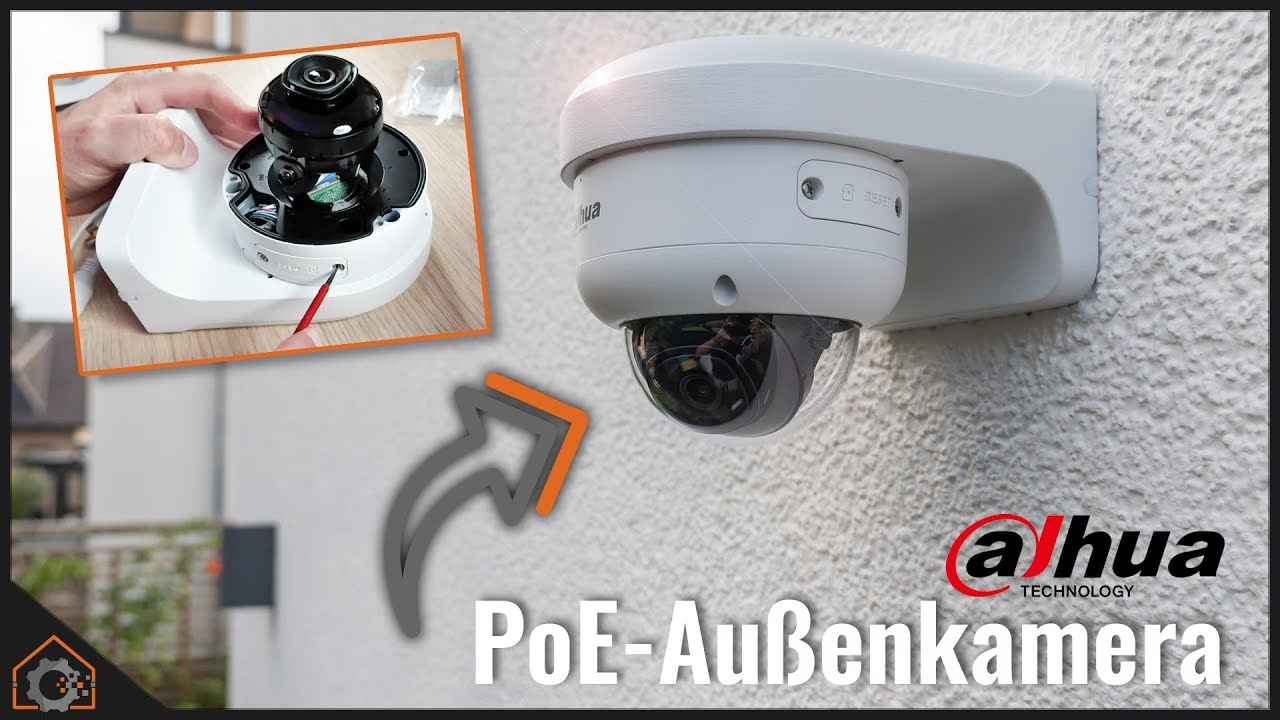
Die Einrichtung eines zuverlässigen Überwachungssystems ist für viele Hausbesitzer und Unternehmen von entscheidender Bedeutung. Dahua Technology bietet eine breite Palette an Kameras und Netzwerk-Videorekordern (NVRs), die Ihnen helfen, Ihr Eigentum zu schützen. Eine gängige Frage ist, wie man diese Komponenten miteinander verbindet, insbesondere wenn es um WLAN-NVRs und drahtlose Kameras geht. Dieser Artikel führt Sie durch die notwendigen Schritte, um Ihre Dahua-Kamera erfolgreich mit Ihrem System zu verbinden und die Vorteile der Fernüberwachung über die mobile App zu nutzen.

Spezifische Einrichtung: WLAN-Kamera an WLAN-NVR im AP-Modus
Die Verbindung einer WLAN-Kamera mit einem WLAN-NVR, der im Access Point (AP)-Modus betrieben wird, erfordert einen spezifischen Prozess. Der NVR fungiert hierbei als eine Art eigener WLAN-Router für die Kameras. Beachten Sie, dass diese Anleitung speziell für WLAN-NVRs und kompatible WLAN-Kameras gilt.
Voraussetzungen
- Eine Dahua WLAN-Kamera
- Ein Dahua WLAN-NVR
- Ein Computer mit dem Dahua ConfigTool
- Netzwerkkabel (CAT5 oder besser)
- Zugang zu Ihrem lokalen Netzwerk (Router/Switch)
Schritt-für-Schritt-Anleitung
1. Vorübergehende Kabelverbindung herstellen
Verbinden Sie sowohl den WLAN-NVR als auch die WLAN-Kamera vorübergehend direkt über Netzwerkkabel (CAT5 oder besser) mit Ihrem Router, Switch oder Modem. Dies ist notwendig, um die Erstkonfiguration der Geräte in Ihrem bestehenden Netzwerk durchzuführen, bevor sie drahtlos miteinander kommunizieren.
2. Geräte im Netzwerk finden
Öffnen Sie das Dahua ConfigTool auf Ihrem Computer. Das Tool scannt Ihr lokales Netzwerk und listet alle gefundenen Dahua-Geräte auf, einschließlich Ihres NVRs und der Kamera. Stellen Sie sicher, dass beide Geräte vom Tool erkannt werden.
3. Zugriff auf die Web-Interfaces
Melden Sie sich über einen Webbrowser (wie Internet Explorer, Chrome, Firefox etc.) bei den Web-Interfaces des NVRs und der Kamera an. Es ist ratsam, diese in separaten Tabs oder Fenstern zu öffnen. Notieren Sie sich die aktuellen IP-Adressen der Geräte in Ihrem lokalen Netzwerk. Im Beispiel hatten die Geräte nach der Kabelverbindung IP-Adressen wie 172.16.13.x.
4. WLAN-AP-Einstellungen des NVR konfigurieren
Navigieren Sie im Web-Interface des NVR zu den Netzwerkeinstellungen, oft unter "Settings" -> "Network" -> "WIFI AP". Hier konfigurieren Sie das drahtlose Netzwerk, das der NVR selbst für die Kameras bereitstellt. Dies ist ein separates Netzwerk von Ihrem Heim-WLAN.
Im Bereich "IP Config" legen Sie die IP-Adresse und das Standard-Gateway für das AP-Netzwerk des NVRs fest. Im Beispiel war dies 11.1.1.1 mit der SSID "NVR2.4G".
Im Bereich "DHCP Server" konfigurieren Sie den DHCP-Bereich. Dies ist der Pool von IP-Adressen, aus dem der NVR den drahtlosen Kameras automatisch eine IP-Adresse zuweisen kann. Der Standardbereich im Beispiel war 11.1.1.(100-200).
Diese Einstellungen definieren das private WLAN-Netzwerk, das vom NVR gehostet wird.
5. WLAN-Einstellungen der Kamera konfigurieren
Wechseln Sie zum Web-Interface der Kamera. Navigieren Sie zu "Setup" -> "Network" -> "TCP/IP". Wählen Sie hier unbedingt die drahtlose Netzwerkschnittstelle (WLAN-Karte) der Kamera aus. Es gibt oft eine separate Einstellung für die kabelgebundene und die drahtlose Verbindung.
6. IP-Adresse der Kamera im AP-Netzwerk zuweisen
Konfigurieren Sie die IP-Adresse der Kamera für die drahtlose Verbindung. Sie haben zwei Möglichkeiten:
- DHCP: Wählen Sie DHCP. Die Kamera erhält dann automatisch eine IP-Adresse aus dem zuvor im NVR konfigurierten DHCP-Bereich (z.B. 11.1.1.100-200), sobald sie sich mit dem AP des NVRs verbindet.
- Statisch: Weisen Sie eine feste IP-Adresse manuell zu. Diese muss im selben Subnetz wie das Standard-Gateway des NVR-APs liegen (im Beispiel 11.1.1.x) und sollte innerhalb oder außerhalb des DHCP-Bereichs liegen, aber nicht mit einer Adresse kollidieren, die vom DHCP-Server vergeben werden könnte. Im Beispiel wurde 11.1.1.108 verwendet. Geben Sie auch das Standard-Gateway (die IP des NVR-APs, z.B. 11.1.1.1) und die korrekte Subnetzmaske ein.
Klicken Sie auf "Save", um die Einstellungen zu speichern.
7. Kamera mit dem WLAN-AP des NVRs verbinden
Navigieren Sie im Web-Interface der Kamera zu "Setup" -> "Network" -> "WiFi". Dies ist der Bereich, in dem Sie die Kamera mit einem drahtlosen Netzwerk verbinden. Sie müssen die Kamera mit der SSID des WLAN-APs des NVRs verbinden, die Sie in Schritt 4 konfiguriert haben (im Beispiel "NVR2.4G").
Wählen Sie "Add SSID" und geben Sie die SSID ("NVR2.4G") und das eventuell festgelegte Passwort ein. Klicken Sie auf "Connect". Wenn die SSID versteckt ist, müssen Sie sie manuell hinzufügen.
Klicken Sie auf "Refresh", um zu prüfen, ob die Verbindung erfolgreich hergestellt wurde. Die Kamera sollte nun im AP-Netzwerk des NVRs angemeldet sein.
8. Kamera im NVR registrieren
Wechseln Sie zurück zum Web-Interface des WLAN-NVRs. Navigieren Sie zu "SETTING" -> "CAMERA" -> "REGISTRATION". Dieser Bereich zeigt alle Kameras an, die im Netzwerk gefunden wurden – sowohl über Kabel als auch drahtlos im AP-Netzwerk des NVRs.
Suchen Sie Ihre Kamera in der Liste der gefundenen Geräte. Wenn Sie sie sehen (sie sollte nun mit ihrer neuen IP aus dem 11.1.1.x Bereich erscheinen), klicken Sie auf das grüne Pluszeichen (+), um sie dem NVR hinzuzufügen. Stellen Sie sicher, dass Sie die korrekten Anmeldeinformationen (Benutzername und Passwort) für die Kamera bereithalten.
Wenn die Kamera nicht automatisch gefunden wird, klicken Sie auf "Manual Add" und geben Sie die IP-Adresse (die 11.1.1.x Adresse), den Port, den Benutzernamen und das Passwort der Kamera manuell ein. Klicken Sie auf "Save".
9. Status und Videofeed prüfen
Nachdem die Kamera hinzugefügt wurde, kann es einen Moment dauern, bis der Videofeed geladen wird. Klicken Sie auf "Refresh" in der Kameraliste des NVRs, um den Status zu aktualisieren. Der Statusindikator der Kamera sollte GRÜN anzeigen, was bedeutet, dass die Verbindung aktiv ist und der NVR den Videostream empfängt. Ein ROTER Status deutet auf ein Problem hin (z.B. falsches Passwort, Netzwerkfehler).
10. Vorschau testen und final platzieren
Navigieren Sie zur Vorschau-Ansicht ("Preview") auf dem NVR. Wählen Sie die neu hinzugefügte Kamera aus, um sicherzustellen, dass der Livestream korrekt angezeigt wird.
Sobald Sie sicher sind, dass die drahtlose Verbindung zwischen Kamera und NVR funktioniert und der Videostream stabil ist, können Sie die WLAN-Kamera vom Netzwerkkabel trennen. Sie können die Kamera nun an ihrem endgültigen Standort installieren, vorausgesetzt, dieser befindet sich innerhalb der Reichweite des WLAN-Signals, das vom NVR ausgestrahlt wird.
Beispielhafte IP-Konfiguration im AP-Modus
Zur besseren Veranschaulichung der Netzwerkadressen während der Einrichtung im AP-Modus:
| Gerät/Verbindung | Beispiel IP-Adresse (Kabel) | Beispiel IP-Adresse (WLAN AP Netzwerk) | SSID des NVR-AP |
|---|---|---|---|
| WLAN-NVR | 172.16.13.106 | 11.1.1.1 (Gateway) | NVR2.4G |
| WLAN-Kamera | 172.16.13.108 | 11.1.1.108 (aus DHCP-Bereich 11.1.1.100-200) |
Dieses Beispiel zeigt, wie die Geräte während der Konfiguration zwei verschiedene IP-Adressen haben – eine im ursprünglichen kabelgebundenen Netzwerk und eine im neuen drahtlosen Netzwerk, das vom NVR erstellt wird.
Allgemeine Verbindung einer IP-Kamera mit einem NVR
Auch wenn die obige Anleitung spezifisch für WLAN-Kameras und WLAN-NVRs im AP-Modus ist, folgt die allgemeine Verbindung einer (auch kabelgebundenen) IP-Kamera mit einem NVR einem ähnlichen Prinzip der Erkennung und Registrierung:
Der NVR sucht im Netzwerk nach Kameras (entweder automatisch oder über manuelle IP-Eingabe). Sobald eine Kamera gefunden wurde, wird sie dem NVR hinzugefügt. Dies erfordert die Eingabe der Anmeldedaten der Kamera (Benutzername und Passwort), damit der NVR auf den Videostream zugreifen kann. Kompatibilität (z.B. Onvif-Standard oder Dahua-Protokoll) ist hierbei entscheidend.

Die Dahua Mobile App: Überwachung für unterwegs
Nachdem Ihre Kameras erfolgreich mit dem NVR verbunden sind, können Sie Ihr Überwachungssystem bequem von unterwegs verwalten und betrachten. Die Dahua Mobile App, verfügbar für iOS und Android, ist das offizielle Werkzeug hierfür.
Die App ermöglicht Ihnen den Fernzugriff auf Ihre Dahua-Überwachungskameras und NVRs von überall auf der Welt, sofern eine Internetverbindung besteht. Sie können Live-Videos streamen, aufgezeichnete Videos ansehen, Einstellungen konfigurieren und Alarmbenachrichtigungen erhalten.
Zu den Hauptfunktionen gehören:
- Echtzeit-Live-Ansicht mehrerer Kameras gleichzeitig
- Wiedergabe von Aufzeichnungen
- PTZ-Steuerung (Schwenken, Neigen, Zoomen) bei unterstützten Kameras
- Echtzeit-Zwei-Wege-Audio-Kommunikation
- Ereignisbenachrichtigungen (Push-Benachrichtigungen bei Bewegungserkennung, Alarmen etc.)
- Anpassung grundlegender Kameraeinstellungen
Die Dahua Mobile App ist kostenlos in den offiziellen App Stores (Apple App Store, Google Play Store) erhältlich. Sie müssen sich mit Ihren Dahua-Kontodaten anmelden und Ihre Geräte (NVR oder Kameras) zur App hinzufügen, um sie nutzen zu können.
Häufige Probleme und Lösungen bei der Einrichtung
Bei der Verbindung von Kameras mit einem NVR können verschiedene Probleme auftreten. Hier sind einige gängige und wie man sie beheben kann:
- Geräte werden nicht gefunden: Stellen Sie sicher, dass sich NVR und Kamera (während der Erstkonfiguration) im selben lokalen Netzwerk/Subnetz befinden, wenn sie per Kabel verbunden sind. Überprüfen Sie die Netzwerkkabel und die Stromversorgung der Geräte. Firewall-Einstellungen auf dem PC oder Router können ebenfalls die Erkennung blockieren.
- Verbindung zum NVR-AP schlägt fehl: Überprüfen Sie die eingegebene SSID und das Passwort im WLAN-Menü der Kamera. Stellen Sie sicher, dass der WLAN-AP auf dem NVR aktiviert ist und korrekt konfiguriert wurde (Schritt 4). Prüfen Sie die Signalstärke am Installationsort der Kamera.
- Kamera kann nicht zum NVR hinzugefügt werden (Status Rot): Das liegt meist an falschen Anmeldedaten (Benutzername/Passwort) der Kamera, die im NVR eingegeben wurden. Stellen Sie sicher, dass die Zugangsdaten der Kamera korrekt sind. Manchmal hilft auch ein Neustart beider Geräte.
- Kein Videostream nach dem Hinzufügen: Geben Sie den Geräten etwas Zeit, um die Verbindung aufzubauen und den Stream zu initialisieren. Klicken Sie auf "Refresh" im NVR-Interface. Überprüfen Sie den Statusindikator (muss GRÜN sein).
- Kamera verliert nach Trennen des Kabels die Verbindung: Das bedeutet, die drahtlose Verbindung zum NVR-AP wurde nicht korrekt hergestellt oder ist instabil. Gehen Sie die Schritte 5-7 erneut durch. Prüfen Sie die Signalstärke am finalen Installationsort.
Häufig gestellte Fragen (FAQ)
Welche App benötige ich für meine Dahua Kamera?
Für die mobile Überwachung und Verwaltung Ihrer Dahua-Kameras und NVRs benötigen Sie die offizielle Dahua Mobile App. Sie ist kostenlos im Apple App Store (für iOS) und im Google Play Store (für Android) verfügbar. Sie ermöglicht den Zugriff auf Live-Videos, Aufzeichnungen, Einstellungen und Benachrichtigungen von unterwegs.
Wie konfiguriere ich eine Dahua-IP-Kamera in meinem NVR?
Die Konfiguration hängt davon ab, ob es sich um eine WLAN-Kamera und einen WLAN-NVR im AP-Modus handelt oder um eine Standard-IP-Kamera in einem NVR. Für die spezifische Einrichtung einer WLAN-Kamera an einem WLAN-NVR im AP-Modus folgen Sie der detaillierten 10-Schritte-Anleitung in diesem Artikel. Der allgemeine Prozess umfasst das Finden der Kamera im Netzwerk durch den NVR und das Hinzufügen der Kamera zum NVR unter Eingabe der korrekten Anmeldedaten der Kamera. Stellen Sie sicher, dass NVR und Kamera im selben Netzwerk erreichbar sind (zumindest während der Konfiguration).
Was sind die Voraussetzungen für die Verbindung einer WLAN-Kamera mit einem WLAN-NVR im AP-Modus?
Sie benötigen die Dahua WLAN-Kamera, den Dahua WLAN-NVR, einen Computer mit dem Dahua ConfigTool, Netzwerkkabel für die vorübergehende Erstkonfiguration und Zugang zu Ihrem lokalen Netzwerk (Router/Switch), um die Geräte zunächst zu finden und ihre Web-Interfaces aufzurufen.
Kann ich die Kamera nach der Einrichtung vom Kabel trennen und woanders platzieren?
Ja, das ist das Ziel der drahtlosen Einrichtung. Sobald die Kamera erfolgreich über WLAN mit dem NVR-AP verbunden und im NVR registriert wurde (Status GRÜN), können Sie das Netzwerkkabel trennen und die Kamera an ihrem endgültigen Installationsort platzieren. Dieser Ort muss jedoch innerhalb der Reichweite des WLAN-Signals liegen, das vom NVR ausgestrahlt wird.
Warum hat die Kamera nach der WLAN-Verbindung eine andere IP-Adresse als vorher?
Während der Erstkonfiguration sind sowohl NVR als auch Kamera per Kabel mit Ihrem Heimnetzwerk verbunden und erhalten IP-Adressen aus diesem Netzwerk (z.B. 192.168.1.x oder 172.16.13.x im Beispiel). Wenn Sie die Kamera erfolgreich mit dem WLAN-AP des NVRs verbinden, wechselt die Kamera in das separate drahtlose Netzwerk, das vom NVR erstellt wird. Sie erhält dann eine IP-Adresse aus dem IP-Bereich, den Sie für den NVR-AP konfiguriert haben (im Beispiel 11.1.1.x). Dies ist normal, da die Kamera nun Teil eines anderen Netzwerks ist.
Fazit
Die Verbindung Ihrer Dahua-Kamera mit einem NVR, insbesondere einem WLAN-NVR, mag auf den ersten Blick komplex erscheinen, folgt aber einer logischen Abfolge von Schritten. Indem Sie die Geräte zunächst verkabeln, ihre Netzwerkeinstellungen konfigurieren, die drahtlose Verbindung zum NVR-AP herstellen und die Kamera schließlich im NVR registrieren, schaffen Sie ein robustes Überwachungssystem. Die Nutzung der Dahua Mobile App erweitert die Funktionalität und ermöglicht Ihnen die bequeme Fernüberwachung. Mit Geduld und sorgfältiger Befolgung der Anweisungen können Sie Ihr Dahua-System erfolgreich in Betrieb nehmen und von erhöhter Sicherheit profitieren.
Hat dich der Artikel Dahua: Kamera mit WLAN-NVR verbinden interessiert? Schau auch in die Kategorie Ogólny rein – dort findest du mehr ähnliche Inhalte!