


Adobe Photoshop ist ein mächtiges Werkzeug für digitale Künstler und Designer. Es bietet schier endlose Möglichkeiten, beeindruckende Kunstwerke und Illustrationen zu erschaffen. Viele Anfänger fühlen sich von der komplexen Benutzeroberfläche und der riesigen Funktionsvielfalt zunächst überfordert. Doch mit der richtigen Anleitung kann jeder lernen, in Photoshop zu zeichnen.

Das Erlernen des Zeichnens in Photoshop eröffnet eine Welt kreativer Möglichkeiten. Von einfachen Skizzen bis hin zu komplexen digitalen Gemälden bietet die Software Werkzeuge für jeden künstlerischen Stil und jedes Können. Wir können mit grundlegenden Techniken wie der Verwendung von Pinselwerkzeugen und Ebenen beginnen. Dann können wir zu fortgeschritteneren Konzepten wie Mischmodi und benutzerdefinierten Pinseln übergehen.
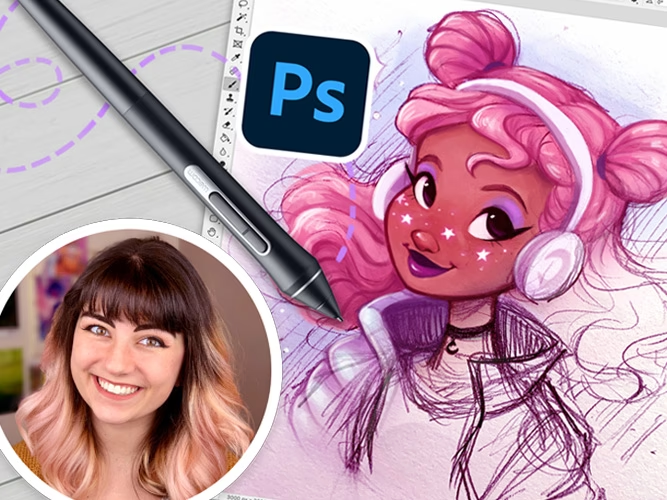
Es gibt viele großartige Ressourcen für diejenigen, die ihre Zeichenfähigkeiten in Photoshop verbessern möchten. Video-Tutorials können besonders hilfreich für visuelle Lerner sein, da sie Schritt-für-Schritt-Prozesse zur Erstellung verschiedener Arten von Kunstwerken zeigen. Schriftliche Anleitungen und Kurse bieten ebenfalls tiefgehende Anweisungen zu spezifischen Techniken und Werkzeugen.
Erste Schritte mit Adobe Photoshop
Adobe Photoshop ist ein leistungsstarkes Designwerkzeug. Wir werden seine Benutzeroberfläche und grundlegenden Funktionen erkunden, um Ihnen den Einstieg in die Erstellung digitaler Kunst zu erleichtern.
Die Photoshop-Benutzeroberfläche verstehen
Wenn Sie Photoshop öffnen, sehen Sie mehrere wichtige Bereiche:
- Menüleiste: Enthält alle Hauptbefehle.
- Optionsleiste: Zeigt Einstellungen für das ausgewählte Werkzeug an.
- Werkzeugleiste: Enthält Zeichen-, Bearbeitungs- und Auswahlwerkzeuge.
- Bedienfelder: Anpassbare Fenster für Farben, Ebenen und mehr.
Der Arbeitsbereich ist anpassbar. Wir können Bedienfelder verschieben, um sie an unseren Arbeitsablauf anzupassen.
Ebenen sind ein entscheidendes Konzept in Photoshop. Sie ermöglichen es uns, an verschiedenen Teilen eines Bildes separat zu arbeiten. Stellen Sie sich sie wie transparente Folien vor, die übereinander gestapelt sind.
Grundlegende Funktionen und Werkzeuge erkunden
Photoshop bietet viele Werkzeuge zum Bearbeiten und Erstellen von Bildern:
- Pinsel-Werkzeug: Zum Malen und Zeichnen.
- Auswahl-Werkzeuge: Zum Isolieren von Bildteilen.
- Radiergummi-Werkzeug: Entfernt unerwünschte Bereiche.
- Text-Werkzeug: Fügt Text zu Ihren Designs hinzu.
Wir können Helligkeit, Kontrast und Farbe von Bildern mithilfe von Einstellungsebenen anpassen. Diese ändern das Originalbild nicht und ermöglichen so eine zerstörungsfreie Bearbeitung.
Das Freistellungswerkzeug (Crop Tool) hilft, unsere Bilder zu rahmen. Wir können auch Filter verwenden, um Spezialeffekte wie Weichzeichnung oder Schärfung hinzuzufügen.
Für Anfänger ist es am besten, mit einfachen Projekten zu beginnen. Versuchen Sie, eine Postkarte zu erstellen, um die Verwendung von Ebenen, Text und grundlegenden Bearbeitungswerkzeugen zu üben.
Grundlegende Techniken meistern
Das Erlernen wichtiger Photoshop-Fähigkeiten ist entscheidend für die Erstellung digitaler Kunst. Wir werden essentielle Werkzeuge und Techniken erkunden, um Ihre Zeichenfähigkeiten zu verbessern.
Arbeiten mit Ebenen und Auswahlen
Ebenen sind das Rückgrat des Zeichnens in Photoshop. Wir beginnen, indem wir für jedes Element unseres Kunstwerks eine neue Ebene erstellen. Das hält alles organisiert und erleichtert die Bearbeitung. Auswahlen in Photoshop helfen uns, spezifische Bereiche zu isolieren, an denen wir arbeiten möchten. Wir verwenden das Auswahlrechteck-Werkzeug für einfache Formen und das Lasso-Werkzeug für Freihand-Auswahlen. Der Zauberstab eignet sich hervorragend zum Auswählen von Bereichen ähnlicher Farbe.
Ebenenmasken ermöglichen es uns, Teile einer Ebene auszublenden oder sichtbar zu machen, ohne etwas zu löschen. Wir malen mit Schwarz, um auszublenden, und mit Weiß, um sichtbar zu machen. Diese zerstörungsfreie Methode gibt uns Flexibilität bei unseren Designs. Ebenenmasken sind besonders nützlich, um Elemente sanft ineinander übergehen zu lassen oder komplexe Kompositionen zu erstellen.
Pinsel und das Zeichenstift-Werkzeug nutzen
Das Pinsel-Werkzeug ist unerlässlich für digitales Malen. Wir passen Pinselgröße, Härte und Deckkraft an, um verschiedene Effekte zu erzeugen. Benutzerdefinierte Pinsel können unseren Kunstwerken einzigartige Texturen hinzufügen. Es gibt Tausende von kostenlosen und kostenpflichtigen Pinsel-Sets online, die von traditionellen Medien wie Aquarell und Öl bis hin zu Spezialeffekten reichen.
Für präzise Linien und Formen wenden wir uns dem Zeichenstift-Werkzeug zu. Es erstellt Pfade, die wir mit einem Pinselstrich versehen oder füllen können. Wir setzen Ankerpunkte und passen Kurven an, um glatte, exakte Umrisse zu bilden. Das Zeichenstift-Werkzeug erfordert etwas Übung, aber es ist unverzichtbar für die Erstellung von Vektor-ähnlichen Grafiken oder präzisen Auswahlpfaden in Photoshop.
Druckempfindlichkeit mit einem Grafiktablett verbessert unser Zeichenerlebnis erheblich. Wir variieren Liniendicke und Deckkraft je nachdem, wie stark wir drücken, genau wie bei traditionellen Medien. Ein Grafiktablett ist für ernsthaftes digitales Zeichnen in Photoshop sehr empfehlenswert, da es ein viel natürlicheres Gefühl vermittelt als eine Maus.
Bilder manipulieren
Photoshop bietet mächtige Werkzeuge zum Transformieren und Verbessern von Bildern. Wir werden Schlüsseltechniken zur Anpassung der Bildgröße und zur Verbesserung der Fotoqualität erkunden.
Bilder zuschneiden und in der Größe ändern
Um Bilder in Photoshop zuzuschneiden, verwenden wir das Freistellungswerkzeug. Es ermöglicht uns, unerwünschte Teile zu entfernen und den Fokus auf das Hauptmotiv zu legen. So geht's:
- Wählen Sie das Freistellungswerkzeug aus der Werkzeugleiste.
- Klicken und ziehen Sie, um einen Freistellungsrahmen zu erstellen.
- Passen Sie die Anfasser an, um die Auswahl zu verfeinern.
- Drücken Sie Enter, um das Zuschneiden anzuwenden.
Die Größenänderung unterscheidet sich vom Zuschneiden. Sie ändert die gesamten Bildabmessungen. So ändern Sie die Größe:
- Gehen Sie zu Bild > Bildgröße.
- Geben Sie neue Werte für Breite oder Höhe ein.
- Wählen Sie eine Neuberechnungsmethode (Bikubisch ist oft am besten).
- Klicken Sie auf OK, um die Änderung anzuwenden.
Denken Sie daran, dass die Verkleinerung eines Bildes in der Regel bessere Ergebnisse liefert als die Vergrößerung, da bei der Vergrößerung Pixel interpoliert (hinzugefügt) werden müssen, was zu Qualitätsverlust führen kann.
Fotos mit Einstellungsebenen verbessern
Einstellungsebenen sind eine zerstörungsfreie Methode zur Bearbeitung von Fotos. Sie liegen über Ihrem Bild und können jederzeit angepasst werden. Einige wichtige Einstellungsebenen:
- Tonwertkorrektur: Behebt Belichtung und Kontrast.
- Gradationskurven: Feineinstellung von Helligkeit und Farbe.
- Farbton/Sättigung: Passt die Farbintensität an.
Um eine Einstellungsebene hinzuzufügen:
- Klicken Sie auf das Einstellungsebenen-Symbol im Ebenen-Bedienfeld.
- Wählen Sie den Typ der Anpassung.
- Passen Sie die Einstellungen im Eigenschaften-Bedienfeld an.
Wir können Ebenenmasken mit Einstellungsebenen verwenden, um Effekte selektiv anzuwenden. Dies hilft, beeindruckende Fotomanipulationen zu erstellen. Indem Sie auf der Maske mit Schwarz malen, können Sie den Effekt in bestimmten Bereichen ausblenden.
Fortgeschrittene Photoshop-Werkzeuge
Fortgeschrittene Photoshop-Werkzeuge können Ihre digitale Kunst auf die nächste Stufe heben. Diese mächtigen Funktionen ermöglichen zerstörungsfreie Bearbeitung und präzise Kontrolle über Bildelemente.
Smart Objects effektiv nutzen
Smart Objects sind ein Schlüsselwerkzeug für die zerstörungsfreie Bearbeitung in Photoshop. Wir können Ebenen in Smart Objects konvertieren, um ihre Originalqualität zu erhalten. Dies ermöglicht es uns, Bilder ohne Detailverlust in der Größe zu ändern oder zu transformieren. Smart Objects ermöglichen es uns auch, Filter anzuwenden, die später angepasst werden können (Smart Filter).
Um ein Smart Object zu erstellen, klicken wir mit der rechten Maustaste auf eine Ebene und wählen "In Smart Object konvertieren". Wir können den Inhalt dann bearbeiten, indem wir doppelt auf die Ebenenminiatur klicken.
Smart Objects eignen sich hervorragend für:
- Anwenden mehrerer Transformationen ohne Qualitätsverlust.
- Verwenden von Smart Filtern für anpassbare Effekte.
- Erstellen von Mockups mit Platzhaltern.
Sie sind unverzichtbar, wenn Sie Elemente in Ihrer Komposition häufig skalieren oder drehen müssen.
Maskierungstechniken mit Ebenen- und Schnittmasken
Masken sind essentiell für präzise Kontrolle über Bildelemente. Ebenenmasken blenden Teile einer Ebene aus oder machen sie sichtbar, während Schnittmasken eine Ebene verwenden, um die Sichtbarkeit einer anderen zu definieren.
Um eine Ebenenmaske zu erstellen, wählen wir eine Ebene aus und klicken auf die Schaltfläche "Ebenenmaske hinzufügen". Wir können dann auf der Maske mit Schwarz malen, um Bereiche auszublenden, oder mit Weiß, um sie sichtbar zu machen. Grautöne auf der Maske erzeugen Transparenz.
Für Schnittmasken platzieren wir eine Ebene über einer anderen und verwenden Alt+Klick zwischen ihnen. Dies macht die untere Ebene zu einer Maske für die obere. Die obere Ebene ist dann nur dort sichtbar, wo die untere Ebene Pixel enthält.
Maskierungstipps:
- Verwenden Sie Verläufe für sanfte Übergänge.
- Verfeinern Sie Maskenkanten für präzise Auswahlen.
- Kombinieren Sie mehrere Masken für komplexe Effekte.
Wir können diese Techniken verwenden, um Bilder zu überblenden, Freisteller zu erstellen oder lokale Anpassungen an unserem Kunstwerk vorzunehmen. Masken sind ein mächtiges Werkzeug, das Ihnen unglaubliche Flexibilität bei der Bearbeitung gibt.
Kreatives Design und Illustration
Photoshop bietet leistungsstarke Werkzeuge zum Erstellen einzigartiger Designs und Illustrationen. Wir werden erkunden, wie Sie benutzerdefinierte Formen und Pfade verwenden, um auffällige Grafiken zu erstellen. Wir werden uns auch Stile und Ankerpunkte ansehen, um Ihr Kunstwerk zu verfeinern.
Benutzerdefinierte Formen und Pfade einbeziehen
Benutzerdefinierte Formen und Pfade sind der Schlüssel zur Erstellung origineller Designs in Photoshop. Wir können das Zeichenstift-Werkzeug verwenden, um präzise Pfade zu zeichnen und benutzerdefinierte Formen zu erstellen. Dies gibt uns die volle Kontrolle über unsere Illustrationen. Um zu beginnen, wählen Sie das Zeichenstift-Werkzeug aus der Werkzeugleiste. Klicken Sie, um Ankerpunkte hinzuzufügen, und ziehen Sie, um Kurven zu erstellen. Wir können den Pfad anpassen, indem wir Ankerpunkte verschieben oder das Direktauswahl-Werkzeug verwenden.
Für komplexere Formen können wir mehrere Pfade kombinieren. Verwenden Sie die Formwerkzeuge, um vorgefertigte Formen wie Kreise oder Rechtecke hinzuzufügen. Verwenden Sie dann das Pathfinder-Bedienfeld (im Menü Fenster > Pathfinder, obwohl dies eher ein Illustrator-Konzept ist, in Photoshop finden sich ähnliche Operationen im Pfad-Bedienfeld), um diese Formen zusammenzufügen, zu subtrahieren oder zu überschneiden. Zeichnen in Photoshop kann professionelle Ergebnisse liefern. Experimentieren Sie mit verschiedenen Pinseleinstellungen und Ebenenstilen, um Ihre benutzerdefinierten Formen zu verbessern.
Stile und Ankerpunkte verstehen
Stile und Ankerpunkte sind entscheidend für die Verfeinerung von Illustrationen. Stile ermöglichen es uns, Effekte schnell anzuwenden, während Ankerpunkte eine präzise Kontrolle über Formen ermöglichen. Um Stile zu verwenden, öffnen Sie das Stile-Bedienfeld (Fenster > Stile). Klicken Sie auf einen Stil, um ihn auf Ihre Form oder Ihren Pfad anzuwenden. Wir können benutzerdefinierte Stile erstellen, indem wir Effekte wie Schlagschatten, Verläufe oder Texturen kombinieren. Ebenenstile sind eine zerstörungsfreie Methode, um Ihren grafischen Elementen Tiefe und Charakter zu verleihen.
Ankerpunkte bilden die Grundlage von Pfaden und Formen. Um sie zu bearbeiten, verwenden Sie das Direktauswahl-Werkzeug (weißer Pfeil). Klicken Sie auf einen Ankerpunkt, um ihn zu verschieben, oder ziehen Sie seine Anfasser (Bezier-Griffe), um Kurven anzupassen. Wir können Ankerpunkte entlang eines Pfades hinzufügen oder entfernen. Dies hilft, komplexere Formen zu erstellen oder raue Kanten zu glätten. Denken Sie daran, dass weniger Ankerpunkte oft zu glatteren Kurven führen.
Photoshop-Tutorials können helfen, diese Techniken zu meistern. Üben Sie die Verwendung von Stilen und Ankerpunkten, um Ihre kreativen Visionen zum Leben zu erwecken.
Professionelle Fotoeffekte anwenden
Professionelle Fotoeffekte können gewöhnliche Bilder in atemberaubende Kunstwerke verwandeln. Wir werden Techniken erkunden, um auffällige Visuals zu erstellen und Details für polierte Ergebnisse zu verfeinern.
Atemberaubende Fotoeffekte erstellen
Fotoeffekte verleihen Bildern visuelles Interesse und Kreativität. Wir beginnen, indem wir ein qualitativ hochwertiges Foto als Basis auswählen. Als Nächstes wenden wir Filter an, um Farben und Töne anzupassen. Beliebte Effekte umfassen:
- Vintage-Look
- HDR (High Dynamic Range)
- Doppelbelichtung
- Glitch-Effekt
- Aquarell-Stil
Um einen Vintage-Look zu erzeugen, entsättigen wir das Bild leicht und fügen eine warme Farbüberlagerung hinzu. Für HDR mischen wir mehrere Belichtungen, um Details in Lichtern und Schatten zu verbessern. Doppelbelichtung kombiniert zwei Bilder für einen verträumten Effekt. Wir überlagern ein Porträt mit einer Naturszene und passen die Deckkraft für die richtige Mischung an. Glitch-Effekte fügen digitale Verzerrungen hinzu, während Aquarellfilter ein malerisches Gefühl vermitteln. Viele dieser Effekte können durch die geschickte Kombination von Einstellungsebenen, Filtern und Mischmodi erzielt werden.
Fortgeschrittene Retuschiertechniken
Retuschieren hebt Fotos auf die nächste Stufe. Wir konzentrieren uns darauf, natürliche Merkmale zu verbessern, ohne es zu übertreiben. Schlüsseltechniken umfassen:
- Hautglättung
- Augenaufhellung
- Zahnaufhellung
- Haarverfeinerung
Für die Haut verwenden wir den Bereichsreparatur-Pinsel oder den Kopierstempel, um Hautunreinheiten zu entfernen. Dann wenden wir subtile Frequenztrennung an, um den Hautton auszugleichen, während die Textur erhalten bleibt. Augenaufhellung beinhaltet die Erhöhung des Kontrasts und das Hinzufügen eines Hauch von Glanz. Wir hellen Zähne vorsichtig auf und erhalten dabei ein natürliches Aussehen. Für das Haar verwenden wir das Verflüssigen-Werkzeug, um abstehende Strähnen zu verfeinern. Abwedeln- (Dodge) und Nachbelichten- (Burn) Techniken helfen, Gesichtszüge zu modellieren. Wir hellen Höhepunkte auf und dunkeln Schatten ab, um die Dimension zu verstärken. Professionelle Fotoeffekte und Retuschieren erfordern Übung, aber die Ergebnisse sind die Mühe wert.
Projekte abschließen
Das Abschließen Ihres Photoshop-Zeichenprojekts beinhaltet wichtige Schritte, um sicherzustellen, dass Ihre Arbeit ordnungsgemäß gespeichert und für die Freigabe bereit ist. Lassen Sie uns die besten Praktiken zum Speichern und Exportieren Ihrer Kreationen betrachten.
Beste Praktiken zum Speichern und Exportieren von Arbeit
In Adobe Photoshop speichern wir unsere Arbeit immer in zwei Formaten. Zuerst speichern wir eine PSD-Datei, um alle Ebenen für zukünftige Bearbeitungen intakt zu halten. Wir verwenden "Speichern unter" und wählen PSD aus dem Dropdown-Menü. Dies ist Ihre Master-Datei, die alle Ihre Bearbeitungsmöglichkeiten bewahrt.
Als Nächstes exportieren wir für die Freigabe. Für die Webnutzung wählen wir "Exportieren als" und wählen JPG oder PNG. JPG eignet sich gut für Fotos, während PNG am besten für Grafiken mit transparenten Bereichen ist. PNG wird oft für Logos und Illustrationen verwendet, bei denen ein transparenter Hintergrund benötigt wird.
Wir stellen sicher, dass wir unsere Dateien klar benennen. Ein gutes Format ist "projektname_versionsnummer.erweiterung". Dies hilft uns, verschiedene Versionen leicht nachzuverfolgen. Beim Exportieren achten wir auf die Dateigröße. Wir passen den Qualitätsregler an, um ein Gleichgewicht zwischen Bildqualität und Dateigröße zu finden. Für Webbilder streben wir Dateien unter 1 MB an, um schnelle Ladezeiten zu gewährleisten.
Zuletzt überprüfen wir immer unsere exportierten Dateien. Wir öffnen sie, um sicherzustellen, dass sie wie erwartet aussehen, bevor wir sie versenden oder online hochladen. Überprüfen Sie Farben, Schärfe und Abmessungen, um sicherzustellen, dass alles perfekt ist.
Häufig gestellte Fragen
Das Zeichnen in Photoshop kann eine aufregende Reise sein. Wir werden die Grundlagen für Anfänger, Tablet-Techniken, kostenlose Lernressourcen, Tipps zum Freihandzeichnen, Vergleiche mit Illustrator und Methoden zum Zeichnen mit der Maus behandeln.
Wie fange ich als Anfänger mit dem Zeichnen in Photoshop an?
Um als Anfänger mit dem Zeichnen in Photoshop zu beginnen, empfehlen wir, sich mit den grundlegenden Werkzeugen vertraut zu machen. Das Pinsel-Werkzeug ist ein großartiger Ausgangspunkt. Erstellen Sie ein neues Dokument und experimentieren Sie mit verschiedenen Pinselgrößen und Deckkräften. Versuchen Sie, Ebenen zu verwenden, um Ihre Arbeit zu organisieren und Bearbeitungen zu erleichtern. Beginnen Sie mit einfachen Skizzen und Formen, um ein Gefühl für das digitale Medium zu bekommen.
Welche Schritte sind zum Zeichnen in Photoshop mit einem Tablet erforderlich?
Beim Zeichnen mit einem Tablet in Photoshop stellen Sie zunächst sicher, dass Ihr Tablet ordnungsgemäß angeschlossen und konfiguriert ist. Öffnen Sie Photoshop und erstellen Sie ein neues Dokument. Wählen Sie dann das Pinsel-Werkzeug aus und passen Sie die Pinselseinstellungen nach Ihren Wünschen an. Nutzen Sie die Druckempfindlichkeit Ihres Tablets, um variierende Linienstärken zu erzeugen. Üben Sie mit verschiedenen Ebenen für Skizzieren, Inken und Kolorieren. Viele Tablets werden mit Software geliefert, die die Integration mit Photoshop erleichtert.
Gibt es kostenlose Ressourcen, um das Zeichnen in Photoshop zu lernen?
Ja, es gibt viele kostenlose Ressourcen, um das Zeichnen in Photoshop zu lernen. Adobe bietet Tutorials auf ihrer Website an, die verschiedene Aspekte von Photoshop abdecken, einschließlich Zeichentechniken. YouTube ist ebenfalls eine großartige Quelle für kostenlose Photoshop-Zeichen-Tutorials. Viele Künstler teilen ihre Prozesse und Tipps im Videoformat. Websites wie Skillshare (oft mit kostenlosen Testphasen) oder verschiedene Blogs und Foren bieten ebenfalls wertvolle Informationen und Anleitungen.
Wie kann man das Freihandzeichnen in Photoshop üben?
Um das Freihandzeichnen in Photoshop zu üben, erstellen Sie zunächst ein neues Dokument mit weißem Hintergrund. Wählen Sie das Pinsel-Werkzeug aus und wählen Sie einen Pinsel, der traditionelle Medien imitiert, wie Bleistift oder Stift. Versuchen Sie, einfache Formen und Objekte zu skizzieren, ohne die Rückgängig-Funktion zu verwenden. Dies wird Ihnen helfen, Ihr Selbstvertrauen und Ihre Kontrolle zu verbessern. Gehen Sie allmählich zu komplexeren Themen über, wenn Sie sich wohlfühlen. Tägliches Üben, auch nur für kurze Zeit, kann große Fortschritte bringen.
Was sind die Hauptunterschiede zwischen dem Zeichnen in Photoshop und Illustrator?
Der Hauptunterschied zwischen dem Zeichnen in Photoshop und Illustrator ist die Art der Grafiken, die sie produzieren. Photoshop erstellt Rastergrafiken, die aus Pixeln bestehen. Illustrator erstellt Vektorgrafiken, die auf mathematischen Formeln basieren. Photoshop ist besser für die Erstellung detaillierter, texturierter Zeichnungen und Gemälde geeignet. Illustrator ist ideal für saubere, skalierbare Grafiken wie Logos und Symbole. Während Photoshop Zeichenwerkzeuge bietet, ist Illustrator oft die bevorzugte Wahl für präzises, auf Linien basierendes Artwork, das ohne Qualitätsverlust beliebig skaliert werden muss.
| Merkmal | Photoshop | Illustrator |
|---|---|---|
| Grafiktyp | Raster (Pixel) | Vektor (Pfade) |
| Skalierbarkeit | Begrenzt (Qualitätsverlust bei Vergrößerung) | Unbegrenzt (kein Qualitätsverlust) |
| Anwendung | Digitale Malerei, Fotobearbeitung, Texturierung | Logos, Illustrationen, Typografie, technische Zeichnungen |
| Zeichengefühl | Eher malerisch, gut für Texturen | Eher präzise, gut für saubere Linien |
Kann man in Photoshop effektiv mit einer Maus zeichnen und wenn ja, wie?
Ja, man kann in Photoshop effektiv mit einer Maus zeichnen, obwohl es mehr Übung erfordern kann und weniger natürlich ist als mit einem Tablet. Beginnen Sie, indem Sie Ihre Pinselseinstellungen anpassen, um Ihre Linien zu glätten (z. B. Glättung erhöhen). Verwenden Sie das Zeichenstift-Werkzeug für präzise Kurven und Formen; Sie können Pfade erstellen und diese dann mit einem Pinselstrich versehen. Die Formwerkzeuge können ebenfalls hilfreich sein, um grundlegende geometrische Formen zu erstellen. Denken Sie daran, mit Ebenen zu arbeiten, um Bearbeitungen und Überarbeitungen zu erleichtern. Geduld und Übung sind entscheidend, wenn Sie versuchen, mit einer Maus zu zeichnen.
Hat dich der Artikel Digitale Kunst in Photoshop erstellen interessiert? Schau auch in die Kategorie Bildbearbeitung rein – dort findest du mehr ähnliche Inhalte!