
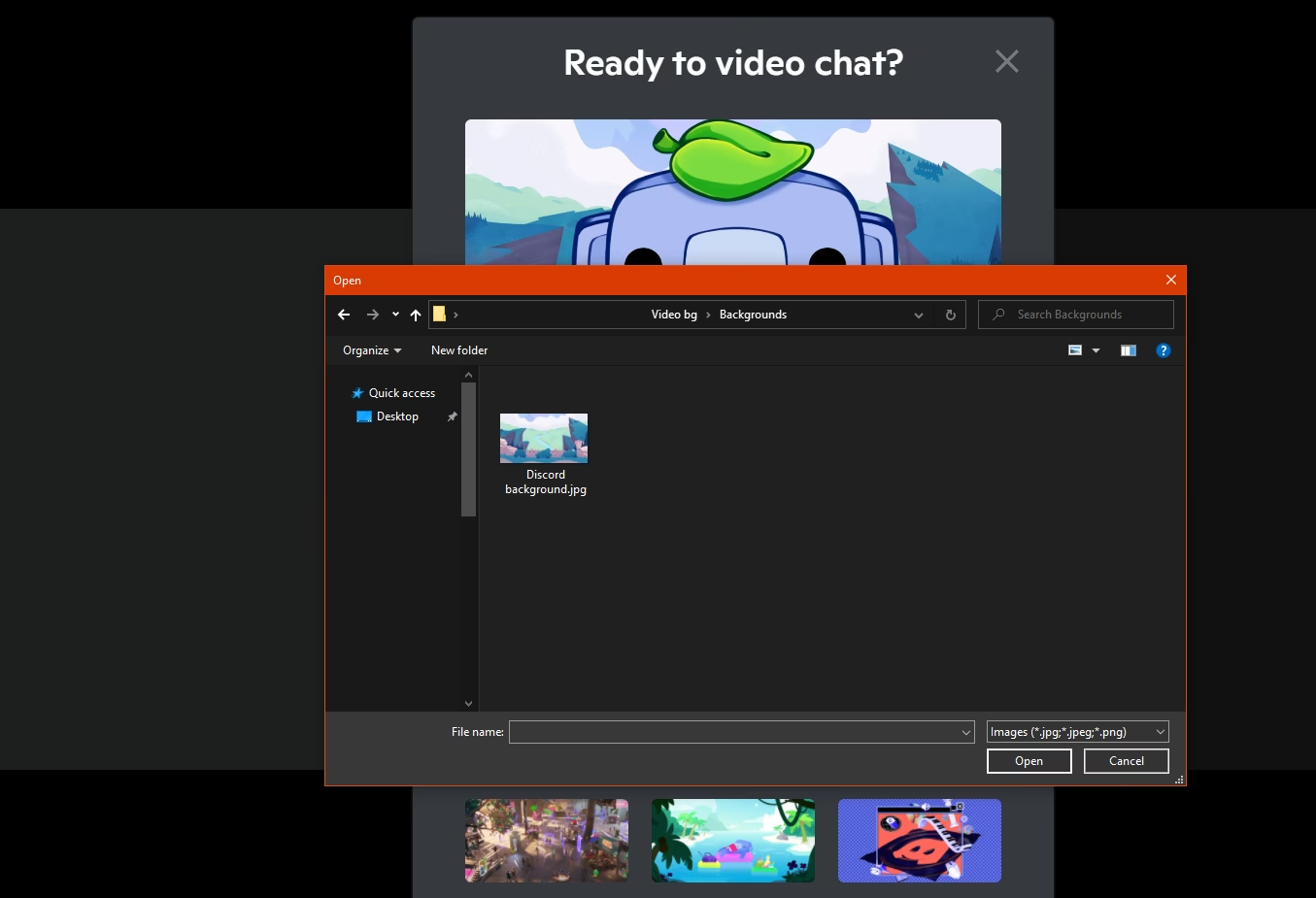

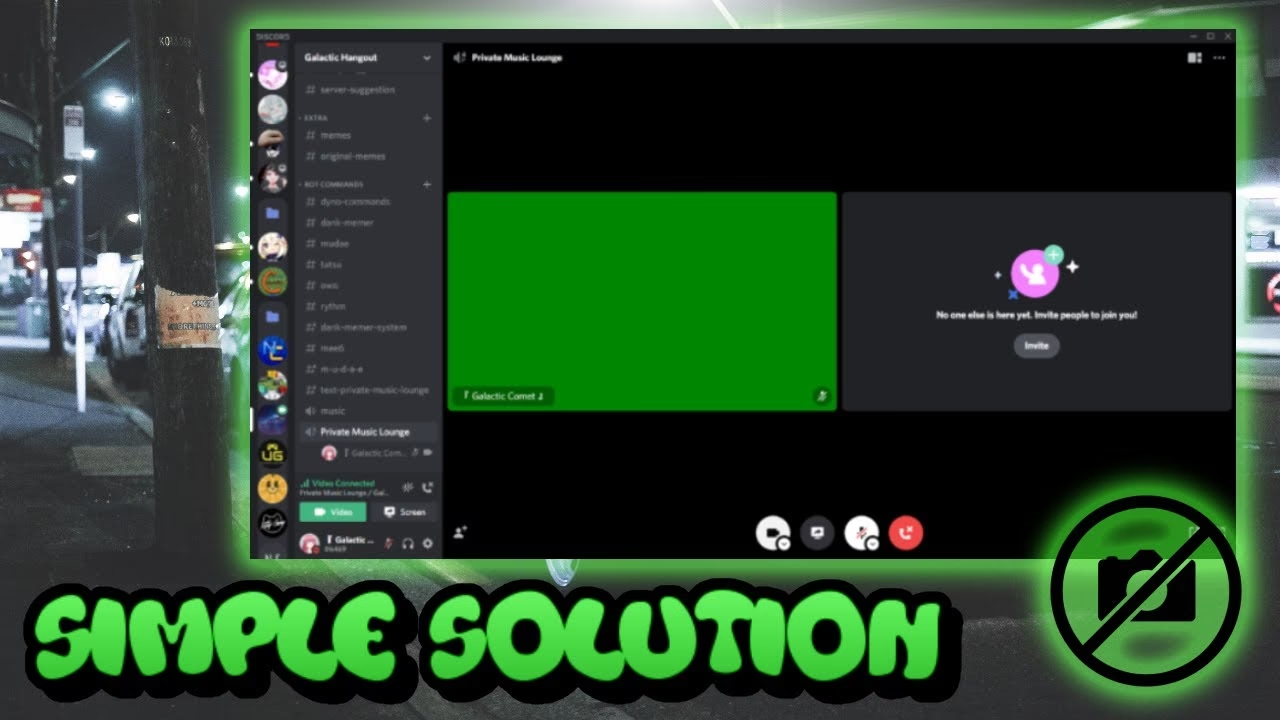
Ein grünes Flackern oder ein Grünstich im Webcam-Bild kann extrem frustrierend sein, besonders wenn Sie gerade in einem wichtigen Online-Meeting sitzen oder versuchen, Inhalte zu streamen. Anstatt klar und deutlich gesehen zu werden, sehen Sie sich mit einem verzerrten Bild konfrontiert, das nicht nur unprofessionell aussieht, sondern auch ablenkt. Viele fragen sich sofort: Warum wird meine Webcam grün und flackert? Dieses Problem kann verschiedene Ursachen haben, von einfachen Einstellungen über Softwarekonflikte bis hin zu tieferliegenden Treiberproblemen. Glücklicherweise gibt es eine Reihe von Lösungsansätzen, die Ihnen helfen können, dieses ärgerliche Phänomen zu beheben. In diesem Artikel gehen wir den möglichen Ursachen auf den Grund und zeigen Ihnen, wie Sie Ihre Webcam wieder zum Laufen bringen.

Es ist wichtig zu verstehen, dass das grüne Flackern ein spezifisches Problem ist, das sich von allgemeinem Flackern unterscheidet, das oft durch die Frequenz von Kunstlicht verursacht wird. Während allgemeines Flackern normalerweise durch Anpassung der Bildwiederholrate behoben werden kann, deutet ein grüner Stich in Verbindung mit Flackern oder einem permanent grünen Bild oft auf Software- oder Treiberkonflikte hin. Wir werden uns beide Aspekte ansehen, aber den Schwerpunkt auf das grüne Problem legen, da dies die spezifische Suchanfrage ist.
Häufige Ursachen für grünes Flackern der Webcam
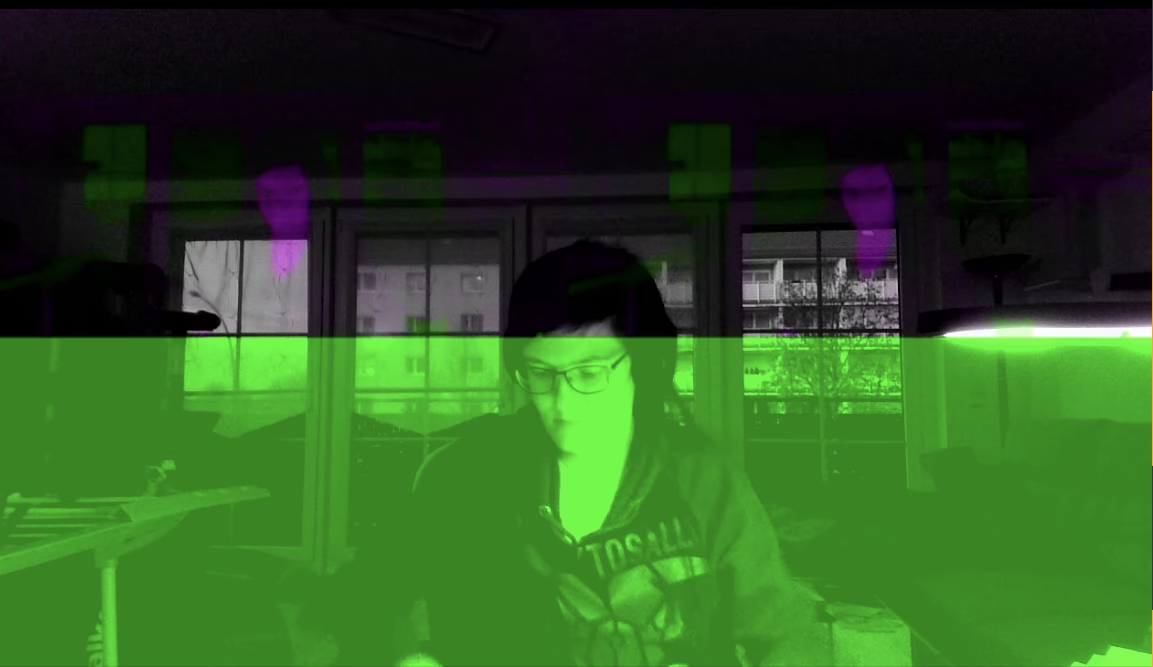
Das Auftreten eines grünen Flackerns oder eines Grünstichs bei Ihrer Webcam kann auf eine Vielzahl von Problemen zurückzuführen sein. Es ist selten eine einzelne Ursache, sondern oft ein Zusammenspiel verschiedener Faktoren. Das Verständnis dieser Ursachen ist der erste Schritt zur Lösung des Problems.
Treiberprobleme
Einer der häufigsten Gründe für visuelle Artefakte wie grünes Flackern sind Probleme mit den Webcam-Treibern oder den Grafiktreibern. Ein veralteter, beschädigter oder inkompatibler Treiber kann dazu führen, dass die Kamera die Bilddaten nicht korrekt verarbeitet oder an das System weitergibt. Dies kann sich in Form von Farbfehlern oder Flackern äußern. Wenn Sie kürzlich ein Systemupdate durchgeführt oder neue Hardware installiert haben, kann dies bestehende Treiberkonflikte hervorrufen.
Softwarekonflikte und Berechtigungen
Manchmal kämpfen mehrere Anwendungen gleichzeitig um den Zugriff auf die Webcam. Wenn zum Beispiel eine andere App im Hintergrund läuft und die Kamera verwendet, kann dies zu Problemen führen, wenn eine andere App (wie Discord, Zoom oder Ihre Kamera-App) ebenfalls versucht, darauf zuzugreifen. Darüber hinaus können die Datenschutzeinstellungen Ihres Betriebssystems verhindern, dass bestimmte Apps die Kamera überhaupt nutzen dürfen, was ebenfalls zu Fehlern führen kann.
Hardwarebeschleunigung
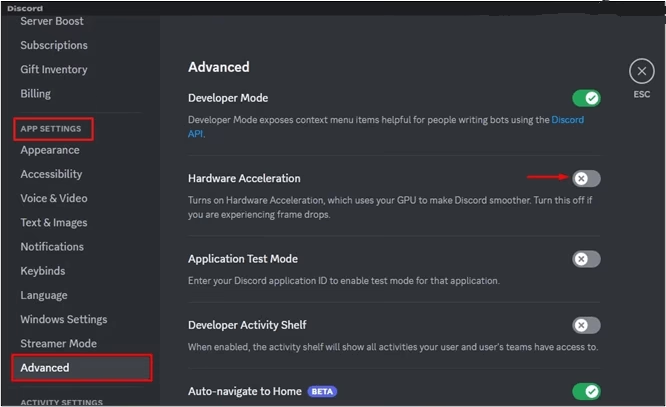
Hardwarebeschleunigung wird oft verwendet, um die Leistung von Anwendungen zu verbessern, indem Aufgaben an die Grafikkarte (GPU) ausgelagert werden. In seltenen Fällen kann die Hardwarebeschleunigung jedoch zu Konflikten mit bestimmten Webcams oder Treibern führen. Dies äußert sich manchmal in visuellen Fehlern wie dem grünen Flackern, insbesondere in Videoanwendungen.
Frequenz des Kunstlichts vs. Kamera-Belichtungszeit
Obwohl dies eher eine Ursache für allgemeines, farbneutrales Flackern ist, kann es theoretisch auch zum grünen Flackern beitragen oder es verschlimmern. Die meisten künstlichen Lichtquellen, wie Leuchtstoffröhren oder bestimmte LED-Lampen, schalten sich mit der Frequenz des Wechselstromnetzes (entweder 50 Hz oder 60 Hz, je nach Region) sehr schnell ein und aus. Für das menschliche Auge ist dies nicht wahrnehmbar, aber eine Kamera mit einer unpassenden Belichtungszeit (Shutter Speed) kann diesen Zyklus erfassen. Wenn die Kamera das Licht im Moment des Ausschaltens aufnimmt, kann dies zu einer ungleichmäßigen Belichtung und potenziell zu Farbverschiebungen oder Flackern führen. Die Anpassung der Bildwiederholrate der Kamera an die Frequenz des Stromnetzes (Anti-Flicker-Einstellung auf 50Hz oder 60Hz) ist hier oft die Lösung.
Probleme mit der USB-Verbindung oder Stromversorgung
Bei externen USB-Webcams kann eine instabile oder unzureichende Stromversorgung über den USB-Port zu Fehlfunktionen führen. Dies kann durch ein defektes Kabel, einen überlasteten USB-Hub oder einen fehlerhaften USB-Port verursacht werden. Auch ein Wackelkontakt kann zu intermittierendem Flackern führen.
Beschädigte App-Installation
Wenn das grüne Flackern nur in einer bestimmten Anwendung auftritt (z. B. nur in Discord, aber nicht in Zoom oder der Windows-Kamera-App), kann dies darauf hindeuten, dass die Installation dieser Anwendung beschädigt ist oder ein spezifischer Konflikt innerhalb dieser Software besteht.
Schritt-für-Schritt-Anleitung zur Behebung des grünen Flackerns
Nachdem wir die möglichen Ursachen identifiziert haben, gehen wir nun die Lösungsansätze durch. Beginnen Sie mit den einfacheren Schritten und arbeiten Sie sich bei Bedarf zu den komplexeren vor.
1. Einfache Neustarts und Überprüfungen
Manchmal kann ein kleiner Softwarefehler durch einen einfachen Neustart behoben werden.
- Starten Sie die Anwendung neu: Schließen Sie die Anwendung (z. B. Discord, Zoom) vollständig und öffnen Sie sie erneut. Achten Sie darauf, dass die Anwendung nicht nur minimiert, sondern wirklich beendet wird (über das Task-Symbol in der Systemablage oder den Task-Manager).
- Starten Sie den Computer neu: Ein kompletter Neustart des Systems kann temporäre Fehler im Betriebssystem oder in den Treibern beheben.
- Überprüfen Sie die Beleuchtung: Stellen Sie sicher, dass Sie gut beleuchtet sind. Versuchen Sie verschiedene Lichtquellen, um auszuschließen, dass eine bestimmte Lampe das Problem verursacht. Achten Sie besonders auf Flackerfrequenzen bei Leuchtstoffröhren oder älteren LEDs.
2. Überprüfen und Anpassen der Kameraeinstellungen
Viele Probleme lassen sich durch die richtigen Einstellungen in den Kamera- oder Anwendungseinstellungen beheben.
In den Windows-Kameraeinstellungen:
Öffnen Sie die vorinstallierte Kamera-App in Windows. Suchen Sie nach den Einstellungen (oft ein Zahnrad-Symbol). Hier sollten Sie Optionen für Ihre Webcam finden. Suchen Sie nach einer Einstellung namens „Flackerreduzierung“, „Anti-Flicker“ oder „Frequenz“. Stellen Sie diese Einstellung auf die Frequenz Ihres Stromnetzes ein (in Deutschland und den meisten europäischen Ländern 50 Hz, in Nordamerika 60 Hz). Wenn die Kamera-App kein Flackern zeigt, aber andere Apps schon, deutet dies auf ein Problem mit den anderen Apps hin.
In den Einstellungen der Videoanwendung (z. B. Discord, Zoom, Teams):
Videoanwendungen haben oft eigene Kameraeinstellungen, die die Systemstandardeinstellungen überschreiben können. Öffnen Sie die Einstellungen der jeweiligen Anwendung (meist unter „Audio & Video“ oder „Sprache & Video“). Wählen Sie dort Ihre Webcam aus und suchen Sie nach erweiterten Einstellungen oder Bildeinstellungen. Auch hier sollten Sie eine „Anti-Flicker“-Option finden. Stellen Sie diese auf 50 Hz oder 60 Hz ein. Manchmal gibt es auch Einstellungen für Helligkeit, Kontrast oder Farbsättigung, die versehentlich verstellt sein könnten und zu Farbproblemen führen.
Windows Datenschutz-Einstellungen:
Stellen Sie sicher, dass die Anwendung, die Sie verwenden möchten, überhaupt Zugriff auf die Kamera hat. Gehen Sie zu „Einstellungen“ > „Datenschutz“ > „Kamera“ (in Windows 10) oder „Einstellungen“ > „Datenschutz und Sicherheit“ > „Kamera“ (in Windows 11). Stellen Sie sicher, dass die Option „Zulassen, dass Apps auf Ihre Kamera zugreifen“ (oder ähnlich) aktiviert ist. Scrollen Sie dann nach unten und überprüfen Sie, ob die spezifische Anwendung (z. B. „Desktop-Apps“) ebenfalls Zugriff hat.
3. Treiber aktualisieren oder neu installieren
Veraltete oder beschädigte Treiber sind eine Hauptursache für Hardwareprobleme.
- Treiber über den Geräte-Manager aktualisieren: Drücken Sie die Windows-Taste + X und wählen Sie „Geräte-Manager“. Suchen Sie den Eintrag für Ihre Kamera (oft unter „Kameras“, „Bildgebende Geräte“ oder „Audio-, Video- und Gamecontroller“). Klicken Sie mit der rechten Maustaste auf Ihre Webcam und wählen Sie „Treiber aktualisieren“. Wählen Sie dann „Automatisch nach Treibern suchen“. Wenn Windows einen neueren Treiber findet, wird er installiert.
- Treiber manuell herunterladen und installieren: Manchmal findet die automatische Suche nicht den neuesten Treiber. Besuchen Sie die Website des Herstellers Ihrer Webcam (oder des Computerherstellers, wenn es eine integrierte Kamera ist). Suchen Sie nach dem genauen Modell Ihrer Kamera und laden Sie den neuesten Treiber für Ihre Windows-Version herunter. Installieren Sie den Treiber manuell.
- Treiber neu installieren: Wenn Sie vermuten, dass der Treiber beschädigt ist, können Sie ihn neu installieren. Gehen Sie im Geräte-Manager wie oben beschrieben vor, klicken Sie aber stattdessen mit der rechten Maustaste auf die Webcam und wählen Sie „Gerät deinstallieren“. Bestätigen Sie die Deinstallation (wählen Sie nicht die Option, die Treibersoftware zu löschen, es sei denn, Sie möchten eine saubere Neuinstallation mit einem manuell heruntergeladenen Treiber durchführen). Starten Sie dann Ihren Computer neu. Windows sollte beim Start versuchen, den Treiber automatisch neu zu installieren.
- Grafiktreiber aktualisieren: Da die Bildverarbeitung eng mit der Grafikkarte zusammenhängt, können auch veraltete Grafiktreiber Probleme verursachen. Aktualisieren Sie Ihre Grafiktreiber über den Geräte-Manager oder laden Sie die neuesten Treiber direkt von der Website des Herstellers Ihrer Grafikkarte (NVIDIA, AMD, Intel) herunter.
4. Hardwarebeschleunigung deaktivieren
Wenn die Hardwarebeschleunigung Konflikte verursacht, kann das Deaktivieren helfen.
Diese Einstellung finden Sie oft in den erweiterten Einstellungen der jeweiligen Anwendung (z. B. Discord). Suchen Sie nach einer Option namens „Hardwarebeschleunigung“ und deaktivieren Sie diese. Starten Sie die Anwendung danach neu, um die Änderung zu übernehmen.
5. Konflikte mit anderen Anwendungen oder Geräten prüfen
Stellen Sie sicher, dass nur die benötigte Anwendung auf die Kamera zugreift.
- Schließen Sie andere Kamera-Apps: Stellen Sie sicher, dass keine andere Anwendung, die die Kamera nutzen könnte (wie Skype, Zoom, Teams, die Windows-Kamera-App, Browser-Tabs mit Videoanrufen), im Hintergrund läuft. Beenden Sie diese gegebenenfalls über den Task-Manager.
- Überprüfen Sie externe Webcams: Wenn Sie eine externe USB-Webcam verwenden, versuchen Sie einen anderen USB-Port. Vermeiden Sie die Verwendung von USB-Hubs, insbesondere nicht mit eigener Stromversorgung, da diese manchmal Probleme verursachen können. Stellen Sie sicher, dass das USB-Kabel nicht beschädigt ist und fest sitzt.
- Wählen Sie die richtige Kamera: Wenn Sie mehrere Kameras am System haben (z. B. integrierte Laptop-Kamera und externe USB-Kamera), stellen Sie sicher, dass in den Einstellungen der Anwendung die korrekte Kamera ausgewählt ist. Manchmal kann die falsche Auswahl zu Fehlern führen. Sie können im Geräte-Manager auch nicht verwendete Kameras deaktivieren, um sicherzustellen, dass das System und die Anwendungen nur auf die gewünschte Kamera zugreifen.
6. Anwendung neu installieren
Wenn das Problem nur bei einer bestimmten Anwendung auftritt und alle anderen Schritte nicht geholfen haben, könnte die Installation der Anwendung beschädigt sein.
Deinstallieren Sie die betroffene Anwendung (z. B. Discord) vollständig über die Windows-Einstellungen („Apps“ > „Apps & Features“) oder die Systemsteuerung („Programme“ > „Programme und Features“). Starten Sie den Computer neu und laden Sie dann die neueste Version der Anwendung von der offiziellen Website herunter und installieren Sie sie neu.
7. Windows-Updates durchführen
Stellen Sie sicher, dass Ihr Betriebssystem auf dem neuesten Stand ist. Windows-Updates enthalten oft Fehlerbehebungen und verbesserte Treiberkompatibilität.
Gehen Sie zu „Einstellungen“ > „Update und Sicherheit“ > „Windows Update“ und klicken Sie auf „Nach Updates suchen“. Installieren Sie alle verfügbaren Updates und starten Sie den Computer neu.
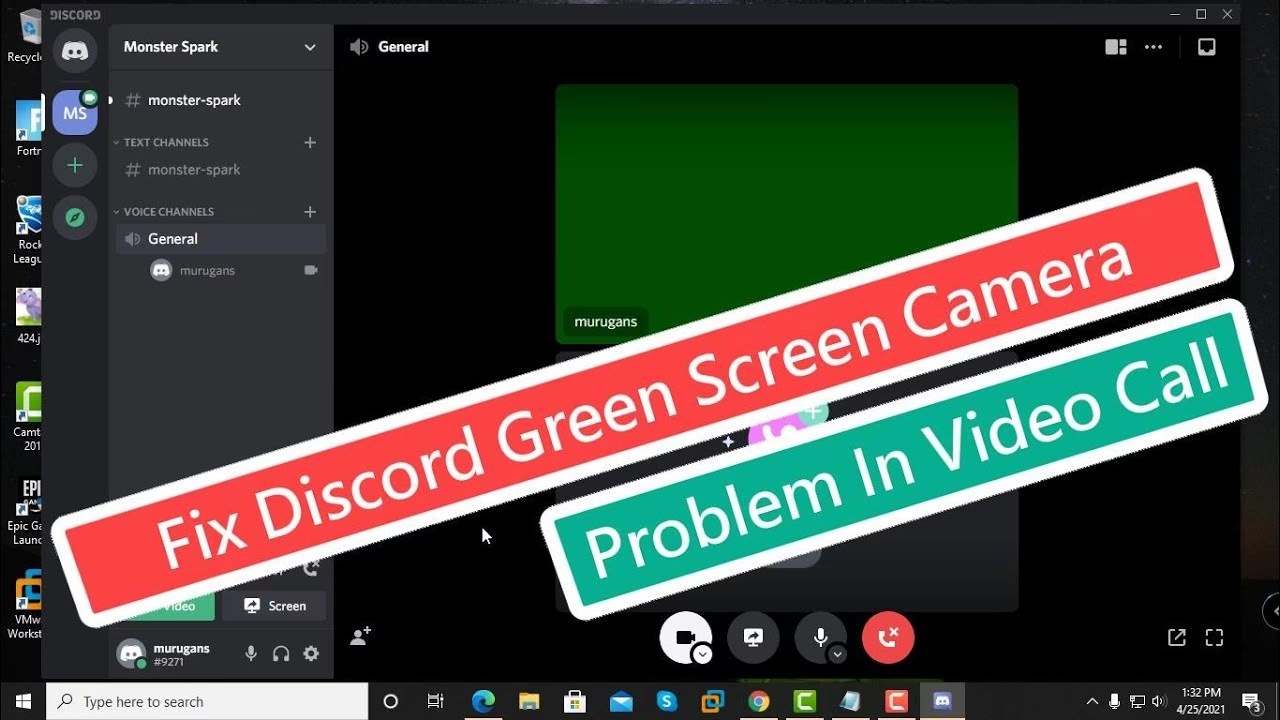
Spezielle Hinweise für Discord-Benutzer
Da das Problem des grünen Flackerns oft im Zusammenhang mit Discord auftritt, hier einige spezifische Tipps, die in der Community diskutiert werden:
- Discord im Administratormodus ausführen: Klicken Sie mit der rechten Maustaste auf das Discord-Symbol und wählen Sie „Als Administrator ausführen“. Dies kann helfen, wenn Berechtigungsprobleme die Ursache sind.
- Discord-Cache löschen: Schließen Sie Discord vollständig. Drücken Sie Windows + R, geben Sie
%appdata%ein und drücken Sie Enter. Suchen Sie den Discord-Ordner und löschen Sie den Ordner „Cache“. Drücken Sie erneut Windows + R, geben Sie%localappdata%ein und drücken Sie Enter. Suchen Sie den Discord-Ordner und löschen Sie ebenfalls den Ordner „Cache“. Starten Sie Discord neu. - Schnelles Klicken auf die Kamera-Schaltfläche: Einige Benutzer berichten, dass schnelles, mehrmaliges Klicken auf die Kamera-Ein/Aus-Schaltfläche während eines Anrufs das grüne Flackern beheben kann. Dies ist eher ein Workaround als eine dauerhafte Lösung, aber einen Versuch wert.
- Discord Web-Version testen: Öffnen Sie Discord in Ihrem Webbrowser (discord.com) und versuchen Sie dort einen Videoanruf. Wenn das Problem in der Web-Version nicht auftritt, liegt die Ursache wahrscheinlich in der Desktop-Anwendung oder deren Installation.
Häufig gestellte Fragen
F: Warum wird meine Webcam plötzlich grün, obwohl sie vorher einwandfrei funktionierte?
A: Dies deutet oft auf eine Änderung im System hin, wie z. B. ein Windows-Update, ein Treiber-Update, die Installation einer neuen Anwendung, die mit der Kamera interagiert, oder eine Änderung in den Einstellungen (oft unabsichtlich). Softwarekonflikte oder beschädigte Treiber sind die wahrscheinlichsten Ursachen.
F: Hilft es, eine neue Webcam zu kaufen?
A: Nicht unbedingt. Wenn die Ursache ein Software- oder Treiberproblem auf Ihrem System ist, könnte das Problem auch bei einer neuen Webcam auftreten. Testen Sie die Webcam, die Probleme macht, auf einem anderen Computer oder in einer anderen Anwendung, um festzustellen, ob das Problem bei der Kamera selbst liegt oder am Computer/System.
F: Kann die Beleuchtung wirklich ein grünes Flackern verursachen?
A: Die Beleuchtung verursacht primär allgemeines Flackern aufgrund der Netzfrequenz. Ein grünes Flackern deutet eher auf eine Fehlinterpretation der Bilddaten durch die Software oder den Treiber hin, die durch das Flackern des Lichts ausgelöst oder verstärkt werden könnte. Die „Anti-Flicker“-Einstellung ist jedoch ein wichtiger Schritt bei der Fehlerbehebung.
F: Ich habe alle Schritte befolgt, aber das grüne Flackern besteht weiterhin. Was kann ich tun?
A: Wenn keine der üblichen Lösungen funktioniert, könnte ein tieferliegendes Problem vorliegen. Dies kann ein Defekt an der Kamera selbst sein (selten, aber möglich), ein Problem mit dem USB-Controller auf dem Mainboard oder ein schwerwiegender Softwarekonflikt. Sie könnten versuchen, das Problem in einem abgesicherten Modus zu reproduzieren (obwohl dies bei Kamera-Apps schwierig sein kann) oder eine Systemwiederherstellung auf einen Zeitpunkt durchzuführen, an dem die Kamera noch funktionierte. Im schlimmsten Fall könnte auch ein Problem mit der Hardware (Webcam oder sogar Grafikkarte/Mainboard) vorliegen.
F: Ist das Problem spezifisch für Discord?
A: Während viele Berichte über grünes Flackern im Zusammenhang mit Discord auftauchen, kann das Problem auch bei anderen Anwendungen auftreten. Discord hat spezifische Interaktionen mit dem System, die anfälliger für bestimmte Treiber- oder Hardwarekonflikte sein könnten, aber die zugrundeliegenden Ursachen (Treiber, Hardwarebeschleunigung, Konflikte) sind generell auf das System zurückzuführen.
Fazit
Ein grünes Flackern der Webcam ist ein lästiges Problem, das die Online-Kommunikation erheblich beeinträchtigen kann. Die Ursachen sind vielfältig und reichen von einfachen Einstellungsproblemen über Treiberkonflikte bis hin zu Softwarefehlern. Indem Sie systematisch die hier beschriebenen Schritte durchgehen – von der Überprüfung der Beleuchtung und der Einstellungen in Anwendungen und Windows über das Aktualisieren oder Neuinstallieren von Treibern bis hin zur Überprüfung der Hardwarebeschleunigung und potenzieller Softwarekonflikte – haben Sie gute Chancen, die Ursache zu finden und das Problem zu beheben. Bleiben Sie geduldig und arbeiten Sie sich durch die Lösungsansätze. In den meisten Fällen lässt sich das grüne Flackern erfolgreich eliminieren, sodass Sie wieder klare und farbgetreue Bilder bei Ihren Videoanrufen oder Streams haben.
Hat dich der Artikel Webcam flackert grün? Ursachen & Lösungen interessiert? Schau auch in die Kategorie Ogólny rein – dort findest du mehr ähnliche Inhalte!