
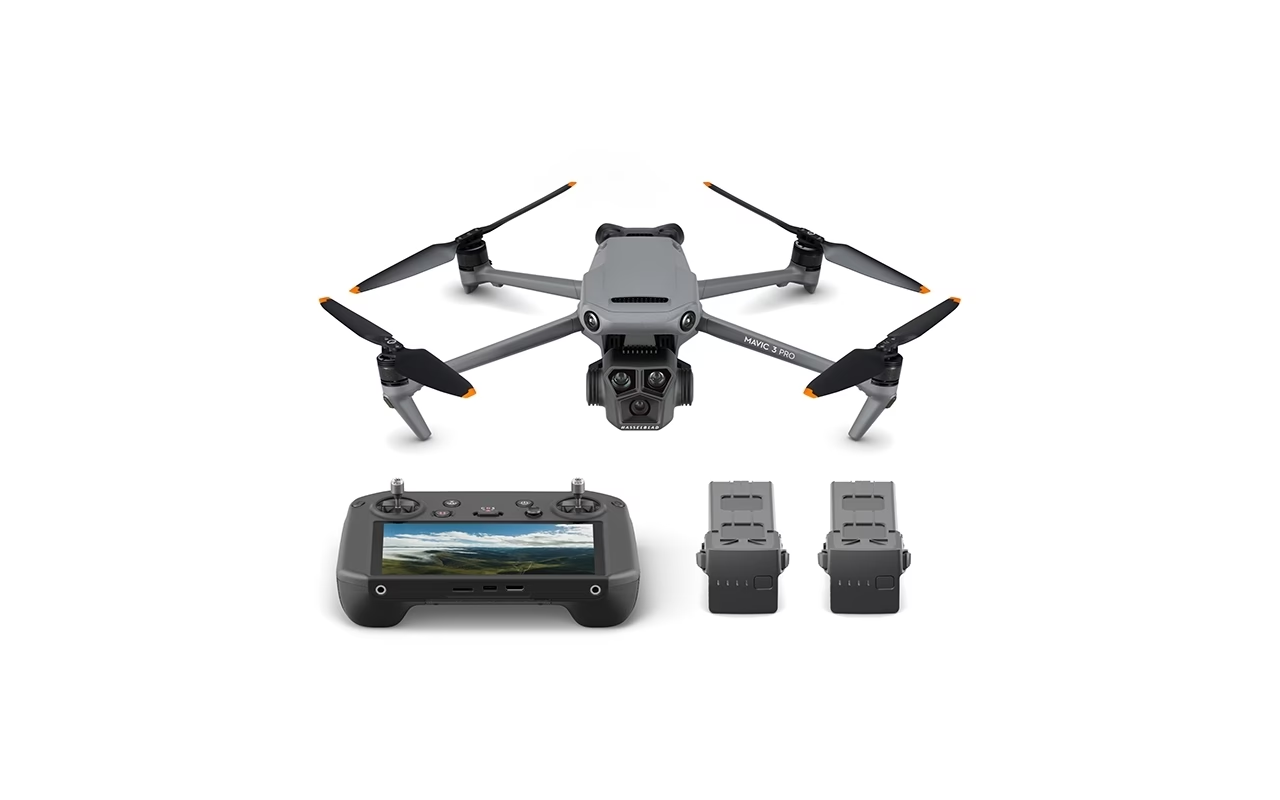

Drohnen haben die Fotografie auf ein neues Level gehoben und ermöglichen uns atemberaubende Perspektiven aus der Luft. Doch ein großartiges Drohnenfoto entsteht oft erst nach der Aufnahme. Die Nachbearbeitung ist ein entscheidender Schritt, um das volle Potenzial deiner Bilder auszuschöpfen und ihnen den letzten Schliff zu verleihen. Egal, ob du gerade erst mit der Drohnenfotografie beginnst oder schon Erfahrung hast, die Bearbeitung kann deine Aufnahmen von gut zu außergewöhnlich machen. In diesem Artikel zeigen wir dir sieben praktische Tipps, wie du deine Drohnenfotos bearbeiten kannst, um lebendige Farben, beeindruckende Dynamik und eine ganz persönliche Note zu erzielen.

Die Nachbearbeitung ist ein kreativer Prozess, der es dir ermöglicht, deine künstlerische Vision umzusetzen. Die Rohdaten, die eine Drohne aufnimmt, sind oft nur der Ausgangspunkt. Durch gezielte Anpassungen von Belichtung, Farben und Kontrast kannst du die Stimmung eines Bildes verändern, Details hervorheben und störende Elemente korrigieren. Es geht darum, das Beste aus den aufgenommenen Informationen herauszuholen und ein Bild zu schaffen, das genau das wiedergibt, was du gesehen oder gefühlt hast – oder sogar eine verbesserte Realität darstellt. Lass uns eintauchen in die Welt der digitalen Dunkelkammer für deine Luftaufnahmen.
Wahl der richtigen Software
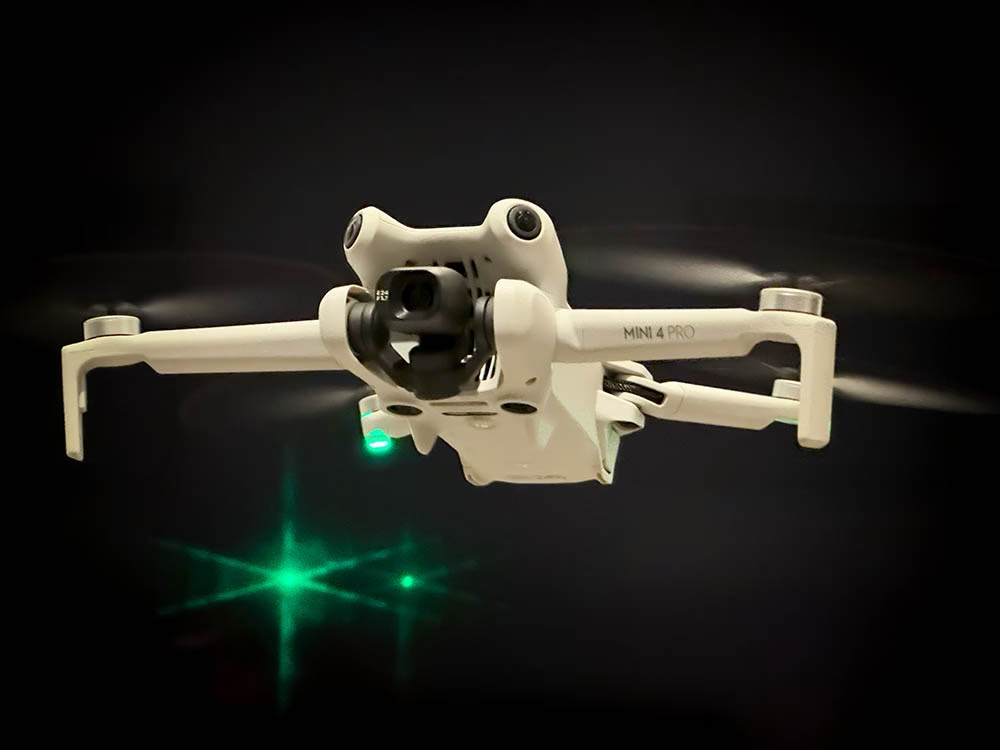
Der erste Schritt zur effektiven Bearbeitung deiner Drohnenfotos ist die Auswahl des richtigen Werkzeugs. Es gibt eine Vielzahl von Fotobearbeitungsprogrammen auf dem Markt, die sich in Funktionsumfang, Benutzerfreundlichkeit und Preis unterscheiden. Die Wahl des passenden Programms hängt von deinen Bedürfnissen, deinem Erfahrungsgrad und deinem Budget ab.
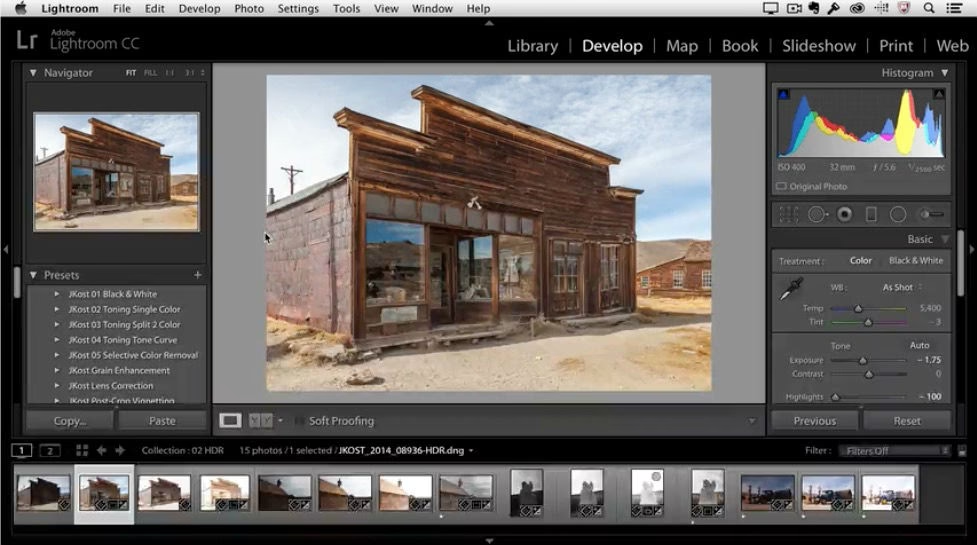
Das wohl bekannteste und bei vielen Profis beliebteste Programm ist Lightroom. Es ist speziell für die Verwaltung und Bearbeitung großer Mengen von Fotos konzipiert und bietet leistungsstarke Werkzeuge zur nicht-destruktiven Bildbearbeitung, was bedeutet, dass deine Originaldateien stets erhalten bleiben. Lightroom ist besonders stark bei der Arbeit mit RAW-Dateien, die von modernen Drohnen wie der DJI Mini 3 Pro aufgenommen werden können und wesentlich mehr Bildinformationen enthalten als JPEGs.
Neben Lightroom gibt es auch spezialisierte Programme wie LR Enfuse oder Aurora HDR, die sich besonders gut für die Zusammenführung von Belichtungsreihen (HDR) eignen. Diese Programme können eine gute Ergänzung zu Lightroom sein oder als Alternative dienen, wenn dein Fokus stark auf HDR-Bildern liegt. Viele dieser Programme bieten Testversionen an, oft für einige Tage kostenlos. Nutze diese Gelegenheit, um verschiedene Programme auszuprobieren und herauszufinden, welches am besten zu deinem Arbeitsstil passt und mit welchem du die gewünschten Ergebnisse erzielen kannst.
| Software | Typische Anwendung | Bemerkungen |
|---|---|---|
| Lightroom | Umfassende Foto-Verwaltung & Bearbeitung (insb. RAW) | Industriestandard, Abonnement-Modell, Testversion verfügbar |
| LR Enfuse | Plugin/Software für Belichtungsreihen-Zusammenführung (HDR) | Effektiv für HDR, oft als Plugin für Lightroom/Photoshop |
| Aurora HDR | Spezialisierte HDR-Bearbeitungssoftware | Leistungsstark für HDR-Effekte, einmaliger Kauf, Testversion verfügbar |
Wir verwenden Lightroom für die Bearbeitung unserer Drohnenfotos. Während du ähnliche Ergebnisse auch in anderen Programmen erzielen kannst, unterscheiden sich die Benutzeroberflächen und Workflows, was die Einarbeitung in ein bestimmtes Programm lohnenswert macht.
AEB: Mehr Dynamik durch Bildzusammenführung
In unseren früheren Tipps zum Aufnehmen der besten Drohnenfotos haben wir die Verwendung von AEB (Auto Exposure Bracketing) erwähnt. Dieser Modus ist besonders nützlich in Szenarien mit hohem Kontrast, wie z. B. bei Sonnenauf- oder -untergängen oder Aufnahmen mit hellem Himmel und dunklem Vordergrund. Wenn der AEB-Modus aktiviert ist, nimmt die Drohne automatisch eine Reihe von Fotos auf, typischerweise zwischen drei und fünf, mit unterschiedlichen Belichtungseinstellungen (einige unterbelichtet, einige korrekt belichtet, einige überbelichtet).
Diese einzelnen Aufnahmen enthalten jeweils Details in verschiedenen Bereichen des Bildes – die unterbelichtete Aufnahme bewahrt Details in den hellen Lichtern (z. B. am Himmel), während die überbelichtete Aufnahme Details in den Schatten hervorhebt. Durch die Zusammenführung dieser verschiedenen Belichtungen in deiner Fotobearbeitungssoftware kannst du ein einziges Bild erstellen, das eine deutlich größere Dynamik aufweist als jede Einzelaufnahme. Dieses Ergebnis wird oft als High Dynamic Range (HDR) Bild bezeichnet.
Fotobearbeitungsprogramme wie Lightroom (mit der HDR-Funktion) oder spezialisierte HDR-Programme wie Aurora HDR können diese verschiedenen Belichtungen analysieren und die besten Teile jeder Aufnahme zu einem Bild kombinieren, das sowohl in den Lichtern als auch in den Schatten Details zeigt, ohne dass Bereiche über- oder unterbelichtet sind. Das Ergebnis ist ein Bild mit dynamischen Farben und einem erweiterten Tonwertumfang, das der Realität oft näherkommt als eine einzelne Aufnahme.
Der Prozess der Zusammenführung ist in den meisten Programmen relativ einfach. Du wählst die Belichtungsreihe aus und wählst dann die Option zur Erstellung eines HDR-Panoramas oder HDR-Fotos (oft in Kombination, wenn es sich um ein Panorama handelt). Das Programm richtet die Bilder automatisch aus und verrechnet sie. Das resultierende HDR-Bild ist in der Regel eine neue Datei (oft eine DNG-Datei in Lightroom), die du dann weiterbearbeiten kannst.
Grundlegende Anpassungen: Belichtung und Farben
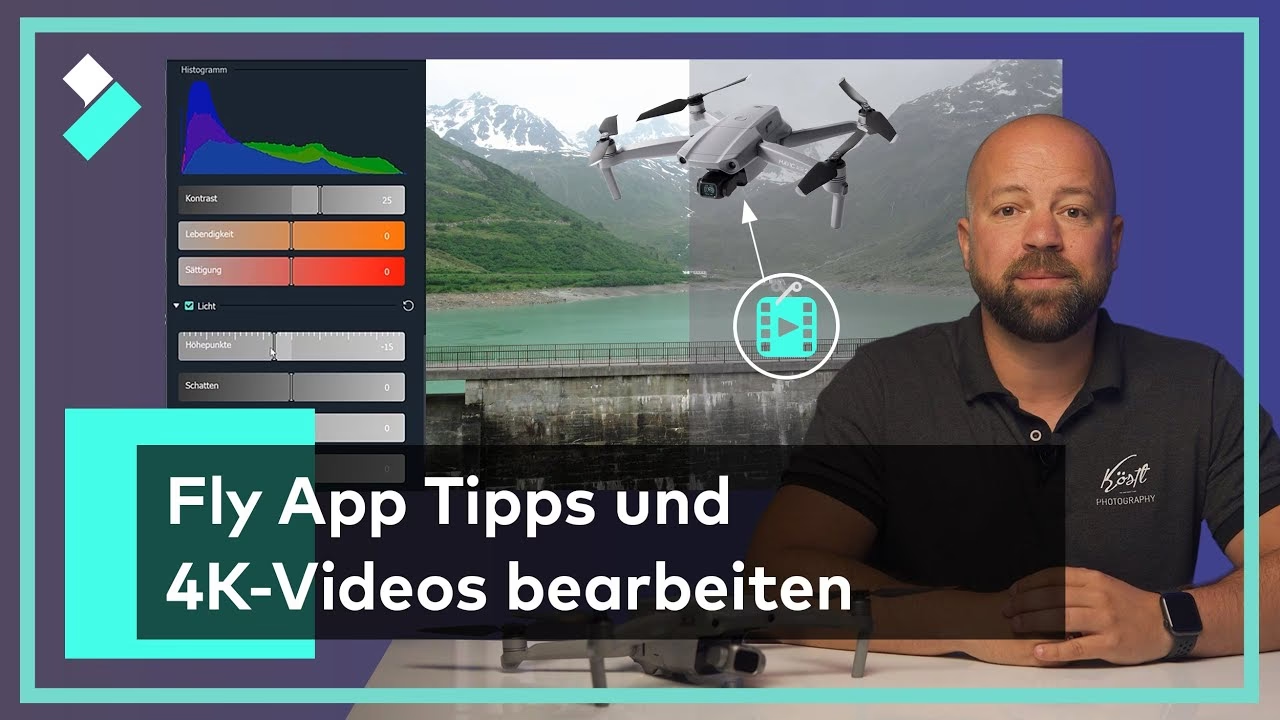
Nachdem du deine Bilder importiert und eventuell Belichtungsreihen zusammengeführt hast, ist es Zeit für die grundlegenden Anpassungen. Diese Schritte legen das Fundament für die weitere Bearbeitung und können das Bild bereits erheblich verbessern. In den meisten Bearbeitungsprogrammen, einschließlich Lightroom, findest du diese Funktionen in einem grundlegenden Bedienfeld, das oft Schieberegler für verschiedene Parameter bietet.
Die wichtigsten grundlegenden Anpassungen umfassen:
- Belichtung: Passt die Gesamthelligkeit des Bildes an. Schiebe den Regler nach rechts, um das Bild aufzuhellen, nach links, um es abzudunkeln. Sei vorsichtig, um keine Details in den Lichtern oder Schatten zu verlieren.
- Kontrast: Erhöht oder verringert den Unterschied zwischen den hellsten und dunkelsten Bereichen des Bildes. Mehr Kontrast lässt das Bild oft knackiger wirken, zu viel kann jedoch Details in Lichtern und Schatten zerstören.
- Hohe Lichter (Highlights): Steuert die Helligkeit der hellsten Bereiche. Das Reduzieren der hohen Lichter kann Details im Himmel oder in anderen hellen Bereichen wiederherstellen.
- Schatten (Shadows): Steuert die Helligkeit der dunkelsten Bereiche. Das Aufhellen der Schatten kann Details in dunklen Bereichen sichtbar machen, aber auch Rauschen verstärken.
- Weißabgleich (White Balance): Passt die Farbtemperatur an, um das Bild natürlicher wirken zu lassen. Er besteht oft aus zwei Reglern: Temperatur (wärmer/kälter, Blau/Gelb) und Farbton (Grün/Magenta). Wähle eine Voreinstellung (z. B. Tageslicht, Bewölkt) oder nutze das Pipettenwerkzeug, um auf einen neutralen Punkt im Bild zu klicken.
- Temperatur & Farbton: Diese sind Teil des Weißabgleichs, können aber auch unabhängig davon genutzt werden, um dem Bild eine bestimmte Stimmung zu verleihen (z. B. wärmere Töne für einen Sonnenuntergang).
- Präsenz (Clarity, Dehaze, Vibrance, Saturation):
- Klarheit (Clarity): Erhöht den Kontrast an den Kanten und lässt das Bild schärfer und strukturierter erscheinen (oft als Midtone Contrast bezeichnet).
- Dunst entfernen (Dehaze): Reduziert atmosphärischen Dunst und erhöht den Kontrast und die Sättigung. Besonders nützlich für Luftaufnahmen.
- Dynamik (Vibrance): Erhöht die Intensität der weniger gesättigten Farben, ohne die bereits gesättigten Farben zu übersättigen. Wirkt oft natürlicher als Sättigung.
- Sättigung (Saturation): Erhöht oder verringert die Intensität aller Farben im Bild gleichermaßen. Kann schnell zu unnatürlich aussehenden Farben führen, wenn übertrieben.
Die Anpassung dieser grundlegenden Funktionen erfordert etwas Erfahrung und ein Auge für Details, aber mit Übung wirst du schnell ein Gefühl dafür entwickeln, welche Anpassungen deine Bilder am besten verbessern.
Farben verfeinern: Künstlerische Freiheit nutzen
Nachdem du die Belichtung und den allgemeinen Weißabgleich angepasst hast, kannst du die Farben auf deinem Drohnenfoto noch weiter verfeinern. Dieser Schritt ermöglicht es dir, bestimmte Farben gezielt zu beeinflussen und dem Bild eine spezifische Ästhetik zu verleihen. In Programmen wie Lightroom findest du hierfür oft ein separates Bedienfeld, das sich mit den einzelnen Farbkanälen befasst (HSL - Hue, Saturation, Luminance oder Farbe, Sättigung, Luminanz).
Für jede Farbe (z. B. Rot, Orange, Gelb, Grün, Aqua, Blau, Magenta, Lila) gibt es in der Regel drei Schieberegler:
- Farbton (Hue): Ändert die eigentliche Farbe. Du könntest zum Beispiel das Blau des Himmels in Richtung Cyan oder Lila verschieben.
- Sättigung (Saturation): Ärhöht oder verringert die Intensität dieser spezifischen Farbe.
- Luminanz (Luminance): Macht diese spezifische Farbe heller oder dunkler.
Diese Regler geben dir immense Kontrolle über die Farbpalette deines Bildes. Du kannst dich dafür entscheiden, das Drohnenfoto so realistisch wie möglich aussehen zu lassen, indem du nur geringfügige Korrekturen vornimmst. Oder du kannst deine künstlerische Freiheit nutzen, um die Farben zu manipulieren und eine surreale oder dramatische Wirkung zu erzielen.
Sei jedoch vorsichtig bei der Anpassung der Farben. Farben können schnell unnatürlich aussehen, wenn die Schieberegler zu extrem eingestellt werden. Achte auch darauf, dass du nicht versehentlich andere Objekte mit derselben Farbe beeinflusst. Wenn du beispielsweise das Blau des Himmels stark intensivierst, könnten auch spiegelnde Oberflächen oder blaue Kleidung im Bild übermäßig gesättigt werden.
Ein sehr nützliches Werkzeug für die gezielte Farbanpassung ist das 'Zielanpassungswerkzeug' (oft ein kleiner runder Button neben den HSL-Reglern). Wenn du dieses Werkzeug aktivierst, kannst du direkt auf eine Farbe im Bild klicken und dann die Maus vertikal ziehen, um die Sättigung dieser Farbe zu ändern, oder horizontal, um den Farbton oder die Luminanz zu ändern (je nach Einstellung des Werkzeugs). Das Programm identifiziert automatisch die Farbe unter deinem Mauszeiger und passt die entsprechenden HSL-Regler an, was ein sehr intuitives Arbeiten ermöglicht.
Masken: Präzise Bearbeitung einzelner Bereiche
Manchmal möchtest du nicht das gesamte Bild bearbeiten, sondern nur bestimmte Bereiche wie den Himmel, das Motiv im Vordergrund oder einen spezifischen Teil der Landschaft. Hier kommen Masken ins Spiel. Masken ermöglichen es dir, Anpassungen (Belichtung, Farbe, Kontrast etc.) selektiv auf bestimmte Bereiche des Bildes anzuwenden, während der Rest unberührt bleibt.
Moderne Bearbeitungsprogramme, insbesondere neuere Versionen von Lightroom, haben die Maskierung erheblich vereinfacht. Sie bieten oft automatische Auswahlwerkzeuge, die mithilfe künstlicher Intelligenz arbeiten. Du kannst mit einem Klick das 'Motiv' oder den 'Himmel' auswählen lassen. Das Programm erstellt dann automatisch eine Maske, die diese Bereiche abdeckt.
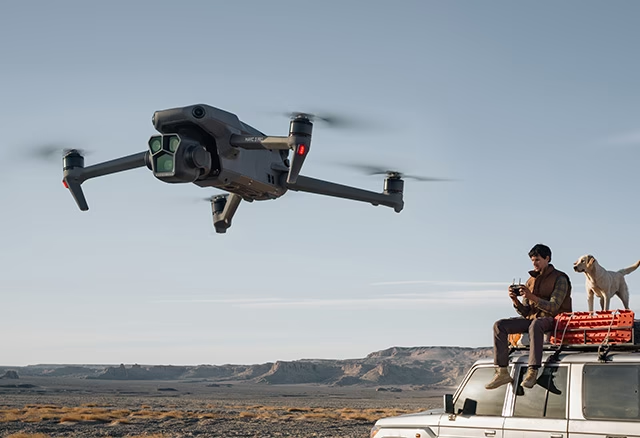
Sobald die Maske erstellt ist, kannst du alle grundlegenden Anpassungen (Belichtung, Kontrast, Farben, Klarheit usw.) nur auf den maskierten Bereich anwenden. Das ist unglaublich leistungsfähig, um beispielsweise einen langweiligen Himmel dramatischer zu gestalten, ohne die Landschaft darunter zu beeinflussen, oder das Hauptmotiv leicht aufzuhellen, damit es hervorsticht.
Ältere Versionen von Lightroom und andere Programme erfordern oft, dass du Bereiche manuell mit einem Pinsel auswählst. Diese Option gibt es auch weiterhin und ist nützlich, wenn die automatischen Auswahlwerkzeuge nicht präzise genug sind oder du einen sehr spezifischen Bereich bearbeiten möchtest. Mit dem Pinselwerkzeug kannst du die Größe, Weichheit und Deckkraft des Pinsels anpassen, um die Maske präzise aufzutragen.
Nachdem die automatische Auswahl (Motiv oder Himmel) erfolgt ist, kannst du die Maske bei Bedarf immer noch mit dem Pinselwerkzeug verfeinern, um Bereiche hinzuzufügen oder zu entfernen, die falsch maskiert wurden. Anschließend kannst du die Farben und die Belichtung des maskierten Bereichs genau so anpassen, wie du es für richtig hältst und bevorzugst, und so das Beste aus jedem Teil deines Bildes herausholen.
Effizient arbeiten: Einstellungen kopieren
Wenn du an einem Ort mehrere Drohnenfotos unter ähnlichen Lichtbedingungen aufgenommen hast, ist es oft nicht notwendig, jedes einzelne Bild von Grund auf neu zu bearbeiten. Das Kopieren und Einfügen von Bearbeitungseinstellungen ist eine enorme Zeitersparnis und hilft dir, einen konsistenten Look über eine Serie von Fotos hinweg zu erzielen.
In den meisten Bearbeitungsprogrammen kannst du die entwickelten Einstellungen eines Fotos kopieren (oft über ein Menü oder einen Rechtsklick). Dann wählst du ein oder mehrere andere Fotos aus und wählst die Option 'Einstellungen einfügen'. Das Programm überträgt dann alle Belichtungs-, Farb-, Kontrast- und anderen Anpassungen vom Quellbild auf die Zielbilder.
Dies funktioniert besonders gut für grundlegende Anpassungen wie Belichtung, Weißabgleich, Kontrast und globale Farbkorrekturen. Es ist jedoch wichtig zu beachten, dass du vorsichtig sein musst, wenn du auch Masken verwendet hast. Wenn du eine Maske (z. B. für den Himmel oder das Motiv) erstellt hast, basiert diese Maske auf dem spezifischen Inhalt des Originalfotos.
Wenn du eine Maske kopierst und auf ein anderes Foto anwendest, bei dem das Motiv oder der Himmel eine andere Position oder Größe hat, passt die Maske möglicherweise nicht mehr korrekt. In solchen Fällen ist es besser, die globalen Einstellungen zu kopieren, aber die Masken für jedes Bild individuell neu zu erstellen oder anzupassen. Einige moderne Programme bieten jedoch auch intelligente Masken, die versuchen, das Motiv oder den Himmel in jedem neuen Bild neu zu erkennen, was das Kopieren von Masken unter Umständen erleichtern kann. Prüfe immer das Ergebnis nach dem Einfügen von Einstellungen, insbesondere wenn Masken beteiligt waren.
Speichern und Exportieren: Dein Meisterwerk teilen
Nachdem du Stunden (oder Minuten!) in die Bearbeitung deiner Drohnenfotos investiert hast und mit dem Ergebnis zufrieden bist, ist der letzte Schritt das Speichern und Exportieren deiner Arbeit in einem geeigneten Format. Die Art und Weise, wie du deine Fotos speicherst, hängt davon ab, wie du sie verwenden möchtest.
Für die Veröffentlichung in sozialen Medien, auf Websites oder für die Erstellung von Abzügen ist das JPEG-Format in der Regel die beste Wahl. JPEG-Dateien sind komprimiert, was zu kleineren Dateigrößen führt und sie ideal für die Online-Nutzung macht. Sie sind kompatibel mit nahezu jedem Gerät und jeder Plattform.
Wenn du deine Fotos speicherst, navigierst du in der Regel zum Menü 'Datei' und wählst 'Exportieren'. Daraufhin öffnet sich ein Dialogfeld, in dem du verschiedene Einstellungen für den Export vornehmen kannst:
- Dateiformat: Wähle hier JPEG.
- Qualität: Du kannst die Komprimierungsstufe einstellen. Für die beste Qualität wähle eine hohe Einstellung (z. B. 80-100). Bedenke, dass eine höhere Qualität auch zu größeren Dateien führt.
- Farbraum: Für die Online-Nutzung ist sRGB der Standardfarbraum. Für den Druck kann Adobe RGB oder ProPhoto RGB besser geeignet sein, aber sRGB ist am kompatibelsten.
- Bildgröße: Du kannst die Abmessungen des Bildes ändern, z. B. für Web-Uploads verkleinern.
- Auflösung: Für den Druck sind oft 300 Pixel/Zoll (dpi) Standard, für Bildschirme reichen 72 dpi meist aus, obwohl dieser Wert bei modernen Displays weniger kritisch ist als die Gesamtzahl der Pixel.
- Speicherort: Wähle den Ordner auf deinem Computer, in dem die exportierten Dateien gespeichert werden sollen.
Nachdem du deine Einstellungen festgelegt hast, klickst du auf 'Exportieren', und dein bearbeitetes Foto wird als neue Datei im gewählten Format und am gewählten Speicherort gespeichert. Denke daran, dass die Bearbeitungen in Programmen wie Lightroom nicht-destruktiv sind und nur in der Lightroom-Datenbank gespeichert werden, bis du das Bild exportierst. Die Original-RAW- oder JPEG-Datei bleibt unverändert.
Häufig gestellte Fragen (FAQ)
Hier beantworten wir einige häufig gestellte Fragen zur Bearbeitung von Drohnenfotos, basierend auf den Informationen, die uns vorliegen.
Ist die DJI Mimo App gut zum Bearbeiten?
Ja, die DJI Mimo App wird als umfassende App beschrieben, die intuitive und leistungsstarke Bearbeitungswerkzeuge für Fotos und Videos bietet. Sie ist eine All-in-One-Lösung, mit der du Momente direkt nach der Aufnahme bearbeiten und teilen kannst. Sie bietet Funktionen wie HD Live View während der Aufnahme und intelligente Modi.
Welche DJI Drohne eignet sich gut für Fotos?
Basierend auf den vorliegenden Informationen wird die DJI Mini 3 Pro als eine sehr gute Drohne für den Einstieg in die Drohnenfoto- und Videografie genannt, die aber auch für ambitioniertere Piloten geeignet ist. Sie ist klein und leicht (unter 249 g), was regulatorische Vorteile in vielen Ländern mit sich bringt. Sie verfügt über einen 1/1,3'' CMOS Sensor mit dualem nativem ISO, ermöglicht 48-Megapixel-RAW-Fotos und 4K-Videos. Das D-Cinelike Farbprofil wird speziell für mehr Details und Flexibilität in der Nachbearbeitung erwähnt.
Empfiehlt DJI einen bestimmten Editor?
DJI bewirbt oft die integrierten Bearbeitungsfunktionen in ihren eigenen Apps wie DJI Mimo oder der DJI Fly App (die den 'Effortless Creation' Ansatz verfolgt, bei dem man schnell Clips erstellen und teilen kann, ohne das Material exportieren zu müssen). Dies deutet darauf hin, dass DJI für schnelle und einfache Bearbeitungen auf dem Smartphone ihre eigenen Lösungen empfiehlt, die eng in ihren Workflow integriert sind und Speicherplatz sparen können.
Fazit
Die Bearbeitung von Drohnenfotos ist ein unverzichtbarer Schritt, um das volle Potenzial deiner Luftaufnahmen zu entfalten. Mit den richtigen Werkzeugen und Techniken kannst du aus guten Aufnahmen beeindruckende Kunstwerke machen. Wähle eine passende Software wie Lightroom, nutze Funktionen wie AEB zur Erweiterung des Dynamikbereichs, beherrsche die grundlegenden Belichtungs- und Farbanpassungen und setze Masken für präzise, lokale Bearbeitungen ein. Effizienz erreichst du durch das Kopieren von Einstellungen, und am Ende steht der Export im passenden Format wie JPEG, um deine Bilder mit der Welt zu teilen.
Scheue dich nicht, zu experimentieren und deinen eigenen Stil zu entwickeln. Die digitale Bearbeitung bietet unendliche Möglichkeiten, deine Vision zu verwirklichen. Mit Übung und Geduld wirst du immer besser darin, das Beste aus jedem Drohnenflug herauszuholen.
Hat dich der Artikel Drohnenfotos Bearbeiten: Profi-Tipps interessiert? Schau auch in die Kategorie Fotografie rein – dort findest du mehr ähnliche Inhalte!