


EPS-Dateien sind ein wichtiger Bestandteil der digitalen Grafikwelt, insbesondere wenn es um professionelle Druckprojekte oder Grafiken geht, die in verschiedenen Größen benötigt werden. Die Abkürzung EPS steht für Encapsulated PostScript, ein Format, das auf der Seitenbeschreibungssprache PostScript basiert. Dieses Format wird häufig für Vektorgrafiken verwendet – Bilder, die nicht aus Pixeln, sondern aus mathematischen Gleichungen bestehen. Genau diese Eigenschaft macht Vektorgrafiken so besonders und für viele Anwendungsbereiche unverzichtbar.
Im Gegensatz zu Rastergrafiken (wie z.B. JPG oder PNG), die aus einem festen Raster von Pixeln aufgebaut sind und beim Vergrößern an Qualität verlieren und verpixeln, können Vektorgrafiken beliebig skaliert werden, ohne dass die Schärfe oder Detailgenauigkeit leidet. Eine Vektorgrafik behält ihre Qualität, egal ob sie die Größe einer Visitenkarte oder eines riesigen Plakats hat. Diese Skalierbarkeit ist der Hauptvorteil von Vektorgrafiken und somit auch von EPS-Dateien.

EPS-Dateien finden ihren Einsatz vor allem in Bereichen, wo Präzision und flexible Größenanpassung gefragt sind. Das kann die Erstellung von Logos, Illustrationen, technischen Zeichnungen oder großflächigen Werbebannern und Plakaten sein. Wenn Sie eine Grafik benötigen, die für den Druck in verschiedenen Größen vorgesehen ist, oder wenn Sie planen, Elemente wie Farben, Formen oder Texte innerhalb der Grafik zu ändern, dann ist das EPS-Format oft die beste Wahl.
Was macht EPS-Dateien so besonders? Vektoren vs. Pixel
Um die Bedeutung von EPS zu verstehen, ist es essenziell, den Unterschied zwischen Vektor- und Rastergrafiken zu kennen. Wie erwähnt, basiert eine Vektorgrafik auf mathematischen Beschreibungen von Linien, Kurven und Formen. Diese Beschreibungen werden von der Software interpretiert, um das Bild in jeder beliebigen Größe neu zu rendern. Das Ergebnis ist immer scharf und klar.
Rastergrafiken hingegen, auch Bitmap-Grafiken genannt, bestehen aus einem festen Gitter von farbigen Pixeln. Die Auflösung ist dabei fest vorgegeben. Wenn Sie eine Rastergrafik vergrößern, vergrößern Sie im Grunde die einzelnen Pixel, was dazu führt, dass das Bild unscharf wird und die bekannten „Treppenstufen“ oder Pixelblöcke sichtbar werden. Diesen Effekt nennt man Rasterung oder Verpixelung.
EPS kombiniert oft Vektordaten mit einer optionalen Pixel-Vorschau. Die Vektordaten sind das, was die Skalierbarkeit ermöglicht, während die Vorschau es Programmen, die keine Vektoren verarbeiten können, erlaubt, eine Darstellung des Bildes zu zeigen (wenn auch nicht in voller Vektorqualität). Der eigentliche Wert der EPS-Datei liegt jedoch in ihren Vektordaten.
Wann sollten Sie das EPS-Format wählen?
Die Entscheidung für eine EPS-Datei ist oft eng mit dem geplanten Verwendungszweck der Grafik verbunden. Es gibt klare Situationen, in denen EPS anderen Formaten wie JPG oder PNG überlegen ist:
- Wenn die Bildauflösung bzw. Bildgröße eine wichtige Rolle spielt: Für Drucke, die großflächig sein sollen (Plakate, Banner, Fahrzeugbeschriftungen), ist die verlustfreie Skalierbarkeit von Vektoren unerlässlich.
- Um Pixelprobleme zu vermeiden: Wenn Sie sicherstellen müssen, dass Ihre Grafik immer gestochen scharf ist, unabhängig davon, wie groß sie dargestellt wird, ist EPS die richtige Wahl.
- Wenn Sie Änderungen am Bild planen: Mit einer EPS-Datei können Sie Farben, Formen, Texte und sogar einzelne Elemente der Grafik einfach anpassen. Dies ist bei Rastergrafiken, wo solche Änderungen oft komplex und mit Qualitätsverlusten verbunden sind, nur schwer oder gar nicht möglich. Stellen Sie sich vor, Sie finden eine tolle Grafik, aber die Farbe passt nicht. Mit EPS können Sie die Farben mit wenigen Klicks ändern. Mit einer JPEG-Grafik wäre das nicht machbar, ohne das Bild neu erstellen zu müssen oder erhebliche Qualitätseinbußen in Kauf zu nehmen.
Zusätzlich kann das EPS-Format Vorteile bieten, wenn Sie weitere Nutzungsrechte an einer Grafik erwerben möchten, um einzelne Elemente daraus für andere Projekte zu extrahieren und zu verwenden. Die Struktur der Vektordatei macht es einfacher, Bestandteile voneinander zu trennen und separat zu bearbeiten.
EPS-Dateien öffnen: Welche Programme sind geeignet?
Das Öffnen einer EPS-Datei kann je nach Betriebssystem und der gewünschten Bearbeitungsmöglichkeit unterschiedliche Ansätze erfordern. Da EPS ein spezielles Format für Vektorgrafiken ist, benötigen Sie in der Regel eine Software, die dieses Format nativ unterstützt.
Auf manchen Computersystemen, beispielsweise mit einem Mac von Apple, ist es oft möglich, eine EPS-Datei standardmäßig zu öffnen, um sie zumindest zu betrachten. Hier wird meist die integrierte Vorschau-Funktion genutzt. Bei PCs mit Windows ist das Öffnen einer EPS-Datei ohne zusätzliche Software meist nicht möglich. Sie benötigen ein spezielles Grafikprogramm.
Programme, die EPS-Dateien öffnen können, fallen grob in zwei Kategorien: Programme zum Betrachten/Konvertieren und Programme zum Bearbeiten.
EPS-Dateien bearbeiten: Die richtigen Werkzeuge
Für die Bearbeitung und Veränderung von EPS-Dateien benötigen Sie spezialisierte Vektor-Grafikprogramme. Diese Programme verstehen die mathematische Struktur der Vektoren und erlauben es Ihnen, jeden Punkt, jede Linie und jede Form präzise zu manipulieren. Die bekanntesten und leistungsfähigsten Programme hierfür sind:
- Adobe Illustrator: Der Industriestandard für Vektorgrafiken. Illustrator bietet umfassende Werkzeuge zur Erstellung und Bearbeitung von EPS-Dateien.
- Corel Draw: Eine weitere sehr populäre und leistungsstarke Alternative zu Adobe Illustrator, ebenfalls spezialisiert auf Vektorgrafiken.
- Inkscape: Eine kostenlose und quelloffene Software zur Bearbeitung von Vektorgrafiken. Inkscape ist eine gute Alternative, wenn Sie keine kostenpflichtige Software erwerben möchten, auch wenn die Bedienung anfangs vielleicht etwas Einarbeitung erfordert.
Mit diesen Programmen können Sie nicht nur bestehende EPS-Dateien öffnen und bearbeiten, sondern auch eigene Vektorgrafiken erstellen und als EPS speichern.
EPS-Dateien öffnen und konvertieren: Kostenlose Helfer
Wenn Sie eine EPS-Datei nicht bearbeiten, sondern nur betrachten oder in ein anderes Format umwandeln möchten, gibt es ebenfalls verschiedene Möglichkeiten, oft sogar kostenlos:
- Online EPS Konverter: Es gibt diverse Online-Dienste, bei denen Sie Ihre EPS-Datei hochladen und sie dann in gängige Rasterformate wie JPG, PNG, TIFF oder auch in das Dokumentenformat PDF umwandeln können. Dies ist eine schnelle Methode, die keine Installation von Software erfordert. Sie ziehen einfach Ihre EPS-Datei in den dafür vorgesehenen Bereich auf der Webseite, wählen das gewünschte Zielformat aus und starten die Konvertierung.
- EPS Viewer Software: Spezielle kostenlose Programme wie der EPS-Viewer erlauben es Ihnen, EPS-Dateien zu öffnen und anzuzeigen. Oft bieten diese Viewer auch die Möglichkeit, die geöffneten EPS-Dateien in verschiedene Rasterformate (JPG, Bitmap, PNG, GIF, TIFF) zu exportieren.
Diese kostenlosen Tools sind ideal, wenn Sie nur eine Vorschau der EPS-Datei benötigen oder sie für die Verwendung in Programmen vorbereiten müssen, die keine Vektordaten verarbeiten können.
EPS und Photoshop: Eine komplizierte Beziehung
Nun zur häufig gestellten Frage: Kann man eine EPS-Datei in Photoshop öffnen und bearbeiten? Die kurze Antwort lautet: Ja, man kann sie öffnen, aber Nein, man kann sie nicht als Vektorgrafik bearbeiten. Und das ist ein entscheidender Unterschied.
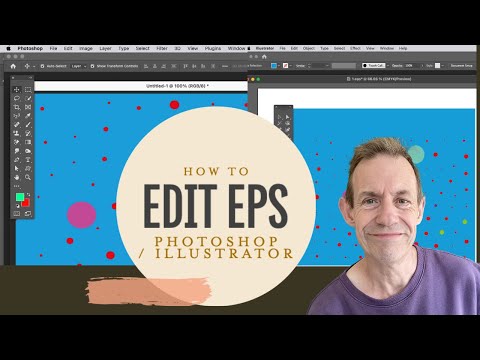
Adobe Photoshop ist primär ein Programm zur Bearbeitung von Rastergrafiken. Wenn Sie eine EPS-Datei in Photoshop öffnen, wird diese Datei „gerastert“. Das bedeutet, die Vektordaten werden in ein Gitter aus Pixeln umgewandelt – ähnlich wie bei einer JPG-Datei. Sobald die EPS-Datei in Photoshop geöffnet ist, ist sie keine Vektorgrafik mehr, sondern eine Rastergrafik mit einer festen Auflösung (die Sie beim Öffnen festlegen). Sie können die Grafik dann wie jedes andere Pixelbild bearbeiten, aber Sie verlieren die Möglichkeit, sie verlustfrei zu skalieren oder einzelne Vektorobjekte einfach zu manipulieren.
Diese Rasterung hat zur Folge, dass, wenn Sie die in Photoshop geöffnete (und nun gerasterte) Grafik vergrößern, sie verpixelt aussieht – genau das, was man mit einer Vektorgrafik eigentlich vermeiden möchte. Für professionelle Vektorbearbeitung ist Photoshop daher nicht geeignet. Layout-Programme wie PageMaker, Quark oder Microsoft Word können EPS-Dateien zwar platzieren und in ein Dokument einfügen, aber sie können die Vektordaten ebenfalls nicht zur Bearbeitung öffnen.
Vergleich: Software für EPS
Um Ihnen einen besseren Überblick zu geben, welche Software für welche Aufgabe bei EPS-Dateien geeignet ist, hier eine kleine Vergleichstabelle:
| Software/Tool | EPS öffnen | Vektor bearbeiten | Konvertieren | Anmerkungen |
|---|---|---|---|---|
| Adobe Illustrator | Ja | Ja | Ja | Professionelle Vektorbearbeitung |
| Corel Draw | Ja | Ja | Ja | Professionelle Vektorbearbeitung, Alternative zu Illustrator |
| Inkscape | Ja | Ja | Ja | Kostenlos, leistungsfähig für Vektorbearbeitung |
| Adobe Photoshop | Ja (mit Rasterung) | Nein (nur als Pixelbild) | Ja (Export als Pixelformat) | Nicht für Vektorbearbeitung geeignet |
| Online EPS Konverter | Ja | Nein | Ja (in Pixel/PDF) | Einfach und schnell, keine Installation |
| EPS Viewer (Software) | Ja | Nein | Ja (in Pixel) | Zum Betrachten und Umwandeln |
| Mac OS (Vorschau) | Ja (nur Vorschau) | Nein | Nein (oft nur Screenshot möglich) | Grundfunktion zum Ansehen |
| Windows OS (ohne Software) | Nein | Nein | Nein | Benötigt Zusatzsoftware |
Die Tabelle zeigt deutlich, dass nur spezialisierte Vektorprogramme wie Illustrator, Corel Draw oder Inkscape die Bearbeitung der eigentlichen Vektordaten ermöglichen. Photoshop kann die Datei zwar öffnen, aber nur, indem es die wertvollen Vektorinformationen in Pixel umwandelt.
Häufig gestellte Fragen zu EPS-Dateien
Was ist der Hauptunterschied zwischen EPS und JPG?
Der Hauptunterschied liegt in ihrer Struktur: EPS ist ein Vektorgrafikformat, das auf mathematischen Formeln basiert und verlustfrei skalierbar ist. JPG ist ein Rastergrafikformat, das aus Pixeln besteht und beim Vergrößern an Qualität verliert und verpixelt.
Welches Programm ist am besten geeignet, um eine EPS-Datei professionell zu bearbeiten?
Für professionelle Vektorbearbeitung sind Adobe Illustrator oder Corel Draw die führenden Programme. Inkscape ist eine sehr gute kostenlose Alternative.
Kann ich eine EPS-Datei kostenlos öffnen und betrachten?
Ja, das ist möglich. Auf einem Mac geht das oft mit der integrierten Vorschau. Für Windows oder zum Konvertieren können Sie kostenlose Online-Konverter oder EPS-Viewer-Software nutzen.
Warum sieht meine EPS-Datei in Photoshop verpixelt aus?
Weil Photoshop die EPS-Datei beim Öffnen rastert. Es wandelt die Vektordaten in Pixel um. Ab diesem Zeitpunkt ist es eine Rastergrafik, die beim Vergrößern wie jedes andere Pixelbild verpixelt.
Ist das EPS-Format noch relevant oder gilt es als veraltet?
Obwohl es ein älteres Format ist, ist EPS immer noch relevant, insbesondere in Druckvorstufe und professionellem Grafikdesign, da es von vielen Programmen und Druckereien unterstützt wird und die Vorteile von Vektorgrafiken bietet.
Kann ich eine EPS-Datei direkt in ein JPG umwandeln?
Ja, das können Sie. Am einfachsten geht das mit einem kostenlosen Online-EPS-Konverter oder einem EPS-Viewer-Programm. Auch Vektorprogramme wie Illustrator oder Inkscape können EPS-Dateien als JPG exportieren (dabei werden sie natürlich gerastert).
Fazit
EPS-Dateien sind ein mächtiges Werkzeug für jeden, der mit Grafiken arbeitet, die flexibel in Größe und Bearbeitung sein müssen. Ihre Basis als Vektorgrafik ermöglicht eine Skalierbarkeit ohne Qualitätsverlust, was sie ideal für Logos, Illustrationen und großformatige Drucke macht. Während Programme wie Adobe Illustrator oder Inkscape die erste Wahl für die Bearbeitung dieser Dateien sind, ist es wichtig zu wissen, dass Programme wie Photoshop EPS-Dateien zwar öffnen können, sie dabei aber in Pixel umwandeln (Rasterung) und somit die Vektor-Vorteile verloren gehen. Für das einfache Betrachten oder Konvertieren in andere Formate stehen Ihnen zahlreiche kostenlose Online-Tools und Viewer zur Verfügung. Die Wahl des richtigen Werkzeugs hängt also stark davon ab, was Sie mit der EPS-Datei vorhaben: Bearbeiten Sie Vektoren mit einem Vektorprogramm, oder konvertieren Sie sie für die Nutzung als Pixelgrafik.
Hat dich der Artikel EPS-Dateien: Öffnen, Bearbeiten & Konvertieren interessiert? Schau auch in die Kategorie Ogólny rein – dort findest du mehr ähnliche Inhalte!