

In der digitalen Bildbearbeitung ist es oft notwendig, einzelne Elemente eines Designs oder einer Komposition separat zu speichern. Dies gilt insbesondere, wenn Sie Grafiken für das Web, Benutzeroberflächen oder Animationen erstellen. Das Speichern einer einzelnen Ebene als PNG-Datei ist dabei eine der häufigsten Anforderungen, da das PNG-Format die wichtige Eigenschaft der Transparenz unterstützt. Adobe Photoshop, das führende Programm in diesem Bereich, bietet verschiedene Methoden, um dies zu bewerkstelligen.

Das portable Netzwerkgrafik-Format, kurz PNG (Portable Network Graphic), hat sich als Standard für Grafiken im Internet etabliert, insbesondere dort, wo transparente Hintergründe benötigt werden. Im Gegensatz zum JPEG-Format, das für Fotos optimiert ist und keine Transparenz unterstützt, behält PNG Alphakanäle bei, was bedeutet, dass Pixel teilweise oder vollständig transparent sein können. Dies ist unerlässlich, wenn Sie beispielsweise ein Logo oder ein Icon über verschiedene Hintergründe legen möchten, ohne dass ein störender weißer oder farbiger Kasten um das Element herum erscheint. Darüber hinaus verwendet PNG eine verlustfreie Komprimierung, was bedeutet, dass beim Speichern keine Bildinformationen verloren gehen, was zu schärferen Kanten und reineren Farben führt als bei der verlustbehafteten Komprimierung von JPEG.
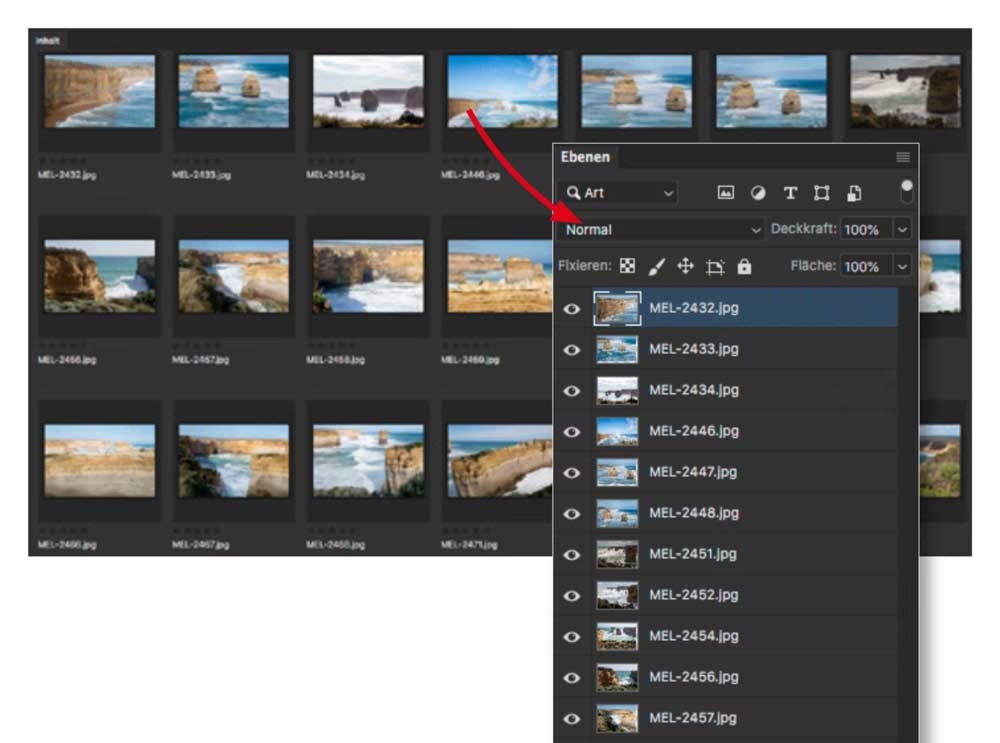
Schnellexport als PNG nutzen
Eine der einfachsten und schnellsten Methoden, um eine einzelne Ebene in Photoshop als PNG zu exportieren, wurde in neueren Versionen (ab Photoshop CC 2015) eingeführt: der Schnellexport. Diese Funktion ist direkt über das Ebenen-Bedienfeld zugänglich und erspart Ihnen den Weg über das Hauptmenü, wenn Sie häufig Ebenen speichern müssen.
Um diese Funktion zu nutzen, stellen Sie sicher, dass das Ebenen-Bedienfeld (Fenster > Ebenen) sichtbar ist. Suchen Sie die Ebene, die Sie exportieren möchten. Klicken Sie mit der rechten Maustaste (oder Ctrl+Klick auf Mac) direkt auf den Namen oder die Miniaturansicht der gewünschten Ebene im Ebenen-Bedienfeld. Im Kontextmenü, das sich öffnet, finden Sie die Option „Schnellexport als PNG“. Wählen Sie diese aus. Photoshop öffnet daraufhin ein Dialogfenster, in dem Sie den Speicherort und den Dateinamen für Ihre PNG-Datei auswählen können. Bestätigen Sie mit „Speichern“, und Ihre Ebene wird als separate PNG-Datei mit transparentem Hintergrund exportiert (vorausgesetzt, die Ebene selbst hat transparente Bereiche und es gibt keine Hintergrundebene, die alles ausfüllt).
Diese Methode ist ideal für schnelle Exporte von einzelnen Assets wie Icons, Buttons oder Grafikelementen. Sie ist unkompliziert und erfordert minimale Schritte.
Standardformat für Schnellexport ändern
Standardmäßig ist der Schnellexport oft auf PNG eingestellt, da dies ein sehr gebräuchliches Format für transparente Grafiken ist. Photoshop bietet Ihnen jedoch die Flexibilität, dieses Standardformat zu ändern. Sie können den Schnellexport so konfigurieren, dass er standardmäßig als JPG, GIF oder SVG (für Vektorebenen) speichert, falls Sie diese Formate häufiger benötigen.
Um das Standardformat für den Schnellexport zu ändern, gehen Sie in die Voreinstellungen von Photoshop. Unter Windows finden Sie diese unter „Bearbeiten“ > „Voreinstellungen“ > „Exportieren“. Auf einem Mac gehen Sie zu „Photoshop“ > „Voreinstellungen“ > „Exportieren“. Im Exportieren-Dialog finden Sie den Abschnitt „Schnellexporteinstellungen“. Hier gibt es ein Dropdown-Menü, in dem Sie das gewünschte Standardformat auswählen können: PNG, JPG, GIF oder SVG. Wählen Sie das gewünschte Format aus und bestätigen Sie mit „OK“. Von nun an wird die Option „Schnellexport als...“ im Kontextmenü der Ebene das von Ihnen gewählte Format verwenden. Die Option „Schnellexport als PNG“ bleibt jedoch immer separat verfügbar, unabhängig von der Standardeinstellung, was sehr praktisch ist.
Exportieren als... – Mehr Kontrolle über den Export
Während der Schnellexport schnell und einfach ist, bietet die Funktion „Exportieren als...“ (ebenfalls ab neueren Versionen verfügbar) deutlich mehr Kontrolle über die Exporteinstellungen einer einzelnen Ebene oder mehrerer Ebenen. Dies ist oft die bessere Wahl, wenn Sie spezifische Anforderungen an Dateigröße, Abmessungen, Metadaten oder Farbräume haben.
Um eine Ebene über „Exportieren als...“ zu speichern, klicken Sie ebenfalls mit der rechten Maustaste auf die Ebene im Ebenen-Bedienfeld. Wählen Sie diesmal im Kontextmenü die Option „Exportieren als...“. Alternativ können Sie auch über das Hauptmenü gehen: „Datei“ > „Exportieren“ > „Exportieren als...“. Wenn Sie diesen Weg wählen, müssen Sie im folgenden Dialog die gewünschte(n) Ebene(n) auswählen, was bei mehreren Ebenen nützlich ist, aber für eine einzelne Ebene etwas umständlicher ist als der Rechtsklick.
Der „Exportieren als...“-Dialog bietet eine Vielzahl von Einstellungen:
- Format: Wählen Sie hier PNG, JPG, GIF oder SVG.
- PNG-Einstellungen: Wenn Sie PNG wählen, können Sie „Transparenz“ aktivieren/deaktivieren und die Komprimierungsmethode (Kleinste Datei (langsam), Mittlere Datei (schnell)) wählen. Stellen Sie sicher, dass „Transparenz“ aktiviert ist, wenn Sie einen transparenten Hintergrund wünschen.
- Größe des Bildes: Sie können die Abmessungen des exportierten Bildes ändern, entweder durch Eingabe neuer Pixelwerte, Prozentwerte oder Auswahl voreingestellter Skalierungsfaktoren (z. B. 2x für Retina-Displays).
- Skalierung: Legen Sie fest, ob und wie das Bild skaliert werden soll (z. B. 0.5x, 1x, 2x, 3x).
- Metadaten: Sie können entscheiden, ob Metadaten (wie Urheberrechtsinformationen oder Aufnahmedetails) beibehalten werden sollen oder nicht. Für Webgrafiken werden Metadaten oft entfernt, um die Dateigröße zu reduzieren.
- Farbraum: Sie können festlegen, ob das Bild in sRGB konvertiert werden soll. Für Webgrafiken ist sRGB der empfohlene Farbraum, um eine konsistente Darstellung auf verschiedenen Geräten und Browsern zu gewährleisten.
Nachdem Sie alle Einstellungen vorgenommen haben, klicken Sie auf die Schaltfläche „Alle exportieren...“ (auch wenn es nur eine Ebene ist). Wählen Sie den Speicherort und den Dateinamen, und Ihre Ebene wird mit den von Ihnen gewählten Optionen als Datei gespeichert.
Die „Exportieren als...“-Funktion ist besonders nützlich, wenn Sie Ihre Ebene in verschiedenen Größen (z. B. für responsive Webdesigns) oder mit spezifischen Qualitätseinstellungen speichern möchten. Sie bietet viel mehr Kontrolle als der einfache Schnellexport.
Für Web speichern (Legacy)
Eine ältere, aber immer noch in Photoshop verfügbare Methode ist „Für Web speichern (Legacy)“. Diese Funktion war lange Zeit das Standardwerkzeug für die Optimierung von Bildern für das Web. Sie finden sie unter „Datei“ > „Exportieren“ > „Für Web speichern (Legacy)“. Obwohl sie nicht direkt auf einzelne Ebenen zugeschnitten ist (sie exportiert immer das gesamte Dokument oder eine Auswahl), kann sie indirekt verwendet werden, indem Sie vor dem Aufruf der Funktion alle anderen Ebenen ausblenden und dann das Ergebnis speichern. Der Dialog bietet detaillierte Einstellungen für verschiedene Formate (GIF, JPEG, PNG-8, PNG-24) und zeigt eine Vorschau der Dateigröße bei verschiedenen Qualitätseinstellungen. Für das Speichern einer einzelnen Ebene als PNG mit Transparenz wählen Sie hier normalerweise PNG-24 und stellen sicher, dass das Kontrollkästchen „Transparenz“ aktiviert ist. Obwohl „Exportieren als...“ moderner und oft intuitiver ist, schwören einige Benutzer immer noch auf die detaillierten Optimierungsoptionen von „Für Web speichern (Legacy)“, insbesondere für GIF-Animationen oder sehr spezifische PNG-8-Einstellungen.
Warum eine Ebene als PNG speichern?
Das Speichern einer einzelnen Ebene als PNG ist aus mehreren Gründen wichtig:
- Web-Assets: Icons, Logos, Navigationselemente, Banner oder andere grafische Komponenten einer Website werden oft als separate PNG-Dateien gespeichert, um sie einfach in den Webcode einbetten zu können.
- Transparenz: Wie bereits erwähnt, ist die Fähigkeit von PNG, Transparenz zu speichern, entscheidend für Elemente, die nicht rechteckig sind oder über verschiedene Hintergründe gelegt werden sollen.
- Animation und Spieleentwicklung: Einzelne Elemente oder Frames für Animationen oder Sprites in Spielen werden oft als separate PNG-Dateien exportiert.
- Flexibilität im Designprozess: Durch das Speichern von Ebenen als separate Dateien können Sie diese Assets einfach in andere Dokumente, Programme oder Projekte importieren und wiederverwenden.
- Verlustfreie Qualität: Für Grafiken mit scharfen Kanten, Text oder Farbflächen ist die verlustfreie Komprimierung von PNG ideal, um Details und Qualität zu erhalten.
Vergleich der Exportmethoden
Hier ist eine kurze Tabelle, die die wichtigsten Exportmethoden für einzelne Ebenen vergleicht:
| Methode | Zugriff | Geschwindigkeit | Kontrolle | Hauptanwendung | Transparenz (PNG) |
|---|---|---|---|---|---|
| Schnellexport als PNG | Rechtsklick auf Ebene | Sehr schnell | Gering (nur Format, Name, Ort) | Schnelles Speichern einzelner Assets | Ja (Standard) |
| Schnellexport (geändertes Format) | Rechtsklick auf Ebene (nach Voreinstellung) | Sehr schnell | Gering (nur Format, Name, Ort) | Schnelles Speichern einzelner Assets in bevorzugtem Format | Abhängig vom Format (Ja bei PNG, Nein bei JPG) |
| Exportieren als... | Rechtsklick auf Ebene oder Datei > Exportieren | Schnell | Hoch (Größe, Skalierung, Metadaten, Farbraum, PNG-Optionen) | Kontrollierter Export einzelner/mehrerer Assets, Skalierung | Ja (Option wählbar) |
| Für Web speichern (Legacy) | Datei > Exportieren | Mittel | Sehr hoch (detaillierte Optimierung, Vorschau) | Optimierung für Web, Vergleich von Einstellungen | Ja (Option wählbar für PNG-24) |
Häufig gestellte Fragen
Hier sind einige häufig gestellte Fragen zum Speichern von Ebenen als PNG in Photoshop:
Warum hat meine exportierte PNG-Datei keinen transparenten Hintergrund?
Stellen Sie sicher, dass die Ebene, die Sie exportieren, tatsächlich transparente Bereiche hat (z. B. keine Hintergrundebene, die alles ausfüllt). Wenn Sie „Exportieren als...“ oder „Für Web speichern (Legacy)“ verwenden, vergewissern Sie sich, dass die Option „Transparenz“ aktiviert ist. Bei „Schnellexport als PNG“ ist Transparenz standardmäßig aktiv, es sei denn, die Ebene selbst ist vollständig opak.
Kann ich mehrere Ebenen gleichzeitig als separate PNG-Dateien exportieren?
Ja. Die Funktion „Exportieren als...“ ermöglicht es Ihnen, mehrere ausgewählte Ebenen oder Ebenengruppen gleichzeitig zu exportieren. Sie können diese im „Exportieren als...“-Dialog auswählen oder Ebenen im Ebenen-Bedienfeld auswählen und dann mit der rechten Maustaste klicken und „Exportieren als...“ wählen.
Was ist der Unterschied zwischen PNG-8 und PNG-24?
PNG-8 unterstützt nur bis zu 256 Farben (wie GIF) und kann ebenfalls Transparenz speichern. Es ist oft kleiner als PNG-24, kann aber bei Bildern mit vielen Farben zu Farbbanding führen. PNG-24 unterstützt Millionen von Farben (wie JPEG) und bietet eine feinere Transparenz mit bis zu 256 Transparenzstufen pro Pixel (Alphakanal). Für hochwertige Grafiken und Fotos mit Transparenz ist PNG-24 die bessere Wahl. PNG-8 wird manchmal für einfache Grafiken oder Logos mit wenigen Farben verwendet, um die Dateigröße zu minimieren.
Warum ist die Dateigröße meiner PNG-Datei so groß?
PNG ist ein verlustfreies Format, was bedeutet, dass es tendenziell größere Dateien als JPEG erzeugt. Die Größe hängt von den Abmessungen des Bildes und der Komplexität des Inhalts ab. Viele Farben und feine Details können zu größeren Dateien führen. Die Komprimierungseinstellung in „Exportieren als...“ (Kleinste Datei vs. Mittlere Datei) kann einen Unterschied machen. Auch das Entfernen von Metadaten kann die Größe leicht reduzieren.
Kann ich Ebenengruppen als einzelne PNG-Dateien exportieren?
Ja, in „Exportieren als...“ können Sie auch Ebenengruppen auswählen und exportieren. Photoshop behandelt die Gruppe dann als ein einzelnes zusammengefügtes Bild.
Tipps für den Export
- Benennen Sie Ihre Ebenen im Ebenen-Bedienfeld sorgfältig. Viele Exportwerkzeuge können den Ebenennamen als Basis für den Dateinamen verwenden, was die Organisation erleichtert.
- Nutzen Sie die Skalierungsoptionen in „Exportieren als...“, um Assets für verschiedene Auflösungen (z. B. @1x, @2x, @3x) in einem Schritt zu erstellen.
- Überprüfen Sie immer die exportierte Datei, um sicherzustellen, dass die Transparenz korrekt ist und die Qualität Ihren Erwartungen entspricht.
- Wenn Sie viele Assets aus einem Dokument exportieren müssen, sollten Sie sich mit Funktionen wie dem Generator (Datei > Generieren > Bild-Assets) vertraut machen, der Ebenen oder Gruppen automatisch exportieren kann, basierend auf deren Namen.
Das Speichern einzelner Ebenen als PNG ist ein grundlegender Arbeitsschritt in vielen Design-Workflows. Mit den verschiedenen Exportoptionen in Photoshop – vom schnellen Rechtsklick-Export bis zum detaillierten „Exportieren als...“-Dialog – haben Sie die Werkzeuge an der Hand, um Ihre Assets effizient und in der benötigten Qualität zu speichern. Machen Sie sich mit diesen Methoden vertraut, um Ihren Workflow zu optimieren und Zeit zu sparen.
Hat dich der Artikel Ebene als PNG in Photoshop speichern interessiert? Schau auch in die Kategorie Fotografie rein – dort findest du mehr ähnliche Inhalte!