

Adobe Photoshop ist das führende Werkzeug für die Bildbearbeitung und -erstellung weltweit. Wenn es darum geht, Ihre bearbeiteten Bilder für die Veröffentlichung im Web vorzubereiten, spielen das richtige Dateiformat und die korrekten Exporteinstellungen eine entscheidende Rolle. Ein effizienter Workflow beim Speichern oder Exportieren Ihrer Werke ist unerlässlich, um sowohl die Bildqualität zu erhalten als auch die Dateigröße für schnelle Ladezeiten im Internet zu optimieren. In diesem Artikel beleuchten wir die modernen Möglichkeiten des Bildexports in Photoshop, insbesondere die Integration des WebP-Formats, und bieten Lösungen für ein häufig auftretendes Problem: den Fehler beim „Für Web speichern“.
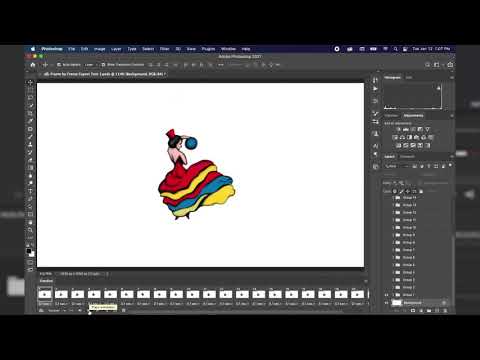
Die Anforderungen an Bilder im Web haben sich im Laufe der Zeit stark verändert. Während früher vor allem JPEG und PNG die Standards waren, suchen Webentwickler und Designer ständig nach Formaten, die eine bessere Komprimierung bei gleicher oder sogar höherer Qualität bieten. Hier kommt das WebP-Format ins Spiel.
Das WebP-Format in Photoshop: Eine moderne Option
Das von Google entwickelte WebP-Format hat sich schnell als effiziente Alternative zu herkömmlichen Formaten wie JPEG und PNG etabliert. Es bietet verlustfreie und verlustbehaftete Komprimierung für Webbilder und ermöglicht es, Dateien zu erstellen, die signifikant kleiner sind als gleichwertige JPEG- oder PNG-Dateien, ohne dabei die visuelle Qualität merklich zu beeinträchtigen. Kleinere Dateigrößen führen zu schnelleren Ladezeiten von Webseiten, was wiederum die Benutzererfahrung verbessert und sich positiv auf das Suchmaschinenranking auswirken kann.
Früher war die Arbeit mit WebP-Dateien in Photoshop nur über separate Plugins möglich, was den Workflow komplizierter machte. Mit der Einführung von Photoshop Version 23.2 hat sich dies grundlegend geändert. Adobe hat die native Unterstützung für das WebP-Format integriert.
Seit Photoshop 23.2 können Sie WebP-Dateien genauso einfach behandeln wie andere unterstützte Formate wie JPG, PNG oder TIFF. Das bedeutet volle Unterstützung für:
- Öffnen: Sie können WebP-Dateien direkt in Photoshop öffnen, bearbeiten und anzeigen, ohne dass zusätzliche Schritte oder Konfigurationen erforderlich sind. Wählen Sie die Datei einfach über den Befehl „Datei“ > „Öffnen“ aus, wie Sie es mit jeder anderen Bilddatei tun würden.
- Erstellen und Bearbeiten: Erstellen Sie neue Dokumente im WebP-Format oder bearbeiten Sie bestehende WebP-Dateien. Alle gewohnten Bearbeitungswerkzeuge und -funktionen von Photoshop stehen Ihnen zur Verfügung.
- Speichern: Das ist der entscheidende Punkt für den Export. Das Speichern im WebP-Format ist nun eine Standardoption im Speicherndialog.
Um eine Datei im WebP-Format zu speichern, gehen Sie wie folgt vor:
- Stellen Sie sicher, dass Sie eine kompatible Version von Photoshop (23.2 oder neuer) verwenden.
- Öffnen Sie Ihr Bild oder erstellen Sie ein neues Dokument in Photoshop.
- Wenn Ihr Bild fertig bearbeitet ist, gehen Sie zum Menü „Datei“.
- Wählen Sie „Speichern unter...“ (oder „Eine Kopie speichern...“, je nach Dateityp und Version).
- Im Dialogfeld „Speichern unter“ finden Sie nun in der Dropdown-Liste „Format“ die Option „WebP“.
- Wählen Sie „WebP“ aus und klicken Sie auf „Speichern“.
- Es öffnet sich ein weiteres Dialogfeld, in dem Sie die WebP-Optionen wie Komprimierungsgrad (verlustbehaftet oder verlustfrei) und Qualität einstellen können. Passen Sie diese Einstellungen an Ihre Bedürfnisse an und klicken Sie auf „OK“.
Ihr Bild wird nun im WebP-Format gespeichert und ist bereit für die Verwendung im Web. Diese native Unterstützung vereinfacht den Prozess erheblich und macht WebP zu einer leicht zugänglichen Option für alle Photoshop-Benutzer, die ihre Web-Assets optimieren möchten.
Das traditionelle „Für Web speichern“ und seine Herausforderungen
Neben der modernen WebP-Unterstützung über „Speichern unter“ bietet Photoshop auch weiterhin die Funktion „Exportieren“ > „Für Web speichern (Legacy)“. Dieses Werkzeug war lange Zeit der Standard für die Optimierung von Bildern für das Internet und bietet detaillierte Kontrollen über Komprimierung, Dateiformat (hauptsächlich JPEG, PNG, GIF) und Metadaten. Es ist besonders nützlich, um Dateigrößen genau zu kontrollieren und verschiedene Einstellungen vor dem endgültigen Export zu vergleichen.
Obwohl „Für Web speichern“ ein mächtiges Werkzeug ist, kann es manchmal zu Problemen kommen. Ein häufiger und frustrierender Fehler ist die Meldung: „Der Vorgang konnte nicht abgeschlossen werden. Ein unbekannter Fehler ist aufgetreten.“ Dieser Fehler kann aus verschiedenen Gründen auftreten und den Exportprozess blockieren.
Wenn Sie mit diesem „Für Web speichern“-Fehler konfrontiert werden, gibt es mehrere bewährte Methoden zur Fehlerbehebung. Es ist ratsam, die folgenden Schritte nacheinander auszuprobieren, da die Ursache variieren kann:
Photoshop neu starten
Manchmal sind Softwarefehler nur temporäre Störungen. Der einfachste erste Schritt, um den „Für Web speichern“-Fehler zu beheben, ist das vollständige Schließen und erneute Öffnen von Adobe Photoshop. Beenden Sie das Programm über das Menü „Datei“ > „Beenden“ (oder „Photoshop beenden“ auf macOS) oder schließen Sie das Anwendungsfenster. Stellen Sie sicher, dass alle Instanzen von Photoshop geschlossen sind. Starten Sie das Programm dann neu und versuchen Sie erneut, die Datei „Für Web zu speichern“. Oftmals löst ein einfacher Neustart viele vorübergehende Probleme, die durch kleinere Softwarefehler verursacht werden.
Bild- und Arbeitsflächengröße anpassen
Ein weiterer möglicher Grund für den Fehler könnte ein Konflikt zwischen der Größe des Bildinhalts und der Größe der Arbeitsfläche sein. Wenn das Bild, das Sie exportieren möchten, größer ist als die definierte Arbeitsfläche des Dokuments, kann dies zu Problemen beim Export führen.
Um dies zu überprüfen und zu beheben, stellen Sie sicher, dass die Größe Ihres Bildes und die Größe der Arbeitsfläche übereinstimmen. Gehen Sie dazu im Menü auf „Bild“ und wählen Sie entweder „Bildgröße...“ oder „Arbeitsflächengröße...“ aus. Überprüfen Sie die Abmessungen in beiden Dialogfeldern. Passen Sie gegebenenfalls die Arbeitsflächengröße an die Bildgröße an oder umgekehrt, je nachdem, was Sie erreichen möchten. Wenn die Größen identisch sind oder die Arbeitsfläche groß genug ist, um den gesamten Bildinhalt zu fassen, versuchen Sie den Export erneut.
Temporäre Dateien löschen
Adobe Photoshop und viele andere Programme erstellen temporäre Dateien, um während der Arbeit Daten zwischenzuspeichern. Wenn diese Temporäre Dateien beschädigt werden oder sich zu viele davon ansammeln, können sie Fehler verursachen, einschließlich Problemen beim Export.
Das Löschen des temporären Ordners kann helfen, solche Konflikte zu lösen. Der Speicherort des temporären Ordners variiert je nach Betriebssystem. Unter Windows können Sie ihn schnell erreichen:
- Drücken Sie die Tastenkombination Windows-Taste + R, um das Dialogfeld „Ausführen“ zu öffnen.
- Geben Sie
%temp%in das Feld ein und drücken Sie Enter. Dies öffnet den temporären Ordner im Datei-Explorer. - Wählen Sie alle Dateien und Ordner in diesem Verzeichnis aus (Sie können Strg + A drücken, um alles auszuwählen).
- Klicken Sie mit der rechten Maustaste auf die ausgewählten Elemente und wählen Sie „Löschen“. Einige Dateien werden möglicherweise nicht gelöscht, weil sie gerade verwendet werden; das ist normal. Überspringen Sie diese einfach.
Nachdem Sie den temporären Ordner geleert haben, ist es oft ratsam, den Computer neu zu starten, bevor Sie Photoshop wieder öffnen und den Export versuchen. Dies stellt sicher, dass alle temporären Dateien, die möglicherweise noch im Speicher waren, vollständig entfernt werden.

Arbeitsspeicher (RAM) anpassen
Photoshop ist ein ressourcenintensives Programm, das viel Arbeitsspeicher (Arbeitsspeicher oder RAM) benötigt, um reibungslos zu funktionieren, insbesondere bei der Verarbeitung großer oder komplexer Dateien. Wenn Photoshop nur eine sehr begrenzte Menge an RAM zur Verfügung steht, kann dies zu Fehlern beim Export führen, da nicht genügend Speicherplatz für den Verarbeitungsvorgang vorhanden ist.
Sie können die Menge an Arbeitsspeicher, die Photoshop nutzen darf, in den Voreinstellungen des Programms anpassen:
- Öffnen Sie Adobe Photoshop.
- Gehen Sie im Menü auf „Bearbeiten“ > „Voreinstellungen“ > „Leistung“ (oder auf macOS: „Photoshop“ > „Voreinstellungen“ > „Leistung“). Sie können auch Strg + K (oder Cmd + K auf macOS) drücken, um die Voreinstellungen zu öffnen und dann zur Kategorie „Leistung“ navigieren.
- Im Bereich „Speichernutzung“ sehen Sie, wie viel RAM Ihrem System zur Verfügung steht und wie viel davon Photoshop derzeit zugewiesen ist.
- Sie können den Schieberegler bewegen oder einen Wert in das Eingabefeld eingeben, um den zugewiesenen RAM-Anteil zu ändern.
- Es wird empfohlen, Photoshop mindestens 85% des verfügbaren Arbeitsspeichers zuzuweisen, um optimale Leistung zu erzielen. Weisen Sie jedoch nicht 100% zu, da das Betriebssystem und andere Hintergrundprozesse ebenfalls RAM benötigen.
- Klicken Sie auf „OK“, um die Änderungen zu speichern.
Nachdem Sie die RAM-Zuweisung angepasst haben, starten Sie Photoshop neu, damit die Änderungen wirksam werden. Versuchen Sie dann erneut, die Funktion „Für Web speichern“ zu verwenden.
Voreinstellungen zurücksetzen
Wenn keine der bisherigen Methoden funktioniert hat, könnten die Voreinstellungsdateien von Photoshop beschädigt sein. Diese Dateien speichern Ihre Einstellungen für Schnittstelle, Werkzeuge, Leistung und vieles mehr. Beschädigte Voreinstellungen können zu unerklärlichem Verhalten und Fehlern führen.
Das Zurücksetzen der Voreinstellungen setzt Photoshop auf seine Standardeinstellungen zurück und kann viele hartnäckige Probleme beheben. Beachten Sie, dass Sie nach dem Zurücksetzen einige Ihrer bevorzugten Einstellungen neu konfigurieren müssen.
So setzen Sie die Voreinstellungen zurück:
- Starten Sie Adobe Photoshop.
- Gehen Sie im Menü auf „Bearbeiten“ > „Voreinstellungen“ > „Allgemein“ (oder auf macOS: „Photoshop“ > „Voreinstellungen“ > „Allgemein“).
- Im Dialogfeld „Allgemeine Voreinstellungen“ finden Sie eine Schaltfläche oder Option zum Zurücksetzen der Voreinstellungen. In neueren Versionen gibt es oft die Option „Voreinstellungen beim Beenden zurücksetzen“. Aktivieren Sie diese Option.
- Klicken Sie auf „OK“.
- Schließen Sie Photoshop vollständig (Datei > Beenden oder Photoshop beenden). Sie werden möglicherweise gefragt, ob Sie die Voreinstellungen jetzt zurücksetzen möchten, da Sie die Option „beim Beenden zurücksetzen“ aktiviert haben. Bestätigen Sie dies.
- Starten Sie Photoshop erneut. Das Programm startet nun mit den Standardeinstellungen.
Versuchen Sie nach dem Zurücksetzen der Voreinstellungen, die Funktion „Für Web speichern“ erneut zu verwenden. Wenn der Fehler durch beschädigte Einstellungen verursacht wurde, sollte er nun behoben sein.
Häufig gestellte Fragen
Hier sind Antworten auf einige gängige Fragen zum Exportieren von Bildern in Photoshop:
Kann Photoshop WebP-Dateien exportieren oder speichern?
Ja, absolut. Seit Adobe Photoshop Version 23.2 ist die native Unterstützung für das WebP-Format vollständig integriert. Sie können WebP-Dateien direkt über den Befehl „Datei“ > „Speichern unter...“ oder „Datei“ > „Eine Kopie speichern...“ speichern, genau wie bei anderen gängigen Formaten. Es ist kein separates Plugin mehr erforderlich.
Warum erhalte ich den Fehler „Der Vorgang konnte nicht abgeschlossen werden. Ein unbekannter Fehler ist aufgetreten.“ beim „Für Web speichern“?
Dieser Fehler kann verschiedene Ursachen haben. Die häufigsten Gründe sind temporäre Software-Glitches, Konflikte zwischen Bild- und Arbeitsflächengröße, beschädigte temporäre Dateien, unzureichende Arbeitsspeicher-Zuweisung für Photoshop oder korrupte Voreinstellungsdateien. Die in diesem Artikel beschriebenen Schritte (Neustart, Größenanpassung, Löschen temporärer Dateien, RAM anpassen, Voreinstellungen zurücksetzen) sind die gängigsten Lösungen zur Behebung dieses Problems.
Zusammenfassung
Die Exportfunktionen in Adobe Photoshop sind entscheidend für die Bereitstellung von Bildern für das Web und andere digitale Zwecke. Mit der nativen Unterstützung für das moderne WebP-Format ab Version 23.2 bietet Photoshop nun eine effiziente und zukunftssichere Option zur Dateigrößenoptimierung direkt über den Speichern-Dialog.
Gleichzeitig bleibt die Funktion „Für Web speichern (Legacy)“ ein wertvolles Werkzeug für detaillierte Exportkontrollen. Wenn Sie dabei auf den frustrierenden „unbekannten Fehler“ stoßen, denken Sie daran, dass einfache Schritte wie ein Neustart, die Überprüfung der Bildgrößen, das Bereinigen temporärer Dateien, die Anpassung des zugewiesenen Arbeitsspeichers oder das Zurücksetzen der Voreinstellungen das Problem in den meisten Fällen beheben können.
Das Verständnis dieser Speicher- und Exportoptionen sowie die Fähigkeit, gängige Fehler zu beheben, sind wesentliche Fähigkeiten für jeden, der Photoshop professionell nutzt, um seine Bilder für das digitale Zeitalter aufzubereiten.
Hat dich der Artikel Photoshop: Speichern & WebP Export interessiert? Schau auch in die Kategorie Ogólny rein – dort findest du mehr ähnliche Inhalte!