

Der HP Color LaserJet Pro MFP M277dw ist ein leistungsstarkes Multifunktionsgerät, das für den Einsatz in Büros und Home-Offices konzipiert wurde. Er bietet hochwertige Farbdrucke, schnelles Kopieren und Scannen sowie Faxfunktionen in einem kompakten Design. Um das volle Potenzial dieses Druckers auszuschöpfen, ist es wichtig zu verstehen, wie Sie Farbdrucke korrekt einstellen und welche Verbrauchsmaterialien die besten Ergebnisse liefern. Dieser Artikel führt Sie durch die notwendigen Schritte und gibt Ihnen wertvolle Tipps.

Viele Benutzer möchten die lebendigen Farben ihres HP M277dw nutzen, stellen aber fest, dass die Ausdrucke manchmal nur in Schwarzweiß erfolgen. Dies liegt selten an einem Defekt des Druckers, sondern meist an einer Einstellung im Druckertreiber oder in der verwendeten Software. Standardmäßig sind HP Drucker oft auf Farbdruck eingestellt, aber es gibt spezifische Optionen, die dies überschreiben können.
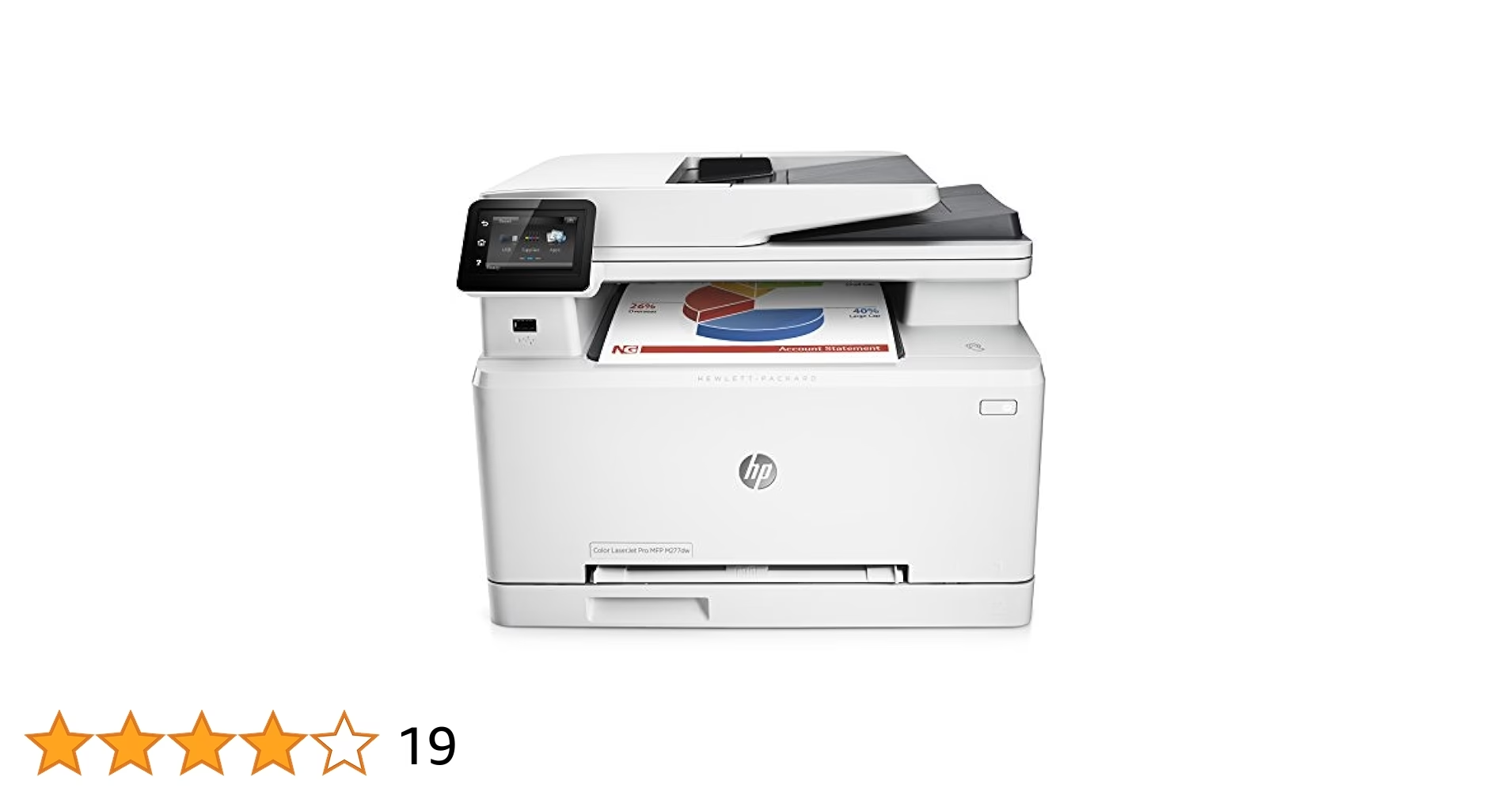
Farbdruck einstellen: So geht's
Die Einstellung für den Farbdruck wird primär über den Druckertreiber auf Ihrem Computer gesteuert. Wenn Sie ein Dokument von Ihrem PC oder Mac aus drucken, öffnet sich ein Druckdialog. In diesem Dialogfenster finden Sie die Optionen, um den Druckvorgang zu konfigurieren.
Unter Windows rufen Sie die Druckeinstellungen in der Regel über die Systemsteuerung oder die Einstellungen (Geräte > Drucker & Scanner) auf. Klicken Sie mit der rechten Maustaste auf Ihren HP Color LaserJet Pro MFP M277dw und wählen Sie 'Druckeinstellungen' oder 'Druckereigenschaften'. Hier finden Sie verschiedene Registerkarten wie 'Druckkurzbefehle', 'Papier/Qualität', 'Effekte', 'Fertigstellung', 'Dienste' usw. Die relevanten Einstellungen für Farbe finden Sie meist unter 'Papier/Qualität' oder einer ähnlichen Registerkarte, manchmal auch unter 'Farbe'.
Suchen Sie nach Optionen wie 'Graustufen drucken', 'Nur Schwarzweiß drucken' oder 'Als Graustufen drucken'. Wenn eine dieser Optionen aktiviert ist, wird Ihr Dokument ungeachtet seines Inhalts in Graustufen ausgegeben, um Farbtoner zu sparen. Stellen Sie sicher, dass diese Option deaktiviert ist. Manchmal gibt es auch eine explizite Option wie 'Farbe' oder 'Farbdruck', die ausgewählt sein muss.
Unter macOS finden Sie die Druckeinstellungen, nachdem Sie im Druckdialogfenster auf 'Details einblenden' geklickt haben. Hier können Sie aus einem Dropdown-Menü verschiedene Bereiche auswählen, wie z.B. 'Layout', 'Papierzufuhr', 'Druckerfunktionen' oder 'Farboptionen'. Suchen Sie nach den Farbeinstellungen und stellen Sie sicher, dass der Druckmodus auf Farbe und nicht auf Graustufen oder Schwarzweiß eingestellt ist.
Wichtig ist auch die Einstellung in der Anwendung, aus der Sie drucken (z.B. Word, Excel, PDF-Reader). Viele Anwendungen haben eigene Druckeinstellungen, die die Einstellungen des Druckertreibers überschreiben können. Überprüfen Sie immer den Druckdialog der spezifischen Anwendung, bevor Sie drucken. Oft gibt es hier ebenfalls eine Option, die den Druck auf Schwarzweiß beschränkt. Deaktivieren Sie diese, wenn Sie Farbe benötigen.
Falls Sie über das Bedienfeld des Druckers drucken (z.B. von einem USB-Stick), müssen Sie die Farbeinstellungen direkt am Gerät vornehmen, bevor Sie den Druckauftrag starten.

Toner für den HP M277dw: Kompatibilität und Auswahl
Ein weiterer entscheidender Faktor für den Farbdruck sind die verwendeten Tonerkartuschen. Der HP Color LaserJet Pro MFP M277dw verwendet spezifische Tonerkartuschen, um die von HP versprochene Druckqualität zu erreichen.
Ihr HP Color LaserJet Pro MFP M277dw Drucker ist darauf ausgelegt, mit Original HP Tonerkartuschen zu arbeiten. Diese Kartuschen sind speziell auf die Technologie des Druckers abgestimmt, um konsistente Ergebnisse, zuverlässige Leistung und die beste Druckqualität zu gewährleisten.
Die mit dem HP M277dw kompatiblen Tonerkartuschen gehören zur Serie HP 201A (Standardreichweite) und HP 201X (Hohe Reichweite). Beide Serien bieten die benötigten Farben: Schwarz (Black), Cyan, Magenta und Gelb (Yellow).
Hier sind die spezifischen Teilenummern der Original HP Tonerkartuschen, die mit Ihrem HP Color LaserJet Pro MFP M277dw kompatibel sind:
- Schwarz (Black): CF400A (201A Standard), CF400X (201X Hohe Reichweite), CF400XD (201X Hohe Reichweite, Doppelpack)
- Cyan: CF401A (201A Standard), CF401X (201X Hohe Reichweite)
- Magenta: CF402A (201A Standard), CF402X (201X Hohe Reichweite)
- Gelb (Yellow): CF403A (201A Standard), CF403X (201X Hohe Reichweite)
- Multipack (Schwarz, Cyan, Magenta, Gelb): CF253XM (Enthält 201X Schwarz und 201A Farben)
Nur diese Original HP Kartuschen (CF400A, CF401A, CF402A, CF403A, CF253XM, CF400X, CF400XD, CF401X, CF402X, CF403X) können die Ergebnisse liefern, für die Ihr Drucker entwickelt wurde.
Standardreichweite (201A) vs. Hohe Reichweite (201X)
Die Wahl zwischen Standard- und Hochreichweitenkartuschen hängt von Ihrem Druckvolumen ab. Beide bieten die gleiche HP Qualität und Zuverlässigkeit, unterscheiden sich aber in der Menge des enthaltenen Toners und der daraus resultierenden Seitenanzahl, die gedruckt werden kann.
Wenn Sie nur gelegentlich drucken, sind die Standard-Tonerkartuschen der Serie HP 201A eine gute Wahl. Sie bieten die gewohnte HP Qualität und sind für den normalen Heim- oder Bürogebrauch ausreichend.
Wenn Sie jedoch häufiger drucken oder größere Mengen an Dokumenten verarbeiten, sind die Hochreichweiten-Tonerkartuschen der Serie HP 201X oft die wirtschaftlichere Wahl. Obwohl der Anschaffungspreis pro Kartusche höher ist, liefern sie eine deutlich größere Anzahl von Seiten. Dies führt zu niedrigeren Seitenkosten im Vergleich zu den Standardkartuschen und reduziert zudem die Häufigkeit, mit der Sie die Kartuschen austauschen müssen, was Zeit und Aufwand spart.
Die Verwendung von Original HP Tonerkartuschen stellt sicher, dass die Farben akkurat und konsistent sind, der Text scharf ist und die Lebensdauer Ihres Druckers nicht durch minderwertigen Toner beeinträchtigt wird. Kompatible oder nachgefüllte Kartuschen von Drittanbietern können zwar günstiger sein, bergen aber Risiken wie schlechtere Druckqualität, ungenaue Farben, geringere Seitenleistung oder sogar Schäden am Drucker.
Multifunktionsfähigkeiten des HP M277dw
Der HP Color LaserJet Pro MFP M277dw ist, wie der Name (MFP = Multi-Function Printer) schon sagt, ein echtes Multitalent. Neben dem Drucken in Farbe und Schwarzweiß bietet er auch umfassende Funktionen zum Kopieren und Scannen.
Die Scanfunktion ist besonders nützlich, um Papierdokumente in digitale Formate zu übertragen. Der M277dw verfügt sowohl über ein Flachbett für einzelne Seiten oder gebundene Dokumente als auch über einen automatischen Dokumenteneinzug (ADF), der das Scannen oder Kopieren mehrseitiger Dokumente erheblich beschleunigt. Sie können Dokumente an einen Computer senden, an E-Mail-Adressen, Netzwerkordner oder sogar an Cloud-Dienste, je nach Konfiguration.
Die Kopierfunktion ermöglicht das schnelle Duplizieren von Dokumenten in Farbe oder Schwarzweiß, das Anpassen der Größe und das Sortieren von Mehrfachkopien, alles direkt über das Bedienfeld des Druckers, ohne einen Computer einschalten zu müssen.
Die integrierte Faxfunktion rundet das Paket ab und macht den M277dw zu einer umfassenden Lösung für die Dokumentenverwaltung im Büro.
Tipps für optimale Druckergebnisse und Langlebigkeit
Um stets die beste Leistung und Druckqualität von Ihrem HP Color LaserJet Pro MFP M277dw zu erhalten und seine Lebensdauer zu verlängern, beachten Sie folgende Tipps:
- Verwenden Sie immer die empfohlenen Original HP Tonerkartuschen.
- Wählen Sie das richtige Papier für Ihren Druckauftrag. Für Farbdrucke und Fotos eignen sich spezielle Laserpapiere oft besser als normales Kopierpapier.
- Halten Sie die Druckersoftware und die Firmware des Druckers immer auf dem neuesten Stand. Updates beheben oft Fehler und verbessern die Leistung.
- Reinigen Sie regelmäßig das Scannerglas und den ADF, um Streifen oder Flecken auf gescannten oder kopierten Dokumenten zu vermeiden.
- Lagern Sie Tonerkartuschen gemäß den Anweisungen des Herstellers, fern von direkter Sonneneinstrahlung und extremen Temperaturen.
Häufig gestellte Fragen (FAQ)
Hier beantworten wir einige gängige Fragen rund um den HP Color LaserJet Pro MFP M277dw:
Wie stelle ich meinen HP M277dw auf Farbe ein?
Dies geschieht hauptsächlich über die Druckeinstellungen auf Ihrem Computer. Stellen Sie sicher, dass Optionen wie 'Graustufen drucken' oder 'Nur Schwarzweiß drucken' im Druckertreiber und in der verwendeten Anwendung deaktiviert sind. Wählen Sie stattdessen 'Farbe', falls diese Option verfügbar ist.
Welche Toner passen in den HP M277dw?
Der HP M277dw verwendet Original HP Tonerkartuschen der Serien 201A (Standardreichweite) und 201X (Hohe Reichweite). Die spezifischen Teilenummern sind CF400A, CF401A, CF402A, CF403A (201A) und CF400X, CF401X, CF402X, CF403X (201X) sowie Multipacks wie CF253XM.
Kann der HP Color LaserJet Pro M277dw scannen?
Ja, der HP Color LaserJet Pro MFP M277dw ist ein Multifunktionsdrucker (MFP) und verfügt über eine integrierte Scanfunktion mit Flachbett und automatischem Dokumenteneinzug (ADF).
Was bedeutet der Unterschied zwischen 201A und 201X Toner?
Der Hauptunterschied liegt in der Reichweite, also der Anzahl der Seiten, die mit einer Kartusche gedruckt werden können. 201X Kartuschen haben eine höhere Reichweite als 201A Kartuschen und bieten somit niedrigere Seitenkosten bei häufigem Drucken.
Warum druckt mein M277dw nur Schwarzweiß, obwohl Farbe eingestellt ist?
Überprüfen Sie zunächst die Druckeinstellungen im Treiber und der Anwendung. Wenn diese korrekt sind, könnte eine der Farbtonerkartuschen (Cyan, Magenta, Gelb) leer oder fast leer sein. Auch wenn Sie nur Schwarz drucken möchten, benötigen viele Farblaserdrucker einen Mindestfüllstand in allen Farbkartuschen, um überhaupt drucken zu können.
Fazit
Der HP Color LaserJet Pro MFP M277dw ist ein vielseitiger und leistungsfähiger Farblaserdrucker. Das Einstellen des Farbdrucks ist meist eine einfache Anpassung in den Druckertreibereinstellungen. Für optimale Ergebnisse und eine lange Lebensdauer Ihres Geräts ist die Verwendung von Original HP 201A oder 201X Tonerkartuschen unerlässlich. Mit den richtigen Einstellungen und Verbrauchsmaterialien können Sie die hohe Qualität und alle Funktionen, einschließlich des Scannens, dieses Druckers voll ausschöpfen und brillante Farbdrucke erstellen.
Hat dich der Artikel HP M277dw: Farbenpracht & Toner-Geheimnisse interessiert? Schau auch in die Kategorie Ogólny rein – dort findest du mehr ähnliche Inhalte!