
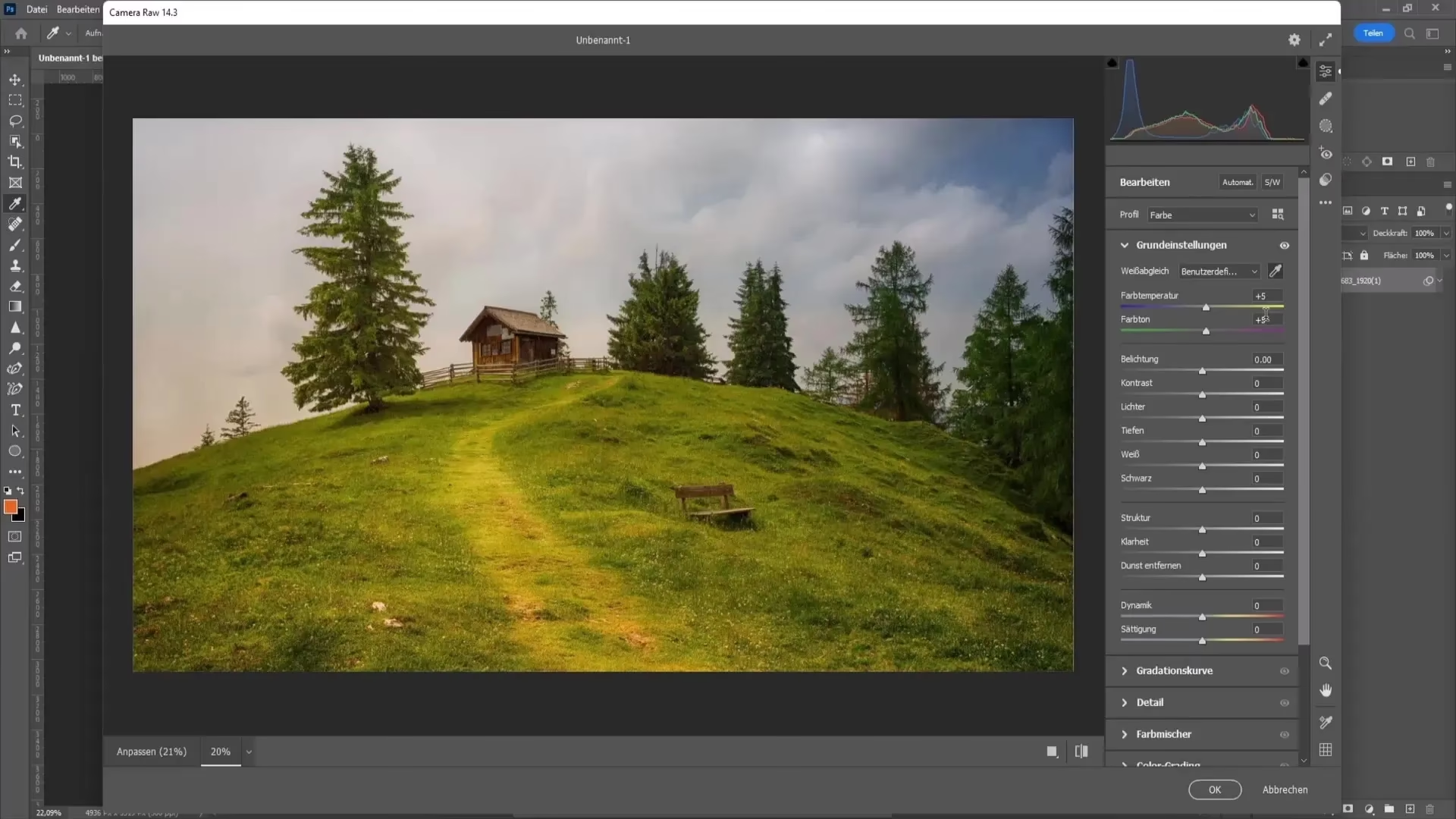

Ein präziser Weissabgleich ist das A und O für beeindruckende Fotos. Er stellt sicher, dass Weiss wirklich weiss aussieht und Ihre Bilder keine unerwünschten Farbstiche aufweisen, sei es ein Blaustich von Tageslicht oder ein Gelbstich von Kunstlicht. Ein korrigierter Weissabgleich verleiht Ihren Aufnahmen Authentizität, Tiefe und verbessert die gesamte Bildqualität erheblich. Besonders in Bereichen, wo Farbtreue entscheidend ist, wie z.B. in der Produkt- oder Architekturfotografie, ist die Beherrschung des Weissabgleichs unerlässlich. Glücklicherweise bietet Adobe Photoshop leistungsstarke Werkzeuge, um den Weissabgleich nach der Aufnahme anzupassen und zu perfektionieren. Dieser Artikel führt Sie durch die Grundlagen und zeigt Ihnen effektive Techniken, wie Sie den Weissabgleich in Photoshop korrigieren können, um realistische und farbgetreue Ergebnisse zu erzielen.

Was ist Weissabgleich?
Der Weissabgleich (auf Englisch: White Balance) ist ein grundlegendes Konzept in der Fotografie und Bildbearbeitung. Er beschreibt den Prozess, bei dem die Farbtemperatur des Lichts neutralisiert wird, sodass die Farben im Bild so wiedergegeben werden, wie das menschliche Auge sie unter neutralen Bedingungen wahrnehmen würde. Unser Gehirn passt sich automatisch an unterschiedliche Lichtverhältnisse an, sodass wir weisse Objekte immer als weiss empfinden, unabhängig davon, ob sie von warmem Glühlampenlicht oder kaltem Tageslicht beleuchtet werden. Digitalkameras und Bildsensoren haben diese Fähigkeit nicht in gleichem Masse. Ohne Korrektur kann das Licht einen messbaren Farbstich im Bild hinterlassen. Das Ziel des Weissabgleichs ist es, diesen Farbstich zu entfernen und einen neutralen Punkt im Bild zu schaffen, meist basierend auf einer weissen oder grauen Fläche.
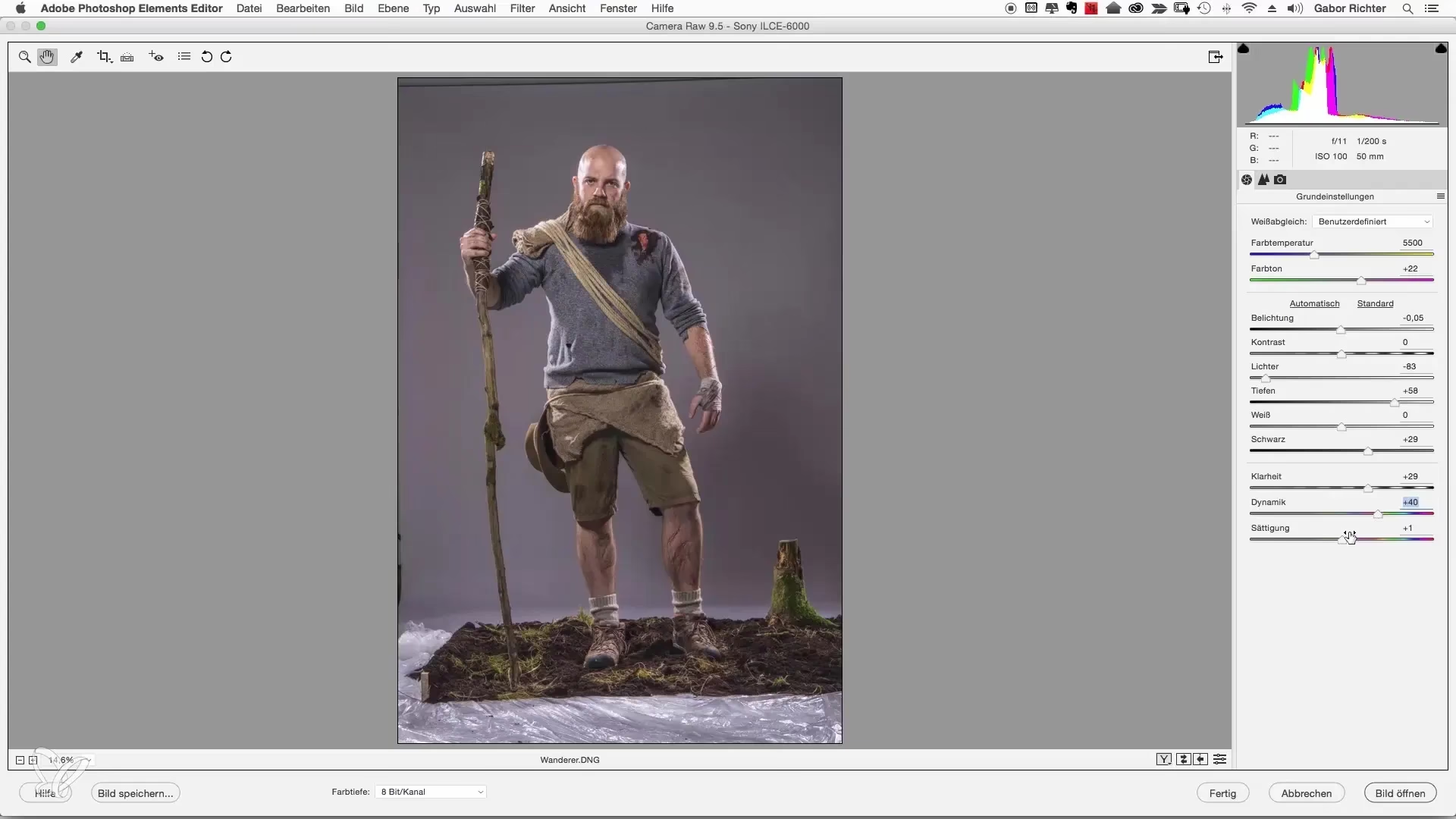
Warum ist Weissabgleich wichtig?
Die Bedeutung eines korrekten Weissabgleichs kann kaum überschätzt werden. Ein falscher Weissabgleich führt zu einem Farbstich, der die gesamte Stimmung und Glaubwürdigkeit eines Bildes beeinträchtigen kann. Ein warmer Farbstich kann ein Bild unnatürlich gelblich oder orange erscheinen lassen, während ein kalter Farbstich zu bläulichen Tönen führt. Diese Farbstiche können Details überdecken, Hauttöne verfälschen und die Atmosphäre des Bildes verändern. Ein korrekter Weissabgleich sorgt für:
- Realistische Farben: Objekte erscheinen in ihren tatsächlichen Farben.
- Natürliche Hauttöne: Porträts wirken lebendiger und authentischer.
- Verbesserte Bildqualität: Farben werden kräftiger und klarer, das Bild wirkt professioneller.
- Stimmungskontrolle: Obwohl der Weissabgleich neutralisieren soll, kann ein bewusster leichter Farbstich auch zur gewünschten Stimmung beitragen (z.B. warme Töne für Gemütlichkeit), aber dies sollte eine bewusste Entscheidung sein, nicht das Ergebnis eines Fehlers.
Besonders in der professionellen Fotografie, wo Farbtreue essentiell ist (z.B. für Online-Shops, Architekturaufnahmen für Immobilienmakler), ist ein präziser Weissabgleich ein Muss.
Einflussfaktoren auf den Weissabgleich
Die Farbtemperatur des Lichts ist der Hauptfaktor, der den Weissabgleich beeinflusst. Sie wird in Kelvin (K) gemessen und beschreibt, wie warm oder kalt das Licht erscheint. Verschiedene Lichtquellen haben unterschiedliche Farbtemperaturen:
- Kerzenlicht: Sehr warm (ca. 1800 K)
- Glühbirnen (Tungsten): Warm (ca. 2700-3000 K), erzeugen einen Gelb- oder Orangestich.
- Leuchtstoffröhren: Variieren stark, können Grün- oder Magentastiche erzeugen.
- Tageslicht: Variiert je nach Tageszeit und Wetter. Mittagssonne ist neutraler (ca. 5500 K), bewölkter Himmel ist kälter (ca. 6500 K oder höher) und erzeugt einen Blaustich. Sonnenaufgang/Sonnenuntergang ist sehr warm (ca. 2000-3000 K).
- Blitzlicht: Ähnlich wie Tageslicht (ca. 5500 K).
Wenn Ihre Kamera (oder Ihr Auge) nicht für die vorherrschende Farbtemperatur kalibriert ist, entsteht ein Farbstich. Zum Beispiel wird unter Glühlampenlicht ohne Weissabgleichskorrektur alles gelblich aussehen.
Weissabgleich in der Kamera einstellen
Der beste Ansatz ist immer, den Weissabgleich so gut wie möglich direkt bei der Aufnahme einzustellen. Moderne Kameras verfügen über:
- Automatischen Weissabgleich (AWB): Funktioniert oft gut, kann aber in schwierigen Lichtsituationen versagen.
- Preset-Einstellungen: Für verschiedene Lichtarten (Tageslicht, Schatten, Bewölkt, Kunstlicht, Leuchtstoffröhre, Blitz).
- Manueller Weissabgleich: Ermöglicht die Messung des Weissabgleichs anhand einer neutralen Fläche vor Ort.
Zusätzlich sind diese Praktiken hilfreich:
- Im RAW-Format fotografieren: Dies ist der wichtigste Tipp für maximale Flexibilität in der Nachbearbeitung. Eine RAW-Datei enthält alle ursprünglichen Sensordaten, einschliesslich der vollen Farbinformationen. Der Weissabgleich ist in RAW-Dateien nicht permanent gespeichert, sondern nur als Metadaten-Vorschlag. Das bedeutet, Sie können den Weissabgleich in der Nachbearbeitung (z.B. in Photoshop oder Adobe Camera Raw) verlustfrei und ohne Qualitätseinbusse anpassen.
- Gleichmässige Lichtquellen verwenden: Mischen Sie möglichst keine Lichtarten mit stark unterschiedlichen Farbtemperaturen in einer Szene. Dies macht die nachträgliche Korrektur sehr schwierig.
- Eine Graukarte verwenden: Eine 18% Grau-Karte ist ein Standardreferenzobjekt. Fotografieren Sie die Graukarte im gleichen Licht wie Ihr Motiv. Dieses Bild kann dann in der Kamera für einen manuellen Weissabgleich verwendet oder in der Nachbearbeitung als neutraler Punkt zur Korrektur genutzt werden.
Weissabgleich in Photoshop korrigieren (2 Techniken)
Auch wenn der Weissabgleich in der Kamera nicht perfekt war oder Sie im JPEG-Format fotografiert haben, bietet Photoshop leistungsstarke Werkzeuge zur Korrektur. Hier sind zwei gängige Techniken:
Methode 1: Farbabgleich (Color Balance)
Das Farbabgleich-Werkzeug ist eine einfache Methode, um globale Farbverschiebungen vorzunehmen. Es ist besonders nützlich, wenn der Farbstich im gesamten Bild relativ gleichmässig ist.
- Öffnen Sie Ihr Bild in Photoshop.
- Navigieren Sie zu
Bild > Korrekturen > Farbabgleich...oder verwenden Sie den ShortcutStrg + B(Windows) bzw.Cmd + B(Mac). Es öffnet sich ein Dialogfenster. - Im Dialogfenster sehen Sie drei Schieberegler: Cyan/Rot, Magenta/Grün und Gelb/Blau. Diese repräsentieren die Komplementärfarbenpaare.
- Um einen Farbstich zu entfernen, verschieben Sie den Schieberegler in Richtung der Komplementärfarbe des Stichs. Haben Sie z.B. einen Blaustich (typisch bei Tageslicht im Schatten), ziehen Sie den Gelb/Blau-Regler in Richtung Gelb. Haben Sie einen Gelbstich (typisch bei Glühlampenlicht), ziehen Sie den Regler in Richtung Blau.
- Der mittlere Schieberegler (Magenta/Grün) wird weniger häufig für den Weissabgleich benötigt, ist aber nützlich, um Grünstiche von Leuchtstoffröhren zu korrigieren (ziehen Sie ihn dann in Richtung Magenta).
- Sie können die Anpassungen separat für Lichter, Mitteltöne und Tiefen vornehmen, indem Sie die Option unter den Schiebereglern auswählen. Beginnen Sie oft mit den Mitteltönen.
- Beobachten Sie das Bild sorgfältig, während Sie die Regler verschieben, bis die weissen und grauen Bereiche neutral aussehen.
- Bestätigen Sie mit OK.
Diese Methode ist intuitiv, aber manchmal weniger präzise als andere Werkzeuge.
Methode 2: Gradationskurven (Curves)
Das Gradationskurven-Werkzeug ist extrem mächtig und kann nicht nur Helligkeit und Kontrast, sondern auch den Weissabgleich feinjustieren. Es ermöglicht sowohl automatische als auch sehr präzise manuelle Anpassungen.
Automatische Weissabgleich-Korrektur mit Kurven:
- Fügen Sie eine neue Gradationskurven-Einstellungsebene hinzu. Dies ist die empfohlene Methode, da sie nicht-destruktiv ist. Gehen Sie zu
Ebene > Neue Einstellungsebene > Gradationskurven...oder klicken Sie auf das Kurven-Symbol im Korrekturen-Bedienfeld. - Doppelklicken Sie im Eigenschaften-Bedienfeld der Kurven-Einstellungsebene auf das Hand-Symbol mit den Pfeilen (Auto-Optionen). Dies öffnet das Dialogfeld 'Optionen für automatische Farbkorrektur'.
- Wählen Sie im Dropdown-Menü die Option
Helle und dunkle Farben suchen. - Aktivieren Sie unbedingt das Kontrollkästchen
Mitteltöne neutralisieren. - Bestätigen Sie mit OK. Photoshop analysiert das Bild und versucht, die hellsten und dunkelsten Punkte sowie die Mitteltöne zu neutralisieren.
- Das Ergebnis ist oft ein guter Ausgangspunkt, den Sie dann manuell verfeinern können.
Manuelle Weissabgleich-Korrektur mit Kurven (Pipetten-Werkzeuge):
Das Gradationskurven-Werkzeug enthält drei Pipetten-Symbole:
- Schwarze Pipette: Klickt auf den dunkelsten Punkt im Bild, um ihn auf reines Schwarz (RGB 0,0,0) zu setzen.
- Graue Pipette: Klickt auf einen neutralen grauen Punkt (z.B. auf einer Graukarte im Bild), um ihn auf einen neutralen Grauwert zu setzen (z.B. RGB 128,128,128 für 50% Grau).
- Weisse Pipette: Klickt auf den hellsten Punkt im Bild, um ihn auf reines Weiss (RGB 255,255,255) zu setzen.
Für den Weissabgleich ist die graue Pipette am wichtigsten:
- Öffnen Sie eine Gradationskurven-Einstellungsebene (wie oben beschrieben).
- Wählen Sie im Eigenschaften-Bedienfeld der Kurven die mittlere (graue) Pipette.
- Suchen Sie im Bild nach einem Bereich, der unter neutralem Licht grau oder weiss sein müsste. Wenn Sie eine Graukarte verwendet haben, klicken Sie auf diese. Wenn nicht, suchen Sie nach einem wirklich weissen oder grauen Objekt, das nicht durch Reflexionen oder Schatten verfärbt ist (z.B. eine weisse Wand ohne direkte Sonneneinstrahlung, ein graues T-Shirt).
- Klicken Sie mit der grauen Pipette auf diesen neutralen Punkt. Photoshop passt automatisch die Kurven für die einzelnen Farbkanäle (Rot, Grün, Blau) an, um diesen Punkt neutral zu machen, wodurch der Farbstich im gesamten Bild korrigiert wird.
- Bei Bedarf können Sie die schwarze und weisse Pipette verwenden, um den Schwarz- und Weisspunkt zu setzen und den Kontrast zu optimieren.
Die manuelle Methode mit der grauen Pipette ist oft die präziseste, insbesondere wenn ein neutraler Referenzpunkt im Bild vorhanden ist.
Weitere Methoden
Neben Farbabgleich und Gradationskurven gibt es weitere Werkzeuge in Photoshop, die für die Farbkorrektur und den Weissabgleich genutzt werden können:
- Farbbalance-Korrekturebene: Ähnlich wie das direkte Farbabgleich-Werkzeug, aber als nicht-destruktive Ebene.
- Korrekturebene 'Farbton/Sättigung': Kann verwendet werden, um einzelne Farbkanäle zu beeinflussen, was indirekt den Weissabgleich beeinflussen kann.
- Korrekturebene 'Fotofilter': Simuliert die Wirkung von physischen Farbtemperaturfiltern (Kühlfilter, Wärmefilter). Dies ist eine einfachere Methode, um eine globale warme oder kalte Tönung hinzuzufügen oder zu entfernen.
- Korrekturebene 'Verlaufsumsetzung': Kann für kreative Farblooks verwendet werden, ist aber weniger intuitiv für präzise Weissabgleichkorrekturen.
Tipps für optimale Ergebnisse
Um den Weissabgleich in Photoshop effektiv zu korrigieren, beachten Sie folgende Tipps:
- Arbeiten Sie mit RAW-Dateien: Wie bereits erwähnt, bieten RAW-Dateien die grösste Flexibilität für den Weissabgleich. Nutzen Sie Adobe Camera Raw (ACR) oder Lightroom, die oft als erster Schritt vor der Bearbeitung in Photoshop verwendet werden. Diese Programme haben oft sehr intuitive Schieberegler für Farbtemperatur und Farbton, die speziell für RAW entwickelt wurden.
- Nutzen Sie Einstellungsebenen: Arbeiten Sie immer mit Korrektur- oder Einstellungsebenen (z.B. Farbabgleich-Ebene, Kurven-Ebene). Dies ermöglicht es Ihnen, Anpassungen jederzeit zu ändern oder zu entfernen, ohne die ursprünglichen Bilddaten zu beschädigen. Es ist eine nicht-destruktive Arbeitsweise.
- Suchen Sie einen neutralen Punkt: Das Klicken mit der grauen Pipette auf eine neutrale Fläche (Graukarte, weisses Objekt) ist oft der schnellste und genaueste Weg, um einen guten Ausgangspunkt für den Weissabgleich zu finden.
- Überprüfen Sie verschiedene Bildbereiche: Achten Sie nicht nur auf weisse oder graue Bereiche, sondern prüfen Sie, wie sich die Korrektur auf Hauttöne und andere wichtige Farben auswirkt.
- Feinabstimmung ist entscheidend: Automatische Methoden sind hilfreich, liefern aber selten das perfekte Ergebnis. Nutzen Sie die Schieberegler oder passen Sie die Kurven manuell an, um das Ergebnis zu verfeinern und den gewünschten Look zu erzielen. Manchmal ist ein leichter warmer oder kalter Ton gewünscht, um die Stimmung zu unterstützen.
Häufig gestellte Fragen (FAQ)
F: Was ist ein Farbstich?
A: Ein Farbstich ist eine unerwünschte globale Farbverschiebung im Bild, die durch die Farbtemperatur des Lichts verursacht wird. Zum Beispiel erscheint das gesamte Bild bläulich unter kaltem Licht oder gelblich unter warmem Licht, wenn der Weissabgleich nicht korrekt eingestellt ist.
F: Kann ich jeden Farbstich in Photoshop vollständig entfernen?
A: In den meisten Fällen ja, besonders wenn Sie im RAW-Format fotografiert haben. Bei JPEGs, die bereits komprimiert sind und weniger Farbinformationen enthalten, können starke Korrekturen zu Qualitätsverlusten oder unnatürlichen Übergängen führen. Extreme Lichtsituationen mit gemischten Lichtquellen können ebenfalls schwierig sein.
F: Warum ist es besser, den Weissabgleich in RAW zu korrigieren als in JPEG?
A: RAW-Dateien enthalten viel mehr Farbinformationen und eine grössere Bittiefe als JPEGs. Wenn Sie den Weissabgleich in einem RAW-Konverter (wie ACR oder Lightroom) anpassen, ändern Sie im Grunde nur die Interpretation der Rohdaten. In einem JPEG müssen Sie vorhandene Farbinformationen manipulieren, was zu Banding (streifenförmige Farbübergänge) oder Detailverlust führen kann, insbesondere bei starken Korrekturen.
F: Was ist eine Graukarte und wofür brauche ich sie?
A: Eine Graukarte ist eine neutrale graue Fläche (typischerweise 18% Grau), die als Referenzpunkt für den Weissabgleich dient. Da reines Grau unter jeder Lichtquelle neutral bleiben sollte, können Sie die Kamera oder die Bearbeitungssoftware anweisen, diesen Punkt als neutral zu definieren. Das hilft, einen präzisen Weissabgleich zu erzielen, besonders bei schwierigen Lichtverhältnissen oder wenn genaue Farben wichtig sind.
F: Welche Photoshop-Methode ist die beste für den Weissabgleich?
A: Das hängt von der Situation ab. Für einfache, gleichmässige Farbstiche ist der Farbabgleich schnell und einfach. Für präzisere Ergebnisse, insbesondere wenn ein neutraler Referenzpunkt vorhanden ist (Graukarte), sind die Gradationskurven mit der grauen Pipette oft überlegen. Die automatischen Kurven-Optionen sind ein guter Ausgangspunkt, der oft eine manuelle Feinabstimmung erfordert. Am flexibelsten ist die Korrektur des Weissabgleichs jedoch oft direkt im RAW-Konverter (ACR oder Lightroom), falls Sie im RAW-Format fotografiert haben.
Fazit
Die Beherrschung des Weissabgleichs ist eine Schlüsselkompetenz für jeden Fotografen. Während eine korrekte Einstellung in der Kamera den Prozess erheblich erleichtert, bietet Photoshop leistungsstarke Werkzeuge, um Farbstiche nachträglich zu korrigieren und die Farben Ihrer Bilder zu optimieren. Ob Sie sich für den einfachen Farbabgleich oder die präziseren Gradationskurven entscheiden, das Ziel ist immer dasselbe: neutrale Farben und eine realistische Darstellung der Szene. Durch das Üben dieser Techniken und das Verständnis der zugrundeliegenden Prinzipien der Farbtemperatur können Sie die Qualität Ihrer Fotos deutlich steigern und sicherstellen, dass Ihre Bilder genau die Stimmung und den Eindruck vermitteln, den Sie sich wünschen.
Hat dich der Artikel Weissabgleich in Photoshop korrigieren interessiert? Schau auch in die Kategorie Bildbearbeitung rein – dort findest du mehr ähnliche Inhalte!