

In der heutigen digitalen Welt ist eine starke Online-Präsenz für Unternehmen und Einzelpersonen gleichermaßen unerlässlich. Eine professionelle Website ist dabei das A und O. Doch neben ansprechendem Design und nutzerfreundlicher Navigation gibt es kleine Details, die oft übersehen werden, aber maßgeblich zum professionellen Eindruck und zur Wiedererkennung beitragen. Eines dieser Details ist das Favicon.

Dieses winzige Symbol, das in Browser-Tabs, Lesezeichenleisten und Suchergebnissen erscheint, mag unscheinbar wirken, spielt aber eine wichtige Rolle für das Branding und die Benutzererfahrung. Es hilft Nutzern, Ihre Website schnell in einer Flut von geöffneten Tabs oder gespeicherten Lesezeichen zu identifizieren. Doch wie erstellt man so ein Symbol, insbesondere wenn man bereits mit Grafikprogrammen wie Adobe Photoshop vertraut ist?
Was ist ein Favicon?
Ein Favicon – auch bekannt als Website-Icon, URL-Icon oder Lesezeichen-Icon – ist das kleine Bildchen, das links neben der URL in der Adressleiste Ihres Browsers angezeigt wird. Es erscheint auch in der Ecke des aktuellen Browser-Tabs oder Fensters. Wenn Sie mehrere Tabs gleichzeitig geöffnet haben, dient das Favicon als praktischer visueller Hinweis, der Ihnen hilft, die Identität einer Webseite schnell zu erkennen. Es ist ein kleines, aber mächtiges Element der visuellen Identität Ihrer Website.
Warum ist ein Favicon wichtig?
Favicons sind aus mehreren Gründen wichtig:
- Wiedererkennung und Branding: Sie sind ein sofort erkennbares Symbol Ihrer Marke im Browser des Nutzers. Sie tragen zur Konsistenz des Brandings bei und helfen, Ihre Marke im Gedächtnis zu verankern.
- Benutzerfreundlichkeit: In einem Meer von offenen Tabs oder in einer langen Liste von Lesezeichen ermöglicht ein einzigartiges Favicon dem Nutzer, Ihre Website schnell und mühelos zu finden und anzuklicken. Dies verbessert die Navigation und die allgemeine Benutzererfahrung.
- Vertrauen und Professionalität: Eine Website mit einem Favicon wirkt vollständiger und professioneller als eine ohne. Es zeigt, dass auf Details geachtet wurde.
- Sichtbarkeit in Lesezeichen und Verlauf: Favicons erscheinen in der Lesezeichenleiste (wo Nutzer oft den Text entfernen und nur das Icon nutzen) und im Browserverlauf, was die erneute Navigation zu Ihrer Seite erleichtert.
Technische Spezifikationen eines Favicons
Obwohl moderne Browser heute verschiedene Grafikformate wie PNG oder GIF unterstützen, ist das traditionelle .ico-Format (Icon-Datei) immer noch das am weitesten verbreitete und kompatibelste Format für Favicons. Es wurde ursprünglich mit älteren Versionen von Internet Explorer eingeführt und hat sich als Standard etabliert.
Größe und Format
Ein Favicon ist typischerweise eine quadratische Grafik. Die klassische Größe beträgt 16 x 16 Pixel. Allerdings ist es ratsam, das Design in einer größeren Auflösung zu beginnen, zum Beispiel 32x32 oder sogar 64x64 Pixel. Dies gibt Ihnen mehr Freiheit beim Entwurf und ermöglicht es, Details besser zu gestalten, bevor Sie das Bild auf die endgültige Größe reduzieren. Die endgültige Datei für die Website sollte jedoch in der Größe optimiert sein und idealerweise als .ico-Datei vorliegen.
Favicons erstellen mit Photoshop
Adobe Photoshop ist ein leistungsstarkes Werkzeug zur Erstellung benutzerdefinierter Favicons. Hier ist ein gängiger Workflow, der Photoshop nutzt, auch wenn das Speichern im .ico-Format direkt einen zusätzlichen Schritt erfordert:
Schritt 1: Neues Dokument in Photoshop
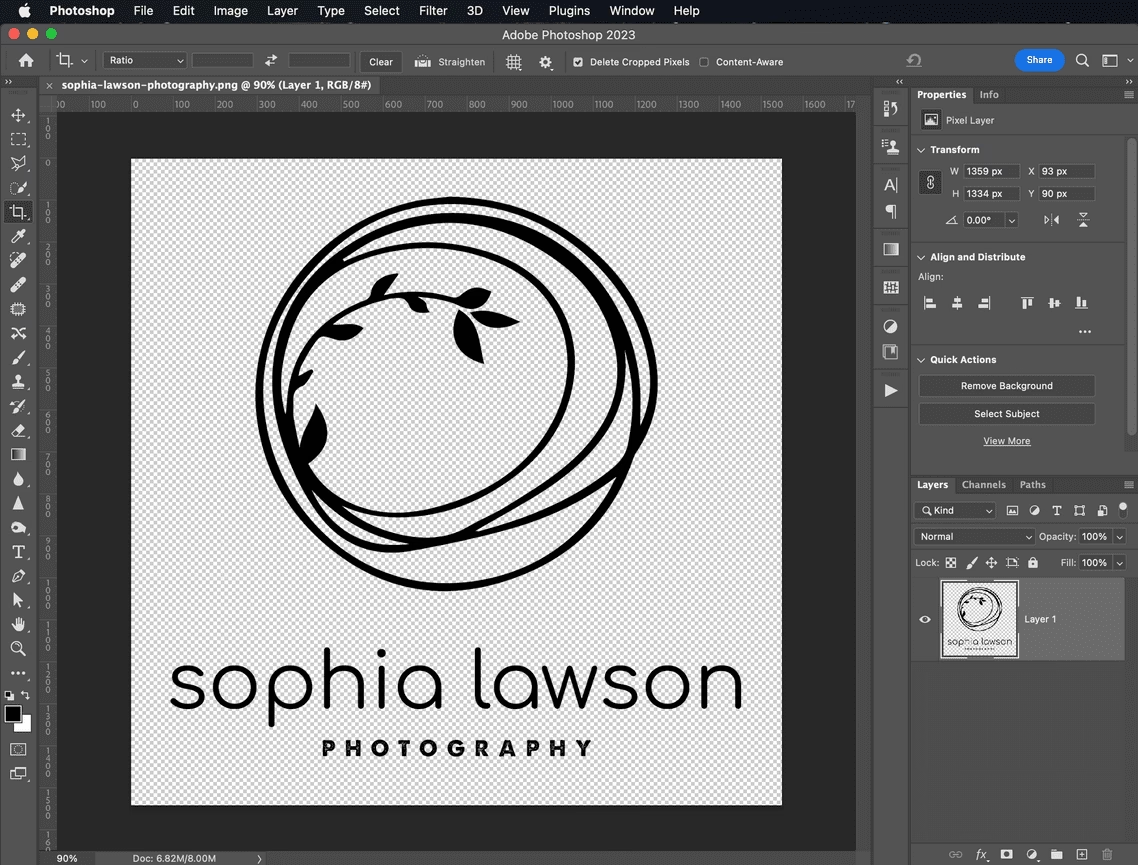
Beginnen Sie in Photoshop mit der Erstellung einer neuen Datei. Wie erwähnt, starten Sie am besten mit einer größeren Leinwand, z. B. 64 x 64 Pixel, um mehr Platz für Ihr Design zu haben und feine Details besser ausarbeiten zu können. Stellen Sie sicher, dass die Auflösung auf 72 DPI (dots per inch) eingestellt ist, was für Webgrafiken Standard ist.
Schritt 2: Design und Anpassung
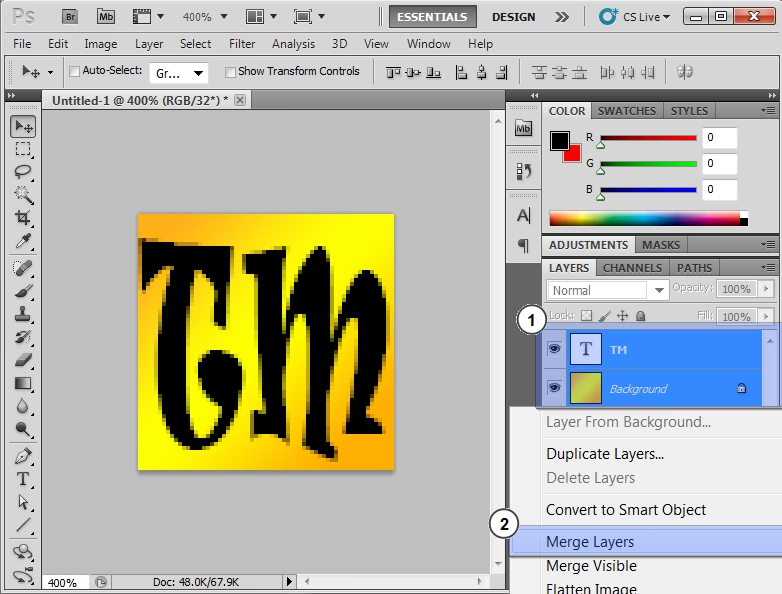
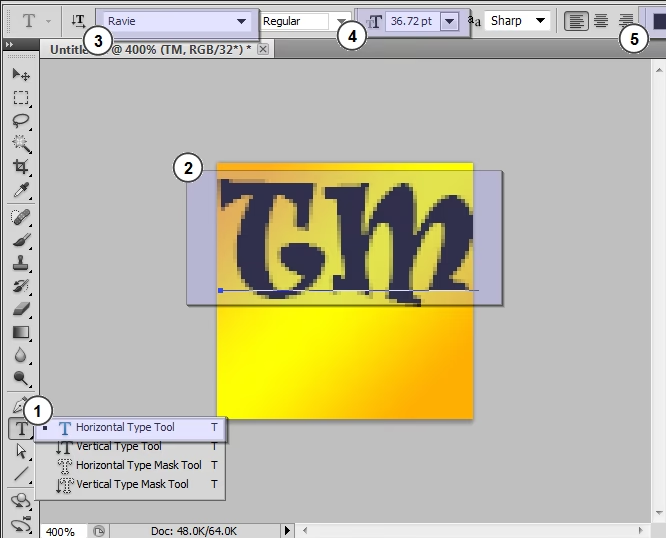
Importieren Sie Ihr Logo oder das Element, das Ihr Favicon darstellen soll, in dieses Dokument. Dies kann eine stark vereinfachte Version Ihres Logos, der erste Buchstabe Ihres Firmennamens oder ein einzigartiges Icon sein, das Ihre Marke repräsentiert. Verwenden Sie die Farben Ihrer Website, um die Markenkonsistenz zu wahren.
Passen Sie die Größe des importierten Elements an die Leinwand an. Nutzen Sie das Transformationswerkzeug (bearbeiten > transformieren > skalieren). Halten Sie dabei die Umschalttaste gedrückt, um die Proportionen beizubehalten und Verzerrungen zu vermeiden. Reduzieren Sie die Größe schrittweise und überprüfen Sie immer wieder, wie das Design bei sehr kleinen Größen (wie 16x16 Pixel) aussehen wird. Achten Sie darauf, dass das Symbol auch in der kleinen Darstellung noch klar und erkennbar ist.
Schritt 3: Speichern als PNG
Sobald Sie mit Ihrem Design zufrieden sind und es auf die endgültige Zielgröße von 16x16 Pixel skaliert haben (oder die größere Version, die Sie später konvertieren möchten), speichern Sie die Datei. Gehen Sie zu „Datei“ > „Exportieren“ > „Für Web speichern (Legacy)“ oder „Exportieren als...“. Wählen Sie das PNG-Format (idealerweise PNG-24 für Transparenz, falls Ihr Favicon eine transparente Fläche haben soll). PNG ist ein geeignetes Zwischenformat, da es hohe Qualität und Transparenz unterstützt.
Konvertierung zur .ico-Datei
Direktes Speichern als .ico-Datei ist in Standard-Photoshop-Installationen ohne ein spezielles Plug-In oft nicht möglich. Der gängige Weg ist daher die Nutzung eines Online-Konverter-Tools.
Es gibt viele kostenlose Websites, die PNG-Dateien in das .ico-Format umwandeln können. Suchen Sie nach einem „PNG zu ICO Konverter“ online. Laden Sie Ihre zuvor erstellte PNG-Datei (z. B. 16x16 oder 64x64 Pixel) auf die Website hoch. Das Tool bietet Ihnen in der Regel Optionen zur Auswahl der gewünschten Größen und Farbtiefen für die resultierende .ico-Datei. Wählen Sie die 16x16 Pixel Größe aus, da dies die Standardgröße ist, die von Browsern am häufigsten verwendet wird.
Nachdem die Konvertierung abgeschlossen ist, können Sie die .ico-Datei auf Ihren Computer herunterladen. Benennen Sie sie idealerweise 'favicon.ico'.
Das Favicon zur Website hinzufügen
Nachdem Sie Ihre 'favicon.ico'-Datei erstellt haben, müssen Sie sie auf Ihren Webserver hochladen und Ihre Website-Dateien anpassen.
Schritt 1: Datei hochladen
Laden Sie die 'favicon.ico'-Datei in das Hauptverzeichnis (oft 'public_html' oder 'www') Ihrer Website hoch. Dies ist der gängigste Ort, da Browser standardmäßig oft dort nach einer Datei namens 'favicon.ico' suchen.
Schritt 2: HTML-Code einfügen
Damit die Browser Ihr Favicon finden und korrekt anzeigen, müssen Sie einen kleinen Code-Schnipsel in den
-Bereich jeder HTML-Seite Ihrer Website einfügen. Der Code sieht typischerweise so aus:<link rel="shortcut icon" type="image/x-icon" href="https://www.ihrewebsite.de/favicon.ico"/>
Es ist wichtig, eine absolute URL (mit 'https://www.ihrewebsite.de') anstelle eines relativen Pfades ('/favicon.ico') zu verwenden. Absolute Pfade sind robuster gegenüber Änderungen in der Website-Struktur und weniger anfällig für Probleme.
Nachdem Sie die Datei hochgeladen und den Code eingefügt haben, leeren Sie den Cache Ihres Browsers und starten Sie ihn gegebenenfalls neu. Sie sollten nun Ihr Favicon im Tab und in der Adressleiste sehen.
Favicon, Icon und Logo im Vergleich
Es gibt oft Verwirrung zwischen diesen Begriffen. Hier ist eine einfache Unterscheidung:
| Begriff | Beschreibung | Typische Größe/Verwendung |
|---|---|---|
| Logo | Das primäre grafische Symbol, das eine Marke repräsentiert. Wird auf Marketingmaterialien, Produkten, der Website-Startseite usw. verwendet. | Variiert stark, oft optimiert für größere Darstellungen. |
| Icon | Ein allgemeiner Begriff für ein kleines grafisches Symbol, das eine Anwendung, Funktion oder ein Konzept darstellt. Kann in Benutzeroberflächen, Ordnern, Anwendungen usw. verwendet werden. | Variiert stark je nach Verwendungszweck und Plattform (z. B. Desktop-Icons, App-Icons). |
| Favicon | Ein spezielles Icon, das ausschließlich für die Verwendung in Webbrowsern konzipiert ist. Dient der Identifizierung einer Website in Tabs, Lesezeichen usw. | Sehr klein, typischerweise 16x16 Pixel (kann aber auch andere Größen in der .ico-Datei enthalten). |
Ein Favicon ist also eine spezielle Art von Icon, das oft vom Haupt-Logo abgeleitet ist, aber für die extrem kleine Größe optimiert wurde.
Muss ein Favicon das Logo sein?
Nicht unbedingt. Während viele Unternehmen eine vereinfachte Version ihres Logos als Favicon verwenden, um die Markenkonsistenz zu wahren, kann ein Favicon jedes visuell unverwechselbare Bild sein, das eine Website repräsentiert. Der Schlüssel liegt in der sofortigen Wiedererkennung durch die Benutzer. Manchmal kann dies besser mit einem einzigartigen Designelement als mit einer stark verkleinerten Logo-Version erreicht werden, die in 16x16 Pixeln unkenntlich wird.
Ein Hinweis zur Sicherheit
Überraschenderweise können Favicons auch ein potenzielles Sicherheitsrisiko darstellen. Cyberkriminelle haben in der Vergangenheit versucht, bösartigen Code in Favicon-Dateien zu verstecken, um Schwachstellen in Browsern auszunutzen. Stellen Sie immer sicher, dass Ihre Website-Sicherheit auf dem neuesten Stand ist und verwenden Sie vertrauenswürdige Quellen für die Konvertierung oder Erstellung von Favicons.
Häufig gestellte Fragen (FAQ)
Kann ich in Photoshop ein Favicon erstellen?
Ja, Sie können die grafischen Elemente für ein Favicon in Photoshop erstellen und gestalten. Allerdings müssen Sie die Datei anschließend in das standardmäßige .ico-Format konvertieren, da Photoshop diese Dateiendung ohne ein spezielles Plug-In in der Regel nicht direkt speichern kann. Der übliche Weg ist die Erstellung als PNG und die anschließende Konvertierung mit einem Online-Tool.
Welche Größe hat ein Favicon in Photoshop?
Die endgültige Standardgröße eines Favicons beträgt 16x16 Pixel. Für die Erstellung in Photoshop wird jedoch empfohlen, mit einer größeren Leinwand zu beginnen, z. B. 32x32 oder 64x64 Pixel. Dies ermöglicht ein detaillierteres Design und eine bessere Kontrolle bei der Reduzierung auf die endgültige kleine Größe.
Kann ein Favicon bösartig sein?
Theoretisch ja. Obwohl selten, gab es Berichte über Versuche von Hackern, bösartigen Code in Favicon-Dateien zu integrieren, um Browser-Schwachstellen auszunutzen. Dies unterstreicht die Notwendigkeit, Ihre Website und Browser-Software stets aktuell zu halten und nur vertrauenswürdige Quellen für Favicons zu nutzen.
Was ist der Unterschied zwischen einem Favicon und einem Icon?
Ein Icon ist ein sehr allgemeiner Begriff für ein kleines grafisches Symbol, das für verschiedene Zwecke (Anwendungen, Ordner, Benutzeroberflächen) in verschiedenen Größen verwendet wird. Ein Favicon ist eine sehr spezifische Art von Icon, die ausschließlich für die Verwendung in Webbrowsern konzipiert ist, um eine Website zu identifizieren, und typischerweise sehr klein ist (16x16 Pixel im Standard). Ein Favicon ist also immer ein Icon, aber ein Icon ist nicht immer ein Favicon.
Was ist der Unterschied zwischen Logo und Favicon?
Ein Logo ist das Hauptsymbol einer Marke, das für vielfältige Anwendungen (Marketing, Produkte, Website-Kopfzeile) in verschiedenen Größen optimiert ist. Ein Favicon ist eine stark miniaturisierte Version oder ein abgeleitetes Symbol, das speziell für die extrem kleine Darstellung in Browser-Tabs und Lesezeichen konzipiert ist. Während ein Favicon oft auf dem Logo basiert, muss es aufgrund der Größenbeschränkung oft stark vereinfacht werden oder kann sogar ein ganz anderes, aber wiedererkennbares Symbol sein.
Sind Favicons heute noch relevant?
Absolut! In einer Zeit, in der Nutzer oft Dutzende von Tabs gleichzeitig geöffnet haben, sind Favicons wichtiger denn je. Sie dienen als Mini-Orientierungspunkte, die es Nutzern ermöglichen, Ihre Website in der Tab-Leiste schnell zu finden und zu identifizieren. Sie tragen maßgeblich zur Benutzerfreundlichkeit und zum professionellen Erscheinungsbild bei.
Wo werden Favicons angezeigt?
Favicons erscheinen an verschiedenen Stellen in modernen Browsern:
- In den Browser-Tabs, links neben dem Titel der Seite.
- In der Lesezeichenleiste und in den Lesezeichen-Menüs.
- Im Browserverlauf.
- Manchmal in den Suchergebnissen (insbesondere auf Mobilgeräten).
Kann ich in Photoshop eine ICO-Datei erstellen?
Standardmäßig kann Photoshop .ico-Dateien nicht direkt speichern. Sie benötigen dafür ein separates Plug-In eines Drittanbieters. Die gängigste Methode ist, das Favicon in Photoshop als PNG-Datei zu erstellen und diese dann mit einem kostenlosen Online-Konverter-Tool in das .ico-Format umzuwandeln.
Die Erstellung eines Favicons mag wie eine Kleinigkeit erscheinen, ist aber ein wichtiger Schritt, um Ihrer Website ein professionelles und wiedererkennbares Gesicht im digitalen Raum zu geben. Mit Tools wie Photoshop und den richtigen Schritten können Sie ein effektives Symbol schaffen, das Ihre Marke stärkt und die Benutzererfahrung verbessert.
Hat dich der Artikel Favicons erstellen: Photoshop und der Weg zur ICO interessiert? Schau auch in die Kategorie Ogólny rein – dort findest du mehr ähnliche Inhalte!