

Ein Favicon ist das kleine Symbol, das in der Adressleiste eines Browsers, in Lesezeichenlisten oder auf Tabs angezeigt wird. Es hilft Nutzern, Ihre Website schnell wiederzuerkennen und zu identifizieren. Das gängigste Format für diese kleinen Symbole, insbesondere unter Windows, ist das ICO-Format. Oft haben wir unser gewünschtes Logo oder Bild jedoch als JPG-Datei vorliegen. Um dieses Bild als Favicon nutzen zu können, muss es in das ICO-Format umgewandelt werden. Glücklicherweise gibt es verschiedene Wege, dies zu erreichen, sowohl online als auch mit spezieller Software.
Das ICO-Format unterscheidet sich von Formaten wie JPG oder PNG, da es typischerweise mehrere Bilder in verschiedenen Größen und Farbtiefen in einer einzigen Datei enthalten kann. Dies ermöglicht es dem Betriebssystem oder Browser, immer die optimal passende Größe für die Anzeige auszuwählen. Standardgrößen für ICO-Dateien sind oft 16×16, 24×24, 32×32, 48×48 und 64×64 Pixel, obwohl auch größere Icons bis zu 256×256 Pixel mit Transparenz möglich sind.
Warum kann ich JPG nicht einfach mit Paint in ICO umwandeln?
Viele Windows-Benutzer versuchen zunächst, ein JPG-Bild mit dem integrierten Programm Paint in ein ICO-Format zu speichern. Leider bietet Paint diese Speicheroption nicht direkt an. Sie können eine JPG-Datei in Paint öffnen und bearbeiten, aber wenn Sie versuchen, sie unter einem anderen Format zu speichern, werden Sie feststellen, dass das ICO-Format in der Liste der verfügbaren Dateitypen fehlt. Dies bedeutet, dass Sie auf andere Werkzeuge zurückgreifen müssen, um die Konvertierung durchzuführen.
Online-Konverter: Schnelle Umwandlung ohne Installation
Wenn Sie nur gelegentlich eine einzelne JPG-Datei in eine ICO-Datei umwandeln möchten, sind kostenlose Online-Konverter eine praktische Lösung. Sie benötigen keine Software-Installation und können die Konvertierung direkt in Ihrem Webbrowser durchführen. Allerdings liefern nicht alle Online-Programme qualitativ hochwertige Ergebnisse, und die Batch-Konvertierung (mehrere Dateien gleichzeitig) ist oft nicht möglich.
Ein Beispiel für einen Online-Konverter ist Online-convert. Die Nutzung ist in der Regel unkompliziert:
- Öffnen Sie die Website des Online-Konverters in Ihrem Browser.
- Wählen Sie die Option zur Umwandlung in das ICO-Format.
- Laden Sie Ihre JPG-Datei hoch. Dies kann in der Regel direkt von Ihrem Computer, von Cloud-Speichern wie Dropbox oder Google Drive oder sogar über eine URL erfolgen.
- Oft gibt es optionale Einstellungen, mit denen Sie das Ausgabebild anpassen können. Dazu gehören die Änderung der Größe, das Festlegen der DPI (Punkte pro Zoll) oder das Zuschneiden des Bildes. Beachten Sie, dass nicht alle Konverter eine Vorschau der Änderungen bieten.
- Klicken Sie auf die Schaltfläche „Datei umwandeln“ oder Ähnliches, um den Prozess zu starten.
- Laden Sie die fertige ICO-Datei herunter.
Wie erwähnt, unterstützen viele Online-Konverter keine Stapelverarbeitung, sodass Sie jede Datei einzeln umwandeln müssen. Es gibt jedoch auch andere Online-Tools. Beispielsweise wird Aiseesoft Free Image Converter Online erwähnt, das zwar hauptsächlich für die Umwandlung von ICO nach JPG und anderen Formaten wie PNG, GIF, BMP, TIFF, SVG nach JPG, PNG, GIF in Stapelverarbeitung genutzt werden kann, zeigt aber, dass Online-Tools vielfältig sind, auch wenn sie nicht immer die gewünschte Umwandlungsrichtung unterstützen.
Professionelle Umwandlung mit Photoshop (Plug-in benötigt)
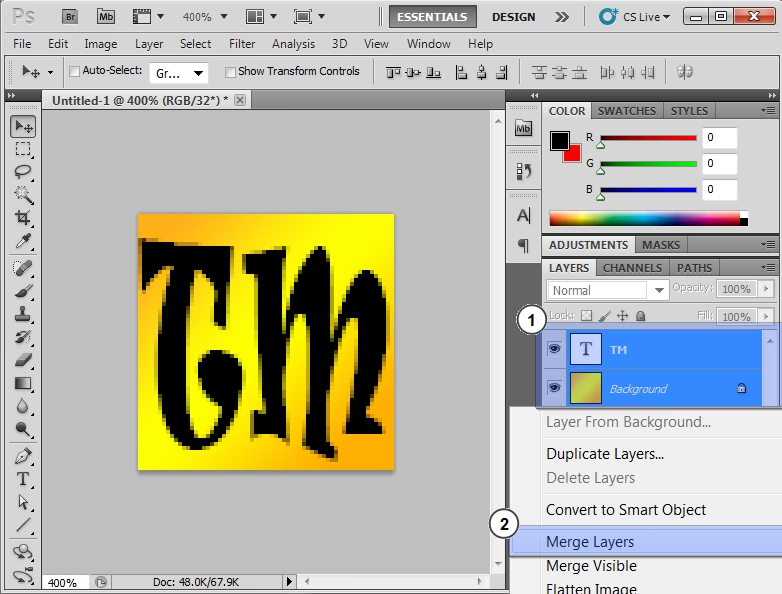
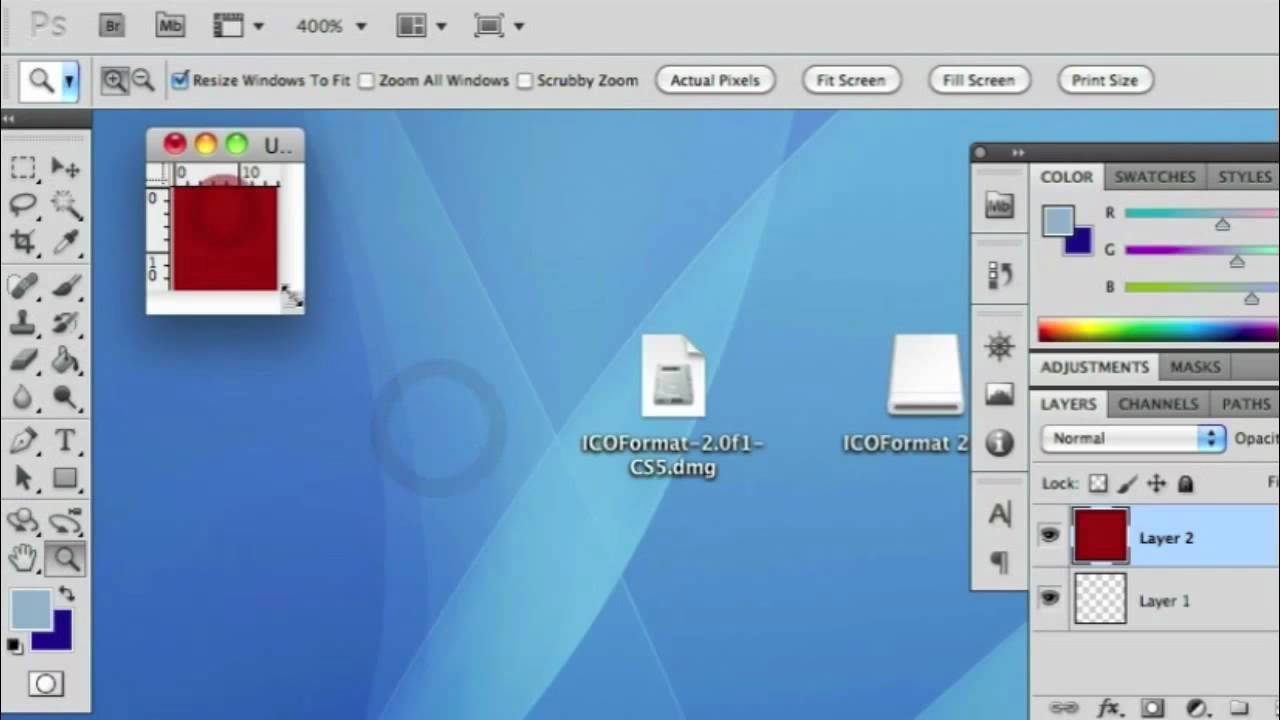
Photoshop, ein leistungsstarkes Bildbearbeitungsprogramm, kann ebenfalls zur Erstellung und Umwandlung von ICO-Dateien genutzt werden, allerdings nicht standardmäßig. Um JPG-Dateien in ICO in Photoshop zu speichern oder ICO-Dateien zu öffnen, müssen Sie zunächst ein spezielles Plug-in installieren.
Sobald das Plug-in korrekt in Photoshop integriert ist, wird der Prozess relativ einfach:
- Öffnen Sie das JPG-Bild, das Sie umwandeln möchten, in Adobe Photoshop.
- Gehen Sie im Menü „Datei“ auf „Speichern unter...“.
- Wählen Sie im Dropdown-Menü „Dateityp“ oder „Format“ die Option „ICO (Windows Icon) (*ICO)“ aus. Diese Option erscheint erst nach der Installation des Plug-ins.
- Klicken Sie auf „Speichern“, um die JPG-Datei als ICO zu speichern.
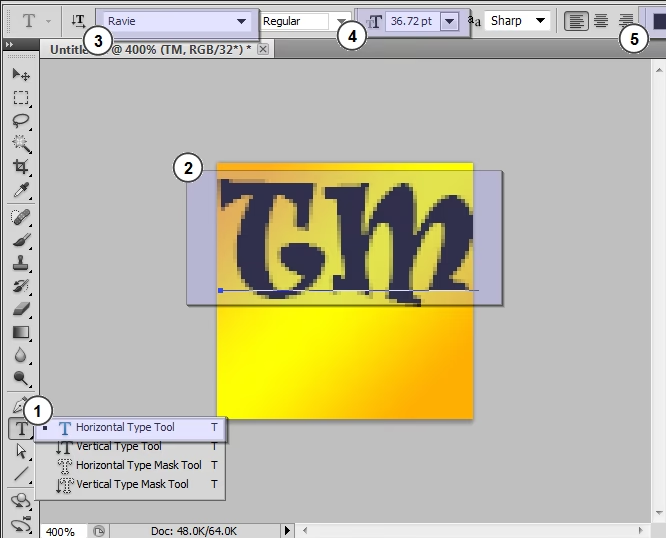
Wenn Sie ein ICO in einer sehr spezifischen Größe erstellen möchten, beispielsweise das häufig verwendete 16×16 Pixel Favicon, ist es ratsam, ein neues Projekt in einer etwas größeren, leicht zu handhabenden Größe zu beginnen, z. B. 64×64 Pixel. Gestalten Sie Ihr Icon in dieser größeren Auflösung. Anschließend können Sie das Bild auf die gewünschte Zielgröße (z. B. 16×16 Pixel) skalieren und dann mithilfe des installierten Plug-ins als ICO-Format speichern.
Alternative Software: Kostenlose und leistungsstarke Tools
Neben Photoshop und Online-Konvertern gibt es auch andere Softwareprogramme, die speziell für die Bildkonvertierung oder allgemeine Bildbearbeitung entwickelt wurden und das ICO-Format unterstützen. Viele davon sind sogar kostenlos erhältlich.
- GIMP: GIMP ist ein kostenloses und quelloffenes Bildbearbeitungsprogramm, das oft als Alternative zu Photoshop genannt wird. Es unterstützt die Umwandlung von JPG in ICO und umgekehrt. Mit GIMP können Sie Icons, grafische Designelemente und andere Kunstwerke erstellen und bearbeiten. Es ist bekannt dafür, dass es das Lesen, Schreiben und Konvertieren von JPG nach ICO ohne Einschränkungen unterstützt. GIMP ist für verschiedene Plattformen verfügbar, darunter Windows, Mac und Linux.
- XnConvert: XnConvert ist ein leistungsstarkes Werkzeug für die Stapelverarbeitung von Bildern und kann über 500 Bildformate lesen. Die Umwandlung von JPG nach ICO ist für XnConvert eine einfache Aufgabe, und das Programm zeichnet sich besonders durch seine Fähigkeit zur Stapelkonvertierung aus. Es ist als kostenlose Software für Windows, Mac, Linux und iOS verfügbar. XnConvert bietet auch grundlegende Bildbearbeitungswerkzeuge, mit denen Sie Masken hinzufügen, die Farbtiefe ändern und andere Anpassungen vornehmen können, bevor Sie die Konvertierung durchführen. Ein großer Vorteil ist, dass es keine Adware oder Spyware enthält.
- Flipext: Flipext ist ein sehr leichtgewichtiges Programm, das sich auf die einfache Konvertierung von Bildern konzentriert. Es unterstützt die Umwandlung in Formate wie ICO, JPEG, GIF, BMP, DB und PNG. Im Gegensatz zu GIMP oder XnConvert bietet Flipext keine zusätzlichen Bearbeitungswerkzeuge. Sein Hauptvorteil ist eine sehr direkte und einfache Benutzeroberfläche für die Bildkonvertierung. Es bietet auch ein Vorschaufenster, in dem Sie das Bild vor der Konvertierung überprüfen können.
Diese Programme bieten unterschiedliche Funktionen und Komplexität. Wenn Sie viele Dateien konvertieren müssen, ist XnConvert mit seiner Stapelverarbeitung ideal. Wenn Sie ein kostenloses, umfassendes Bearbeitungswerkzeug suchen, das auch ICO unterstützt, ist GIMP eine ausgezeichnete Wahl. Wenn Sie einfach nur eine schnelle, unkomplizierte Konvertierung ohne Schnickschnack benötigen und keine Bearbeitung planen, könnte Flipext ausreichend sein.
Häufig gestellte Fragen (FAQs)
Q: Was ist eine ICO-Datei?
A: Das ICO-Dateiformat ist ein Bilddateiformat für Computer-Icons, insbesondere unter Windows. Eine ICO-Datei enthält typischerweise ein oder mehrere kleine Bilder in verschiedenen Größen und Farbtiefen.
Q: Welche Größe sollten ICO-Dateien haben?
A: Gängige Größen für ICO-Dateien sind 16×16, 24×24, 32×32, 48×48 und 64×64 Pixel. Diese verschiedenen Größen ermöglichen es dem Betriebssystem oder Browser, das am besten passende Icon für den jeweiligen Anwendungsfall (z. B. Taskleiste, Desktop, Browser-Tab) auszuwählen.
Q: Wie viele Pixel kann eine ICO-Datei haben?
A: Üblicherweise können ICO-Dateien bis zu 256×256 Pixel groß sein. In diesem Fall enthalten die ICO-Dateien oft 24 Bit Farbe und 8 Bit Transparenz (Alpha-Kanal).
Fazit
Die Umwandlung eines JPG-Bildes in das ICO-Format, das häufig für Favicons verwendet wird, ist ein notwendiger Schritt, wenn Sie Ihre Website personalisieren oder benutzerdefinierte Icons für Windows erstellen möchten. Wie wir gesehen haben, ist dies mit Standardprogrammen wie Paint nicht direkt möglich, aber es gibt zahlreiche Alternativen.
Sie können auf kostenlose Online-Konverter zurückgreifen, wenn Sie nur gelegentlich einzelne Dateien umwandeln müssen. Für Anwender, die bereits mit Photoshop arbeiten, bietet ein zusätzliches Plug-in eine integrierte Lösung. Alternativ stehen leistungsstarke kostenlose Softwareoptionen wie GIMP, XnConvert und Flipext zur Verfügung, die je nach Ihren Anforderungen an Stapelverarbeitung, Bearbeitungswerkzeuge und Benutzerfreundlichkeit unterschiedliche Vorteile bieten.
Darüber hinaus bieten einige dieser Programme auch die Möglichkeit, ICO-Icons von Grund auf neu zu erstellen, nicht nur bestehende Bilder umzuwandeln. Mit den hier vorgestellten Methoden können Sie schnell und einfach Ihr gewünschtes Bild in das passende ICO-Format für Ihren Zweck bringen.
Hat dich der Artikel JPG in ICO umwandeln und Favicons erstellen interessiert? Schau auch in die Kategorie Bildbearbeitung rein – dort findest du mehr ähnliche Inhalte!