
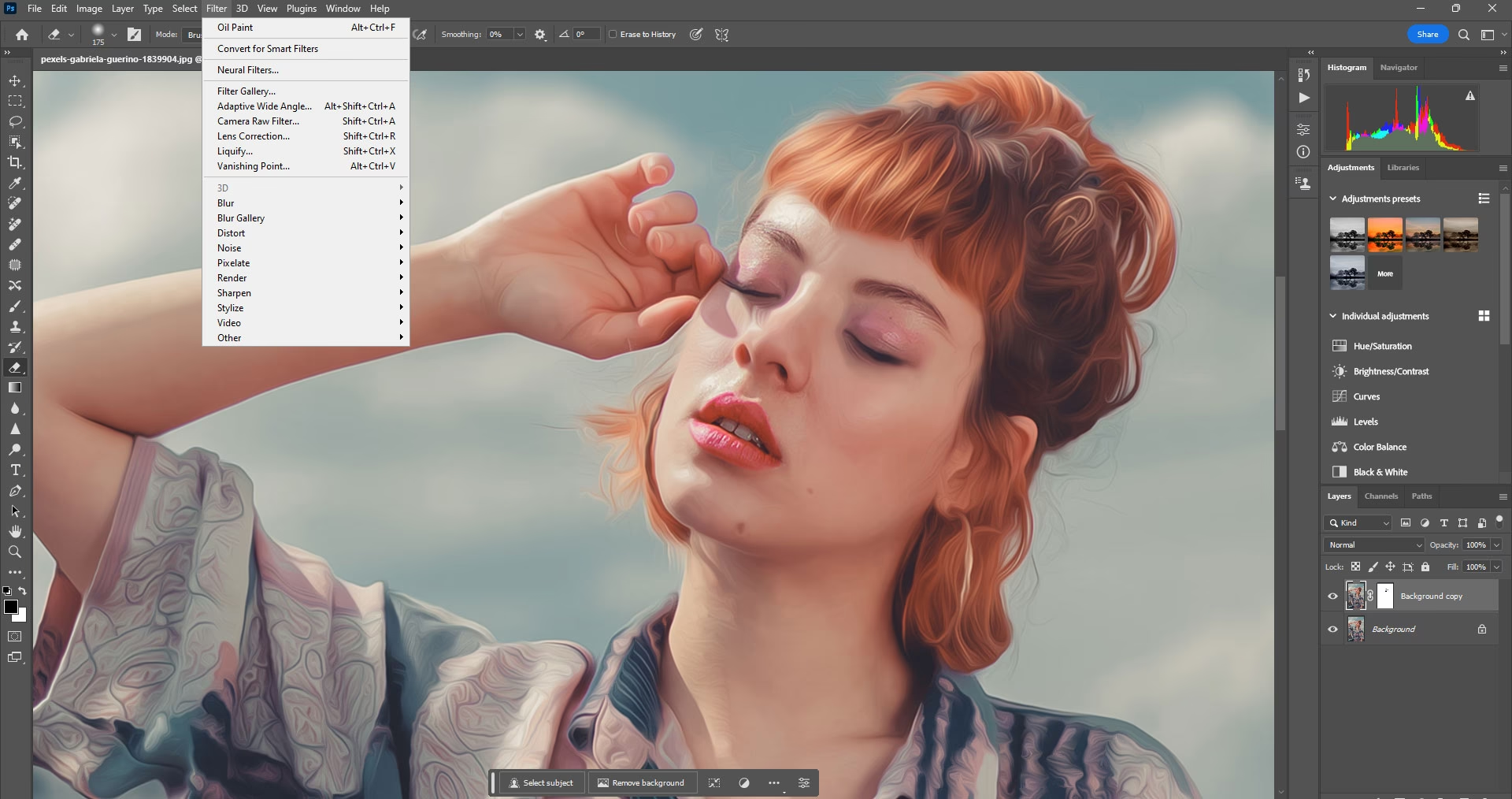

Adobe Photoshop ist seit langem das Standardwerkzeug für Fotografen, Grafikdesigner und Bildbearbeiter weltweit. Eines der mächtigsten Features, das Photoshop so unverzichtbar macht, ist seine umfangreiche Sammlung von Filtern. Filter sind digitale Effekte, die das Aussehen eines Bildes grundlegend verändern können, indem sie spezielle Effekte hinzufügen, Verzerrungen korrigieren oder Manipulationen ermöglichen. Sie sind nicht nur für Profis gedacht, sondern auch für Hobbyisten und Amateure, die ihre Bilder verbessern möchten.

Während es viele Filter von Drittanbietern gibt, die als Plug-ins verfügbar sind, bietet Photoshop selbst eine beeindruckende Auswahl an integrierten Filtern für nahezu jeden Bedarf. In diesem Artikel beleuchten wir die verschiedenen Filtertypen in Photoshop, wie sie funktionieren und wie Sie sie effektiv einsetzen können, um beeindruckende visuelle Ergebnisse zu erzielen.
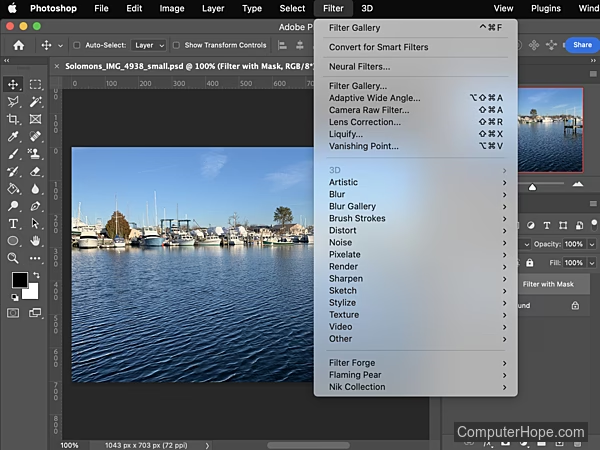
Ob Sie ein Anfänger in der Bildbearbeitung sind oder ein fortgeschrittener Benutzer, der seinen Workflow verfeinern möchte, das Verständnis und die Beherrschung der Photoshop Filter ist ein entscheidender Schritt. Sie ermöglichen nicht-destruktive Bearbeitungen (insbesondere in Verbindung mit Smart Objects) und helfen Ihnen, die Bildqualität zu verbessern und kreative Visionen umzusetzen.
Was ist ein Filter in Photoshop?
Ein Filter in Photoshop ist im Grunde eine Funktion oder ein digitaler Effekt, mit dem Benutzer Fotos modifizieren, reparieren, verschiedene spezielle visuelle Effekte erstellen und Pixel verschieben können. Photoshop bietet eine Vielzahl von Filtern für unzählige Zwecke. Dazu gehören das Ändern von Farben, Schärfen, Hinzufügen von Weichzeichnung, Stilisieren von Bildern, Erzeugen von Glühen und Glätten von Kanten sowie vieles mehr.
Photoshop-Filter arbeiten in der Regel auf der aktiven Ebene und der aktiven Auswahl. Wenn keine Ebenenmaske oder aktive Auswahl vorhanden ist, werden die Filtereffekte auf die gesamte Ebene angewendet. Mit diesen Filtern können Grafikdesigner und Bildbearbeiter den Inhalt von Ebenen schnell und unkompliziert ändern.
Die verschiedenen Arten von Photoshop Filtern
Mit den Bildfiltern von Photoshop können Sie eine Vielzahl von Dingen tun. Sie können attraktive und realistische Kompositionen erstellen, neue Bilder von Grund auf neu erstellen, Fotoretusche durchführen, einzigartige Transformationen entwickeln oder sogar ein Gemälde oder eine Skizze imitieren. Das Wichtigste ist, dass Photoshop-Filter einfach zu bedienende Werkzeuge sind.
Sie können beeindruckende Effekte zu Ihren Bildern hinzufügen, indem Sie verschiedene Arten von Photoshop Filtern verwenden, die im Folgenden aufgeführt sind:
Weichzeichnungsfilter (Blur Filters)
Weichzeichnungsfilter in Adobe Photoshop werden hauptsächlich verwendet, um einen ausgewählten Bereich oder ein ganzes Foto weicher zu machen, was besonders für professionelle Bildretuscheure nützlich ist. Der Algorithmus dieser Filter glättet Übergänge, indem er die Farbwerte der Pixel neben den schattierten Bereichen und den harten Kanten der ausgewählten Linien mittelt. Hinweis: Deaktivieren Sie im Bedienfeld „Ebenen“ die Option „Transparente Pixel sperren“, um einen Weichzeichnungsfilter auf die Kanten einer Ebene anzuwenden.
- Mittelwert bilden (Average): Hilft Ihnen, ein Bild oder eine Auswahl mit einer durchschnittlichen Farbe zu identifizieren, sodass Sie es mit der gewünschten Farbe füllen können, um ihm ein glatteres Aussehen zu verleihen.
- Bewegungsunschärfe (Motion Blur): Wird verwendet, um realistische Bewegungseffekte hinzuzufügen, z. B. um den Eindruck eines sich bewegenden Objekts mit langer Belichtungszeit zu erwecken.
- Formunschärfe (Shape Blur): Ermöglicht die Erzeugung von Unschärfe basierend auf einem Kernel, der aus einer Liste von Formvorgaben ausgewählt werden kann. Die Größe wird über den Radius-Schieberegler eingestellt.
- Flächenunschärfe (Surface Blur): Erzeugt eine Unschärfe, während die Bildkanten erhalten bleiben. Wird oft verwendet, um Rauschen und Körnung aus Bildern zu entfernen.
- Objektivunschärfe (Lens Blur): Simuliert eine geringere Schärfentiefe, um den Fokus auf wichtige Objekte zu legen und unwichtige Bereiche unscharf zu machen.
- Gaußscher Weichzeichner (Gaussian Blur): Verleiht einem ausgewählten Bereich des Bildes einen unscharfen oder verschwommenen Effekt mit einstellbarem Betrag.
- Radialer Weichzeichner (Radial Blur): Fügt eine weiche Unschärfe hinzu, die wie ein Zoom-Effekt oder eine Drehung aussieht (Spin-Option).
- Smart Weichzeichner (Smart Blur): Ermöglicht präzise Unschärfe nach Festlegung von Schwellenwert, Radius und Qualität.
- Weichzeichner und Mehr Weichzeichner (Blur and Blur More): Entfernt visuelles Rauschen, indem die Farbwerte benachbarter Pixel gemittelt werden. „Mehr Weichzeichner“ hat einen stärkeren Effekt.
- Felder-Weichzeichner (Box Blur): Ideal für Spezialeffekte; mittelt die Farbwerte benachbarter Pixel. Der Radius bestimmt die Größe des Bereichs zur Mittelwertbildung.
Galerie Weichzeichnungsfilter (Blur Gallery)
Die Filter der Galerie Weichzeichnungsfilter sind leistungsstarke Filter, mit denen Sie Fotos selektiv weichzeichnen können. Sie können verwendet werden, um ablenkende Elemente zu „entfernen“, den Blick des Betrachters zu lenken oder kreative Effekte hinzuzufügen. Sie finden die Galerie Weichzeichnungsfilter unter dem Menüpunkt „Filter“.
- Feld-Weichzeichner (Field Blur): Ermöglicht das Definieren mehrerer Fokuspunkte im Bild mit Pins, um eine selektive Schärfentiefe zu simulieren.
- Iris-Weichzeichner (Iris Blur): Erzeugt einen Effekt mit geringer Schärfentiefe, ähnlich dem Feld-Weichzeichner, aber mit einem steuerbaren Schärfebereich.
- Tilt-Shift: Simuliert den Effekt eines Tilt-Shift-Objektivs, wobei ein Bereich scharf bleibt und die Ränder weichgezeichnet werden, ideal für Miniatureffekte.
- Pfad-Weichzeichner (Path Blur): Erzeugt Bewegungsunschärfe entlang von definierten Pfaden. Form, Typ und Stärke der Unschärfe können gesteuert werden.
- Dreh-Weichzeichner (Spin Blur): Eine radiale Unschärfe, gemessen in Grad, die ein Bild um einen oder mehrere Punkte dreht und weichzeichnet.
Skizzierfilter (Sketch Filters)
Die Filter im Untermenü „Skizze“ werden verwendet, um Textur hinzuzufügen und einen 3D-ähnlichen Effekt oder handgezeichnete Skizzen und Kunstzeichnungen zu imitieren. Sie verwenden oft Vorder- und Hintergrundfarben zur Neubildung des Bildes. Sie finden die Skizzierfilter in der Filtergalerie.
- Stempelfilter (Stamp): Lässt ein Bild wie mit einem Holz- oder Gummistempel erstellt erscheinen, besonders effektiv bei Schwarz-Weiß-Bildern.
- Grafikstift (Graphic Pen): Bietet feine Tuschestriche zur Erfassung von Bilddetails. Hintergrundfarbe wird für Papier, Vordergrundfarbe für Tinte verwendet.
- Fotokopie (Photocopy): Lässt ein Bild wie eine Fotokopie aussehen.
- Conté-Stift (Conté Crayon): Simuliert die Textur von Conté-Stiften. Vordergrundfarbe für dunkle, Hintergrundfarbe für helle Bereiche.
- Notizpapier (Note Paper): Lässt ein Bild wie aus handgeschöpftem Papier entwickelt erscheinen.
- Kreide & Kohle (Chalk & Charcoal): Wendet einen Kohleeffekt auf die Vordergrundfarbe und einen Kreideeffekt auf die Hintergrundfarbe an.
- Bas Relief (Bas Relief): Lässt ein Foto wie ein Flachrelief aussehen, wobei Figuren leicht hervorzutreten scheinen.
- Kohle (Charcoal): Verleiht einen verschmierten, posterisierten Effekt mit reduziertem Farbumfang.
- Chrom (Chrome): Simuliert eine polierte Chromoberfläche.
- Rastermuster (Halftone Pattern): Erzeugt einen Retro-Look, indem Töne in ein Muster aus Linien oder Punkten umgewandelt werden.
- Gips (Plaster): Simuliert ein 3D-Gipsrelief.
- Netz (Reticulation): Simuliert das Zusammenklumpen einer fotografischen Emulsion.
- Ausgerissene Kanten (Torn Edges): Lässt ein Bild wie von gerissenem Papier aussehen.
- Aquarellpapier (Water Paper): Ahmt den Effekt von Aquarell auf strukturiertem Papier nach.
Pinselstrichfilter (Brush Stroke Filters)
Die Pinselstrichfilter von Adobe Photoshop simulieren traditionelle Pinsel und Farbtechniken aus der bildenden Kunst. Sie verleihen Bildern ein malerisches Aussehen, indem sie verschiedene Pinsel- und Tuschestriche nachahmen. Sie sind über die Filtergalerie zugänglich und fügen Farbe, Kantendetails, Körnung, Texturen usw. hinzu.
- Spritzer (Spatter): Ähnelt dem Spritzer-Airbrush-Effekt.
- Dunkle Striche (Dark Strokes): Malt hellere Bereiche mit langen, weißen Strichen und dunklere Bereiche mit kurzen, dunklen Strichen.
- Gesprühte Striche (Sprayed Strokes): Malt ein Bild mit gesprühten und eckigen Strichen neu.
- Abgewinkelte Striche (Angled Strokes): Wendet diagonale Striche auf hellere und dunklere Bereiche an.
- Kreuzschraffur (Crosshatch): Fügt Textur hinzu und raut die Kanten der Farbbereiche auf.
- Tuschekonturen (Ink Outlines): Skizziert ein Bild mit feinen, schmalen Linien, die die Originalversion nachzeichnen.
- Sumi-e: Erzeugt weiche, verschwommene, tintenreiche Kanten, die die japanische Tuschemalerei emulieren.
- Akzentuierte Kanten (Accented Edges): Überbetont die Kanten zwischen verschiedenen Bildbereichen.
Verzerrungsfilter (Distort Filters)
Diese Filter können Ebenen geometrisch verzerren und 3D- oder ähnliche Verformungseffekte wie Drehen, Verbiegen, Ziehen, Dehnen usw. erzeugen. Sie sind oft sehr speicherintensiv.
- Sphärisieren (Spherize): Verleiht dem Bild oder der Auswahl einen 3D-Effekt, indem es sie um eine Kugelform wickelt.
- Zickzack (ZigZag): Verzerrt einen Bereich entsprechend dem angegebenen Radius und der Verschiebung.
- Wellen (Ripple): Erzeugt ein wellenförmiges Muster.
- Ozeanwellen (Ocean Ripple): Fügt zufällig verteilte Wellen hinzu, um den Eindruck zu erwecken, das Bild sei unter Wasser aufgenommen.
- Glas (Glass): Lässt es aussehen, als ob das Bild durch verschiedene Glasarten betrachtet wird.
- Verschieben (Displace): Verwendet eine Verschiebungsmap, um Verzerrungen zu erzeugen.
- Diffuses Glühen (Diffuse Glow): Erzeugt einen weichen, haloartigen Effekt mit der aktiven Hintergrundfarbe.
- Abrunden (Pinch): Wendet eine nach innen oder außen gerichtete Verzerrung an, die Pixel quetscht.
- Polarkoordinaten (Polar Coordinates): Verschiebt Pixel, um einen rechteckigen Bereich in einen kreisförmigen umzuwandeln und umgekehrt.
- Schere (Shear): Verzerrt ein Bild entlang einer Kurvenlinie.
- Strudel (Twirl): Dreht eine Auswahl in eine Reihe von farbigen Strudeln.
- Welle (Wave): Ähnlich wie „Wellen“, bietet aber mehr Kontrolle über die Intensität der Verzerrung.
Rauschfilter (Noise Filters)
Wie der Name schon sagt, eliminieren oder fügen die Rauschfilter Rauschen hinzu, d. h. Pixel mit zufällig verteilten Farbwerten, wodurch das Fotografieren mit einem Film mit hoher Empfindlichkeit emuliert wird. Die Filter helfen, einen ausgewählten Bereich mit seinen benachbarten Pixeln zu verschmelzen und ein realistischeres Aussehen mit einer texturierten Ebene zu schaffen. Rauschfilter können auch Staub oder Kratzer entfernen und ungewöhnliche Texturen erzeugen.
- Rauschen reduzieren (Reduce Noise): Reduziert das Rauschen im Bild oder in Auswahlbereichen, während Kanten erhalten bleiben.
- Rauschen hinzufügen (Add Noise): Fügt zufällige Pixel hinzu, um retuschierten Bildern ein realistischeres Aussehen zu verleihen.
- Staub & Kratzer (Dust & Scratches): Reduziert Rauschen und findet einen Kompromiss zwischen Bildschärfung und Kaschierung von Fehlern.
- Median (Median): Mischt die Pixelhelligkeit innerhalb der Auswahl, um Rauschen zu reduzieren. Kann auch Bewegungseffekte reduzieren.
- Flecken entfernen (Despeckle): Entfernt visuelles Rauschen, ohne die Kanten des Bildes stark zu verwischen.
Stilisierungsfilter (Stylize Filters)
Die Stilisierungsfilter von Photoshop fügen einer Auswahl Höhe, Tiefe und Linieneffekte hinzu und erzeugen wunderbare Effekte auf dem gesamten Bild. Alle Effekte dieser Filterfamilie können verwendet werden, um einen Hauch von Kreativität und Spezialeffekte hinzuzufügen. Ein impressionistischer oder malerischer Effekt kann erzeugt werden, indem Pixel neu positioniert und der Kontrast im Bild erhöht werden.
- Diffusion (Diffuse): Macht den Fokus weicher, indem Pixel gemäß verschiedenen Optionen verschoben werden.
- Windeffekt (Wind): Kann einen windgeblasenen Effekt auf Bilder anwenden. Enthält Optionen wie Wind, Böe und gestaffelt.
- Kanten finden (Find Edges): Hilft, Bereiche zu finden, die Transformationen durchlaufen haben, und betont deren Kanten.
- Kacheln (Tiles): Zerlegt das Bild in eine Reihe von Kacheln.
- Glühende Kanten (Glowing Edges): Identifiziert Farbkanten und fügt ihnen ein neonartiges Glühen hinzu.
- Kontur nachzeichnen (Trace Contour): Findet Übergänge von sehr hellen Bereichen und erstellt eine schmale Linienzeichnung für jeden Farbkanal.
- Solarisation (Solarize): Ahmt die Dunkelkammertechnik nach, bei der ein unvollständig entwickeltes Foto Licht ausgesetzt wird, um dramatische Effekte zu erzielen.
- Relief (Emboss): Verleiht einem ausgewählten Bereich ein erhabenes oder gestempeltes Aussehen.
- Extrudieren (Extrude): Hebt einen ausgewählten Bereich an und schiebt ihn nach außen, um einen 3D-Textureffekt zu simulieren.
- Ölfarbe (Oil Paint): Wandelt ein Foto in ein klassisches Ölgemälde um.
Renderfilter (Render Filters)
Renderfilter in Photoshop werden verwendet, um 3D-Strukturen und -Formen, Brechungs- und Wolkenmuster zu erstellen und Spiegelungen von Lichtquellen auf einem Bild zu imitieren. Bildbearbeiter können Objekte in einem virtuellen Raum manipulieren und Objekte erstellen, die 3D-Objekten ähneln. Sie können auch Texturfüllungen aus einem Graustufenbild erstellen und 3D-Beleuchtungseffekte nachbilden.
- Wolken (Clouds): Erzeugt ein weiches Wolkenmuster unter Verwendung zufälliger Werte, die zwischen Hintergrund- und Vordergrundfarbe variieren.
- Beleuchtungseffekte (Lighting Effects): Ermöglicht das Erstellen von unendlichen Beleuchtungseffekten auf RGB-Bildern (Hinweis: Dieser Filter wurde in neueren Photoshop-Versionen eingestellt und wird bis Juli 2025 aufgrund von Änderungen in Betriebssystemen entfernt).
- Fasern (Fibers): Verwendet Hintergrund- und Vordergrundfarbe, um das Aussehen von gewebten Fasern zu erzeugen.
- Blendenflecke (Lens Flare): Simuliert das Leuchten von hellem Licht in der Kameralinse.
- Differenzwolken (Difference Clouds): Erzeugt ein Wolkenmuster durch Mischen von Wolkendaten mit vorhandenen Pixeln.
Künstlerische Filter (Artistic Filters)
Diese Filter werden meist verwendet, um einen künstlerischen oder feinmalerischen Effekt auf ein Bild zu emulieren. Die erzeugten Effekte sind im Allgemeinen traditionelle oder natürliche Medien-Effekte und können in der Filtergalerie aufgerufen werden.
- Filmkorn (Film Grain): Entfernt Blend-Banding und verleiht Schatten- und Mitteltönen ein gesättigteres Muster.
- Plastikfolie (Plastic Wrap): Erzeugt den Effekt einer flüssigen oder glänzenden Plastikbeschichtung.
- Farbtupfer (Paint Daubs): Verleiht Bildern einen Farbeffekt mit einer großen Auswahl an Pinselgrößen und -typen.
- Aquarell (Watercolor): Simuliert einen Aquarell-Effekt.
- Buntstift (Colored Pencil): Verleiht Bildern ein grobes Kreuzschraffur-Aussehen.
- Spachtel (Palette Knife): Reduziert Bilddetails, um den Effekt einer dünn gemalten Leinwand zu erzielen.
- Ausgeschnitten (Cutout): Erzeugt das Aussehen von grob ausgeschnittenen Farb纸stücken.
- Neon-Glühen (Neon Glow): Fügt verschiedene Arten von Glühen hinzu, um das Aussehen zu kolorieren und zu mildern.
- Wischfinger (Smudge Stick): Verwischen dunklere Bereiche mit kurzen diagonalen Strichen.
- Trockener Pinsel (Dry Brush): Fügt einen Trockenpinsel-Effekt hinzu, indem der Farbbereich reduziert wird.
- Fresco (Fresco): Ahmt die Freskenmalerei nach, indem Kontrast und Sättigung erhöht werden.
- Poster-Kanten (Poster Edges): Posterisiert das Bild und zeichnet schwarze Linien an den Kanten.
- Raue Pastelle (Rough Pastels): Simuliert Pastellkreidestriche mit Texturen.
- Schwamm (Sponge): Stellt Schwammmalerei mit Farbflecken dar.
- Untermalung (Underpainting): Erzeugt die Illusion, dass eine Ebene auf einem strukturierten Hintergrund gemalt ist.
Texturfilter (Texture Filters)
Um den Effekt von organischen Materialien mit richtiger Tiefe, Substanz und geometrisch positionierten Ausrichtungen zu erzeugen, nutzen erfahrene Bildbearbeiter die Texturfilter. Die Hauptfunktion dieser Filter ist die Simulation realer Objekte zusammen mit ihren organischen Texturen und Mustern.
- Körnung (Grain): Simuliert verschiedene Körnungstypen wie verklumpt, gesprenkelt, regelmäßig usw.
- Buntglas (Stained Glass): Malt das Bild als einfarbige, nebeneinander liegende Zellen neu, die in der Vordergrundfarbe umrissen sind.
- Mosaikfliesen (Mosaic Tiles): Lässt ein Foto aussehen, als ob es aus kleinen Fliesen oder Chips besteht.
- Patchwork (Patchwork): Zerlegt das Bild in dominant gefärbte Quadrate.
- Craquelé (Craquelure): Verleiht Bildern ein geprägtes Aussehen mit Rissmustern, die Alterung simulieren.
- Struktur hinzufügen (Texturizer): Simuliert verschiedene Texturen oder verwendet eine Texturdatei.
Verpixelungsfilter (Pixelate Filters)
Wenn Sie Ihren Bildern etwas Besonderes verleihen möchten, probieren Sie die Verpixelungsfilter in Photoshop aus, die surreale Effekte erzeugen, indem sie die Pixel eines Fotos zusammenklumpen. Diese Filter definieren einen ausgewählten Bereich, suchen Pixel ähnlicher Farbwerte und zerlegen sie, wodurch sie ein einzigartiges Aussehen erhalten. Neben der Erzeugung skurriler Bilder werden Verpixelungsfilter auch verwendet, um Logos, Gesichter oder sensible Informationen in einem Bild zu verwischen.
- Farbraster (Color Halftone): Simuliert einen größeren Rasterdruck auf jedem Kanal.
- Facetten (Facet): Ähnliche Farbpixel sammeln sich zu Blöcken.
- Mezzotinto (Mezzotint): Wandelt Farben in ein zufälliges Schwarz-Weiß-Muster oder Farbmuster um.
- Pointillisieren (Pointillize): Zerlegt Bildfarben in zufällig platzierte Punkte, ähnlich der pointillistischen Malerei.
- Kristallisieren (Crystallize): Erzeugt den Effekt, als würde man ein Bild durch ein Glas mit unregelmäßigen Facetten betrachten.
- Fragment (Fragment): Erzeugt einen verschwommenen, texturähnlichen Effekt durch Kopieren und Mitteln benachbarter Pixel.
- Mosaik (Mosaic): Wandelt ein Bild in quadratische Farbblöcke um, die Mosaikfliesen ähneln.
Schärfefilter (Sharpen Filters)
Der Schärfefilter bringt unscharfe Bilder durch Erhöhung des Kontrasts zwischen benachbarten Pixeln wieder in den Fokus.
- Scharfzeichnen und Mehr scharfzeichnen (Sharpen and Sharpen More): Fokussiert eine Auswahl und verbessert die Klarheit. „Mehr scharfzeichnen“ hat einen stärkeren Effekt.
- Konturen scharfzeichnen und Unscharf maskieren (Sharpen Edges and Unsharp Mask): Schärft Bildbereiche mit signifikanten Farbänderungen. „Konturen scharfzeichnen“ schärft nur Kanten. „Unscharf maskieren“ passt den Kontrast der Kantendetails an.
- Smart scharfzeichnen (Smart Sharpen): Ermöglicht die Einstellung des Schärfealgorithmus und die Steuerung der Schärfe in Schatten und Lichtern für qualitativ hochwertige Ergebnisse.
Sepia
Dieser Photoshop-Effekt hilft Bildbearbeitern, stimmungsvolle Bilder mit Vintage-Look zu erstellen. Es ist ein nicht-destruktiver Filter (insbesondere als Einstellungsebene angewendet), der präzise Kontrolle über die Bearbeitung ermöglicht. Finden Sie ihn unter „Bild“ > „Korrekturen“ > „Fotofilter“.
Parametrische Filter
„Parametrische Filter“ sind eine Reihe verschiedener stilisierter Filter, die Photoshop kürzlich in seiner Beta-Version (25.2) eingeführt hat. Dieses Update ist besonders wichtig, da es intuitive voreingestellte Filter wie Ölgemälde, Vintage, Glitch, Kratzfoto oder Sepia-Effekte bietet, die nicht-destruktiv als Einstellungsebenen angewendet werden können. Der beste Teil ist, dass Sie die Parameter anpassen und eigene benutzerdefinierte Voreinstellungen erstellen können.
Andere Filter (Other Filters)
Das Untermenü „Andere Filter“ in Adobe Photoshop ermöglicht es Benutzern, eigene Filter zu erstellen, Maskierungen zu modifizieren, Helligkeitswerte von Pixeln zu regulieren, benutzerdefinierte Filter zu speichern, einen ausgewählten Teil eines Bildes zu verschieben und schnelle Farbkorrekturen vorzunehmen.
- Maximum und Minimum: Werden zur Modifizierung von Masken verwendet. „Maximum“ erzeugt einen Spreizeffekt, „Minimum“ einen Choke-Effekt.
- Eigene (Custom): Ermöglicht das Anpassen eines eigenen Effekts durch Anpassen der Pixelhelligkeit gemäß einer vordefinierten mathematischen Operation (Konvolution).
- Hochpass (High Pass): Hilft, Bildkanten gemäß einem angegebenen Radius zu erhalten, während der Rest kaschiert wird. Das Gegenteil des Gaußschen Weichzeichners.
- Verschieben (Offset): Wird hauptsächlich verwendet, um eine Auswahl zu verschieben und eine Lücke zwischen der neuen und der ursprünglichen Position zu erzeugen, die gefüllt werden kann.
Wie man einen Photoshop Filter verwendet
Die Filter von Adobe Photoshop finden Sie im Menü „Filter“. Es gibt zwei Hauptmethoden, Filter anzuwenden: über das Filtermenü und über die Filtergalerie. Befolgen Sie diese Anweisungen, um zu erfahren, wie Sie sie verwenden:
Anwendung über das Filtermenü
- Wählen Sie die gewünschte Ebene oder einen bestimmten Bereich einer Ebene oder ein Smart Object aus.
- Wählen Sie den gewünschten Filter aus den Untermenüs aus.
- Wenn ein Dialogfeld oder die Galerie erscheint, geben Sie die gewünschten Optionen ein und klicken Sie auf OK. Wenn nicht, wurde der Effekt bereits angewendet.
Anwendung über die Filtergalerie
- Wählen Sie die gewünschte Ebene oder einen bestimmten Bereich einer Ebene oder ein Smart Object aus.
- Wählen Sie „Filtergalerie“.
- Klicken Sie auf den Namen des Filters Ihrer Wahl, um ihn hinzuzufügen. Sie können auch auf das umgekehrte Dreieck-Symbol klicken, um die vollständige Liste anzuzeigen.
- Geben Sie die gewünschten Werte ein oder wählen Sie die Optionen aus.
- Für eine kumulative Anwendung klicken Sie auf das Symbol „Neuer Effekt-Ebene“ und wählen Sie dann den zusätzlichen Filter aus.
- Um die angewendeten Filter neu anzuordnen, ziehen Sie sie an eine neue Position in der Liste der angewendeten Filter im unteren rechten Bereich des Galerie-Dialogfelds.
- Um die angewendeten Filter zu entfernen, wählen Sie sie aus und klicken Sie dann auf die Option „Ebene löschen“.
- Wenn Sie fertig sind, klicken Sie auf OK.
So verbessern Sie die Filterleistung
Einige Filtereffekte in Photoshop können sehr speicherintensiv sein. Wenn Sie beispielsweise nicht genügend Arbeitsspeicher haben, um einen Effekt zu verarbeiten, können Sie ihn möglicherweise nicht anwenden und erhalten eine Fehlermeldung. Ebenso können diese Effekte nicht auf Bitmap- oder indizierte Farbbilder angewendet werden. Um die Filterleistung zu verbessern, beachten Sie möglicherweise die folgenden Tipps:
- Verbessern Sie die Geschwindigkeit speicherintensiver Filter, indem Sie die Einstellungen anpassen.
- Fügen Sie, wenn möglich, mehr RAM zu Photoshop hinzu und beenden Sie andere laufende Anwendungen, um mehr Speicherplatz freizugeben.
- Bevor Sie den Filter ausführen, versuchen Sie, Speicherplatz mit dem Befehl „Purge“ (Leeren) freizugeben.
- Wenn Sie das Bild mit einem Graustufendrucker drucken möchten, konvertieren Sie die Kopie zuerst in Graustufen, bevor Sie die Effekte anwenden.
- Wenn Sie ein Bild mit hoher Auflösung bearbeiten müssen, können Sie die Effekte auf einzelne Kanäle anwenden.
- Versuchen Sie, die Effekte oder Einstellungen auf einen kleinen Teil des Bildes anzuwenden.
Photoshop-Filter sind eine der grundlegenden Funktionen, mit denen Sie sich vertraut machen sollten, um Ihre Photoshop-Fähigkeiten zu meistern. Ohne Vorkenntnisse wäre es unmöglich, das volle Potenzial der Filter auszuschöpfen, um die gewünschten Effekte in einem Bild zu erzielen. Selbst wenn Sie Filter von Drittanbietern wählen, würde Ihnen eine Gesamtübersicht über die Filter von Photoshop helfen, Bildtransformationen kreativer und effizienter durchzuführen.
Richtlinien bei der Auswahl des besten Filters
Der Schlüssel zu einem erfolgreichen Bildbearbeitungsprojekt liegt darin, das enorme Potenzial von Photoshop zu nutzen. Egal, ob Sie Anfänger, Fortgeschrittener oder Profi sind, die Auswahl des richtigen Filters für Ihr Projekt ist von größter Bedeutung. Genau wie die Auswahl des richtigen Pinsels oder Werkzeugs aus den zahlreichen Angeboten in der Adobe Photoshop Suite ist die Identifizierung des richtigen Filters eine Kunst.
Beachten Sie diese Richtlinien, wenn Sie den besten Filter für Ihr nächstes Bildbearbeitungs- und Nachbearbeitungsprojekt auswählen:
- Filter werden typischerweise auf die sichtbare, aktive Auswahl oder Ebene angewendet und können einzeln angewendet werden.
- Filter können nicht auf Fotos im indizierten Farbmodus oder Bitmap-Modus angewendet werden.
- Bestimmte Filter funktionieren nur mit RGB-Bildern.
- Alle Filter funktionieren mit 8-Bit-Bilddateien.
- Bei 8-Bit-Pro-Kanal-Bilddateien müssen die meisten Filter kumulativ über die Filtergalerie implementiert werden.
Hier ist eine Übersicht, welche Filter mit verschiedenen Farbtiefen funktionieren:
| Filterkategorie | 8-Bit | 16-Bit | 32-Bit |
|---|---|---|---|
| Weichzeichnungsfilter | Ja | Ja | Ja (einige) |
| Galerie Weichzeichnungsfilter | Ja | Ja | Nein |
| Skizzierfilter | Ja | Nein | Nein |
| Pinselstrichfilter | Ja | Nein | Nein |
| Verzerrungsfilter | Ja | Ja (einige) | Nein |
| Rauschfilter | Ja | Ja (einige) | Ja (einige) |
| Stilisierungsfilter | Ja | Ja (einige) | Ja (einige) |
| Renderfilter | Ja | Ja (einige) | Ja (einige) |
| Künstlerische Filter | Ja | Nein | Nein |
| Texturfilter | Ja | Nein | Nein |
| Verpixelungsfilter | Ja | Nein | Nein |
| Schärfefilter | Ja | Ja | Ja (einige) |
| Sepia (über Korrekturen) | Ja | Ja | Ja |
| Parametrische Filter (Beta 25.2) | Ja | Ja | Ja |
| Andere Filter | Ja | Ja | Ja |
Einige spezifische Filtereffekte in Photoshop werden vollständig im RAM verarbeitet. Bei unzureichendem RAM zur Verarbeitung des Filtereffekts wird eine Fehlermeldung angezeigt.
Häufig gestellte Fragen (FAQ)
Hier beantworten wir einige gängige Fragen zur Arbeit mit Photoshop Filtern:
Können Filter nicht-destruktiv angewendet werden?
Ja, die beste Methode für eine nicht-destruktive Anwendung von Filtern ist die Verwendung von Smart Objects. Konvertieren Sie die Ebene in ein Smart Object, bevor Sie Filter aus der Filtergalerie oder dem Filtermenü anwenden. Die Filter werden dann als Smartfilter angewendet, die Sie jederzeit bearbeiten, ausblenden oder löschen können.
Warum ist ein Filter ausgegraut und kann nicht ausgewählt werden?
Dies liegt meistens daran, dass der Filter nicht mit dem aktuellen Farbmodus (z. B. indiziert, Bitmap) oder der Farbtiefe (z. B. 16-Bit, 32-Bit) des Bildes kompatibel ist. Überprüfen Sie den Bildmodus (Bild > Modus) und konvertieren Sie das Bild gegebenenfalls in einen kompatiblen Modus wie RGB oder Graustufen. Auch die Auswahl einer Hintergrundebene, die gesperrt ist, kann dazu führen, dass Filter nicht verfügbar sind – konvertieren Sie sie in eine normale Ebene.
Kann ich mehrere Filter gleichzeitig anwenden?
Ja, Sie können mehrere Filter kumulativ über die Filtergalerie anwenden. Sie können Filtereffekte hinzufügen, deren Reihenfolge ändern und sie einzeln anpassen oder entfernen. Wenn Sie Smartfilter verwenden (auf einem Smart Object), können Sie ebenfalls mehrere Filter stapeln und einzeln bearbeiten.
Gibt es neue Filter in Photoshop?
Adobe entwickelt Photoshop ständig weiter. Kürzlich wurden parametrische Filter in der Beta-Version eingeführt, die neue Möglichkeiten für kreative Effekte bieten. Es ist jedoch auch wichtig zu beachten, dass einige ältere Filter, insbesondere solche, die auf der 3D-Engine basieren (wie die Beleuchtungseffekte), aufgrund von technischen Änderungen in den Betriebssystemen (DirectX, Metal) in neueren Versionen eingestellt und bis Juli 2025 entfernt werden.
Welche Filter sind am speicherintensivsten?
Filter, die komplexe Berechnungen oder geometrische Transformationen durchführen, wie bestimmte Verzerrungsfilter (z. B. Glas, Ripple) oder Renderfilter, können viel RAM benötigen. Achten Sie bei der Anwendung auf die Systemleistung und schließen Sie unnötige Programme.
Abschließende Gedanken
Photoshop ist das unverzichtbare Retusche-Werkzeug, um außergewöhnliche Effekte auf jedem Foto zu erstellen, endlose Bildmanipulationen vorzunehmen und die gesamte Komposition einzigartig aussehen zu lassen. Wie Sie sehen, gibt es in der Adobe Photoshop Suite viele Funktionen, die genutzt werden können, um die Kreativität im Workflow zu steigern. Darüber hinaus sind die kürzlich eingeführten neuen Filter und Effekte darauf ausgelegt, Ihre Photoshop-Arbeiten auf neue Höhen des Erfolgs zu führen.
Das Wichtigste ist jedoch, aus so vielen den relevanten auszuwählen. Erfahrene und professionelle Bildbearbeitungsunternehmen sind die besten Optionen für solche präzisen Aufgaben. Sie werden von erfahrenen Bildbearbeitern unterstützt, die hervorragende Bildbearbeitungsdienste zu angemessenen Preisen anbieten.
Nutzen Sie das Potenzial der Photoshop Filter und schaffen Sie visuelle Meisterwerke! Viel Erfolg!
Hat dich der Artikel Photoshop Filter: Kreative Bildbearbeitung interessiert? Schau auch in die Kategorie Bildbearbeitung rein – dort findest du mehr ähnliche Inhalte!