


Das Zuschneiden eines Bildes ist eine der grundlegendsten und gleichzeitig wichtigsten Bearbeitungstechniken in der Fotografie und Bildbearbeitung. Es ermöglicht Ihnen nicht nur, unerwünschte Ränder oder Objekte zu entfernen, sondern vor allem, die Komposition zu verbessern und den Fokus auf das Wesentliche zu lenken. Adobe Photoshop, als Industriestandard für Bildbearbeitung, bietet leistungsstarke und flexible Werkzeuge für diesen Zweck. Das Herzstück ist dabei das Zuschneidewerkzeug, das weit mehr kann als nur Ränder abschneiden. In diesem Artikel führen wir Sie Schritt für Schritt durch den Prozess des Zuschneidens in Photoshop und erklären alle wichtigen Optionen und Techniken, damit Sie Ihre Bilder optimal gestalten können.
https://www.youtube.com/watch?v=0gcJCdgAo7VqN5tD
Das Zuschneidewerkzeug in Photoshop
Das primäre Werkzeug zum Zuschneiden in Photoshop ist das sogenannte Zuschneidewerkzeug (Crop Tool). Sie finden es in der Werkzeugleiste auf der linken Seite des Bildschirms. Alternativ können Sie es schnell durch Drücken der Taste C auf Ihrer Tastatur auswählen. Wenn Sie das Werkzeug auswählen, erscheint ein Rahmen um Ihr Bild, der den aktuellen Zuschnittbereich anzeigt. Dieser Rahmen hat Griffe an den Ecken und Kanten, mit denen Sie die Größe und Form des Zuschnittbereichs anpassen können.
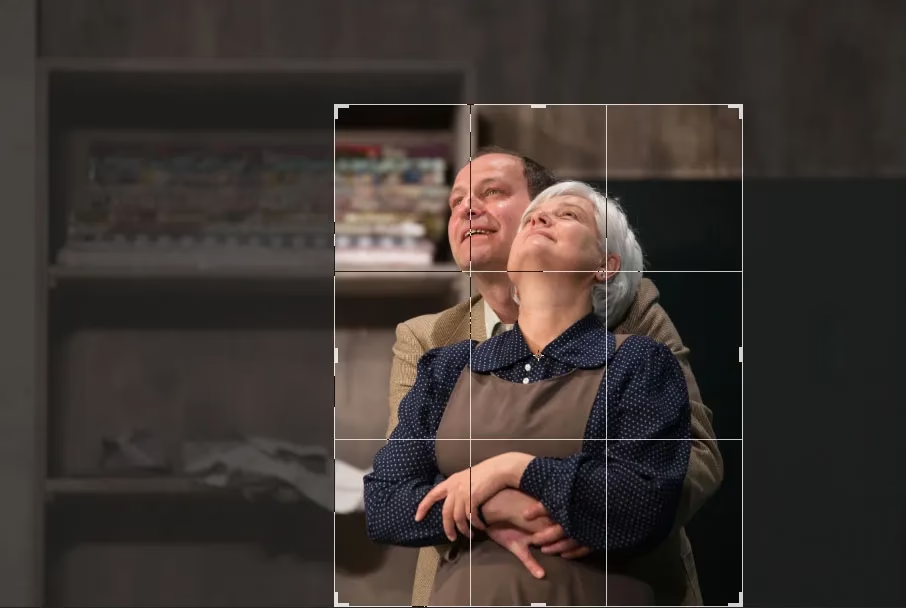
Sobald das Zuschneidewerkzeug aktiv ist, ändert sich die Optionsleiste am oberen Bildschirmrand und zeigt eine Vielzahl von Einstellungen, die Ihnen die volle Kontrolle über den Zuschnittprozess geben. Das Verständnis dieser Optionen ist entscheidend, um das Zuschneidewerkzeug effektiv nutzen zu können.
Die Werkzeugoptionen im Detail
Die Optionsleiste des Zuschneidewerkzeugs bietet zahlreiche Einstellungen, die Ihren Zuschnitt definieren. Lassen Sie uns die wichtigsten durchgehen:
Seitenverhältnis (Aspect Ratio)
Dies ist wahrscheinlich eine der am häufigsten verwendeten Einstellungen. Hier können Sie ein festes Seitenverhältnis für Ihren Zuschnitt festlegen. Voreingestellte Optionen umfassen:
- Originalverhältnis: Behält das Seitenverhältnis des Originalbildes bei.
- Frei: Ermöglicht das freie Ziehen des Rahmens, ohne ein bestimmtes Verhältnis einzuhalten.
- 1:1 (Quadratisch): Ideal für Social-Media-Plattformen wie Instagram.
- 4:3: Ein häufiges Format für Kameras und Displays.
- 16:9: Das Standard-Breitbildformat für Videos und Monitore.
- Zusätzlich gibt es weitere Voreinstellungen und die Möglichkeit, ein benutzerdefiniertes Seitenverhältnis einzugeben, indem Sie die gewünschte Breite und Höhe im Format Breite: Höhe eingeben (z.B. 5:7).
Das Festlegen eines Seitenverhältnisses stellt sicher, dass Ihr zugeschnittenes Bild genau die Proportionen hat, die Sie benötigen, beispielsweise für einen bestimmten Druck oder eine Online-Plattform.
Größe & Auflösung
Neben dem Seitenverhältnis können Sie hier auch eine spezifische Größe und Auflösung für das zugeschnittene Bild definieren. Geben Sie die gewünschte Breite, Höhe und Auflösung (in Pixel/Zoll oder Pixel/cm) ein. Photoshop skaliert das Bild dann während des Zuschneidens auf diese exakten Abmessungen. Dies ist besonders nützlich, wenn Sie ein Bild für einen bestimmten Verwendungszweck vorbereiten müssen, der exakte Pixelmaße erfordert, wie z.B. für Web-Banner oder Druckvorlagen mit einer bestimmten DPI-Anforderung.
Gerade richten (Straighten)
Diese Funktion ist unglaublich praktisch, um schiefe Horizonte oder vertikale Linien im Bild zu korrigieren. Wählen Sie das Gerade-richten-Werkzeug (es erscheint als Symbol einer Wasserwaage oder durch Klicken auf das entsprechende Icon in der Optionsleiste) und ziehen Sie eine Linie entlang eines Elements, das gerade sein sollte (z.B. der Horizont oder eine Gebäudekante). Photoshop dreht das Bild automatisch, sodass die von Ihnen gezeichnete Linie horizontal oder vertikal ausgerichtet ist. Der Zuschnittrahmen passt sich entsprechend an.
Beschnittene Pixel löschen (Delete Cropped Pixels)
Diese kleine, aber wichtige Checkbox hat großen Einfluss darauf, wie Photoshop mit den Pixeln außerhalb Ihres Zuschnittrahmens umgeht. Wenn die Option Beschnittene Pixel löschen aktiviert ist (Standardeinstellung), werden alle Pixel außerhalb des Rahmens dauerhaft aus dem Bild entfernt, sobald Sie den Zuschnitt anwenden. Wenn die Option deaktiviert ist, bleiben die Pixel erhalten, sind aber nur ausgeblendet. Dies ermöglicht einen nicht-destruktiven Workflow: Sie können das Zuschneidewerkzeug später erneut auswählen und den Zuschnittrahmen erweitern, um die zuvor ausgeblendeten Pixel wieder sichtbar zu machen. Das Deaktivieren dieser Option erhöht jedoch die Dateigröße, da mehr Bildinformationen gespeichert werden. Für die endgültige Version eines Bildes, bei der keine weitere Anpassung des Zuschnitts erwartet wird, kann das Löschen der Pixel sinnvoll sein.
Inhaltsbasiertes Zuschneiden (Content-Aware Crop)
Dies ist eine neuere und sehr nützliche Funktion, die durch Adobe Sensei (Adobes KI) angetrieben wird. Wenn Sie das Zuschneidewerkzeug verwenden und den Rahmen über die ursprünglichen Bildgrenzen hinausziehen, um den Canvas zu erweitern (z.B. um ein Bild gerade zu richten, wobei Ecken fehlen), kann Photoshop die fehlenden Bereiche automatisch mit passendem Bildinhalt füllen. Aktivieren Sie einfach die Option Inhaltsbasiertes Zuschneiden in der Optionsleiste. Photoshop analysiert die umliegenden Pixel und versucht, die Lücken intelligent zu füllen. Dies spart oft viel Zeit im Vergleich zum manuellen Füllen mit dem Inhaltsbasierten Füllen-Werkzeug.
Überlagerungsoptionen (Overlay Options)
Während Sie den Zuschnittrahmen anpassen, können Sie verschiedene Überlagerungen anzeigen lassen, die Ihnen bei der Komposition helfen. Standardmäßig sehen Sie oft die Drittel-Regel, ein Raster, das das Bild in neun gleich große Quadrate teilt. Wichtige Bildelemente sollten idealerweise entlang dieser Linien oder an den Schnittpunkten platziert werden, um eine dynamischere und ansprechendere Komposition zu erzielen. Weitere Überlagerungen umfassen das goldene Verhältnis, diagonale Linien und mehr. Sie können die Art der Überlagerung und deren Darstellung über die Optionen in der Leiste anpassen.
Schritt-für-Schritt: Ein Bild zuschneiden
Nachdem wir die Optionen besprochen haben, hier der typische Arbeitsablauf:
- Öffnen Sie das Bild, das Sie zuschneiden möchten, in Photoshop.
- Wählen Sie das Zuschneidewerkzeug (C) aus der Werkzeugleiste.
- In der Optionsleiste am oberen Rand stellen Sie das gewünschte Seitenverhältnis (z.B. 1:1, 16:9 oder Frei) ein. Wenn Sie auf eine bestimmte Größe und Auflösung zuschneiden möchten, geben Sie diese ebenfalls hier ein.
- Stellen Sie sicher, dass die Option Beschnittene Pixel löschen nach Ihren Wünschen aktiviert oder deaktiviert ist.
- Wenn Sie das Bild gerade richten möchten, klicken Sie auf das Gerade-richten-Symbol und ziehen Sie eine Linie im Bild, die als Referenz dienen soll.
- Ziehen Sie nun den Zuschnittrahmen mit den Griffen an den Ecken und Kanten auf die gewünschte Größe und Position. Sie können den Rahmen auch anklicken und ziehen, um ihn zu verschieben, oder das Bild innerhalb des Rahmens verschieben, um den Bildausschnitt anzupassen.
- Beachten Sie die Überlagerung (z.B. die Drittel-Regel), um die Komposition zu verbessern.
- Wenn Sie den Zuschnittrahmen über die Bildgrenzen hinausziehen und Inhaltsbasiertes Zuschneiden aktiviert haben, beobachtet Photoshop den Prozess und bereitet sich darauf vor, die Lücken zu füllen.
- Um den Zuschnitt anzuwenden, drücken Sie die Enter-Taste (Windows) oder Return-Taste (macOS), doppelklicken Sie innerhalb des Zuschnittrahmens oder klicken Sie auf das Häkchen-Symbol in der Optionsleiste.
- Um den Zuschnitt abzubrechen, drücken Sie die Esc-Taste oder klicken Sie auf das Abbrechen-Symbol (ein durchgestrichener Kreis) in der Optionsleiste.
Photoshop wendet nun den Zuschnitt an und zeigt das Bild im neuen Format an. Wenn Sie Beschnittene Pixel löschen deaktiviert hatten, bleiben die abgeschnittenen Bereiche erhalten und können bei Bedarf später wiederhergestellt werden.
Spezielle Zuschneide-Werkzeuge
Neben dem Standard-Zuschneidewerkzeug gibt es in Photoshop noch weitere Werkzeuge, die für spezielle Zuschneideaufgaben nützlich sind:
Perspektivisches Zuschneidewerkzeug (Perspective Crop Tool)
Dieses Werkzeug ist unter dem Standard-Zuschneidewerkzeug in der Werkzeugleiste gruppiert (klicken und halten Sie das Zuschneidewerkzeug-Symbol, um die Optionen anzuzeigen). Das Perspektivisches Zuschneidewerkzeug dient dazu, gleichzeitig einen Bereich zuzuschneiden und perspektivische Verzerrungen zu korrigieren. Dies ist ideal für Fotos von Gebäuden, Büchern, Schildern oder anderen Objekten, die aus einem Winkel fotografiert wurden und bei denen Linien stürzend verlaufen. Sie definieren einen rechteckigen Bereich im Bild, indem Sie die vier Eckpunkte auf die verzerrten Ecken des Objekts setzen. Wenn Sie den Zuschnitt anwenden, korrigiert Photoshop die Perspektive und schneidet das Bild auf den von Ihnen definierten Bereich zu, wobei die Linien gerade gerichtet werden.
Zuschneiden basierend auf Auswahl
Obwohl weniger flexibel als das Zuschneidewerkzeug, können Sie ein Bild auch basierend auf einer aktiven Auswahl zuschneiden. Erstellen Sie einfach mit einem Auswahlwerkzeug (z.B. dem Rechteck-Auswahlwerkzeug) eine Auswahl im Bild. Gehen Sie dann im Menü zu Bild > Zuschneiden. Photoshop schneidet das Bild automatisch auf die Begrenzungen Ihrer Auswahl zu. Diese Methode ist schnell, wenn Sie bereits eine Auswahl haben, bietet aber nicht die gleichen Live-Vorschau- und Kompositions-Optionen wie das Zuschneidewerkzeug.
Kompositionstipps beim Zuschneiden
Zuschneiden ist mehr als nur das Entfernen von Rändern; es ist ein mächtiges Werkzeug zur Verbesserung der Bildkomposition. Nutzen Sie die Überlagerungen des Zuschneidewerkzeugs:
- Die Drittel-Regel ist ein Klassiker. Platzieren Sie Ihr Hauptmotiv nicht in der Mitte, sondern entlang der Linien oder an deren Schnittpunkten, um Spannung und Interesse zu erzeugen.
- Das goldene Verhältnis bietet eine alternative, oft als besonders harmonisch empfundene Richtlinie für die Platzierung von Elementen.
- Nutzen Sie das Zuschneiden, um führende Linien (Linien, die den Blick des Betrachters ins Bild leiten) zu betonen oder unerwünschte ablenkende Elemente am Rand zu entfernen.
- Schaffen Sie durch geschickten Zuschnitt einen besseren Rahmen oder Vordergrund für Ihr Motiv.
- Achten Sie auf den "negativen Raum" – den Bereich um Ihr Motiv herum. Manchmal kann mehr negativer Raum ein Bild stärker machen, indem er das Motiv hervorhebt. Manchmal muss er reduziert werden, um den Fokus zu erhöhen.
Experimentieren Sie mit verschiedenen Zuschnitten. Manchmal kann ein radikaler Zuschnitt, der nur einen kleinen Teil des Originalbildes zeigt, eine viel stärkere Wirkung haben.
Vergleichstabelle: Zuschneidewerkzeuge
Um die Unterschiede zwischen den Hauptwerkzeugen hervorzuheben, hier ein kurzer Vergleich:
| Funktion | Zuschneidewerkzeug (Standard) | Perspektivisches Zuschneidewerkzeug |
|---|---|---|
| Hauptzweck | Standardmäßiges Beschneiden und Anpassen des Seitenverhältnisses | Beschneiden und gleichzeitige Korrektur perspektivischer Verzerrung |
| Bedienung | Rechteckigen Rahmen ziehen und anpassen | Vier Eckpunkte auf verzerrten Bereich setzen |
| Seitenverhältnis | Exakt einstellbar über Optionsleiste (Frei, 1:1, 16:9, etc.) | Weniger relevant; das Ergebnis hängt von der Platzierung der Eckpunkte ab |
| Gerade richten | Integriertes Werkzeug zum Begradigen von Horizonten/Linien | Perspektivkorrektur richtet Linien automatisch gerade |
| Anwendungsfall | Allgemeine Bildzuschnitte, Anpassung für Druck/Web, Kompositionsverbesserung | Korrektur von Fotos mit stürzenden Linien (Gebäude, Dokumente) |
| Inhaltsbasiertes Zuschneiden | Verfügbar | Nicht verfügbar für Perspektivkorrektur |
Häufig gestellte Fragen (FAQs)
Kann ich einen Zuschnitt in Photoshop rückgängig machen?
Ja, grundsätzlich können Sie einen Zuschnitt rückgängig machen. Direkt nach dem Anwenden können Sie einfach "Bearbeiten > Schritt zurück" wählen oder die Tastenkombination Strg+Z (Windows) bzw. Cmd+Z (macOS) verwenden. Solange die Datei geöffnet ist, können Sie auch über das Protokoll-Bedienfeld (Fenster > Protokoll) zu einem früheren Zustand zurückkehren. Wenn Sie beim Zuschneiden die Option Beschnittene Pixel löschen deaktiviert hatten, bleiben die abgeschnittenen Bereiche erhalten. In diesem Fall können Sie das Zuschneidewerkzeug einfach erneut auswählen und den Rahmen über die ursprünglichen Bildgrenzen hinausziehen, um die ausgeblendeten Pixel wieder sichtbar zu machen. Wenn Sie die Datei gespeichert und geschlossen haben und Beschnittene Pixel löschen aktiviert war, sind die Pixel dauerhaft verloren und können nicht wiederhergestellt werden.
Was ist der Unterschied zwischen Zuschneiden und Skalieren/Größe ändern?
Der Hauptunterschied liegt darin, wie die Bildabmessungen geändert werden. Zuschneiden (Cropping) entfernt Pixel entlang der Ränder des Bildes. Sie reduzieren die Gesamtfläche und oft auch die Pixelabmessungen, indem Sie Bildinhalt entfernen. Die verbleibenden Pixel behalten ihre ursprüngliche Größe. Skalieren oder Größe ändern (Resizing) passt die Größe aller Pixel im Bild an oder fügt neue Pixel hinzu/entfernt sie. Wenn Sie ein Bild verkleinern, fasst Photoshop Pixel zusammen oder entfernt sie. Wenn Sie es vergrößern, interpoliert Photoshop neue Pixel. Beim Skalieren ändert sich die physikalische Größe oder die Pixelabmessungen des gesamten Bildes, ohne Inhalt von den Rändern zu entfernen (es sei denn, Sie beschneiden gleichzeitig).
Wie schneide ich ein Bild auf ein exaktes Seitenverhältnis zu, z.B. für Instagram (1:1)?
Wählen Sie das Zuschneidewerkzeug (C). In der Optionsleiste klicken Sie auf das Dropdown-Menü für das Seitenverhältnis (standardmäßig steht dort oft "Frei" oder das aktuelle Verhältnis). Wählen Sie aus den Voreinstellungen "1:1 (Quadrat)". Der Zuschnittrahmen wird nun immer quadratisch sein. Ziehen Sie den Rahmen auf den gewünschten Bereich und wenden Sie den Zuschnitt an.
Was passiert, wenn ich "Beschnittene Pixel löschen" deaktiviere?
Wenn Sie diese Option deaktivieren, schneidet Photoshop das Bild visuell zu, aber die Pixel außerhalb des definierten Rahmens werden nicht dauerhaft gelöscht, sondern bleiben im Dokument erhalten. Dies ermöglicht einen nicht-destruktiven Workflow. Sie können das Zuschneidewerkzeug jederzeit erneut auswählen und den Zuschnittrahmen vergrößern, um die zuvor abgeschnittenen Bereiche wiederherzustellen oder den Bildausschnitt anders zu wählen. Der Nachteil ist, dass die Dateigröße größer ist, da mehr Bildinformationen gespeichert werden. Für die endgültige Version eines Bildes, das keine weiteren Zuschnittänderungen erfahren soll, kann das Löschen der Pixel sinnvoll sein, um die Dateigröße zu reduzieren.
Kann ich in Photoshop kreisförmig oder in einer anderen Form zuschneiden?
Das Standard-Zuschneidewerkzeug schneidet immer rechteckig oder quadratisch zu. Um ein Bild in einer nicht-rechteckigen Form (wie einem Kreis oder einer Ellipse) darzustellen oder auszuschneiden, verwenden Sie nicht das Zuschneidewerkzeug, sondern Auswahlwerkzeuge (z.B. das Ellipsen-Auswahlwerkzeug) in Kombination mit Ebenenmasken oder durch Kopieren und Einfügen der Auswahl in ein neues Dokument. Sie erstellen eine Auswahl in der gewünschten Form und verwenden diese Auswahl dann, um den sichtbaren Bereich des Bildes zu definieren, oft indem Sie eine Maske erstellen oder den ausgewählten Bereich auf eine neue Ebene kopieren. Dies ist technisch gesehen kein "Zuschneiden" im Sinne des Zuschneidewerkzeugs, sondern eher ein Freistellen oder Maskieren.
Fazit
Das Zuschneiden in Photoshop ist ein unverzichtbarer Schritt im Bearbeitungsprozess. Das flexible Zuschneidewerkzeug bietet Ihnen alle notwendigen Kontrollen, um nicht nur unerwünschte Bereiche zu entfernen, sondern vor allem, um die Komposition Ihrer Bilder bewusst zu gestalten und sie für spezifische Ausgaben vorzubereiten. Durch das Verständnis der verschiedenen Optionen wie Seitenverhältnis, Größe/Auflösung, das Gerade-richten-Werkzeug und die Funktion Beschnittene Pixel löschen sowie die Nutzung von Kompositions-Überlagerungen wie der Drittel-Regel können Sie Ihre Fotos auf ein neues Niveau heben. Nehmen Sie sich die Zeit, mit dem Werkzeug zu experimentieren und die verschiedenen Einstellungen auszuprobieren. Ein gut durchdachter Zuschnitt kann die Wirkung eines Bildes dramatisch verbessern.
Hat dich der Artikel Bild in Photoshop zuschneiden: Der Guide interessiert? Schau auch in die Kategorie Bildbearbeitung rein – dort findest du mehr ähnliche Inhalte!