
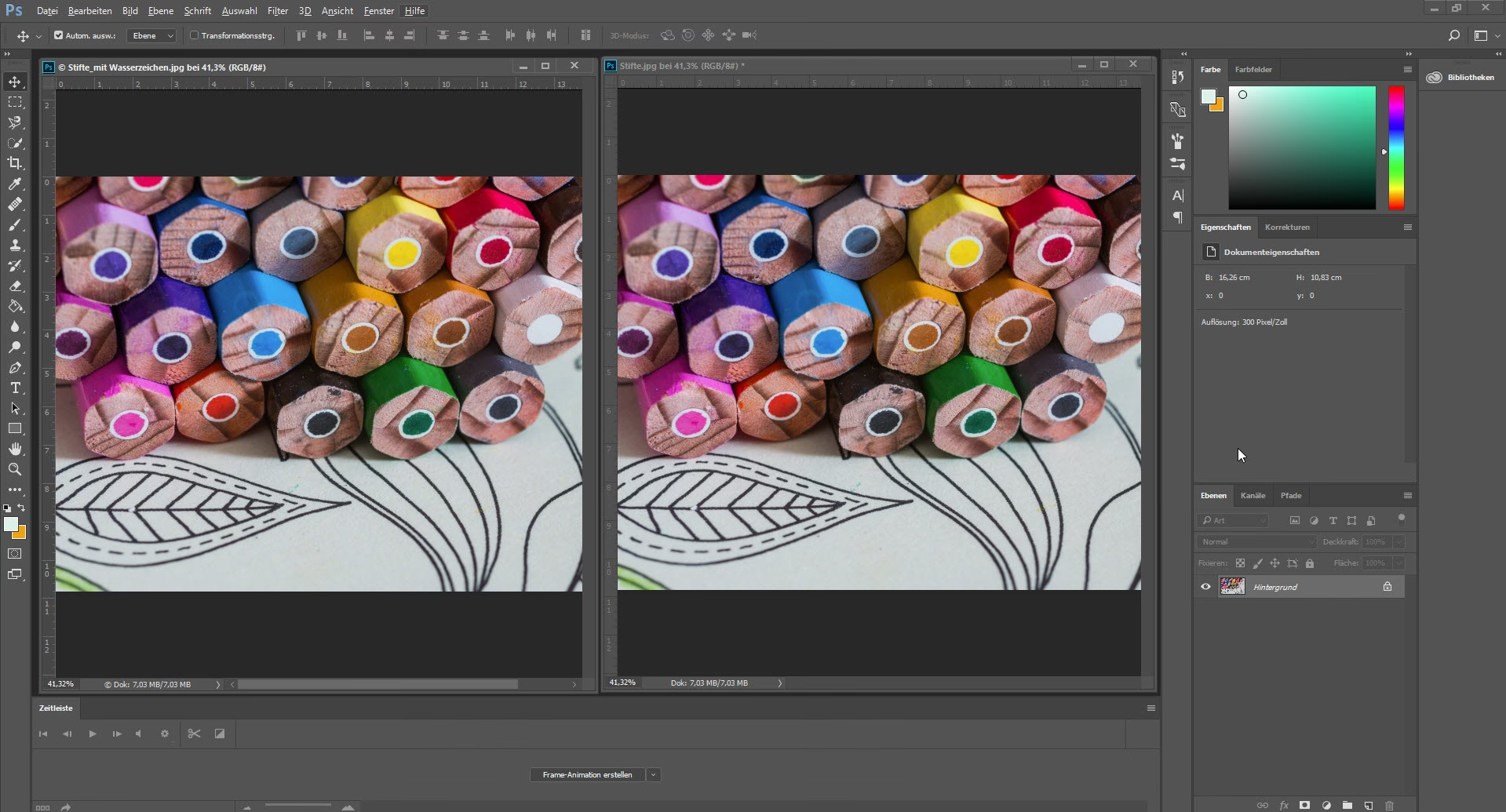

Wasserzeichen sind ein wichtiges Werkzeug, um den Status oder die Vertraulichkeit eines Dokuments oder Bildes zu kennzeichnen. Besonders in kreativen oder redaktionellen Arbeitsabläufen ist es oft notwendig, deutlich zu machen, wenn ein Werk noch nicht finalisiert ist. Stellen Sie sich vor, Sie arbeiten an einem Dokument, das sich noch im Entwurfsstadium befindet, und möchten sicherstellen, dass jeder Betrachter diesen Status sofort erkennt. Ein Wasserzeichen, das prominent, aber unaufdringlich platziert ist, ist die ideale Lösung dafür. Es überlagert den Inhalt, ohne ihn unlesbar zu machen, und vermittelt auf einen Blick wesentliche Informationen.

In vielen Softwareanwendungen gibt es Funktionen zum Hinzufügen von Wasserzeichen. Im Kontext der professionellen Layout- und Publishing-Software InDesign von Adobe gibt es eine spezielle Möglichkeit, Wasserzeichen zu integrieren, die nicht sofort offensichtlich ist. Die uns vorliegende Information deutet darauf hin, dass eine bestimmte Methode existiert, die primär oder sogar ausschließlich über Scripting zugänglich ist. Dies ist ein wichtiger Hinweis, denn es bedeutet, dass diese Funktion möglicherweise nicht über die standardmäßigen Menüs oder Bedienfelder von InDesign erreichbar ist, sondern eine Automatisierungsebene erfordert.

Warum Wasserzeichen im Workflow wichtig sind
Die Notwendigkeit von Wasserzeichen ergibt sich aus verschiedenen Gründen im professionellen Umfeld:
- Statuskennzeichnung: Wie das Beispiel „Entwurf“ zeigt, kann ein Wasserzeichen den Bearbeitungsstatus klar kommunizieren. Andere Beispiele könnten „Kopie“, „Korrekturabzug“, „Vertraulich“ oder „Archiv“ sein. Dies verhindert Missverständnisse und die versehentliche Verwendung nicht finaler Versionen.
- Urheberrechtsschutz: Obwohl das primäre Beispiel „Entwurf“ sich auf den Status bezieht, werden Wasserzeichen generell auch zum Schutz von Urheberrechten verwendet, indem sie den Namen des Autors oder Unternehmens auf dem Werk sichtbar machen.
- Nachverfolgung: In manchen Fällen können Wasserzeichen auch subtile Informationen enthalten, die helfen, die Quelle einer Kopie nachzuverfolgen.
Die klare Kennzeichnung eines Dokuments als „Entwurf“ ist besonders kritisch, wenn es an mehrere Personen zur Überprüfung oder Freigabe gesendet wird. Jeder Empfänger muss auf einen Blick erkennen können, dass es sich nicht um die endgültige Version handelt und Änderungen noch erwartet werden. Ein auffälliges Wasserzeichen über jeder Seite oder im Hintergrund des Dokuments stellt sicher, dass diese Information nicht übersehen wird.
Die Methode: Wasserzeichen über InDesign Scripting
Die uns vorliegende Information hebt hervor, dass InDesign ein Feature zum Anlegen eines Wasserzeichens besitzt, das „scheinbar nur über InDesign Scripting verfügbar ist“. Was bedeutet das genau? Scripting in InDesign ermöglicht es Benutzern, Aufgaben zu automatisieren und Funktionen aufzurufen, die eventuell nicht direkt über die grafische Benutzeroberfläche zugänglich sind. Skripte sind kleine Programme, die in Sprachen wie ExtendScript (einer Adobe-spezifischen JavaScript-Variante), AppleScript (auf macOS) oder VBScript (auf Windows) geschrieben sein können. Sie können verwendet werden, um wiederkehrende Aufgaben zu beschleunigen oder auf tiefere Funktionen der Software zuzugreifen.
Die Tatsache, dass das Wasserzeichen-Feature „scheinbar nur über Scripting verfügbar ist“, legt nahe, dass es sich um eine Funktion handelt, die möglicherweise für spezifische, automatisierte Workflows konzipiert wurde, anstatt für die manuelle Anwendung durch jeden Benutzer. Dies erfordert vom Anwender entweder das Schreiben oder Ausführen eines vorhandenen Skripts.
Das 'AddWatermark' Skript
Die bereitgestellte Information nennt spezifisch ein Skript namens „AddWatermark“. Dieses Skript hat eine klare Funktion: Es fügt dem geöffneten Dokument ein Wasserzeichen hinzu. Das bedeutet, um diese Methode anzuwenden, müssen Sie das gewünschte InDesign-Dokument öffnen und anschließend das „AddWatermark“-Skript ausführen. Das Skript interagiert dann mit dem aktiven Dokument und fügt das Wasserzeichen nach den im Skript definierten Vorgaben ein.
Die Nutzung eines Skripts wie „AddWatermark“ bietet Potenzial für Effizienz, insbesondere wenn viele Dokumente mit demselben Wasserzeichen versehen werden müssen. Anstatt manuell Elemente auf jeder Seite zu platzieren, kann das Skript den Prozess automatisieren. Allerdings erfordert es, dass das Skript verfügbar ist und korrekt ausgeführt wird.
Anpassungsmöglichkeiten: Text und Aussehen
Ein entscheidender Vorteil der Scripting-Methode, wie im Falle des „AddWatermark“-Skripts, ist die Möglichkeit der Anpassung. Die Information besagt klar: „Der Text (z.B. 'Entwurf') und das Aussehen kannst du im Skript verändern.“
Anpassen des Wasserzeichen-Textes
Die Möglichkeit, den Text des Wasserzeichens zu ändern, ist fundamental. Das Beispiel „Entwurf“ ist nur ein Vorschlag. Je nach Bedarf des Workflows können Sie den Text im Skript anpassen, um stattdessen „Kopie“, „Vertraulich“, „Vorschau“ oder jeden anderen gewünschten Text anzuzeigen. Dies macht die Methode flexibel für verschiedene Zwecke und Statuskennzeichnungen. Wenn das Skript entsprechend programmiert ist, könnte es theoretisch auch Variablen verwenden, um beispielsweise das aktuelle Datum oder den Benutzernamen in das Wasserzeichen einzufügen, obwohl dies nicht explizit in der uns vorliegenden Information erwähnt wird, sondern eine logische Erweiterung der Anpassbarkeit des Textes wäre.
Anpassen des Wasserzeichen-Aussehens
Neben dem Text ist auch das „Aussehen“ des Wasserzeichens veränderbar. Was genau mit „Aussehen“ gemeint ist, wird in der kurzen Information nicht detailliert ausgeführt. Typischerweise umfasst das Aussehen eines Wasserzeichens jedoch Aspekte wie:
- Position: Wo auf der Seite das Wasserzeichen platziert wird (zentriert, diagonal, in Ecken etc.).
- Größe: Wie groß der Text oder das Grafikobjekt des Wasserzeichens ist.
- Drehung: Ob das Wasserzeichen horizontal, vertikal oder diagonal (oft 45 Grad) ausgerichtet ist.
- Farbe: Die Farbe des Wasserzeichens. Oft wird eine Graustufe oder eine helle Farbe verwendet.
- Transparenz (Deckkraft): Wie durchsichtig das Wasserzeichen ist, damit es den Inhalt nicht vollständig verdeckt.
- Schriftart und -stil: Bei textbasierten Wasserzeichen die verwendete Schriftfamilie und ihr Stil (fett, kursiv etc.).
Da die Information besagt, dass das „Aussehen“ im Skript verändert werden kann, liegt die Schlussfolgerung nahe, dass diese oder ähnliche Parameter innerhalb des „AddWatermark“-Skripts eingestellt werden können. Dies erfordert jedoch, dass der Benutzer in der Lage ist, das Skript zu bearbeiten und die relevanten Parameter zu finden und anzupassen. Für Benutzer ohne Scripting-Kenntnisse könnte dies eine Hürde darstellen, es sei denn, das Skript ist so konzipiert, dass diese Parameter leicht am Anfang des Skriptcodes geändert werden können.
Verfügbarkeit und Implikationen
Die Formulierung „scheinbar nur über InDesign Scripting verfügbar“ ist interessant. Sie impliziert, dass diese spezielle Wasserzeichenfunktion möglicherweise keine Standardoption ist, die man einfach über das Menü „Objekt“ oder „Seite“ findet. Dies könnte bedeuten, dass Adobe diese Funktion speziell für Automatisierungszwecke oder für fortgeschrittene Benutzer entwickelt hat, die bereit sind, Skripte zu verwenden.
Für den durchschnittlichen Benutzer, der schnell ein Wasserzeichen hinzufügen möchte, mag dies umständlich erscheinen. Es erfordert entweder das Finden oder Erstellen des „AddWatermark“-Skripts und das Wissen, wie man Skripte in InDesign ausführt. Für Benutzer, die bereits Skripte für andere Aufgaben verwenden oder die Wasserzeichenerstellung in größere Automatisierungsworkflows integrieren möchten, ist dies jedoch ein mächtiges Feature.
Es ist wichtig zu betonen, dass die uns vorliegende Information sich spezifisch auf das Hinzufügen eines Wasserzeichens zu einem „Dokument“ im Kontext von InDesign bezieht. InDesign ist primär eine Software für Layout und Satz von Dokumenten mit mehreren Seiten, die Text und Bilder enthalten. Obwohl InDesign mit Bildern umgehen kann, ist die Funktion „AddWatermark“ laut Beschreibung für das gesamte Dokument konzipiert, nicht spezifisch für das Bearbeiten einzelner Bilddateien wie JPEGs oder PNGs im Sinne einer Bildbearbeitungssoftware.
Zusammenfassung der Methode
Zusammenfassend lässt sich die beschriebene Methode zur Wasserzeichenerstellung in InDesign wie folgt darstellen:
| Aspekt | Details laut Information |
|---|---|
| Software | InDesign |
| Funktion | Wasserzeichen hinzufügen |
| Zugriff | Scheinbar nur über Scripting |
| Skriptname | AddWatermark |
| Wirkung | Fügt Wasserzeichen zum geöffneten Dokument hinzu |
| Anpassbarkeit | Text und Aussehen können im Skript verändert werden |
| Beispiel Text | "Entwurf" |
Diese Tabelle fasst die Kernelemente der beschriebenen Methode prägnant zusammen. Sie zeigt, dass es sich um einen spezifischen, Scripting-basierten Ansatz innerhalb von InDesign handelt, der Flexibilität bei Text und Aussehen des Wasserzeichens bietet, aber über ein bestimmtes Skript namens AddWatermark läuft.
Häufig gestellte Fragen (FAQ)
Basierend auf der bereitgestellten Information können wir einige häufige Fragen beantworten:
F: Kann ich mit dieser Methode Wasserzeichen zu einzelnen Bilddateien wie JPEGs oder PNGs hinzufügen?
A: Die uns vorliegende Information besagt, dass das Skript „AddWatermark“ das Wasserzeichen einem „geöffneten Dokument“ hinzufügt. Im Kontext von InDesign bezieht sich „Dokument“ in der Regel auf eine InDesign-Datei (.indd), die Seiten, Textrahmen und Bildrahmen enthält. Es wird nicht beschrieben, dass dieses Skript einzelne Bilddateien direkt bearbeitet. Daher ist es unwahrscheinlich, dass es für die Wasserzeichensetzung auf Bilddateien außerhalb eines InDesign-Layouts gedacht ist.
F: Wie heißt das spezifische Skript, das erwähnt wird?
A: Das Skript, das zum Hinzufügen des Wasserzeichens verwendet wird und scheinbar nur über Scripting verfügbar ist, heißt „AddWatermark“.
F: Kann ich den Text des Wasserzeichens ändern?
A: Ja, die Information besagt explizit, dass „Der Text (z.B. 'Entwurf') [...] im Skript verändert werden“ kann. Sie sind also nicht auf den Text „Entwurf“ beschränkt.
F: Kann ich das Aussehen des Wasserzeichens anpassen, z.B. Transparenz oder Position?
A: Ja, die Information erwähnt, dass auch „das Aussehen [...] im Skript verändern“ werden kann. Obwohl keine spezifischen Parameter genannt werden, deutet dies darauf hin, dass visuelle Eigenschaften des Wasserzeichens über das Skript gesteuert werden können.
F: Ist diese Wasserzeichen-Funktion über das Menü in InDesign zugänglich?
A: Die Information legt nahe, dass die Funktion „scheinbar nur über InDesign Scripting verfügbar ist“. Dies impliziert, dass sie wahrscheinlich nicht direkt über die Standardmenüs oder Bedienfelder der Benutzeroberfläche aufgerufen werden kann.
F: Benötige ich Scripting-Kenntnisse, um dieses Wasserzeichen zu verwenden?
A: Da die Funktion „scheinbar nur über InDesign Scripting verfügbar ist“ und über das Ausführen eines Skripts (AddWatermark) funktioniert, sind grundlegende Kenntnisse im Umgang mit InDesign-Skripten oder die Fähigkeit, ein gegebenes Skript auszuführen und gegebenenfalls einfache Parameter darin anzupassen, wahrscheinlich notwendig.
Fazit
Obwohl das Hinzufügen von Wasserzeichen zu Bildern oder Dokumenten auf vielfältige Weise möglich ist, beschreibt die uns vorliegende Information eine spezifische Methode innerhalb von InDesign, die auf Scripting basiert. Das Skript AddWatermark ermöglicht es, einem geöffneten InDesign-Dokument ein Wasserzeichen hinzuzufügen, dessen Text und Aussehen im Skript angepasst werden können. Diese Methode scheint primär über Scripting zugänglich zu sein, was sie zu einem Werkzeug macht, das besonders für automatisierte oder fortgeschrittene Workflows in InDesign geeignet ist, um Dokumente wie Entwürfe eindeutig zu kennzeichnen.
Hat dich der Artikel Wasserzeichen mit InDesign Scripting interessiert? Schau auch in die Kategorie Design rein – dort findest du mehr ähnliche Inhalte!