
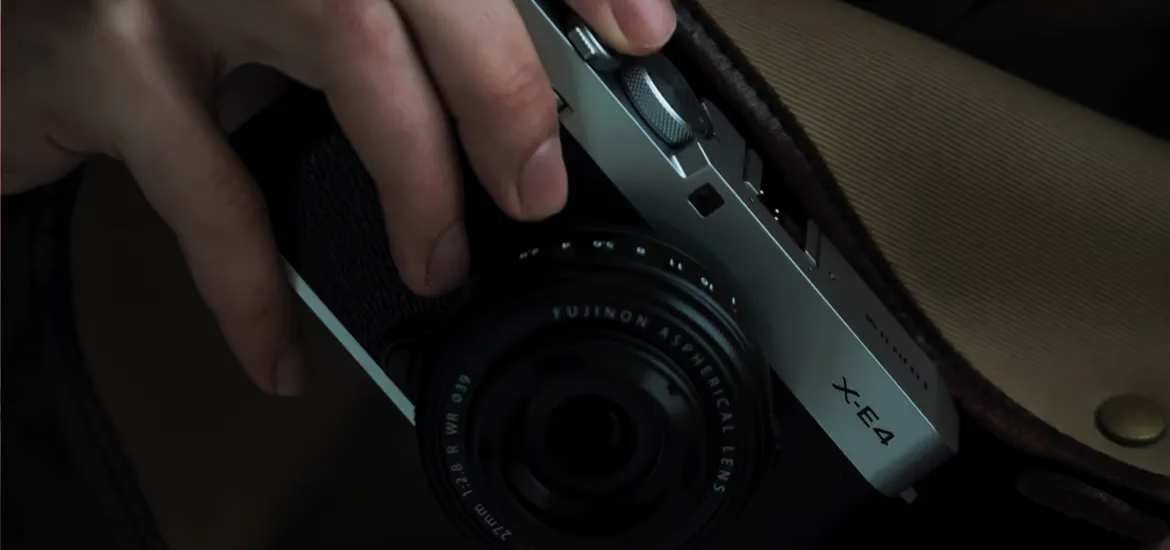

Moderne Digitalkameras bieten weit mehr als nur das Aufnehmen von Bildern. Insbesondere die Kameras der FUJIFILM X Series sind darauf ausgelegt, nahtlos mit Ihren smarten Geräten zu interagieren. Die drahtlose Verbindung zu Ihrem Smartphone oder Tablet eröffnet eine Welt voller Möglichkeiten – vom einfachen Teilen Ihrer Meisterwerke bis hin zur vollständigen Fernsteuerung Ihrer Kamera für einzigartige Perspektiven.
Vielleicht fragen Sie sich: Wie genau verbinde ich meine Fujifilm-Kamera mit WLAN oder Bluetooth? Und welche Vorteile bringt mir das? Die Antwort liegt in der intelligenten Konnektivität, die FUJIFILM in seinen Kameras integriert hat, und der dazugehörigen App. Ob Sie Fotos schnell mit Freunden teilen oder sich selbst in Szene setzen wollen, die drahtlose Verbindung macht es möglich.
Erste Schritte: App herunterladen und Kamera koppeln
Bevor Sie die Vorteile der drahtlosen Verbindung nutzen können, müssen Sie Ihre Kamera und Ihr smartes Gerät miteinander bekannt machen. Dieser Vorgang, das sogenannte Koppeln, ist in der Regel nur einmal nötig und schnell erledigt.
Schritt 1: Die App besorgen
Der erste und wichtigste Schritt ist der Download der offiziellen App. Suchen Sie im Apple App Store (für iOS-Geräte) oder im Google Play Store (für Android-Geräte) nach der App FUJIFILM Camera Remote. Stellen Sie sicher, dass Sie die korrekte App installieren. Direkte Links finden Sie auch auf der offiziellen FUJIFILM-Website unter app.fujifilm-dsc.com.
Schritt 2: Die Kamera vorbereiten
Schalten Sie Ihre FUJIFILM X Series Kamera ein. Drücken Sie die MENU/OK-Taste und navigieren Sie ins EINSTELLUNGS-Menü (SET UP). Wählen Sie dort den Punkt VERBINDUNGSEINSTELLUNG (CONNECTION SETTING) aus. Innerhalb dieses Menüs finden Sie die BLUETOOTH EINSTELLUNGEN (Bluetooth SETTINGS). Wählen Sie hier die OPTION PAIRING-REGISTRIERUNG (PAIRING REGISTRATION). Die Kamera beginnt nun, nach einem Gerät zum Koppeln zu suchen.
Schritt 3: Verbinden und Koppeln abschließen
Stellen Sie sicher, dass sowohl WLAN als auch Bluetooth auf Ihrem smarten Gerät aktiviert sind. Öffnen Sie nun die FUJIFILM Camera Remote App auf Ihrem Smartphone oder Tablet. Die App wird Sie durch eine Reihe von Menüaufforderungen führen, die es Ihnen ermöglichen, Ihre Kamera auszuwählen und den Kopplungsprozess abzuschließen. Folgen Sie den Anweisungen auf dem Bildschirm sowohl in der App als auch gegebenenfalls auf Ihrer Kamera. Sobald die Kopplung erfolgreich war, sind Ihre Geräte bereit zur Kommunikation.
Bilder drahtlos übertragen: Zwei Wege zum Ziel
Nachdem Ihre Kamera und Ihr smartes Gerät gekoppelt sind, können Sie ganz einfach Bilder übertragen. Es gibt zwei Hauptmethoden, um Ihre Fotos von der Kamera auf Ihr Handy oder Tablet zu bekommen:
Methode 1: Vom Gerät aus browsen
Diese Methode ist oft intuitiv, da Sie die Auswahl direkt auf Ihrem Smartphone treffen.
- Stellen Sie sicher, dass Ihre Kamera eingeschaltet ist.
- Starten Sie die FUJIFILM Camera Remote App auf Ihrem smarten Gerät.
- Tippen Sie in der App auf die Option "Bilder importieren" (Import Image). Warten Sie einen Moment, während die App sich mit Ihrer Kamera verbindet. Beim ersten Mal müssen Sie die Verbindung eventuell noch auf dem Kameradisplay bestätigen.
- Navigieren Sie durch die Bilder auf der Speicherkarte Ihrer Kamera, die nun in der App angezeigt werden.
- Wählen Sie die Bilder aus, die Sie importieren möchten, indem Sie sie antippen.
- Bestätigen Sie Ihre Auswahl, meist durch Tippen auf "Importieren" (Import).
- Die ausgewählten Bilder werden nun auf Ihr Smartphone übertragen und sind in Ihrer Foto- oder Galerie-App verfügbar.
Methode 2: Von der Kamera aus senden
Diese Methode ist praktisch, wenn Sie bereits Bilder auf dem Kameradisplay sichten und direkt entscheiden möchten, welche Sie teilen wollen.
- Drücken Sie die Wiedergabe-Taste (PLAY) auf Ihrer Kamera, um in den Wiedergabemodus zu wechseln.
- Drücken Sie die MENU/OK-Taste.
- Scrollen Sie zum Menüpunkt "Bildübertragungsauftrag" (IMAGE TRANSFER ORDER) und wählen Sie "Bilder auswählen" (SELECT FRAMES). Drücken Sie erneut MENU/OK.
- Durchsuchen Sie die Bilder auf Ihrer Speicherkarte. Markieren Sie die Bilder, die Sie übertragen möchten, indem Sie bei jedem Bild die MENU/OK-Taste drücken. Es erscheint eine Markierung (oft ein Häkchen).
- Wenn Sie alle gewünschten Bilder markiert haben, drücken Sie die DISP/BACK-Taste.
- Die Kamera beginnt nun automatisch mit der Übertragung der markierten Bilder an Ihr gekoppeltes smartes Gerät, sofern die App geöffnet ist und eine Verbindung besteht.
- Alternativ können Sie im Wiedergabemodus auch einfach den Menüpunkt "DRAHTLOSE KOMMUNIKATION" (WIRELESS COMMUNICATION) im Hauptmenü auswählen, um das aktuell angezeigte Bild sofort zu senden.
Wichtiger Hinweis zur Bildgröße
Standardmäßig werden Bilder, die von der Kamera an das Smartphone übertragen werden, auf eine Größe von 3 Megapixeln (3M) verkleinert. Dies beschleunigt die Übertragung und spart Speicherplatz auf Ihrem Handy. Wenn Sie jedoch die volle Auflösung Ihrer Bilder übertragen möchten, können Sie diese Einstellung ändern. Navigieren Sie im Kameramenü zu EINSTELLUNG (SET UP) > VERBINDUNGSEINSTELLUNG (CONNECTION SETTING) > ALLGEMEINE EINSTELLUNGEN (GENERAL SETTINGS) > BILDGRÖSSE FÜR SMARTPHONE 3M (RESIZE IMAGE FOR SMARTPHONE 3M) und stellen Sie diese Option auf AUS (OFF). Bedenken Sie, dass die Übertragung von Bildern in voller Auflösung deutlich länger dauern und mehr Speicherplatz auf Ihrem Gerät beanspruchen wird.
| Funktion | Bilder vom Gerät browsen | Bilder von der Kamera senden |
|---|---|---|
| Steuerung | Primär über die App auf dem Smartgerät | Primär über das Kameramenü im Wiedergabemodus |
| Auswahlmethode | Bilder werden in der App angezeigt, Auswahl per Tippen | Bilder werden auf dem Kameradisplay angezeigt, Auswahl per Markieren |
| Geschwindigkeit | Verbindung wird aufgebaut, dann Auswahl und Import | Schnell, wenn Bilder bereits markiert oder aktuell angezeigt |
| Anwendungsfall | Gezielte Suche und Auswahl vieler Bilder | Schnelles Teilen einzelner oder bereits im Vorfeld markierter Bilder |
Kreative Fernsteuerung Ihrer Fujifilm-Kamera
Die drahtlose Verbindung ermöglicht nicht nur die Bildübertragung, sondern verwandelt Ihr Smartphone oder Tablet auch in eine leistungsstarke Fernbedienung für Ihre Kamera. Sie können viele Funktionen aus bis zu 10 Metern Entfernung steuern und sogar das Live-Bild der Kamera auf Ihrem Gerät sehen.
Live View Shooting
Diese Option bietet die umfassendste Fernsteuerung.
- Starten Sie die FUJIFILM Camera Remote App auf Ihrem smarten Gerät.
- Warten Sie, bis sich Kamera und Gerät verbunden haben (dies geschieht über WLAN für das Live-Bild).
- Tippen Sie in der App auf die Option "Live View Shooting".
Nun sehen Sie das Bild, das Ihre Kamera gerade erfasst, live auf dem Bildschirm Ihres smarten Geräts. Sie können über die Steuerelemente in der App verschiedene Kameraeinstellungen anpassen (wie Blende, Belichtungszeit, ISO, Fokuspunkt) und natürlich auslösen – sowohl Fotos als auch Videos aufnehmen. Beachten Sie, dass bei aktiviertem Live View Shooting die physischen Bedienelemente an der Kamera selbst deaktiviert sind, da die App die volle Kontrolle übernimmt.
Remote Release
Wenn Sie lediglich die Auslösefunktion aus der Ferne benötigen, ohne Live-Bild oder umfassende Einstellungsmöglichkeiten, nutzen Sie die Option "Remote Release".
- Starten Sie die FUJIFILM Camera Remote App.
- Warten Sie, bis sich Kamera und Gerät verbunden haben (dies kann über Bluetooth erfolgen, was weniger Energie verbraucht).
- Wählen Sie die Option "Remote Release".
Sie können nun den Auslöser der Kamera über die App betätigen, ohne das Live-Bild zu sehen oder Einstellungen zu ändern. Dies ist ideal für Situationen, in denen Sie nur den Moment abpassen müssen.
Anwendungsmöglichkeiten der Fernsteuerung
Die Möglichkeit, Ihre Kamera aus der Distanz zu steuern, eröffnet zahlreiche kreative Türen. Hier sind einige Ideen, wie Sie die Fernsteuerung nutzen können:
Komposition aus ungewöhnlichen Winkeln: Manchmal ist es schwierig, die Kamera für eine dynamische Perspektive in Position zu bringen – sei es knapp über dem Boden, hoch oben oder in einer engen Nische. Stellen Sie die Kamera an die gewünschte Stelle und nutzen Sie das Live View Shooting auf Ihrem Smartphone, um die Komposition perfekt auszurichten und dann auszulösen. Sie sehen genau, was die Kamera sieht, als würden Sie selbst durch den Sucher blicken.
Tierfotografie: Scheue Wildtiere lassen sich oft durch die Anwesenheit von Menschen verschrecken. Anstatt mit einem extrem langen Teleobjektiv zu arbeiten, können Sie Ihre Kamera vorsichtig in der Nähe einer Futterstelle oder eines oft besuchten Ortes platzieren. Ziehen Sie sich zurück und lösen Sie die Kamera aus der Ferne über die App aus, sobald sich ein Tier nähert. Geduld und eine gut positionierte Kamera sind hier der Schlüssel.
Kreative Selbstporträts: Befreien Sie sich von der Notwendigkeit, die Kamera in der Hand zu halten, und werden Sie kreativ bei Ihren Selbstporträts. Stellen Sie die Kamera auf ein Stativ oder eine stabile Oberfläche. Nutzen Sie das Live View auf Ihrem Smartphone, um Ihre Pose und den Bildausschnitt genau zu kontrollieren. Lösen Sie dann über die App aus. Ein Tipp: Verwenden Sie zusätzlich den 2-Sekunden-Selbstauslöser der Kamera. Das gibt Ihnen genug Zeit, das Smartphone wegzustecken, bevor das Bild aufgenommen wird.
Verbesserte Gruppenfotos: Nie wieder hektisch zum Rest der Gruppe rennen und hoffen, dass der Selbstauslöser im richtigen Moment auslöst und alle die Augen offen haben! Stellen Sie die Kamera für das Gruppenfoto auf und nehmen Sie einfach Ihren Platz in der Gruppe ein. Nutzen Sie dann Ihr Smartphone, um das Bild aufzunehmen. Stellen Sie die Kamera auf Serienaufnahme (Continuous Shooting), um eine Bilderserie zu machen. So erhöhen Sie die Chance, dass mindestens ein Bild perfekt ist und alle gut aussehen.
Häufig gestellte Fragen zur drahtlosen Verbindung
Hier finden Sie Antworten auf einige gängige Fragen zur drahtlosen Verbindung Ihrer Fujifilm-Kamera:
- Warum sollte ich meine Kamera drahtlos verbinden? Die Verbindung ermöglicht es Ihnen, Bilder schnell und einfach auf Ihr Smartphone zu übertragen, um sie zu teilen, sowie die Kamera aus der Ferne zu steuern, was neue kreative Möglichkeiten eröffnet.
- Welche App benötige ich? Sie benötigen die offizielle FUJIFILM Camera Remote App, verfügbar für iOS und Android.
- Kann ich alle Kameraeinstellungen über die App ändern? Im Modus "Live View Shooting" können Sie viele wichtige Einstellungen (wie Blende, Belichtungszeit, ISO, Fokuspunkt) über die App anpassen. Im Modus "Remote Release" können Sie nur auslösen.
- Warum werden meine übertragenen Fotos auf dem Smartphone klein angezeigt (3MP)? Das ist die Standardeinstellung für eine schnellere Übertragung. Sie können dies im Kameramenü (EINSTELLUNG > VERBINDUNGSEINSTELLUNG > ALLGEMEINE EINSTELLUNGEN > BILDGRÖSSE FÜR SMARTPHONE 3M) auf AUS stellen, um Bilder in voller Auflösung zu übertragen.
- Meine Kamera lässt sich nicht koppeln, was kann ich tun? Stellen Sie sicher, dass Bluetooth und WLAN auf Ihrem smarten Gerät aktiviert sind. Versuchen Sie, die App und die Kamera neu zu starten. Überprüfen Sie die Kopplungseinstellungen im Kameramenü. Gegebenenfalls löschen Sie die Kopplung auf beiden Geräten und starten den Prozess neu.
- Wie groß ist die Reichweite der Fernsteuerung? Die effektive Reichweite für die Fernsteuerung beträgt in der Regel bis zu 10 Meter, abhängig von der Umgebung und eventuellen Störquellen.
Fazit
Die drahtlose Konnektivität Ihrer FUJIFILM X Series Kamera ist ein mächtiges Werkzeug, das weit über das einfache Teilen von Fotos hinausgeht. Mit der FUJIFILM Camera Remote App können Sie Ihre Kamera ganz einfach koppeln, Bilder schnell übertragen (wahlweise in 3MP oder voller Auflösung) und vor allem die Kamera aus der Ferne steuern. Dies eröffnet spannende Möglichkeiten für kreative Aufnahmen aus ungewöhnlichen Perspektiven, unauffällige Tierfotos, perfekt inszenierte Selbstporträts und entspannte Gruppenaufnahmen. Nehmen Sie sich die Zeit, diese Funktionen zu erkunden und das volle Potenzial Ihrer Fujifilm-Kamera zu entfesseln.
Hat dich der Artikel Fujifilm Kamera: Drahtlos verbinden & steuern interessiert? Schau auch in die Kategorie Fotografie rein – dort findest du mehr ähnliche Inhalte!