


Die Digitalisierung alter Fotos, Dokumente oder Artikel aus Zeitungen und Magazinen ist eine wunderbare Möglichkeit, Erinnerungen zu bewahren oder wichtige Informationen zu archivieren. Doch wer schon einmal versucht hat, eine gedruckte Vorlage zu scannen, kennt vielleicht das Problem: Auf dem gescannten Bild erscheinen plötzlich seltsame, wellenförmige Muster oder Gitter, die im Original nicht sichtbar waren. Dieses Phänomen nennt man Moire-Effekt oder Rastermuster. Es kann die Bildqualität erheblich beeinträchtigen und den Eindruck des Scans stark mindern, besonders bei Hauttönen oder gleichmäßigen Flächen.
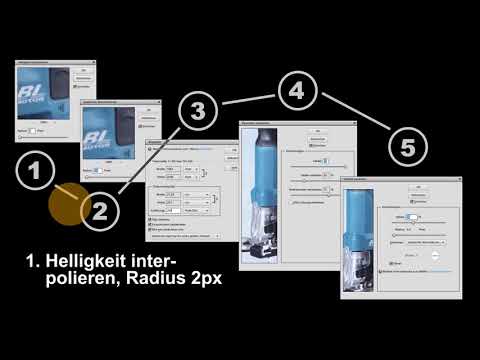
Was ist Raster und warum entsteht der Moire-Effekt?
Um zu verstehen, was diese Muster verursacht, müssen wir uns kurz ansehen, wie gedruckte Bilder aufgebaut sind. Zeitungen, Magazine und die meisten Bücher drucken Bilder nicht als kontinuierliche Farbtöne, sondern als winzige Punkte (oft in den Grundfarben Cyan, Magenta, Gelb und Schwarz – CMYK). Diese Punkte sind in einem bestimmten Muster, dem sogenannten Raster, angeordnet. Aus der Ferne verschmelzen diese Punkte für unser Auge zu einem durchgängigen Bild.

Wenn Sie nun eine solche gedruckte Vorlage mit einem Scanner digitalisieren, hat auch der Scanner einen eigenen Raster, nämlich seine Sensorpixel. Der Moire-Effekt entsteht, wenn das Raster des Scanners mit dem Raster der gedruckten Vorlage interferiert. Es ist ähnlich wie bei zwei feinen Gittern, die übereinandergelegt werden und bei bestimmten Winkeln und Abständen seltsame, größere Muster erzeugen. Dieses Problem tritt besonders häufig auf, wenn die Auflösung des Scanners nicht optimal auf die Liniatur (Feinheit des Rasters) der Druckvorlage abgestimmt ist.
Die Lösung: Entrasterung (Descreening)
Hier kommt die Einstellung Entrasterung ins Spiel, im Englischen oft als „Descreening“ bezeichnet. Diese Funktion ist speziell dafür entwickelt worden, genau diese störenden Moire-Muster zu minimieren oder ganz zu entfernen. Die Entrasterung ist eine Verarbeitungsfunktion der Scanner-Software, die versucht, den Einfluss des Druckrasters zu erkennen und zu glätten.
Technisch gesehen wendet die Software bei der Entrasterung einen Filter auf das gescannte Bild an. Dieser Filter glättet die feinen Details, die durch das Druckraster entstehen, wodurch die Interferenzmuster (der Moire-Effekt) abgeschwächt werden. Stellen Sie sich vor, die Software mittelt die Farbwerte der Pixel in kleinen Bereichen, um die einzelnen Druckpunkte „unscharf“ zu machen und so das Muster zu verwischen.
Die Wirkung der Entrasterung ist bei gescannten Bildern aus Zeitungen und Magazinen oft dramatisch. Hauttöne sehen wieder natürlich aus, gleichmäßige Flächen sind frei von welligen Mustern, und das gesamte Bild wirkt wesentlich sauberer und professioneller.
Wann sollten Sie Entrasterung verwenden?
Die Faustregel ist einfach: Verwenden Sie die Entrasterung immer dann, wenn Sie gedruckte Vorlagen scannen, die Rasterbilder enthalten. Dazu gehören:
- Fotos aus Zeitungen
- Bilder aus Magazinen
- Illustrationen oder Fotos aus Büchern
- Gedruckte Postkarten oder Broschüren mit Rasterbildern
Wann sollten Sie Entrasterung nicht verwenden?
So nützlich die Entrasterung auch ist, sie ist kein Allheilmittel und sollte nicht immer aktiviert sein. Da die Entrasterung das Bild leicht glättet oder „unscharf“ macht, um das Raster zu entfernen, führt sie zwangsläufig zu einem geringfügigen Verlust an feinen Bilddetails. Wenn Sie das Originalbild scannen, das *kein* Druckraster aufweist, würden Sie durch die Entrasterung unnötig Details verlieren.
Verwenden Sie Entrasterung daher nicht bei:
- Originalfotos (die nicht gedruckt wurden)
- Strichzeichnungen oder reinem Text (ohne eingebettete Rasterbilder)
- Negativen oder Dias
- Dokumenten, bei denen maximale Schärfe und Textklarheit im Vordergrund stehen (obwohl Text in Rasterbildern von der Entrasterung profitieren kann, ist sie für reinen Text oft nicht optimal)
Ein weiterer wichtiger Hinweis (basierend auf der bereitgestellten Information zur Epson Software): Die Ergebnisse der Entrasterung werden oft nicht in der Vorschauansicht des Scanners angezeigt. Sie sehen den Effekt erst im finalen, gescannten Bild. Das bedeutet, Sie müssen den Scanvorgang tatsächlich durchführen, um das Ergebnis der Entrasterung zu beurteilen.
Weitere wichtige Scannereinstellungen im Kontext
Neben der Entrasterung gibt es oft eine Reihe weiterer Einstellungen in der Scanner-Software, die die Qualität Ihres Scans beeinflussen. Einige davon können die Entrasterung ergänzen oder sind für andere Arten von Vorlagen wichtig:
- Unscharf maskieren (Unsharp Mask): Diese Einstellung schärft die Kanten im Bild. Während die Entrasterung das Bild leicht weichzeichnet, um Muster zu entfernen, kann „Unscharf maskieren“ danach angewendet werden, um die Schärfe wieder etwas anzuheben. Es ist oft ein Balanceakt, diese beiden Einstellungen zu optimieren.
- Textverbesserung (Text Enhancement): Wie der Name sagt, ist diese Einstellung für Textdokumente gedacht. Sie schärft die Buchstaben und ist nicht relevant für das Scannen von Fotos oder Bildern.
- Helligkeit (Brightness) und Kontrast (Contrast): Diese grundlegenden Einstellungen passen die Gesamthelligkeit und den Unterschied zwischen hellen und dunklen Bereichen an. Sie sind immer wichtig, um den Tonwertumfang des Originals korrekt zu erfassen.
- Gamma: Passt die Mitteltöne an und beeinflusst, wie die Helligkeitswerte zwischen den hellsten und dunkelsten Punkten verteilt sind.
- Schwellenwert (Threshold): Diese Einstellung ist relevant, wenn Sie in Schwarz-Weiß scannen und dient dazu, zu definieren, ab welchem Grauwert ein Pixel als Schwarz oder Weiß interpretiert wird. Dies ist entscheidend für die Qualität von Strichzeichnungen und für die Texterkennung (OCR), aber nicht für das Scannen von Fotos mit kontinuierlichen Farbtönen.
- Kantenfüllung (Edge Fill) und Lochentfernung (Remove Punch Holes): Diese Einstellungen helfen, physische Mängel des Originals oder des Scannens (wie Schatten von Heftlöchern oder Kantenabschattungen) zu korrigieren.
Die richtige Kombination dieser Einstellungen hängt stark von der Art der Vorlage und dem gewünschten Ergebnis ab. Bei gedruckten Vorlagen mit Bildern ist die Entrasterung jedoch oft der erste und wichtigste Schritt.
Nachbearbeitung in Software wie Photoshop
Selbst wenn Sie die Entrasterung beim Scannen verwendet haben, können Sie das Ergebnis in Bildbearbeitungssoftware wie Adobe Photoshop weiter verbessern. Die bereitgestellte Information erwähnt eine Funktion in Photoshop (wahrscheinlich in Adobe Acrobat Pro, da „Scannen und OCR“ erwähnt wird), um gescannte Dateien zu verbessern:
Im Menü „Alle Werkzeuge“ > „Scannen und OCR“ > „Gescannte Datei verbessern“. Hier können Sie Seiten auswählen und die Option „Verbessern“ wählen, oft kombiniert mit „Text erkennen“.
Diese Nachbearbeitung kann verschiedene Dinge umfassen, wie z. B. das Begradigen schiefer Seiten, das Entfernen von Staub und Kratzern, das Anpassen von Helligkeit und Kontrast oder sogar fortgeschrittenere Filter zur weiteren Glättung oder Schärfung. Während die Entrasterung idealerweise direkt beim Scannen angewendet wird, um das Rastermuster zu erfassen und zu glätten, bevor es fest im digitalen Bild verankert ist, kann die Nachbearbeitung in Photoshop zusätzliche Korrekturen ermöglichen und das Bild weiter optimieren.
Vergleich: Scannen mit vs. ohne Entrasterung
Um die Bedeutung der Entrasterung zu verdeutlichen, hier ein einfacher Vergleich:
| Einstellung | Vorteil | Nachteil | Typische Anwendung |
|---|---|---|---|
| Ohne Entrasterung | Maximale Erfassung der Originaldetails, keine zusätzliche Weichzeichnung | Starke Moire-Muster und sichtbare Rasterpunkte bei gedruckten Vorlagen | Originalfotos, Dias, Negative, reine Textdokumente, Strichzeichnungen |
| Mit Entrasterung | Effektive Entfernung von Moire-Mustern und Druckrastern, saubere Bilder | Leichter Verlust feiner Details, Bild wirkt minimal weicher | Fotos und Bilder aus Zeitungen, Magazinen, Büchern und anderen Druckwerken |
Häufig gestellte Fragen zur Entrasterung
Was genau ist der Moire-Effekt beim Scannen?
Der Moire-Effekt ist ein unerwünschtes Muster, das entsteht, wenn das Raster des Scanners mit dem Raster einer gedruckten Vorlage (wie aus Zeitungen oder Magazinen) interferiert. Es äußert sich oft als wellige Linien oder farbige Muster.
Macht Entrasterung meine Scans unscharf?
Ja, die Entrasterung funktioniert, indem sie das Rastermuster glättet, was zu einer leichten Weichzeichnung des Bildes führt. Dies ist ein notwendiger Kompromiss, um die störenden Moire-Muster zu entfernen. Oft kann man dies durch die Anwendung von „Unscharf maskieren“ nach dem Scannen etwas ausgleichen.
Sollte ich Entrasterung immer aktivieren?
Nein. Aktivieren Sie Entrasterung nur, wenn Sie Vorlagen scannen, die mit einem Raster gedruckt wurden (Zeitungen, Magazine, gedruckte Fotos). Bei Originalfotos, Dias, Negativen oder Strichzeichnungen sollten Sie die Entrasterung deaktivieren, um keinen unnötigen Detailverlust zu erleiden.
Kann ich das Ergebnis der Entrasterung in der Scannervorschau sehen?
Bei vielen Scanner-Softwaresystemen, wie auch in der beschriebenen Epson Software, wird das Ergebnis der Entrasterung nicht in der Voransicht angezeigt. Sie müssen den Scanvorgang tatsächlich durchführen und das fertige Bild betrachten, um den Effekt zu sehen.
Kann ich Moire-Muster auch in der Nachbearbeitung entfernen?
Es gibt Filter in Bildbearbeitungsprogrammen, die helfen können, Moire-Muster zu reduzieren. Allerdings ist es oft schwieriger und führt zu schlechteren Ergebnissen als die Entrasterung, die direkt während des Scanvorgangs auf die Rohdaten angewendet wird. Die Nachbearbeitung ist eher dazu da, das *bereits entrasterte* Bild weiter zu optimieren.
Fazit
Die Entrasterung ist eine unverzichtbare Funktion für jeden, der regelmäßig Bilder aus gedruckten Quellen scannt. Sie mag auf den ersten Blick unscheinbar wirken und erfordert einen Kompromiss bei der absoluten Schärfe, aber das Ergebnis – saubere Bilder ohne störende Muster – ist es in den allermeisten Fällen wert. Achten Sie darauf, diese Einstellung nur dann zu verwenden, wenn sie wirklich benötigt wird, und experimentieren Sie gegebenenfalls mit der Auflösung und anderen Einstellungen, um das optimale Ergebnis für Ihre spezifische Vorlage zu erzielen. So bewahren Sie Ihre gedruckten Erinnerungen in bestmöglicher digitaler Qualität.
Hat dich der Artikel Entrasterung: Saubere Scans erreichen interessiert? Schau auch in die Kategorie Ogólny rein – dort findest du mehr ähnliche Inhalte!