
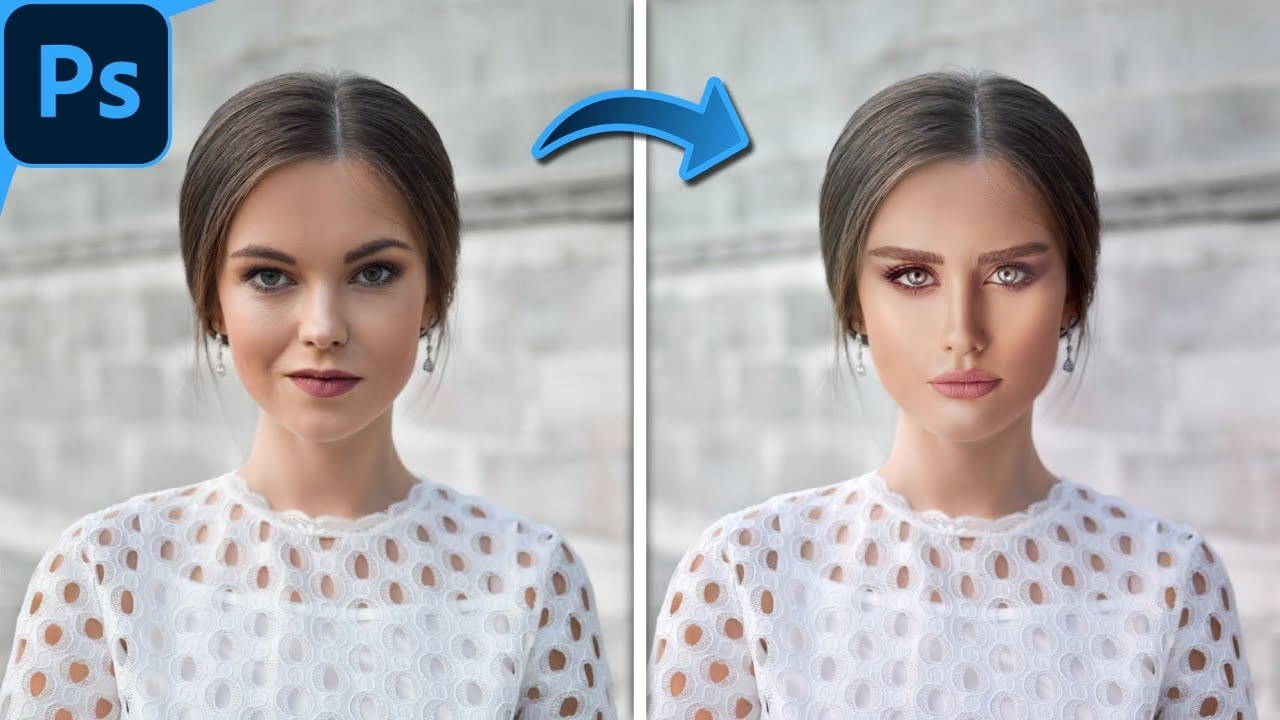

Die digitale Fotografie bietet uns wunderbare Möglichkeiten, Bilder zu gestalten und zu optimieren. Besonders bei Porträts wünschen wir uns oft, das Beste aus dem Modell herauszuholen, kleine Makel zu korrigieren und die natürliche Schönheit zu betonen. Adobe Photoshop ist hierfür das Standardwerkzeug, und mit den richtigen Techniken können Sie Gesichter professionell und dennoch natürlich retuschieren.

Es geht bei der Gesichtsretusche nicht darum, jemanden unkenntlich zu machen oder ein unrealistisches Ideal zu schaffen. Vielmehr zielt die moderne Retusche darauf ab, Elemente zu korrigieren, die im Moment der Aufnahme nicht ideal waren – sei es eine vorübergehende Hautunreinheit, ein Schatten unter den Augen durch Müdigkeit oder eine leichte Asymmetrie. Das Ziel ist immer ein natürliches Ergebnis, das die Persönlichkeit des Porträtierten bewahrt.

Grundlegende Korrekturen: Hautunreinheiten entfernen
Der erste Schritt bei der Gesichtsretusche ist oft das Entfernen kleinerer Makel wie Pickel, Hautflecken oder Staub auf dem Sensor, der auf der Haut sichtbar wird. Photoshop bietet hierfür mehrere leistungsstarke Werkzeuge:
- Bereichsreparatur-Pinsel (Spot Healing Brush Tool): Dieses Werkzeug ist ideal für kleine, isolierte Unreinheiten. Klicken Sie einfach auf den Makel, und Photoshop analysiert die Umgebung und füllt den Bereich automatisch mit passender Textur und Farbe. Es ist schnell und intuitiv für kleinere Korrekturen.
- Reparatur-Pinsel (Healing Brush Tool): Ähnlich wie der Bereichsreparatur-Pinsel, erfordert dieses Werkzeug jedoch eine manuelle Aufnahme einer Quellprobe (Alt+Klick), die dann über den Makel gemalt wird. Dies gibt Ihnen mehr Kontrolle, da Sie genau bestimmen können, welche Textur verwendet wird. Nützlich für Unreinheiten in der Nähe von Kanten oder Bereichen mit wechselnder Textur.
- Kopierstempel (Clone Stamp Tool): Dieses klassische Werkzeug kopiert Pixel von einer Quellprobe und malt sie an anderer Stelle ein. Es ist weniger intelligent als die Reparatur-Pinsel, da es keine Umgebungsinformationen zur Anpassung von Farbe und Helligkeit nutzt. Es ist jedoch unersetzlich, wenn Sie exakt die Textur eines bestimmten Bereichs duplizieren müssen, zum Beispiel zur Reparatur von Haaren oder Falten.
- Ausbessern-Werkzeug (Patch Tool): Dieses Werkzeug eignet sich hervorragend für größere Hautbereiche oder Falten. Sie wählen den Problembereich aus (wie mit einer Auswahl) und ziehen die Auswahl dann über einen Bereich mit guter Textur. Photoshop mischt dann die Textur des Zielbereichs mit der Farbe und Helligkeit des Quellbereichs.
Bei all diesen Werkzeugen ist es ratsam, auf einer neuen, leeren Ebene zu arbeiten. Stellen Sie bei den Reparatur-Pinseln und dem Kopierstempel sicher, dass in der Optionsleiste „Alle Ebenen“ oder „Aktuelle und darunter“ eingestellt ist. So bleiben Ihre Originalpixel intakt, was eine nicht-destruktive Bearbeitung ermöglicht.
Haut glätten und perfektionieren: Frequenztrennung
Eine der fortgeschrittensten und effektivsten Techniken zur Hautretusche ist die Frequenztrennung. Sie ermöglicht es Ihnen, Farbe und Ton (Niederfrequenz) von der Textur (Hochfrequenz) der Haut zu trennen. Warum ist das nützlich? Weil Sie so Hautunreinheiten (oft in der Hochfrequenz) entfernen können, ohne die Hauttextur zu zerstören, oder Hauttöne ausgleichen können, ohne die Porenstruktur zu verwischen.
Der Prozess beinhaltet typischerweise das Duplizieren der Hintergrunde Ebene zweimal. Die untere Duplikat-Ebene (Niederfrequenz) wird mit einem Gaußschen Weichzeichner weichgezeichnet, um die Textur zu entfernen und nur Farben und Töne übrig zu lassen. Die obere Duplikat-Ebene (Hochfrequenz) wird dann so bearbeitet, dass sie nur die Texturinformationen enthält (oft durch Anwenden des Filters „Scheinbereiche“ oder „Hochpass“ auf die Originalebene und Subtrahieren der weichgezeichneten Ebene). Anschließend wird der Mischmodus der Hochfrequenz-Ebene auf „Lineares Licht“ gesetzt.
Auf der Niederfrequenz-Ebene können Sie dann mit Werkzeugen wie dem Mischpinsel oder dem Gaußschen Weichzeichner (maskiert) Farbübergänge und Schatten ausgleichen, ohne die Textur zu beeinflussen. Auf der Hochfrequenz-Ebene können Sie mit dem Kopierstempel oder Reparatur-Pinsel (mit der Option „Aktuelle Ebene“) Textur klonen oder reparieren, ohne die Farben zu ändern. Diese Methode erfordert Übung, liefert aber herausragende, natürliche Ergebnisse.
Konturierung mit Abwedeln und Nachbelichten (Dodge & Burn)
Abwedeln und Nachbelichten sind Techniken, um bestimmte Bereiche des Bildes aufzuhellen (Abwedeln) oder abzudunkeln (Nachbelichten). Auf Gesichter angewendet, können diese Techniken genutzt werden, um die natürlichen Konturen des Gesichts zu betonen, Wangenknochen hervorzuheben, die Nase zu verschmälern oder Schatten unter den Augen zu reduzieren. Es ist quasi digitales Make-up.
Es gibt verschiedene Möglichkeiten, Dodge & Burn anzuwenden, aber eine gängige und nicht-destruktive Methode ist die Verwendung einer neutralgrauen Ebene mit dem Mischmodus „Weiches Licht“ oder „Ineinanderkopieren“. Malen Sie mit einem weichen, weißen Pinsel auf dieser Ebene, um Bereiche aufzuhellen (Abwedeln), und mit einem weichen, schwarzen Pinsel, um Bereiche abzudunkeln (Nachbelichten). Die Deckkraft des Pinsels sollte sehr niedrig sein (oft 1-5%), um subtile Übergänge zu schaffen. Arbeiten Sie schrittweise und mit Geduld, um ein realistisches Ergebnis zu erzielen.
Formgebung und Proportionen anpassen: Der Verflüssigen-Filter
Manchmal sind leichte Anpassungen der Form oder Proportionen eines Gesichts wünschenswert, sei es um eine leichte Verzerrung durch das Objektiv zu korrigieren, die Symmetrie zu verbessern oder bestimmte Merkmale subtil zu modellieren. Der Verflüssigen-Filter (Liquify) in Photoshop ist das Werkzeug der Wahl für solche Aufgaben.
Mit dem Verflüssigen-Filter können Sie Bereiche des Bildes schieben, ziehen, drehen und aufblasen/schrumpfen. Für Gesichter gibt es sogar eine integrierte Gesichtserkennung, die Regler für Augen, Nase, Mund und Gesichtsform bereitstellt, was die Anpassung extrem einfach macht. Seien Sie beim Einsatz dieses Filters besonders vorsichtig und subtil. Schon kleine Anpassungen können einen großen Unterschied machen, während übertriebene Nutzung schnell unnatürlich und karikaturhaft wirkt. Arbeiten Sie auch hier auf einer duplizierten Ebene oder als Smart-Filter, um die Anpassungen später bearbeiten zu können.
Augen und Zähne verbessern
Die Augen sind oft der wichtigste Blickfang in einem Porträt. Sie zum Strahlen zu bringen, kann die gesamte Wirkung des Bildes verbessern.
- Augen aufhellen und schärfen: Verwenden Sie das Abwedeln-Werkzeug (oder die Dodge & Burn Technik auf einer grauen Ebene) mit einer sehr geringen Belichtung (Exposure), um die Iris leicht aufzuhellen. Achten Sie darauf, die Pupille oder Reflexionen nicht aufzuhellen. Ein wenig zusätzliche Schärfe (z.B. mit dem Scharfzeichner-Werkzeug oder einem Hochpass-Filter) kann die Details in der Iris hervorheben.
- Rötungen im Augenweiß reduzieren: Die Sättigung (Hue/Saturation Anpassungsebene, nur auf die roten oder Magentatöne wirken lassen und maskieren) oder der Schwamm (Sponge Tool im Modus „Sättigung verringern“) können helfen, Rötungen im Augenweiß zu reduzieren.
- Zähne aufhellen: Wählen Sie die Zähne aus (z.B. mit der Schnellauswahl oder dem Zeichenstift-Werkzeug) und wenden Sie eine Einstellungsebene „Farbton/Sättigung“ an. Wählen Sie hier den Gelb- oder Gelb/Grün-Kanal und reduzieren Sie die Sättigung. Anschließend können Sie die Helligkeit leicht erhöhen. Auch hier gilt: Weniger ist oft mehr, um ein natürliches Lächeln zu erhalten.
Farbkorrektur und Hauttöne
Manchmal weist die Haut Farbstiche auf (z.B. Rötungen, Gelbstiche). Diese können korrigiert werden, um einen gesunden Hautton zu erzielen.
- Rötungen reduzieren: Eine Einstellungsebene „Farbton/Sättigung“ ist hier sehr nützlich. Wählen Sie den roten oder Magentafarbenen Bereich und reduzieren Sie die Sättigung leicht. Maskieren Sie die Einstellung, sodass sie nur auf die Hautbereiche wirkt, die korrigiert werden müssen.
- Hauttöne ausgleichen: Einstellungsebenen wie „Selektive Farbkorrektur“ oder „Farbbalance“ können verwendet werden, um bestimmte Farbbereiche anzupassen und die Hauttöne insgesamt ausgewogener zu gestalten.
- Kontrast und Helligkeit: Kurven- oder Tonwertkorrektur-Ebenen sind unverzichtbar, um die Helligkeit und den Kontrast im Gesicht zu optimieren und Schatten oder Glanzlichter zu korrigieren.
Moderne Helfer: Neuronale Filter
Neuere Versionen von Photoshop enthalten Neuronale Filter (Neural Filters), die auf künstlicher Intelligenz basieren und einige Retuscheaufgaben automatisieren können. Der „Haut glätten“ Filter kann eine schnelle Basisglättung durchführen, während der „Smart Portrait“ Filter (Vorsicht bei der Anwendung!) sogar Gesichtsausdrücke, Alter oder Blickrichtung ändern kann. Diese Filter können Zeit sparen, erfordern aber oft Nacharbeit, um natürliche Ergebnisse zu gewährleisten.
Vergleich: Frequenztrennung vs. Einfache Glättung
Um den Vorteil fortgeschrittener Techniken zu verdeutlichen, betrachten wir einen Vergleich zwischen der Frequenntrennung und einer einfachen Hautglättung durch Weichzeichnen.
| Technik | Vorteile | Nachteile | Ideal für |
|---|---|---|---|
| Frequenztrennung | Erhält Hauttextur Feinere Kontrolle über Farbe/Ton und Textur separat Ermöglicht detaillierte Korrekturen | Zeitaufwendiger Komplexer einzurichten Erfordert Verständnis der Ebenen | Professionelle Porträtretusche Bilder, bei denen Textur erhalten bleiben muss |
| Einfaches Weichzeichnen (z.B. Gaußscher Weichzeichner) | Schnell und einfach anzuwenden Für allgemeine Weichzeichnung geeignet | Zerstört Hauttextur Kann unnatürlich aussehen Weniger Kontrolle | Sehr schnelle, einfache Korrekturen Hintergrundunschärfe Nicht ideal für Gesichter |
Tipps für einen effizienten Workflow
- Arbeiten Sie nicht-destruktiv: Nutzen Sie Einstellungsebenen, Smart-Filter und arbeiten Sie auf separaten Ebenen für Retuschen (wie bei der Frequenntrennung oder Dodge & Burn). So können Sie jederzeit zurückkehren und Anpassungen vornehmen, ohne das Originalbild zu beschädigen.
- Nutzen Sie Masken: Masken sind entscheidend, um Effekte nur auf bestimmte Bereiche anzuwenden (z.B. Hautglättung nur auf die Haut, Aufhellung nur auf die Augen).
- Zoomen Sie regelmäßig heraus: Betrachten Sie Ihr Bild immer wieder in Originalgröße oder kleiner, um den Gesamteindruck zu beurteilen und nicht in Details zu „verlieren“, die in der Gesamtansicht nicht relevant sind.
- Verwenden Sie Referenzen: Wenn Sie unsicher sind, wie Haut in bestimmten Lichtverhältnissen aussieht, schauen Sie sich Referenzbilder an.
- Üben Sie Geduld: Gute Retusche braucht Zeit und Übung. Überstürzen Sie nichts.
Häufig gestellte Fragen (FAQ)
Ist Gesichtsretusche ethisch vertretbar?
Die Frage der Ethik hängt stark von der Absicht und dem Kontext ab. Bei künstlerischen Porträts oder Modefotografie ist Retusche weit verbreitet, um eine bestimmte Ästhetik zu erzielen. Bei journalistischen oder dokumentarischen Aufnahmen sollte Retusche auf minimale Korrekturen beschränkt bleiben, um die Authentizität zu wahren. Solange die Retusche dazu dient, vorübergehende Makel zu beheben oder die Beleuchtung zu optimieren, ohne die Person grundlegend zu verändern oder ein unrealistisches Körperbild zu fördern, wird sie von vielen als akzeptabel betrachtet. Transparenz über Retusche kann ebenfalls hilfreich sein.
Wie mache ich Retusche natürlich und vermeide den „Plastik-Look“?
Der Schlüssel zu natürlicher Retusche liegt in der Subtilität. Verwenden Sie Werkzeuge mit niedriger Deckkraft und arbeiten Sie schrittweise. Erhalten Sie die Hauttextur (z.B. durch Frequenztrennung). Übertreiben Sie nicht bei der Glättung, Aufhellung oder Formgebung. Achten Sie darauf, dass Schatten und Glanzlichter realistisch bleiben. Vergleichen Sie Ihr bearbeitetes Bild regelmäßig mit dem Original und fragen Sie sich, ob die Person noch authentisch aussieht.
Welches ist das wichtigste Werkzeug für Gesichtsretusche in Photoshop?
Es gibt nicht das eine wichtigste Werkzeug, da verschiedene Werkzeuge für verschiedene Probleme zuständig sind. Allerdings sind Ebenen und Masken fundamental für eine nicht-destruktive Arbeitsweise, die in der professionellen Retusche unerlässlich ist. Was die Retusche selbst angeht, sind die Reparatur-Pinsel für Unreinheiten und die Frequenztrennung für die Hautbearbeitung oft zentrale Elemente.
Wie lange dauert es, ein Gesicht in Photoshop zu retuschieren?
Die Zeit hängt stark von der Komplexität des Bildes, dem gewünschten Ergebnis und Ihrer Erfahrung ab. Eine einfache Korrektur von ein paar Hautunreinheiten kann nur wenige Minuten dauern. Eine umfassende Retusche mit Frequenztrennung, Dodge & Burn und Formgebung kann leicht 30 Minuten bis mehrere Stunden in Anspruch nehmen.
Kann ich meine Retusche-Schritte speichern und wiederverwenden?
Ja, viele Retusche-Workflows, insbesondere die Einrichtung der Frequenztrennungsebenen oder bestimmter Einstellungsebenen, können als Aktionen (Actions) in Photoshop aufgezeichnet werden. Dies automatisiert wiederkehrende Schritte und spart viel Zeit, besonders wenn Sie viele ähnliche Bilder bearbeiten müssen.
Das Retuschieren von Gesichtern in Photoshop ist eine Fähigkeit, die Zeit und Übung erfordert, aber äußerst lohnend sein kann. Indem Sie die hier beschriebenen Werkzeuge und Techniken beherrschen und sich auf ein subtiles, natürliches Ergebnis konzentrieren, können Sie Porträts erstellen, die das Beste aus Ihren Motiven herausholen, ohne ihre Authentizität zu verlieren.
Hat dich der Artikel Gesichter in Photoshop perfektionieren interessiert? Schau auch in die Kategorie Fotografie rein – dort findest du mehr ähnliche Inhalte!