
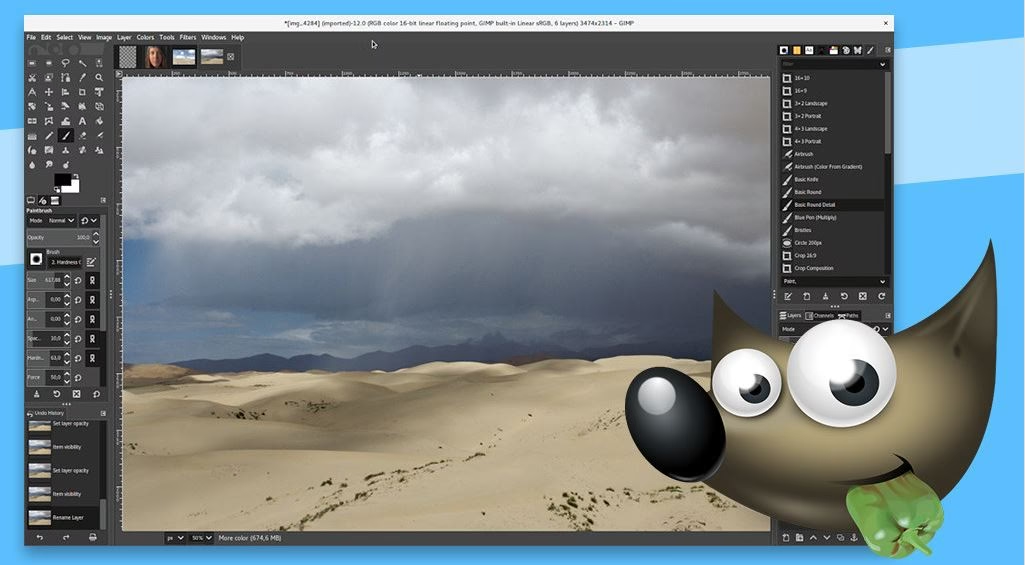

In der Welt der digitalen Bildbearbeitung sind zwei Namen allgegenwärtig: Adobe Photoshop und GIMP. Während Photoshop seit Langem als Industriestandard gilt, hat sich GIMP als leistungsstarke, kostenlose und quelloffene Alternative etabliert. Viele Hobbyfotografen und sogar Profis stellen sich die Frage: Kann GIMP wirklich mit Photoshop mithalten? Sind sie kompatibel? Und bietet GIMP die gleichen unverzichtbaren Funktionen wie Ebenen?

GIMP und Photoshop: Ein grundlegender Vergleich
Der offensichtlichste Unterschied zwischen GIMP (GNU Image Manipulation Program) und Adobe Photoshop ist das Preismodell. Photoshop ist ein proprietäres Programm, das im Rahmen eines Abonnements erworben wird. GIMP hingegen ist Open Source und völlig kostenfrei verfügbar. Das bedeutet, jeder kann die Software herunterladen, nutzen und sogar den Quellcode einsehen und verändern. Diese Zugänglichkeit ist ein enormer Vorteil für viele Nutzer weltweit.
Funktionalitätstechnisch wird GIMP oft als das Open-Source-Äquivalent zu Photoshop bezeichnet. Es wird gesagt, dass GIMP die meisten Dinge tun kann, die auch Photoshop beherrscht. Der Hauptunterschied liegt oft in der Art und Weise, wie diese Aufgaben ausgeführt werden. Während Photoshop dafür bekannt ist, viele Prozesse zu automatisieren und zu vereinfachen, erfordern einige Funktionen in GIMP möglicherweise mehr manuelle Schritte oder einen etwas anderen Workflow. Dies kann anfangs dazu führen, dass GIMP als weniger benutzerfreundlich oder intuitiv wahrgenommen wird, insbesondere für Anwender, die bereits an Photoshop gewöhnt sind. Doch mit etwas Einarbeitungszeit offenbart GIMP seine volle Leistungsfähigkeit.
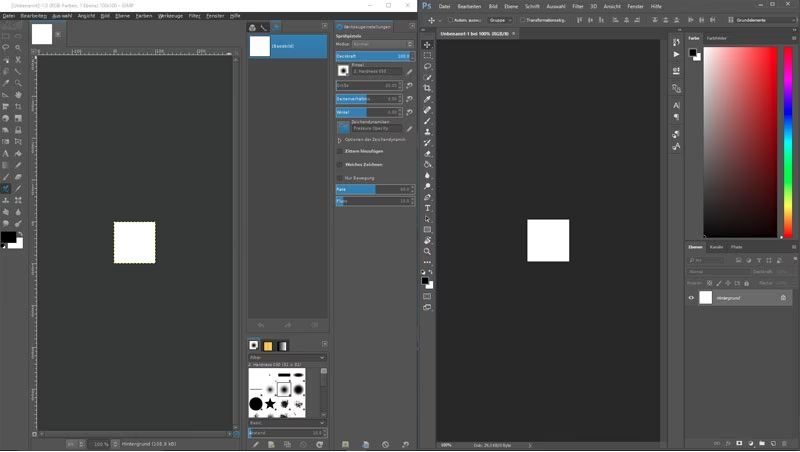
Die Frage nach der Kompatibilität wird häufig gestellt. Während GIMP einige Photoshop-Dateiformate (wie PSD) öffnen und bearbeiten kann, ist die Kompatibilität nicht immer perfekt, insbesondere bei komplexen Dateien mit speziellen Funktionen oder Effekten, die spezifisch für Photoshop sind. Eine vollständige, nahtlose Kompatibilität, bei der jede PSD-Datei in GIMP exakt gleich aussieht und bearbeitbar ist wie in Photoshop, kann nicht garantiert werden. Die Stärke von GIMP liegt eher darin, eine funktionale Alternative zu sein, die ähnliche Ergebnisse erzielen kann, auch wenn der Weg dorthin sich unterscheidet.
Die Macht der Ebenen in GIMP
Eine der wichtigsten und leistungsstärksten Funktionen in moderner Bildbearbeitungssoftware ist die Arbeit mit Ebenen. Und ja, GIMP verfügt über Ebenen, genau wie Photoshop. Dieses Feature ist absolut entscheidend für nicht-destruktive Bearbeitung und komplexe Bildkompositionen.
Was genau sind Ebenen und warum sind sie so wichtig? Stellen Sie sich ein Bild als einen Stapel transparenter Folien vor. Jede Folie (oder Ebene) kann separate Bildinformationen, Text, Effekte oder Anpassungen enthalten. Sie können jede dieser Folien unabhängig voneinander bearbeiten, verschieben, ihre Deckkraft ändern oder Mischmodi anwenden, ohne die darunter liegenden Folien zu beeinflussen. Dies bietet eine enorme Flexibilität und Kontrolle.
Wenn Sie beispielsweise ein Objekt (wie ein Messer in einem Sack, wie im Beispiel des Buchcovers beschrieben) zu einem Hintergrundbild hinzufügen möchten, fügen Sie das Objekt nicht direkt auf die Hintergrundebene ein. Stattdessen erstellen Sie eine neue, transparente Ebene speziell für dieses Objekt. Sie fügen das Messer auf dieser neuen Ebene ein. Nun können Sie das Messer in dieser separaten Ebene verändern – seine Größe anpassen, es drehen, Teile davon wegradieren – all das, ohne das ursprüngliche Hintergrundbild zu beschädigen oder zu verändern. Wenn Sie später entscheiden, dass Ihnen die Platzierung oder Größe des Messers nicht gefällt, können Sie einfach diese eine Ebene auswählen und das Objekt neu positionieren oder anpassen, ohne von vorne anfangen zu müssen.
Der Prozess der Arbeit mit Ebenen in GIMP ist intuitiv, sobald man das Konzept verstanden hat. Sie öffnen Ihr Basisbild, das automatisch die unterste Ebene bildet. Dann erstellen Sie über das Ebenen-Bedienfeld eine neue, transparente Ebene. Es ist ratsam, dieser neuen Ebene einen aussagekräftigen Namen zu geben (z. B. "Messer", "Text", "Hintergrundeffekt"), um bei komplexen Projekten den Überblick zu behalten. Anschließend fügen Sie die gewünschten Inhalte (ein Bild, Text, eine Form) in diese neue Ebene ein. Sie können die Inhalte auf der Ebene transformieren (Skalieren, Drehen) und dann, falls nötig, die Ebene "verankern", um weitere Bearbeitungen wie das Radieren von Teilen zu ermöglichen.
Die Möglichkeit, Objekte und Anpassungen auf separaten Ebenen zu halten, ist für jeden, der mehr als nur einfache Fotokorrekturen durchführt, unverzichtbar. Es erlaubt Experimente und Korrekturen, die bei einer "flachen" Bildbearbeitung, bei der alle Änderungen direkt auf die Pixel des Originals angewendet werden, unmöglich wären. Ebenen sind das Rückgrat der fortgeschrittenen Bildkomposition und -manipulation in GIMP, genau wie in Photoshop.
Die Tücke der bezahlten GIMP-Versionen
Eine wichtige Information, die oft für Verwirrung sorgt, ist das Vorhandensein von kostenpflichtigen Angeboten für GIMP. Wie bereits erwähnt, ist GIMP als Software selbst vollkommen kostenlos. Es gibt keine "Premium"-Version, die zusätzliche Funktionen freischaltet, die in der kostenlosen Version fehlen. Die gesamte Funktionalität von GIMP steht jedem Nutzer ohne Bezahlung zur Verfügung.
Das bedeutet, dass Angebote, bei denen GIMP auf USB-Sticks verkauft oder als kostenpflichtiger Download beworben wird (manchmal sogar mit Titeln wie "GIMP Photo Editor 2024" und angeblicher Kompatibilität mit spezifischen Photoshop-Versionen), oft irreführend sind. Diese Anbieter verkaufen im Wesentlichen eine Software, die Sie kostenlos und legal von der offiziellen GIMP-Website oder vertrauenswürdigen Quellen wie dem Microsoft Store (wo GIMP ebenfalls kostenlos angeboten wird) herunterladen könnten.
Die negativen Erfahrungen, die Nutzer mit solchen bezahlten Paketen machen (schwierige Installation, das Gefühl, übervorteilt worden zu sein), unterstreichen die Tatsache, dass es keinen Mehrwert bietet, für GIMP zu bezahlen. Das Geld wird für die Verpackung, den USB-Stick oder einfach nur für den Akt des Weiterverkaufs einer kostenlosen Ressource verlangt. Die offizielle und empfohlene Methode, GIMP zu erhalten, ist der kostenlose Download von der offiziellen GIMP-Website. Dies stellt sicher, dass Sie die neueste, saubere und vollständige Version der Software erhalten, ohne unnötige Kosten oder Installationsprobleme.
GIMP vs. Photoshop: Ein kurzer Vergleich
Um die Unterschiede und Gemeinsamkeiten auf einen Blick zu verdeutlichen, hier eine einfache Tabelle basierend auf den im Text erwähnten Punkten:
| Merkmal | GIMP | Adobe Photoshop |
|---|---|---|
| Kosten | Kostenlos | Abonnementpflichtig |
| Lizenzmodell | Open Source | Proprietär |
| Ebenen-Funktion | Ja, mächtig und flexibel | Ja, Industriestandard |
| Benutzerfreundlichkeit (Anfang) | Kann Einarbeitung erfordern (manuelle Schritte) | Oft intuitiver (automatisierte Aufgaben) |
| Funktionsumfang | Kann die meisten Photoshop-Aufgaben bewältigen | Industriestandard, breiter Funktionsumfang |
Häufig gestellte Fragen zu GIMP und Photoshop
Ist GIMP mit Photoshop-Dateien (PSD) kompatibel?
GIMP kann PSD-Dateien öffnen und in vielen Fällen bearbeiten. Allerdings kann es bei komplexen Dateien mit spezifischen Photoshop-Features zu Darstellungsproblemen oder Kompatibilitätseinschränkungen kommen. Eine perfekte, nahtlose Kompatibilität wie zwischen verschiedenen Photoshop-Versionen ist nicht immer gegeben.
Verfügt GIMP über Ebenen wie Photoshop?
Ja, GIMP bietet eine umfassende und mächtige Ebenen-Funktion, die vergleichbar mit der in Photoshop ist. Ebenen ermöglichen nicht-destruktive Bearbeitung und komplexe Bildkompositionen und sind ein Kernstück von GIMP.
Muss ich für GIMP bezahlen?
Nein. GIMP ist freie und quelloffene Software und kann immer kostenlos von der offiziellen Website heruntergeladen und genutzt werden. Angebote, die Geld für GIMP verlangen, verkaufen nur die kostenlose Software und bieten keinen zusätzlichen Wert.
Ist GIMP für professionelle Arbeit geeignet?
Ja, viele professionelle Grafiker und Fotografen nutzen GIMP erfolgreich. Obwohl der Workflow sich von Photoshop unterscheiden kann und einige Branchenstandards auf Adobe basieren, bietet GIMP alle notwendigen Werkzeuge für hochwertige Bildbearbeitung und -komposition.
Wo kann ich GIMP sicher herunterladen?
Die sicherste Bezugsquelle für GIMP ist die offizielle Website des Projekts unter gimp.org. Dort erhalten Sie die aktuelle Version kostenlos und frei von unerwünschter Zusatzsoftware.
Fazit
GIMP ist eine beeindruckende und leistungsstarke Bildbearbeitungssoftware, die eine vollwertige Alternative zu Photoshop darstellen kann, insbesondere für Nutzer, die eine kostenlose Lösung suchen. Es bietet essentielle Funktionen wie Ebenen, die für fortgeschrittene Bearbeitungen unerlässlich sind.
Während die Umstellung von Photoshop auf GIMP aufgrund unterschiedlicher Workflows und einer teils weniger automatisierten Oberfläche anfangs eine Einarbeitungszeit erfordern mag, ist GIMPs Funktionsumfang für die meisten Bildbearbeitungsaufgaben mehr als ausreichend. Die wichtigste Erkenntnis ist jedoch: GIMP ist immer kostenlos. Lassen Sie sich nicht von Angeboten täuschen, die versuchen, Ihnen diese frei verfügbare Software zu verkaufen. Laden Sie GIMP sicher von der offiziellen Quelle herunter und entdecken Sie selbst die Möglichkeiten dieses exzellenten Tools.
Ob GIMP für Sie die richtige Wahl ist, hängt von Ihren spezifischen Bedürfnissen, Ihrem Budget und Ihrer Bereitschaft ab, sich in eine neue Software einzuarbeiten. Aber es steht außer Frage, dass GIMP eine der besten kostenlosen Optionen auf dem Markt ist und Funktionen bietet, die denen von teurerer Software in nichts nachstehen.
Hat dich der Artikel GIMP vs. Photoshop: Kostenlose Alternative? interessiert? Schau auch in die Kategorie Bildbearbeitung rein – dort findest du mehr ähnliche Inhalte!