
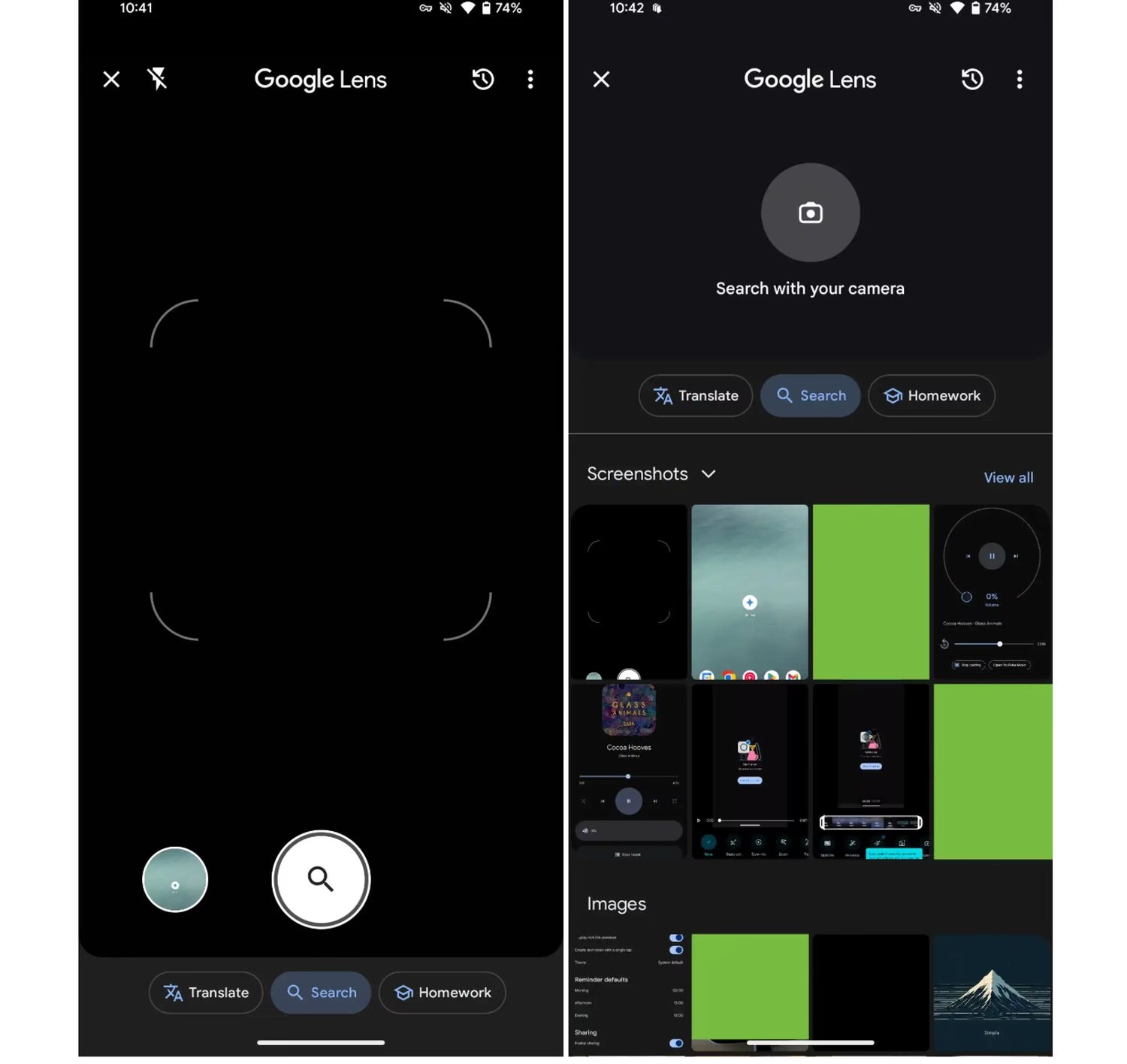

Google Lens ist eine innovative Anwendung für die mobile Bilderkennung, die es Nutzern ermöglicht, zusätzliche Informationen direkt aus ihren Fotos oder Live-Aufnahmen abzurufen. Die Technologie basiert auf fortschrittlicher künstlicher Intelligenz und dem Prinzip des Deep Learning, wodurch die App in der Lage ist, Texte zu verstehen, Gegenstände zu erkennen und kontextbezogene Informationen bereitzustellen. Google Lens wurde erstmals im Jahr 2017 auf der Google I/O Entwicklerkonferenz vorgestellt und ist seitdem kontinuierlich weiterentwickelt worden, um Nutzern auf verschiedenen Plattformen und Geräten zur Verfügung zu stehen.

Was ist Google Lens und wie funktioniert es?
Im Kern ist Google Lens ein Werkzeug, das visuelle Daten analysiert und interpretiert. Mittels künstlicher Intelligenz und Deep Learning kann die Anwendung Objekte auf einem Foto oder in einer Live-Kameraansicht identifizieren. Stell dir vor, du siehst eine interessante Pflanze oder ein unbekanntes Gebäude und möchtest mehr darüber erfahren. Anstatt eine textbasierte Suche durchzuführen, zeigst du Google Lens einfach das Bild oder richtest deine Kamera darauf. Die App vergleicht die erkannten Objekte mit einer riesigen Datenbank von Bildern und Informationen, um dir relevante Ergebnisse zu liefern.

Die Funktionsweise von Google Lens ist komplex. Wenn Lens ein Bild analysiert, vergleicht es die darin enthaltenen Objekte mit anderen Bildern im Internet. Diese Bilder werden dann basierend auf ihrer Ähnlichkeit mit den Objekten im Originalfoto und ihrer Relevanz eingestuft. Lens erkennt auch automatisch die Objekte im Bild und sucht auf dieser Grundlage nach weiteren relevanten Ergebnissen im Web. Zusätzliche Signale wie Wörter, Sprache und andere Metadaten, die mit dem Bild oder seiner Herkunftsseite verbunden sind, können ebenfalls die Relevanz der Ergebnisse beeinflussen.
Oft generiert Lens mehrere mögliche Ergebnisse für ein erkanntes Objekt und stuft diese nach ihrer vermutlichen Relevanz ein. In manchen Fällen, wenn eine Option deutlich wahrscheinlicher ist (z. B. 95% Wahrscheinlichkeit für eine bestimmte Hunderasse), kann Lens das Ergebnis auf die wahrscheinlichste Option beschränken. Wenn Lens erkennt, dass du an einem bestimmten Produkt interessiert bist, zum Beispiel einer Jeans oder einem Paar Turnschuhen, zeigt es dir möglicherweise weitere Informationen oder Shopping-Ergebnisse an. Dabei können auch weitere verfügbare Informationen wie Nutzerbewertungen einbezogen werden. Erkennt Lens einen Barcode oder Text (wie einen Produktnamen oder Buchtitel), kann es direkt eine Suchergebnisseite für dieses spezifische Objekt zurückgeben.
Es ist wichtig zu betonen, dass die Algorithmen von Google Lens darauf ausgelegt sind, relevante, nützliche und sichere Ergebnisse zu liefern. Die Ergebnisse werden nicht durch Werbung oder andere kommerzielle Vereinbarungen beeinflusst. Wenn Ergebnisse von anderen Google-Produkten wie der Google Suche oder Google Shopping zurückgegeben werden, basieren diese auf den jeweiligen Einstufungsalgorithmen dieser Produkte. Nicht jugendfreie oder anstößige Ergebnisse werden durch Filter, die den Google SafeSearch-Richtlinien entsprechen, erkannt und herausgefiltert.
Die optionale Nutzung des Standorts kann die Genauigkeit der Ergebnisse verbessern, insbesondere bei der Erkennung von Orten und Sehenswürdigkeiten. Wenn du zum Beispiel in Paris bist und Lens auf den Eiffelturm richtest, kann die App durch die Kenntnis deines Standorts sicherstellen, dass es sich tatsächlich um den Eiffelturm in Paris handelt und nicht um ein ähnlich aussehendes Bauwerk an einem anderen Ort.
Wie aktiviere und nutze ich Google Lens?
Um Google Lens nutzen zu können, ist eine wichtige Voraussetzung, dass die Funktion „Web- und App-Aktivitäten“ in Ihrem Google-Konto zugelassen ist. Dadurch werden Ihre Aktivitäten, einschließlich der von Ihnen mit Lens analysierten Fotos, über Ihr Google-Konto gespeichert. Diese Informationen können Sie später in den Google-Einstellungen unter „Meine Aktivitäten“ einsehen, verändern oder löschen.
Die Aktivierung und Nutzung von Google Lens kann je nach Gerät und installierten Apps auf verschiedene Weisen erfolgen:
Nutzung über Google Assistant (auf unterstützten Android-Geräten)
Auf vielen Android-Smartphones ist Google Lens in den Google Assistant integriert. So gehst du vor:
- Öffne Google Assistant. Dies kann durch langes Drücken der Startbildschirmtaste oder durch Sagen von „Ok, Google“ erfolgen.
- Sobald der Google Assistant aktiv ist, suche unten rechts auf dem Bildschirm nach dem Symbol für Google Lens (oft ein kleines Viereck oder ein Kamera-ähnliches Icon). Tippe darauf.
- Richte die Kamera deines Smartphones auf das Objekt, über das du mehr erfahren möchtest.
- Tippe auf dem Bildschirm auf das Element, das Lens analysieren soll. Wenn es sich um Text handelt, tippe auf ein Wort und ziehe dann die blauen Punkte, um die Markierung zu erweitern.
- Um eine Frage zu stellen oder einen Befehl zu geben, tippe auf das Mikrofonsymbol und sprich deine Anfrage ein (z. B. „Was ist das?“, „Was für eine Höhe hat dieses Gebäude?“, „Füge diese Information zu den Google Notizen hinzu.“).
Nutzung über die Google Fotos App (Android & iOS)
Google Lens ist auch in der Google Fotos App integriert, was die Analyse bereits aufgenommener Bilder ermöglicht:
- Öffne die Google Fotos App auf deinem Android- oder iOS-Gerät.
- Wähle ein Foto aus, das du mit Google Lens analysieren möchtest.
- Tippe auf das Symbol für Google Lens. Dieses wird oft als kleines Symbol mit mehreren Punkten innerhalb eines Rahmens dargestellt.
- Nun kannst du entweder Informationen über das Foto recherchieren, eine vorgeschlagene Aktion ausführen oder nach ähnlichen Produkten suchen, je nachdem, was Lens im Bild erkennt.
Nutzung über die eigenständige Google Lens App (Android)
Es gibt auch eine separate, kostenlose Google Lens App für Android-Geräte. Wenn du diese App installierst, kannst du Google Lens direkt starten, ohne den Umweg über Google Assistant gehen zu müssen. Öffne einfach die App und richte die Kamera auf das Objekt, das du analysieren möchtest, und tippe darauf.
Nutzung über die Google Kamera App (auf einigen Geräten wie Google Pixel)
Auf bestimmten Android-Smartphones, insbesondere den Google Pixel Geräten, ist Google Lens direkt in die native Kamera App integriert:
- Öffne die Google Kamera App.
- Wechsle zum Dreipunkt-Menü oder einem ähnlichen Menü für zusätzliche Optionen.
- Wähle das Google Lens Symbol aus.
- Richte die Kamera auf das gewünschte Objekt. Lens beginnt mit der Analyse, sobald das Symbol ausgewählt ist und die Kamera auf etwas gerichtet ist.
Wenn das Google Lens Symbol in deiner Google Kamera App nicht angezeigt wird, ist die Funktion auf deinem spezifischen Gerät möglicherweise nicht auf diese Weise verfügbar.
Vielfältige Einsatzbereiche und praktische Funktionen
Die Anwendungsbereiche von Google Lens sind äußerst vielfältig und machen die App zu einem nützlichen Helfer im Alltag. Hier sind einige Beispiele:
- Pflanzen und Tiere: Fotografiere eine unbekannte Pflanze oder ein Tier, und Lens kann dir Informationen über die Spezies oder Rasse liefern.
- Kunst: Im Museum kannst du deine Kamera auf ein Gemälde oder eine Skulptur richten, um mehr über den Künstler oder das Werk zu erfahren.
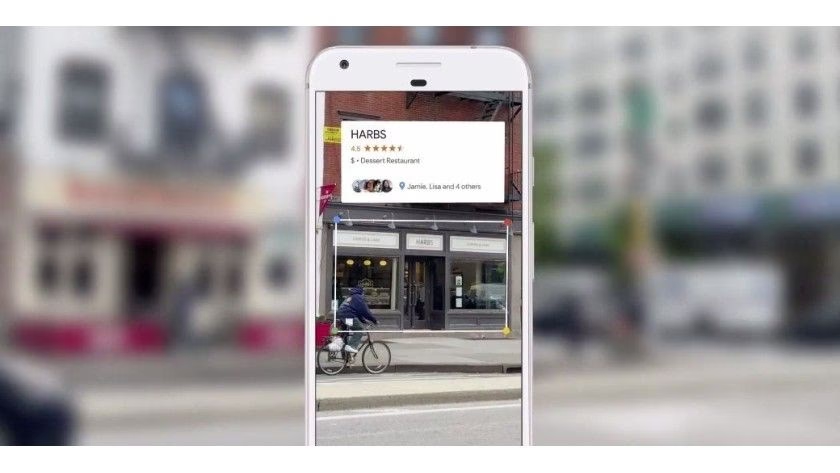
- Gebäude und Sehenswürdigkeiten: Richte Lens auf ein bekanntes Gebäude oder eine Sehenswürdigkeit, um Informationen wie Öffnungszeiten oder historische Hintergründe abzurufen.
- Flyer, Plakate, Ankündigungen: Scanne Informationen zu Veranstaltungen, und Lens kann dir anbieten, diese direkt deinem Google-Kalender hinzuzufügen.
- Bücher: Scanne ein Buchcover, um Informationen wie das Inhaltsverzeichnis oder Rezensionen abzurufen.
- Visitenkarten: Erfasse schnell Kontaktdaten von Visitenkarten und speichere sie als neuen Kontakt.
- Barcodes: Scanne Barcodes von Produkten, um Informationen wie Produkt details oder Kauforte zu finden.
- Haushaltswaren und Kleidung: Finde ähnliche Produkte oder vergleiche Preise, indem du Artikel aus diesen Bereichen scannst.
Diese Beispiele zeigen, wie Google Lens die reale Welt mit digitalen Informationen verknüpft und die Informationsbeschaffung revolutioniert.
Google Lens im Vergleich zur Google Bildersuche
Obwohl beide Tools mit Bildern arbeiten, haben Google Lens und die Google Bildersuche unterschiedliche Hauptzwecke.
Die Google Bildersuche, die über images.google.de zugänglich ist, dient in erster Linie der Rückwärts-Bildersuche. Das bedeutet, du startest die Suche mit einem Bild, um dessen Ursprung zu finden, zu sehen, auf welchen Webseiten es verwendet wird, oder um dasselbe Bild in höherer Auflösung oder optisch ähnliche Bilder zu finden. Die Google Bildersuche erkennnt zwar oft grundlegende Dinge wie Prominente oder offensichtliche Motive, ist aber weniger darauf spezialisiert, spezifische Objekte wie Pflanzenarten oder Tierrassen detailliert zu identifizieren.
Du kannst die Google Bildersuche auf verschiedene Weisen nutzen:
- Per Drag & Drop: Ziehe ein Bild direkt von deinem Computer oder einem anderen Browser-Fenster in das Suchfeld auf images.google.de.
- Per URL: Klicke auf das Kamerasymbol im Suchfeld und füge die Webadresse (URL) des Bildes ein.
- Per Upload: Klicke auf das Kamerasymbol, wähle den Reiter „Bild hochladen“ und dann „Durchsuchen“, um eine Bilddatei von deinem Computer auszuwählen.
Auch auf dem Smartphone ist die Rückwärts-Bildersuche über die Google Bildersuche-Webseite möglich, erfordert aber oft einen kleinen Trick: Du musst im Browser die Option „Desktopwebsite“ aktivieren, um das Kamerasymbol im Suchfeld zu sehen. Die Bedienung kann dabei etwas umständlich sein.
Google Lens hingegen ist darauf spezialisiert, zu erkennen, *was* auf einem Bild oder in der Kameraansicht zu sehen ist. Es identifiziert spezifische Objekte, liefert kontextbezogene Informationen und ermöglicht Interaktionen (wie Text kopieren oder zum Kalender hinzufügen). Es ist das Werkzeug der Wahl, wenn du wissen möchtest, welche Pflanze das ist, welches Produkt du gerade siehst oder was auf einem Schild steht.
| Funktion | Google Lens | Google Bildersuche |
|---|---|---|
| Hauptzweck | Objekte, Text, Orte im Bild identifizieren und Interaktionen ermöglichen | Bildquelle, ähnliche Bilder, Größen finden (Rückwärts-Bildersuche) |
| Technologiebasis | AI-gestützte Objekterkennung, Deep Learning, Kontextanalyse | Vergleich von Bildinhalten, Metadaten |
| Aktivierung/Zugriff | Eigenständige App, Integration in Google Assistant, Google Fotos, Google Kamera | Website (images.google.de) |
| Mobile Nutzung | Eigene App, Integrationen in andere Apps | Über Desktop-Ansicht im mobilen Browser |
| Erkennt z.B. | Pflanzenart, Objektname, Text zum Kopieren/Übersetzen, Barcode, Sehenswürdigkeit | Identisches Bild, optisch ähnliche Bilder |
Datenschutzbedenken bei Google Lens
Trotz der beeindruckenden Funktionen gibt es auch Kritik und Bedenken hinsichtlich des Datenschutzes bei der Nutzung von Google Lens. Vor der Nutzung muss der Nutzer zustimmen, umfangreiche Zugriffsrechte zu gewähren. Dazu gehört beispielsweise die Erlaubnis für die Aufzeichnung von Audio- und Sprachaktivitäten, insbesondere wenn Google Lens über den Google Assistant genutzt wird.
Datenschützer äußern die Sorge, dass die Sammlung von Daten durch Google durch die Nutzung von Lens weiter ausgebaut wird. Jeder Blick durch die Kamera, der analysiert wird, kann potenziell Informationen über den Nutzer und seine Umgebung liefern. Dies kann dazu führen, dass der Nutzer zunehmend „gläserner“ wird, da Google zahlreiche Details über seine Interessen, seinen Aufenthaltsort und seine Aktivitäten in Erfahrung bringen und speichern kann. Datenschützer bezeichnen diese Vorgehensweise als massiven Eingriff in die Privatsphäre und empfehlen Nutzern daher, vor der Nutzung von Google Lens genau abzuwägen, ob sie diesen Dienst wirklich nutzen möchten und welche Zugriffsrechte sie gewähren.
Die in den „Web- und App-Aktivitäten“ gespeicherten Informationen können zwar nachträglich vom Nutzer verwaltet oder gelöscht werden, doch die anfängliche Zustimmung zur umfangreichen Datenerfassung bleibt ein zentraler Kritikpunkt.
Bedeutung für das Online-Marketing
Unabhängig von den Datenschutzbedenken wird Google Lens voraussichtlich auch in Zukunft eine wichtige Rolle spielen, nicht nur im privaten Bereich, sondern auch im Online-Marketing. Für Nutzer sind die Funktionen zur schnellen Informationsrecherche offensichtlich sehr attraktiv. Für Unternehmen ergeben sich neue Möglichkeiten, die Vorlieben oder Abneigungen von Kunden und potenziellen Kunden zu ermitteln, indem sie analysieren, welche Produkte oder Objekte von Nutzern mit Lens gescannt werden. Dies könnte wertvolle Einblicke für Produktentwicklung, Marketingstrategien und personalisierte Werbung liefern.
Häufig gestellte Fragen (FAQs)
Wie kann ich Google Lens aktivieren?
Sie können Google Lens auf verschiedene Weisen aktivieren: über den Google Assistant auf unterstützten Android-Geräten, integriert in der Google Fotos App (Android & iOS), als eigenständige Google Lens App (Android) oder integriert in die Google Kamera App auf bestimmten Geräten wie Google Pixel. Stellen Sie sicher, dass „Web- und App-Aktivitäten“ in Ihrem Google-Konto aktiviert sind.
Was kann Google Lens alles erkennen?
Google Lens kann eine Vielzahl von Objekten und Informationen erkennen, darunter Pflanzen und Tiere, Kunstwerke, Gebäude und Sehenswürdigkeiten, Texte auf Flyern oder Plakaten, Bücher, Visitenkarten, Barcodes sowie Haushaltswaren und Kleidung. Es kann auch Texte übersetzen oder kopieren und Interaktionen wie das Hinzufügen von Ereignissen zum Kalender ermöglichen.
Ist Google Lens kostenlos?
Ja, die eigenständige Google Lens App ist kostenlos im Google Play Store verfügbar. Die Integrationen in Google Assistant, Google Fotos und Google Kamera sind ebenfalls Teil der jeweiligen kostenlosen Anwendungen.
Funktioniert Google Lens auch auf iOS?
Ja, Google Lens ist für iOS-Nutzer über die Google Fotos App verfügbar. Die eigenständige Google Lens App ist jedoch primär für Android konzipiert.
Speichert Google Lens meine Daten?
Ja, wenn Sie die „Web- und App-Aktivitäten“ in Ihrem Google-Konto aktiviert haben, werden Ihre Aktivitäten mit Google Lens, einschließlich der analysierten Fotos, gespeichert. Diese Daten können Sie in den Einstellungen Ihres Google-Kontos unter „Meine Aktivitäten“ einsehen und verwalten.
Gibt es Datenschutzbedenken bei der Nutzung von Google Lens?
Ja, Datenschützer äußern Bedenken bezüglich der umfangreichen Zugriffsrechte (z. B. auf Audio- und Sprachaktivitäten) und der potenziellen Datensammlung, die dazu führen könnte, dass Nutzer „gläserner“ werden. Es wird empfohlen, die Notwendigkeit der Nutzung und die gewährten Zugriffsrechte sorgfältig abzuwägen.
Fazit
Google Lens ist ein leistungsstarkes Tool, das die Grenzen zwischen der physischen und der digitalen Welt verschwimmen lässt. Durch seine Fähigkeit, die Umgebung visuell zu verstehen und sofort relevante Informationen bereitzustellen, bietet es immense Möglichkeiten zur Informationsbeschaffung und Interaktion. Die einfache Aktivierung über verschiedene Google-Apps und die vielfältigen Einsatzbereiche machen es zu einem wertvollen Begleiter für viele Nutzer. Allerdings sollten die geäußerten Datenschutzbedenken nicht ignoriert werden, und jeder Nutzer sollte für sich entscheiden, ob der Komfort und die Funktionalität die potenziellen Auswirkungen auf die Privatsphäre aufwiegen.
Hat dich der Artikel Google Lens: Bilderkennung einfach erklärt interessiert? Schau auch in die Kategorie Fotografie rein – dort findest du mehr ähnliche Inhalte!