

In einer globalisierten Welt begegnen uns täglich Texte in den unterschiedlichsten Sprachen – sei es auf Straßenschildern im Ausland, Speisekarten im Urlaub oder wichtigen Dokumenten. Die Notwendigkeit, diese schnell zu verstehen, ist größer denn je. Glücklicherweise müssen wir heute nicht mehr mühsam Wörter nachschlagen oder aufwendige Übersetzungsdienste beauftragen. Die Technologie in unseren Smartphones ermöglicht es uns, Text einfach mit der Kamera zu erfassen und sofort übersetzen zu lassen. Dieser Artikel führt Sie durch die faszinierenden Möglichkeiten, wie Sie die Kamera Ihres Telefons nutzen können, um Text zu fotografieren, zu erkennen und zu übersetzen.
Wie funktioniert die Textübersetzung per Kamera?
Die Magie hinter der sofortigen Textübersetzung per Kamera liegt in der Kombination von optischer Zeichenerkennung (OCR) und maschineller Übersetzung. Apps wie der Google Übersetzer verwenden Ihre Smartphone-Kamera, um das Bild des Textes aufzunehmen. Die OCR-Technologie identifiziert dann die Buchstaben und Wörter im Bild und wandelt sie in digitalen Text um. Dieser digitale Text wird anschließend von der Übersetzungssoftware in die gewünschte Zielsprache übertragen und oft direkt über das Originalbild gelegt, sodass es aussieht, als wäre der Text von Anfang an in der Zielsprache geschrieben worden. Dies ist besonders nützlich für die „Live-Übersetzung“, bei der Sie einfach die Kamera auf den Text richten und die Übersetzung in Echtzeit auf dem Bildschirm sehen.
Die Genauigkeit dieser Übersetzung hängt maßgeblich von der Qualität des Ausgangsmaterials ab. Klar geschriebener, gut lesbarer Text auf einem gut beleuchteten Hintergrund liefert die besten Ergebnisse. Kleiner, verschwommener, stilisierter oder handschriftlicher Text kann die Erkennung und damit die Übersetzung erschweren.
Schritt-für-Schritt: Text live mit der Kamera übersetzen
Die Live-Übersetzungsfunktion ist unglaublich praktisch, wenn Sie unterwegs sind und schnell ein Schild oder eine Menükarte verstehen müssen. Hier ist, wie es mit der Google Übersetzer App auf einem Android-Gerät funktioniert:
- Öffnen Sie die Google Übersetzer App auf Ihrem Smartphone oder Tablet.
- Wählen Sie am oberen Bildschirmrand die Sprachen aus, zwischen denen Sie übersetzen möchten. Sie können entweder eine Ausgangssprache festlegen oder „Sprache erkennen“ wählen, was oft sehr gut funktioniert. Wählen Sie dann die gewünschte Zielsprache aus.
- Tippen Sie auf dem Startbildschirm der App auf das Kamera-Symbol.
- Richten Sie Ihre Kamera auf den Text, den Sie übersetzen möchten.
- Die App wird versuchen, den Text in Echtzeit zu erkennen und die Übersetzung direkt über das Originalbild auf Ihrem Bildschirm anzuzeigen.
- Für eine fixierte Übersetzung, tippen Sie auf den Auslöser (das runde Symbol), um ein Bild aufzunehmen. Die Übersetzung wird dann auf diesem Standbild angezeigt.
Diese Methode ist ideal für schnelle, vorläufige Übersetzungen im Augenblick.
Text auf vorhandenen Bildern übersetzen
Manchmal haben Sie bereits ein Foto mit Text auf Ihrem Smartphone gespeichert, das Sie übersetzen möchten. Auch das ist mit der Google Übersetzer App möglich:
- Öffnen Sie die Google Übersetzer App.
- Wählen Sie die gewünschten Sprachen für die Übersetzung aus.
- Tippen Sie auf das Kamera-Symbol.
- Anstatt die Kamera auf Live-Text zu richten, tippen Sie nun auf das Symbol für „Alle Bilder“ oder ein ähnliches Galerielogo, das meist unten links im Kamerabildschirm zu finden ist.
- Wählen Sie das Bild aus Ihrer Galerie aus, das den zu übersetzenden Text enthält.
- Die App wird den Text im Bild erkennen und die Übersetzung anzeigen.
Nur einen bestimmten Textteil übersetzen
Oft möchte man nicht den gesamten Text auf einem Bild übersetzen, sondern nur einen bestimmten Abschnitt oder Satz. Die Google Übersetzer App bietet auch dafür eine Funktion:
- Öffnen Sie die Google Übersetzer App und wählen Sie die Sprachen.
- Tippen Sie auf das Kamera-Symbol und nehmen Sie ein Bild des Textes auf, indem Sie auf den Auslöser tippen.
- Nachdem das Bild aufgenommen wurde und die Übersetzung angezeigt wird, tippen Sie auf das Symbol „Maximieren“ (oft ein Pfeil nach oben oder ähnliches), um weitere Optionen aufzurufen.
- Aktivieren Sie die Option „Originaltext anzeigen“, die sich üblicherweise unter der Sprachauswahl befindet. Dadurch wird das aufgenommene Bild mit dem Originaltext angezeigt.
- Nun können Sie den spezifischen Text auswählen, den Sie übersetzen möchten. Tippen Sie auf ein Wort, um die Auswahl zu beginnen, und ziehen Sie dann die Auswahlanker (kleine Punkte oder Griffe am Anfang und Ende der Auswahl), um den gewünschten Textbereich genau zu markieren.
- Der übersetzte Text des ausgewählten Bereichs wird nun in einer separaten Karte oder Anzeige präsentiert.
Wenn der Text sehr lang ist und nicht vollständig in der angezeigten Karte erscheint, können Sie diese Karte oft nach oben ziehen, um den gesamten übersetzten Text zu sehen.
Arbeiten mit übersetztem Text
Nachdem Sie Text auf einem Bild übersetzt haben, können Sie mehr tun, als ihn nur zu lesen. Die App bietet verschiedene Aktionen, die Sie mit dem übersetzten Text durchführen können:
- Text kopieren: Wählen Sie den übersetzten Text aus, den Sie verwenden möchten (oft durch langes Drücken oder Markieren), und tippen Sie dann auf die Option „Text kopieren“. Sie können den Text dann in andere Apps einfügen, z. B. in eine E-Mail oder eine Nachricht.
- Anhören: Wenn Sie wissen möchten, wie der übersetzte Text klingt, tippen Sie auf das „Anhören“-Symbol (oft ein Lautsprecher). Die App wird den Text für Sie vorlesen. Dies ist hilfreich, um die Aussprache zu lernen oder sich den Inhalt vorlesen zu lassen, wenn Sie gerade nicht lesen können.
- Zu Google Übersetzer senden: Für eine tiefergehende Analyse oder weitere Optionen können Sie den übersetzten Text an die Hauptansicht der Google Übersetzer App senden. Tippen Sie auf diese Option, um den Text im normalen Übersetzungsfeld zu bearbeiten, alternative Übersetzungen zu sehen oder Definitionen nachzuschlagen.
- Suchen: Wenn Sie mehr Informationen über den übersetzten Text wünschen oder nach dem Inhalt im Internet suchen möchten, tippen Sie auf das „Suchen“-Symbol. Dies öffnet eine Google-Suche mit dem übersetzten Text als Suchanfrage.
Offline-Nutzung der Kameraübersetzung
Ein großer Vorteil der Kameraübersetzungsfunktion ist, dass sie auch ohne aktive Internetverbindung funktionieren kann. Dies ist besonders nützlich auf Reisen, wo mobiles Internet teuer oder nicht verfügbar ist. Um die Offline-Kameraübersetzung zu nutzen, müssen Sie die benötigten Sprachpakete herunterladen:
- Öffnen Sie die Google Übersetzer App.
- Tippen Sie auf das Kamera-Symbol.
- Tippen Sie auf die Sprachauswahl (die Sprachen, die gerade eingestellt sind, werden angezeigt).
- Neben den Sprachen, die für die Offline-Nutzung verfügbar sind, wird ein Download-Symbol angezeigt. Tippen Sie auf dieses Symbol für die Sprachen, die Sie herunterladen möchten.
- Bestätigen Sie den Download.
Nachdem die Sprachpakete heruntergeladen wurden, können Sie die Kameraübersetzung für diese Sprachen nutzen, auch wenn Ihr Gerät offline ist. Beachten Sie, dass die Offline-Übersetzung manchmal etwas weniger präzise sein kann als die Online-Version.
Tipps für optimale Ergebnisse
Um die bestmöglichen Ergebnisse bei der Übersetzung von Text auf Bildern zu erzielen, beachten Sie die folgenden Tipps:
- Sprachauswahl prüfen: Stellen Sie sicher, dass die richtige Ausgangs- und Zielsprache in der App ausgewählt ist.
- Gute Beleuchtung: Achten Sie auf ausreichend Licht. Bei wenig Licht kann das Tippen auf das Blitz-Symbol in der Kameraansicht helfen, den Text besser auszulegen.
- Stabile Verbindung (optional): Obwohl die Offline-Nutzung möglich ist, kann eine stabile Netzwerkverbindung die Genauigkeit und Geschwindigkeit bei Online-Übersetzungen verbessern.
- Klare Schriftarten: Die App funktioniert am besten mit klaren, gut lesbaren und gängigen Schriftarten. Stilisierte, sehr kleine oder unklare Schrift kann zu Fehlern führen.
- Geraden Winkel halten: Versuchen Sie, die Kamera möglichst gerade und parallel zum Text zu halten, um Verzerrungen zu minimieren.
Texterkennung mit Google Lens und Google Fotos
Neben der reinen Übersetzung gibt es auch die Funktion der Texterkennung (OCR), bei der es primär darum geht, den Text auf einem Bild in bearbeitbaren digitalen Text umzuwandeln, unabhängig von der Sprache. Diese Funktion ist tief in andere Google-Dienste wie Google Lens und Google Fotos integriert und benötigt unter Android oft keine separate App-Installation, da die Dienste vorinstalliert sind.
Die Texterkennung ist nützlich, um beispielsweise Text von einem physischen Dokument oder einem Bildschirm abzutippen, ohne ihn manuell eingeben zu müssen. Sie können den erkannten Text kopieren, speichern oder weiterbearbeiten.
Texterkennung in Google Lens nutzen
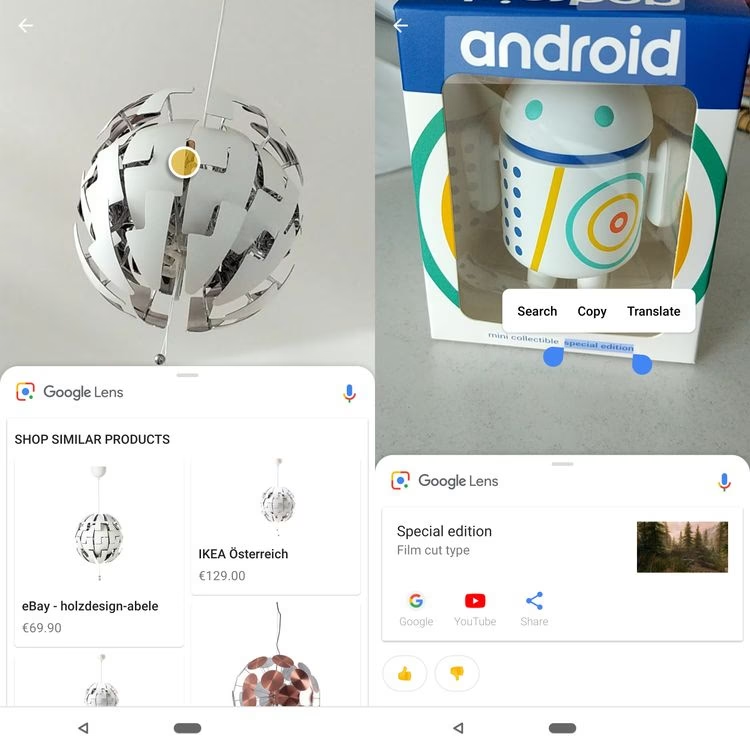
Google Lens ist ein mächtiges Werkzeug, das nicht nur Text erkennt, sondern auch Objekte, Orte und vieles mehr. So nutzen Sie die Texterkennung mit Google Lens für ein vorhandenes Bild:
- Öffnen Sie das Bild, das den Text enthält, in der Galerie-App Ihres Smartphones.
- Suchen Sie den „Teilen“-Button oder ein ähnliches Symbol.
- Wählen Sie in der Liste der Apps, mit denen Sie das Bild teilen können, die Option „Google Lens“ aus.
- Das Bild wird in Google Lens geladen. Lens analysiert das Bild und markiert automatisch erkannte Textbereiche.
- Tippen Sie auf einen markierten Textbereich, um ihn auszuwählen und weitere Optionen zu erhalten.
- Sie können nun den Text kopieren, vorlesen lassen, übersetzen (oft direkt in Lens integriert) oder eine Google-Suche dazu starten.
- Falls nur ein Teil des erkannten Textes benötigt wird, können Sie die Auswahlanker ziehen, um den gewünschten Abschnitt zu markieren.
Alternativ können Sie die Google Lens App direkt öffnen und dort ein Bild aus Ihrer Galerie auswählen, das analysiert werden soll.

Texterkennung in Google Fotos nutzen
Auch die Google Fotos App, die viele Android-Nutzer zur Verwaltung ihrer Bilder verwenden, verfügt über eine integrierte Texterkennung:
- Öffnen Sie die Google Fotos App.
- Wählen Sie das Bild aus, das den Text enthält.
- Google Fotos erkennt automatisch Text im Bild. Wenn Text gefunden wird, erscheint am unteren Bildschirmrand eine Option wie „Text kopieren“ oder ein ähnliches Symbol (oft ein Symbol für Google Lens oder Texterkennung).
- Tippen Sie auf diese Option. Der gefundene Text wird im Bild hervorgehoben.
- Tippen Sie auf das Wort oder den Textbereich, den Sie bearbeiten möchten.
- Sie können die Markierung durch Ziehen der Anker anpassen, um den genauen Textabschnitt auszuwählen.
- Anschließend können Sie den ausgewählten Text kopieren, anhören oder danach suchen.
Die Integration der Texterkennung in Google Fotos macht es sehr einfach, Text aus bereits vorhandenen Bildern zu extrahieren, ohne eine separate App öffnen zu müssen.
Google Übersetzer Kamera vs. Google Lens/Fotos Texterkennung
Obwohl beide Funktionen mit Text auf Bildern arbeiten, gibt es einen wichtigen Unterschied in ihrer primären Ausrichtung:
| Funktion | Primärer Zweck | Typische Nutzung | Ausgabe |
|---|---|---|---|
| Google Übersetzer Kamera | Sofortige Übersetzung | Schilder, Menüs live übersetzen; Text auf Bildern übersetzen | Übersetzter Text (oft über Original gelegt) |
| Google Lens/Fotos Texterkennung | Text erkennen und extrahieren | Text von Dokumenten kopieren; Text in Bildern bearbeitbar machen | Originaltext (digitalisiert) |
Die Google Übersetzer Kamera ist optimiert, um Ihnen schnell zu zeigen, was ein Text in einer anderen Sprache bedeutet. Google Lens und Google Fotos sind stärker darauf fokussiert, den Text selbst zu erfassen, damit Sie ihn weiterverwenden können (kopieren, bearbeiten, suchen), auch wenn eine Übersetzungsoption oft verfügbar ist.
Häufig gestellte Fragen (FAQ)
Hier sind einige häufig gestellte Fragen zur Textübersetzung und -erkennung per Smartphone-Kamera:
F: Wie genau ist die Kameraübersetzung?
Die Genauigkeit hängt stark von der Klarheit des Originaltextes ab. Bei klaren, gedruckten Texten ist die Genauigkeit sehr hoch. Bei unklarem, handschriftlichem oder stilisiertem Text kann es zu Fehlern kommen.
F: Kann ich die Kameraübersetzung auch ohne Internet nutzen?
Ja, Sie müssen dafür die entsprechenden Sprachpakete in der Google Übersetzer App herunterladen. Danach funktioniert die Übersetzung für diese Sprachen auch offline.
F: Ist die Texterkennung in Google Lens und Google Fotos dasselbe?
Sie nutzen ähnliche zugrundeliegende Technologien (OCR), sind aber in die jeweiligen App-Workflows integriert. Das Ergebnis ist in beiden Fällen die Erkennung und Digitalisierung des Textes.
F: Kann ich nur einen Teil des Textes übersetzen oder erkennen?
Ja, sowohl im Google Übersetzer nach Aufnahme eines Bildes als auch in Google Lens/Fotos nach der Erkennung können Sie oft einen bestimmten Textbereich auswählen und separat bearbeiten oder übersetzen.
F: Funktioniert das auch mit handschriftlichem Text?
Die Erkennung von handschriftlichem Text ist schwieriger als die von gedrucktem Text und die Genauigkeit kann variieren, abhängig von der Lesbarkeit der Handschrift.
F: Ist diese Funktion nur für Android verfügbar?
Der bereitgestellte Text konzentriert sich auf Android-Apps (Google Übersetzer, Google Lens, Google Fotos). Ähnliche Funktionen existieren jedoch auch auf anderen Plattformen, wie z. B. „Live Text“ auf dem iPhone, die ebenfalls Texterkennung und Übersetzung direkt über die Kamera oder in Bildern ermöglichen.
Fazit
Die Möglichkeit, Text einfach mit dem Smartphone zu fotografieren und ihn sofort zu übersetzen oder zu erkennen, ist ein beeindruckendes Beispiel dafür, wie Technologie unseren Alltag erleichtern kann. Ob auf Reisen, beim Studieren oder im Beruf – diese Funktionen sparen Zeit und helfen uns, Barrieren zu überwinden. Mit Apps wie Google Übersetzer, Google Lens und Google Fotos haben Sie mächtige Werkzeuge direkt in Ihrer Hand, um die geschriebene Welt um sich herum besser zu verstehen und mit ihr zu interagieren. Probieren Sie es aus und erleben Sie, wie einfach und effektiv die mobile Texterkennung und -übersetzung heute ist!
Hat dich der Artikel Text übersetzen mit der Handy-Kamera interessiert? Schau auch in die Kategorie Fotografie rein – dort findest du mehr ähnliche Inhalte!