
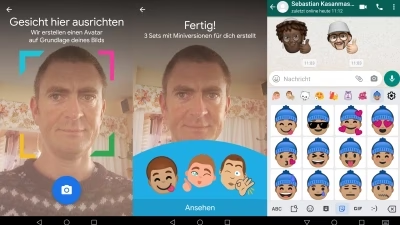

In der heutigen digitalen Kommunikation sind Emojis unverzichtbar geworden, um Gefühle und Stimmungen auszudrücken. Doch was, wenn die standardmäßigen Symbole nicht ausreichen? iPhones bieten faszinierende Möglichkeiten, über die vorgegebenen Emojis hinauszugehen und eigene, personalisierte digitale Darstellungen zu erschaffen. Mit Funktionen wie Memoji und Genmoji können Sie sich selbst, Freunde oder sogar fantastische Charaktere als Emoji gestalten und Ihre Nachrichten und Anrufe individueller gestalten.

Diese personalisierten Emojis, wie die beliebten Memoji, sind nicht nur statische Bilder. Auf kompatiblen Geräten können sie animiert werden, Ihre Stimme wiedergeben und sogar Ihre Gesichtsausdrücke nachahmen. Eine weitere innovative Möglichkeit bietet Apple Intelligence mit den Genmoji, die es Ihnen erlauben, Emojis basierend auf einfachen Textbeschreibungen oder Fotos zu generieren. Tauchen wir ein in die Welt der personalisierten Emojis auf dem iPhone und erfahren Sie, wie Sie diese kreativen Werkzeuge nutzen können.

Memoji erstellen: Dein personalisierter digitaler Avatar
Memojis sind Avatare, die Sie nach Ihren eigenen Vorstellungen gestalten können, um Ihre Persönlichkeit oder Ihre aktuelle Stimmung widerzuspiegeln. Sie können sie in der Nachrichten-App und in FaceTime verwenden. Mit einem kompatiblen iPhone oder iPad Pro lassen sich sogar animierte Memojis erstellen, die Ihre Stimme und Gesichtsausdrücke übernehmen.
So erstellen Sie Ihr eigenes Memoji:
Öffnen Sie zunächst die Nachrichten-App. Tippen Sie auf die Taste „Verfassen“, um eine neue Nachricht zu starten, oder wählen Sie eine bestehende Konversation aus. Tippen Sie dann auf die Plus-Taste. Streichen Sie im Menü nach oben oder tippen Sie auf „Mehr“. Wählen Sie nun „Memoji“ aus. Streichen Sie nach rechts, bis Sie die Option „Neues Memoji“ sehen, und tippen Sie darauf. Jetzt beginnt der kreative Teil: Passen Sie die Merkmale Ihres Memoji nach Belieben an. Sie können Hautfarbe, Frisur, Augen, Augenbrauen, Nase, Lippen, Ohren, Gesichtsbehaarung, Brillen, Kopfbedeckungen und mehr detailliert gestalten. Wenn Sie mit Ihrem digitalen Zwilling oder Ihrer Fantasiefigur zufrieden sind, tippen Sie auf „Fertig“.
Ihr neu erstelltes Memoji steht nun bereit, in Ihren Konversationen eingesetzt zu werden.
Memoji-Sticker teilen: Dein Avatar als Ausdrucksform
Ihre erstellten Memojis werden automatisch in Stickerpakete umgewandelt. Auf diese Sticker können Sie direkt über die Tastatur zugreifen und sie in der Nachrichten-App, in Mail und sogar in manchen Drittanbieter-Apps verwenden. Das Teilen eines Memoji-Stickers ist denkbar einfach.
So teilen Sie einen Memoji-Sticker:
Öffnen Sie in der Nachrichten-App eine Konversation oder starten Sie eine neue. Tippen Sie auf die Plus-Taste und wählen Sie dann „Sticker“ aus. Tippen Sie auf den Tab „Memoji“. Hier sehen Sie alle Sticker, die von Ihren erstellten Memojis generiert wurden. Wählen Sie den Sticker aus, den Sie senden möchten, indem Sie darauf tippen. Tippen Sie anschließend auf die Taste „Senden“.
Eine weitere interaktive Möglichkeit ist das Abziehen und Aufkleben von Stickern: Sie können einen Memoji-Sticker berühren und halten, ihn dann auf eine beliebige Sprechblase im Gespräch ziehen und dort loslassen, um ihn quasi auf die Nachricht zu kleben.
Bitte beachten Sie, dass Memoji-Sticker auf dem iPad Air 2 nicht unterstützt werden.
Animierte Memojis nutzen: Bewegung und Gefühl in deinen Nachrichten
Animierte Memojis sind eine dynamische Art, sich auszudrücken, da sie Ihre Stimme und Gesichtsausdrücke in Echtzeit übernehmen. Um diese Funktion nutzen zu können, benötigen Sie ein kompatibles iPhone oder iPad Pro.
So verwenden Sie ein animiertes Memoji in der Nachrichten-App:
Stellen Sie sicher, dass Sie ein kompatibles Gerät besitzen. Öffnen Sie die Nachrichten-App und starten Sie eine neue Nachricht oder wählen Sie eine bestehende Konversation. Tippen Sie auf die Plus-Taste. Streichen Sie nach oben oder tippen Sie auf „Mehr“. Tippen Sie auf „Memoji“ und streichen Sie dann nach links, um das animierte Memoji auszuwählen, das Sie verwenden möchten. Tippen Sie auf die Aufnahmetaste, um die Aufnahme Ihrer Stimme und Mimik zu starten. Tippen Sie auf die Stopptaste, um die Aufnahme zu beenden. Sie können Aufnahmen mit einer Länge von bis zu 30 Sekunden erstellen.
Möchten Sie ein anderes Memoji mit derselben aufgenommenen Leistung verwenden, tippen Sie einfach auf ein anderes von Ihnen erstelltes Memoji in der Liste. Wenn Sie aus der animierten Aufnahme einen Memoji-Sticker erstellen möchten, halten Sie einen Finger auf das animierte Memoji und ziehen Sie es in die Unterhaltung. Um eine Aufnahme zu löschen, tippen Sie auf die Papierkorb-Taste. Tippen Sie abschließend auf die Taste „Senden“, um die animierte Memoji-Nachricht zu versenden.
Animierte Memojis in FaceTime verwenden: Persönlichkeit im Videoanruf
Auch in FaceTime können Sie animierte Memojis nutzen, um Ihren Videoanrufen eine persönliche und unterhaltsame Note zu verleihen. Auch hierfür ist ein kompatibles iPhone oder iPad Pro erforderlich.
So verwenden Sie ein animiertes Memoji in FaceTime:
Vergewissern Sie sich, dass Sie ein kompatibles Gerät haben. Öffnen Sie FaceTime und tätigen Sie einen Anruf. Sobald der Anruf beginnt und die Verbindung hergestellt ist, tippen Sie auf die Taste für „Effekte“. Tippen Sie auf das Memoji, das Sie verwenden möchten. Ihr FaceTime-Anruf wird nun mit Ihrem benutzerdefinierten Memoji fortgesetzt, das Ihre Bewegungen und Mimik nachahmt.
Möchten Sie ohne Memoji fortfahren oder zum FaceTime-Menü zurückkehren, tippen Sie einfach auf die Schließen-Taste. Wenn Sie Ihr Memoji während eines FaceTime-Anrufs ändern oder entfernen möchten, wiederholen Sie einfach die Schritte 2 bis 4.
Deine Memojis verwalten: Ordnung in deinen Kreationen
Es kann vorkommen, dass Sie ein bereits erstelltes Memoji anpassen, duplizieren oder löschen möchten. Das Verwalten Ihrer Memojis ist unkompliziert.
So verwaltest du deine Memojis:
Öffnen Sie die Nachrichten-App und starten Sie eine neue Nachricht oder wählen Sie eine bestehende Konversation. Tippen Sie auf die Plus-Taste. Streichen Sie nach oben oder tippen Sie auf „Mehr“. Tippen Sie auf „Memoji“. Streichen Sie zu dem Memoji, das Sie bearbeiten oder verwalten möchten, und tippen Sie dann auf die Mehr-Taste (drei Punkte). Es erscheinen nun die Optionen „Bearbeiten“, „Duplizieren“ oder „Löschen“. Wählen Sie die gewünschte Aktion aus.
Mit der Option „Bearbeiten“ können Sie alle Merkmale des Memoji erneut anpassen. „Duplizieren“ erstellt eine exakte Kopie des Memoji, die Sie dann unabhängig bearbeiten können, um Variationen zu erstellen. „Löschen“ entfernt das ausgewählte Memoji dauerhaft.
Memoji-Synchronisierung: Deine Avatare auf all deinen Geräten
Damit Ihre erstellten Memojis auf all Ihren kompatiblen Apple-Geräten verfügbar sind, müssen bestimmte Voraussetzungen erfüllt sein. Die Synchronisierung erfolgt über iCloud.
Voraussetzungen für die Memoji-Synchronisierung:
Ihre Apple-ID muss die Zwei-Faktor-Authentifizierung aktiviert haben. Sie müssen auf allen Geräten, auf denen die Memojis synchronisiert werden sollen, mit derselben Apple-ID bei iCloud angemeldet sein. iCloud Drive muss auf allen betreffenden Geräten aktiviert sein. Sie finden diese Einstellung unter „Einstellungen“ > „[Dein Name]“ > „iCloud“ > „iCloud Drive“. Stellen Sie sicher, dass der Schalter für iCloud Drive auf Grün steht.
Sobald diese Einstellungen vorgenommen sind, sollten Ihre Memojis automatisch zwischen Ihren Geräten synchronisiert werden.
Genmoji erstellen: Emojis aus Worten und Bildern
Mit Apple Intelligence auf unterstützten Geräten können Sie eine ganz neue Art von Emojis erstellen, die sogenannten Genmoji. Diese werden generiert, indem Sie einfach beschreiben, wie das Emoji aussehen soll, oder indem Sie eines basierend auf Fotos von Freunden oder Familie erstellen.
So erstellen Sie Ihr eigenes Genmoji:
Tippen Sie auf ein Textfeld, in dem Sie das Genmoji verwenden möchten (z. B. in Nachrichten). Tippen Sie dann auf das Emoji-Symbol auf der Bildschirmtastatur. Tippen Sie auf das Genmoji-Symbol, das oben rechts auf der Tastatur erscheint. Geben Sie nun eine Beschreibung in das Feld „Genmoji beschreiben“ ein. Seien Sie kreativ! Zum Beispiel könnten Sie „Regenbogenkaktus“ eingeben. Wenn Sie Ihr Genmoji verfeinern möchten, ändern Sie einfach die Beschreibung. Wenn die ursprüngliche Beschreibung beispielsweise „Giraffe, die Einrad fährt“ lautete, geben Sie „Lila Giraffe, die Einrad fährt“ ein, und Ihr Genmoji wird entsprechend der neuen Beschreibung angepasst. Tippen Sie anschließend auf „Fertig“.
Um ein generiertes Genmoji zu einer Nachricht hinzuzufügen, streichen Sie durch die vorgeschlagenen Genmojis, die Sie verwenden möchten, und tippen Sie auf „Hinzufügen“.
So erstellen Sie ein Genmoji basierend auf einem Foto:
Diese Funktion ermöglicht es Ihnen, Genmojis zu erstellen, die Personen aus Ihrer Fotomediathek nachempfinden. Geben Sie den Namen einer Person ein, die Sie in Ihrer Fotomediathek identifiziert haben. Fügen Sie dann eine Beschreibung hinzu, die die Situation oder den Ausdruck beschreibt (z. B. „Danny feiert seinen 35. Geburtstag“). Tippen Sie auf „Eine Person auswählen“, wählen Sie die in Ihrer „Fotos“-Mediathek identifizierte Person aus und wählen Sie dann eine Variation aus.
Sie können Genmojis zu Nachrichten hinzufügen, sie als Sticker oder sogar als Tapback verwenden.

Wichtiger Hinweis zur Kompatibilität:
Um Genmojis erstellen zu können, benötigen Sie ein iPhone 16-Modell, iPhone 15 Pro oder iPhone 15 Pro Max sowie iOS 18.2 (oder neuer) und Apple Intelligence muss für Ihre Apple-ID aktiviert sein. Genmojis sind nicht in allen Sprachen oder Regionen verfügbar. Informationen zur Verfügbarkeit finden Sie im Apple Support-Artikel zu Apple Intelligence.
Bitte beachten Sie auch, dass Apple Intelligence generative Modelle verwendet und die Ergebnisse variieren können. Es ist ratsam, wichtige Informationen, die durch Genmoji dargestellt werden, auf ihre Genauigkeit zu überprüfen.
Genmoji verwalten: Deine generierten Emojis organisieren
Auch Ihre erstellten Genmojis können Sie verwalten und bei Bedarf löschen.
So löschen Sie ein Genmoji:
Tippen Sie auf ein Textfeld und dann auf das Emoji-Symbol auf der Tastatur. Streichen Sie auf dem Genmoji-Symbol nach rechts oder tippen Sie auf die Taste, um Ihre erstellten Genmojis anzuzeigen. Tippen Sie auf das Bearbeiten-Symbol (oft ein Bleistift oder ähnliches), legen Sie den Finger auf das Genmoji, das Sie löschen möchten, und tippen Sie dann auf „Entfernen“.
Alternativ können Sie in einer Konversation in der App „Nachrichten“ auf die Plus-Taste tippen, dann auf „Sticker“ tippen, einen Finger auf das Genmoji legen, das Sie löschen möchten, und dann auf „Entfernen“ tippen.
Häufig gestellte Fragen (FAQ)
Kann ich animierte Memojis auf jedem iPhone verwenden?
Nein, für animierte Memojis benötigen Sie ein kompatibles iPhone oder iPad Pro. Statische Memoji-Sticker können auf einer breiteren Palette von Geräten verwendet werden, mit Ausnahme bestimmter älterer Modelle wie dem iPad Air 2 für Sticker.
Wo kann ich Memoji-Sticker verwenden?
Memoji-Sticker sind automatisch verfügbar und können in der Nachrichten-App, in Mail und in bestimmten Drittanbieter-Apps verwendet werden, die die Sticker-Funktion unterstützen.
Werden meine Memojis automatisch über meine Apple-Geräte synchronisiert?
Ja, das ist möglich. Dazu müssen Sie die Zwei-Faktor-Authentifizierung für Ihre Apple-ID aktiviert haben, auf allen Geräten mit derselben Apple-ID bei iCloud angemeldet sein und iCloud Drive in den iCloud-Einstellungen aktiviert haben.
Welche Voraussetzungen benötige ich, um Genmoji zu erstellen?
Genmoji erfordert Apple Intelligence, die auf bestimmten iPhone-Modellen (iPhone 16, iPhone 15 Pro/Pro Max) mit iOS 18.2 oder neuer verfügbar ist und aktiviert sein muss. Die Funktion ist möglicherweise auch nicht in allen Sprachen oder Regionen verfügbar.
Kann ich ein Genmoji basierend auf einem Foto einer Person erstellen?
Ja, das ist eine Funktion von Genmoji. Sie können ein Genmoji erstellen, das auf einer Person basiert, die in Ihrer Fotomediathek identifiziert wurde, oft in Kombination mit einer beschreibenden Phrase.
Fazit
Die Möglichkeit, eigene Emojis auf dem iPhone zu erstellen, eröffnet neue Dimensionen der persönlichen Ausdrucksweise in der digitalen Kommunikation. Ob Sie ein detailgetreues Abbild Ihrer selbst mit Memoji erschaffen, animierte Nachrichten senden oder mit Genmoji Ihrer Fantasie freien Lauf lassen, um einzigartige Symbole zu generieren – Ihr iPhone bietet leistungsstarke Werkzeuge, um Ihre Nachrichten und Anrufe unverwechselbar zu gestalten. Nutzen Sie diese Funktionen, um Ihre Konversationen lebendiger und persönlicher zu machen.
Hat dich der Artikel Eigene Emojis auf dem iPhone erstellen interessiert? Schau auch in die Kategorie Ogólny rein – dort findest du mehr ähnliche Inhalte!