
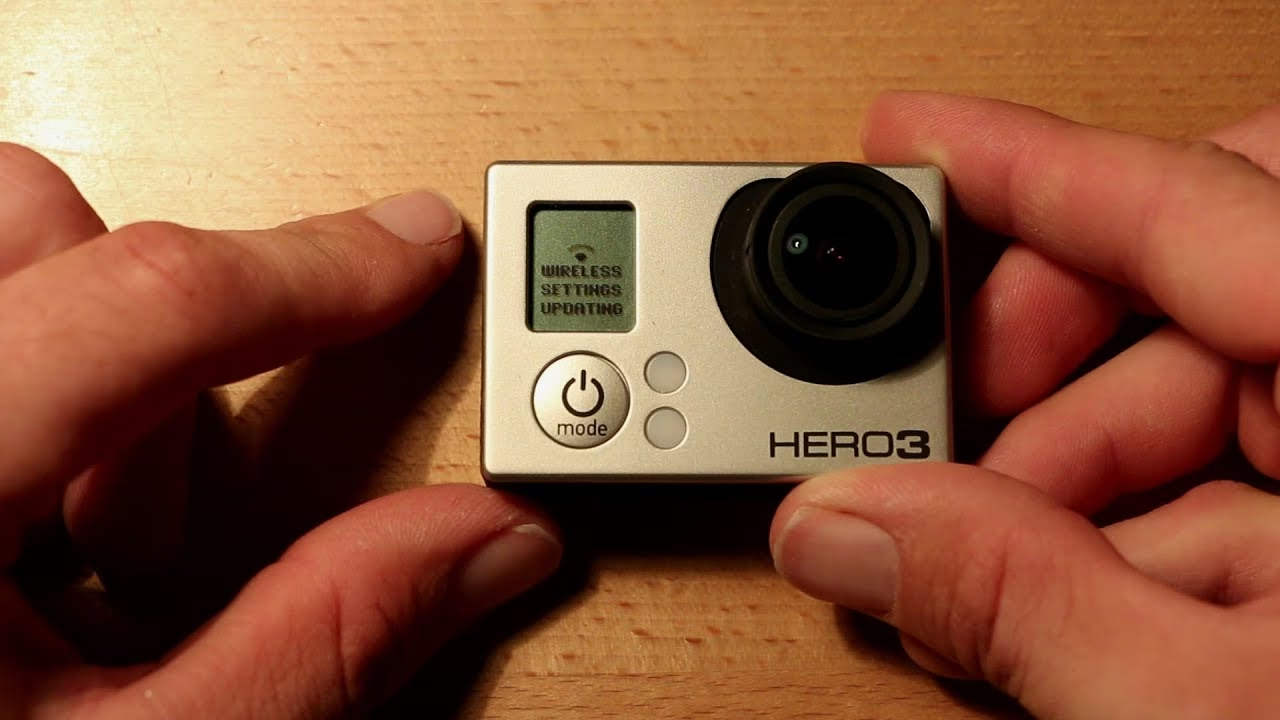

Die GoPro ist eine fantastische Kamera für Action-Aufnahmen und Abenteuer. Um jedoch das volle Potenzial auszuschöpfen, wie zum Beispiel die Steuerung über die GoPro Quik App auf Ihrem Smartphone oder Tablet, die Nutzung einer Fernbedienung oder den schnellen Datentransfer, benötigen Sie oft eine drahtlose Verbindung. Und für diese Verbindung ist das WLAN-Passwort der Kamera unerlässlich. Aber wo genau ist dieses Passwort versteckt? Das ist eine Frage, die viele GoPro-Nutzer beschäftigt, besonders wenn die Originalverpackung oder das Handbuch nicht mehr greifbar sind. Keine Sorge, das Passwort ist direkt auf Ihrer Kamera zu finden. Die genauen Schritte können je nach Modell leicht variieren, aber das Prinzip ist dasselbe. In diesem Artikel zeigen wir Ihnen, wie Sie das gesuchte Passwort finden und was Sie tun können, wenn es scheinbar verschwunden ist.
https://www.youtube.com/watch?v=ygUQI3Jlc2V0YXJlcGFyb2zEgw%3D%3D
Das WLAN-Passwort wird von der GoPro generiert, um eine sichere Verbindung zu Ihren anderen Geräten herzustellen. Es ist sozusagen der Schlüssel, der Ihr Smartphone oder Ihre Fernbedienung mit Ihrer Kamera koppelt. Dieses Passwort ist nicht dasselbe wie das Passwort Ihres Heimnetzwerks, sondern ein spezifisches Passwort, das die GoPro für ihre eigenen drahtlosen Funktionen verwendet.
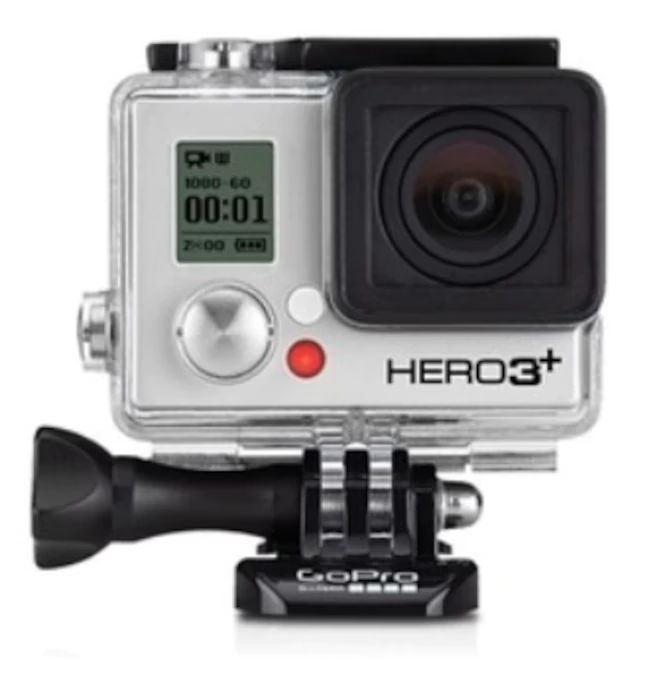
Passwort direkt auf der GoPro-Kamera finden
Dies ist die zuverlässigste Methode, das Passwort zu finden, da die Informationen direkt auf dem Gerät gespeichert sind und angezeigt werden können. Die genauen Menüpfade unterscheiden sich je nachdem, ob Ihre GoPro ein Touchscreen-Modell ist oder hauptsächlich über Tasten bedient wird.
Für neuere GoPro Modelle (mit Touchscreen, z.B. Hero 5, 6, 7, 8, 9, 10, 11, 12, Black/Silver/White Editionen):
Neuere Modelle mit Touchscreen machen das Auffinden des Passworts relativ einfach. Der Zugang zu den drahtlosen Einstellungen ist in der Regel über Wischgesten möglich.
- Schalten Sie Ihre GoPro Kamera ein.
- Wischen Sie auf dem hinteren Touchscreen von oben nach unten (bei manchen Modellen auch von links nach rechts). Dies öffnet das Hauptmenü oder die Statusübersicht.
- Suchen Sie nach dem Symbol für Verbindungen (oft ein WLAN-Symbol oder Bluetooth-Symbol) oder einem Menüpunkt namens „Verbindungen“ oder „Einstellungen“ -> „Verbindungen“. Tippen Sie darauf.
- Innerhalb des Verbindungsmenüs suchen Sie nach „Kamera-Info“ oder „Kamera-Details“. Tippen Sie darauf.
- Hier sollten Sie den Namen des WLAN-Netzwerks (oft der Name Ihrer Kamera) und das zugehörige WLAN-Passwort sehen können.
Notieren Sie sich das Passwort sorgfältig. Es ist oft eine Kombination aus Buchstaben und Zahlen.
Für ältere GoPro Modelle (ohne oder mit sehr kleinem Touchscreen, z.B. Hero 3, Hero 4, Session):
Bei älteren Modellen ohne großen Touchscreen erfolgt die Navigation durch die Menüs über die Tasten an der Kamera (Modus-, Auslöse- und/oder Einstellungs-Taste).
- Schalten Sie Ihre GoPro Kamera ein.
- Drücken Sie die Modus-Taste mehrmals, um zum Einstellungsmenü (erkennbar oft an einem Schraubenschlüssel-Symbol) zu navigieren.
- Wählen Sie im Einstellungsmenü die Option „Wireless“ oder „Drahtlos“. Navigieren Sie mit der Auslöse-Taste und bestätigen Sie mit der Modus-Taste.
- Innerhalb des Wireless-Menüs suchen Sie nach „Pair“ oder „Koppeln“.
- Wählen Sie dann die Option „GoPro App“ oder „APP“.
- Hier sollte eine Option erscheinen, die Ihnen das Passwort anzeigt, oft „Show PW“ oder „Anzeigen PW“. Wählen Sie diese aus.
Das Passwort wird nun auf dem kleinen Statusdisplay der Kamera angezeigt. Auch hier sollten Sie es sich notieren.
Passwort über die GoPro Quik App finden (wenn bereits gekoppelt)
Wenn Sie Ihre GoPro bereits zuvor erfolgreich mit der GoPro Quik App gekoppelt hatten und die Verbindungsinformationen in der App gespeichert sind, können Sie das Passwort möglicherweise auch dort finden:
- Öffnen Sie die GoPro Quik App auf Ihrem Smartphone oder Tablet.
- Stellen Sie sicher, dass Bluetooth und WLAN auf Ihrem Gerät aktiviert sind.
- Verbinden Sie sich in der App mit Ihrer GoPro (falls nicht automatisch geschehen).
- Sobald die Kamera verbunden ist, navigieren Sie in der App zu den Einstellungen für diese spezifische Kamera. Dies ist oft über ein Zahnrad-Symbol oder über die Kamera-Ansicht möglich.
- Suchen Sie in den Kamera-Einstellungen innerhalb der App nach „Kamera-Info“ oder „Verbindungs-Details“.
- Hier sollten Informationen wie der Kameraname und das WLAN-Passwort angezeigt werden.
Diese Methode funktioniert natürlich nur, wenn die Verbindung zuvor bereits erfolgreich hergestellt wurde und die App die Daten gespeichert hat. Wenn Sie die App neu installiert haben oder die Verbindung noch nie hergestellt wurde, müssen Sie das Passwort über die Kamera selbst finden.
Was tun, wenn das Passwort nicht auffindbar ist? (Zurücksetzen der Verbindung)
Manchmal lässt sich das Passwort auf der Kamera nicht finden, oder Sie haben es sich falsch notiert und die Verbindung schlägt fehl. In diesem Fall ist die einfachste Lösung, die drahtlosen Verbindungen der Kamera zurückzusetzen. Keine Sorge, ein Reset der drahtlosen Verbindungen löscht in der Regel nicht Ihre aufgenommenen Videos und Fotos auf der SD-Karte. Er setzt lediglich die Netzwerkeinstellungen der Kamera zurück und generiert ein neues, frisches Passwort.
Schritte zum Zurücksetzen der drahtlosen Verbindungen:
- Schalten Sie Ihre GoPro ein.
- Navigieren Sie zu den Einstellungen der Kamera (siehe Anleitungen oben, je nach Modell über Wischen oder Tasten).
- Suchen Sie das Menü für „Verbindungen“ oder „Wireless“.
- Suchen Sie innerhalb dieses Menüs nach einer Option wie „Verbindungen zurücksetzen“, „Wireless zurücksetzen“ oder „Reset Connections“.
- Wählen Sie diese Option aus und bestätigen Sie den Vorgang.
Nachdem der Reset abgeschlossen ist, schaltet sich die Kamera möglicherweise aus und wieder ein. Wenn Sie nun erneut versuchen, eine Verbindung herzustellen (z.B. über die GoPro Quik App), wird die Kamera als neues Gerät erkannt. Beim Kopplungsprozess wird Ihnen das neu generierte WLAN-Passwort auf dem Bildschirm der Kamera angezeigt. Notieren Sie es sich sofort.
Ein wichtiger Hinweis: Verwechseln Sie das Zurücksetzen der drahtlosen Verbindungen nicht mit einem vollständigen Werksreset der Kamera. Ein Werksreset setzt alle Einstellungen der Kamera auf die Werkseinstellungen zurück und kann in manchen Fällen auch andere Daten beeinflussen (obwohl die SD-Karte meist unangetastet bleibt). Der Reset der drahtlosen Verbindungen ist spezifischer und sicherer, wenn Sie nur das Passwort Problem lösen möchten.
Tipps und häufige Fragen
Hier sind einige zusätzliche Tipps und Antworten auf häufig gestellte Fragen rund um das GoPro-Passwort:
- Kann ich das Passwort ändern? Ja, bei den meisten neueren GoPro-Modellen können Sie das standardmäßig generierte Passwort in den drahtlosen Einstellungen der Kamera ändern. Dies kann sinnvoll sein, wenn Sie ein leichter zu merkendes Passwort wünschen, aber stellen Sie sicher, dass es dennoch sicher ist.
- Ist das Passwort immer dasselbe? Das ursprünglich generierte Passwort bleibt dasselbe, solange Sie es nicht ändern oder die drahtlosen Verbindungen zurücksetzen. Jeder Reset generiert ein neues Passwort.
- Was, wenn die Kamera keine Verbindung herstellt, obwohl das Passwort korrekt ist? Überprüfen Sie, ob WLAN auf der Kamera aktiviert ist (oft im Verbindungsmenü). Stellen Sie sicher, dass Bluetooth auf Ihrem Smartphone aktiviert ist, da die Ersteinrichtung oft über Bluetooth erfolgt. Versuchen Sie, beide Geräte neu zu starten. Manchmal hilft es auch, die Kamera in den Kopplungsmodus zu versetzen (oft unter Verbindungen -> Gerät koppeln -> GoPro Quik App).
- Sicherheit des Passworts: Da das Passwort den Zugriff auf Ihre Kamera ermöglicht (Steuerung, Daten), behandeln Sie es wie jedes andere WLAN-Passwort und teilen Sie es nicht unnötig.
Vergleich der Methoden zum Umgang mit dem Passwort
| Methode | Wo das Passwort gefunden/verwaltet wird | Vorteile | Nachteile/Hinweise |
|---|---|---|---|
| Passwort auf der Kamera finden | Direkt im Menü der Kamera (Einstellungen > Verbindungen > Kamera-Info) | Immer verfügbar, solange die Kamera funktioniert. | Menüführung je nach Modell unterschiedlich. Kleines Display bei älteren Modellen. |
| Passwort über die GoPro Quik App finden | In den Kamera-Einstellungen innerhalb der App | Bequem, wenn die App bereits genutzt wird und die Kamera verbunden ist. | Funktioniert nur, wenn die Kamera bereits erfolgreich gekoppelt war. |
| Drahtlose Verbindung zurücksetzen | Im Menü der Kamera (Einstellungen > Verbindungen > Verbindungen zurücksetzen) | Generiert ein neues Passwort, wenn das alte verloren oder unbekannt ist. Löst viele Verbindungsprobleme. | Erzeugt ein neues Passwort – das alte ist nicht mehr gültig. Erfordert erneute Kopplung aller Geräte. |
| Passwort ändern | Im Menü der Kamera (Einstellungen > Verbindungen > WLAN-Passwort) | Ermöglicht ein leichter zu merkendes Passwort. | Muss auf allen gekoppelten Geräten aktualisiert werden. |
Wie die Tabelle zeigt, gibt es verschiedene Wege, mit dem GoPro-Passwort umzugehen. Das direkte Finden auf der Kamera ist meist der erste Schritt, wenn Sie das Passwort vergessen haben oder zum ersten Mal eine Verbindung herstellen. Das Zurücksetzen ist die Lösung, wenn das Finden fehlschlägt oder Verbindungsprobleme bestehen.
Fazit
Das WLAN-Passwort Ihrer GoPro ist der Schlüssel zur Nutzung vieler praktischer Funktionen, insbesondere der Steuerung und des Datentransfers über die GoPro Quik App. Glücklicherweise ist das Passwort nicht schwer zu finden. Es ist direkt in den drahtlosen Einstellungen Ihrer Kamera gespeichert und kann über das Menü aufgerufen werden, egal ob Sie ein Modell mit Touchscreen oder Tasten besitzen. Sollte das Passwort verloren gehen oder Verbindungsprobleme auftreten, bietet die Option zum Zurücksetzen der drahtlosen Verbindungen eine einfache und effektive Lösung, die ein neues Passwort generiert, ohne Ihre wertvollen Aufnahmen zu gefährden. Nehmen Sie sich einen Moment Zeit, um sich mit den Menüs Ihrer spezifischen GoPro vertraut zu machen, und notieren Sie sich das Passwort an einem sicheren Ort, um zukünftige Verbindungsprobleme zu vermeiden.
Hat dich der Artikel GoPro-Passwort finden: So klappt die Verbindung interessiert? Schau auch in die Kategorie Ogólny rein – dort findest du mehr ähnliche Inhalte!