
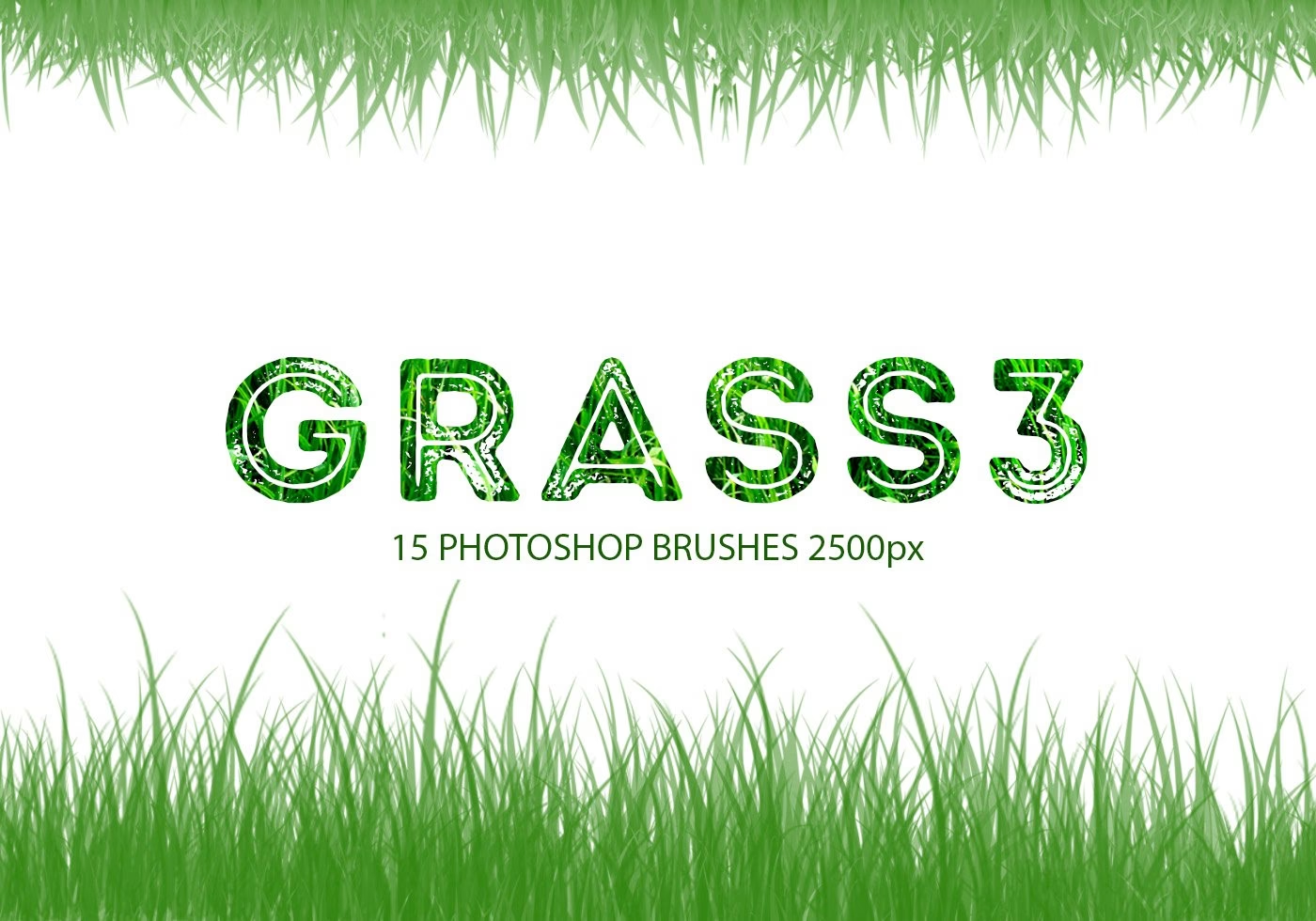

Die Fähigkeit, realistische Elemente in digitale Kompositionen einzufügen oder digitale Gemälde zu erstellen, ist ein zentraler Bestandteil der Fotobearbeitung und digitalen Kunst. Oftmals sind es die kleinen Details, die ein Bild wirklich lebendig wirken lassen. Wenn Sie beispielsweise eine Landschaft erweitern, ein Fantasy-Setting erschaffen oder einfach nur etwas Grün hinzufügen möchten, kann das Erstellen von überzeugendem Gras eine Herausforderung sein. Glücklicherweise bietet Adobe Photoshop leistungsstarke Werkzeuge, um dies zu erleichtern: Pinsel. Spezifische Graspinsel ermöglichen es Ihnen, komplexe Texturen und Formen mit wenigen Strichen zu malen. Doch wo findet man diese Pinsel, und wie bringt man sie in Photoshop zum Laufen?

Warum Graspinsel in Photoshop verwenden?
Graspinsel sind unglaublich nützlich, weil sie den Prozess der Erstellung von Gras dramatisch beschleunigen. Anstatt jedes einzelne Grashalm zu zeichnen, was unendlich viel Zeit in Anspruch nehmen würde, verwenden Graspinsel vordefinierte Formen und Einstellungen, um beim Malen eine natürliche Streuung und Variation zu erzeugen. Sie sind ideal für:
- Hintergrundgestaltung in digitalen Gemälden.
- Ergänzung und Erweiterung von Landschaften in Fotomanipulationen.
- Erstellung von realistischen Texturen auf Objekten oder Oberflächen.
- Design von digitalen Collagen und Grafiken.
Die Verwendung von Graspinseln spart nicht nur Zeit, sondern ermöglicht auch eine Konsistenz im Stil und eine Komplexität, die manuell schwer zu erreichen wäre.
Wo findet man Graspinsel für Photoshop?
Die Suche nach geeigneten Graspinseln ist der erste Schritt. Photoshop selbst kommt mit einer Grundausstattung an Pinseln, aber spezielle Graspinsel müssen oft von externen Quellen bezogen werden. Es gibt viele Orte online, an denen Sie solche Pinselpakete finden können:
- Kreative Plattformen: Websites wie DeviantArt, Behance oder spezielle Pinsel-Archive bieten oft kostenlose oder kostenpflichtige Pinselpakete, die von anderen Künstlern erstellt wurden. Suchen Sie nach Begriffen wie "Photoshop Graspinsel", "Grass Brushes ABR" oder "Free Photoshop Brushes".
- Marktplätze für digitale Assets: Plattformen wie Adobe Stock, Creative Market, Envato Elements oder Gumroad verkaufen professionell erstellte Pinselpakete. Hier finden Sie oft sehr hochwertige und vielfältige Graspinsel.
- Hersteller-Websites: Einige Unternehmen, die Grafik-Tablets oder andere Kreativwerkzeuge herstellen, bieten ebenfalls Pinsel-Downloads an.
Achten Sie bei der Suche auf das Dateiformat. Photoshop-Pinselpakete werden typischerweise als ABR-Datei gespeichert. Stellen Sie sicher, dass die von Ihnen heruntergeladene Datei dieses Format hat.
Wie importiert man Graspinsel in Photoshop?
Sobald Sie eine oder mehrere ABR-Dateien mit Graspinseln gefunden und heruntergeladen haben, ist der Import in Photoshop ein einfacher Prozess. Folgen Sie diesen Schritten:
Schritt 1: Photoshop starten und das Pinsel-Fenster öffnen
Beginnen Sie, indem Sie Adobe Photoshop auf Ihrem Computer starten. Sobald das Programm geladen ist, müssen Sie das Pinsel-Fenster (oder Bedienfeld) öffnen. Dies ist der zentrale Ort, an dem alle Ihre installierten Pinsel verwaltet werden. Gehen Sie in der Menüleiste am oberen Bildschirmrand zu Fenster und klicken Sie dann auf Pinsel. Das Pinsel-Bedienfeld sollte nun auf Ihrem Bildschirm erscheinen, meist gruppiert mit anderen Bedienfeldern wie den Ebenen oder Kanälen.
Schritt 2: Auf das Menü zugreifen und "Pinsel importieren" wählen
Im Pinsel-Bedienfeld sehen Sie eine Liste der aktuell geladenen Pinselgruppen. Um neue Pinsel hinzuzufügen, müssen Sie auf das Optionsmenü des Bedienfelds zugreifen. Dieses Menü wird durch ein kleines Symbol dargestellt, das meist aus drei horizontalen Linien besteht und sich in der oberen rechten Ecke des Pinsel-Bedienfelds befindet. Klicken Sie auf dieses Symbol, um ein Dropdown-Menü zu öffnen. In diesem Menü finden Sie verschiedene Optionen zur Verwaltung Ihrer Pinsel. Suchen Sie die Option Pinsel importieren... und wählen Sie diese aus.
Schritt 3: Die ABR-Datei auswählen und importieren
Nachdem Sie Pinsel importieren... ausgewählt haben, öffnet sich ein Dateibrowser-Fenster (ähnlich dem, das Sie zum Öffnen oder Speichern von Dateien verwenden). Navigieren Sie zu dem Speicherort auf Ihrer Festplatte, an dem Sie die heruntergeladene ABR-Datei Ihres Graspinselpakets gespeichert haben. Wählen Sie die gewünschte Datei aus und klicken Sie auf die Schaltfläche Laden oder Öffnen (die genaue Bezeichnung kann je nach Betriebssystem variieren).
Photoshop liest nun die Daten aus der ABR-Datei und fügt die neuen Pinsel zu Ihrer Pinselbibliothek hinzu. Die importierten Pinsel erscheinen in der Regel als neue Gruppe am unteren Ende Ihrer Pinsel-Liste im Pinsel-Bedienfeld. Sie können diese Gruppe umbenennen oder die Pinsel in andere Gruppen verschieben, um Ihre Bibliothek zu organisieren.
Verstehen von ABR-Dateien
Eine ABR-Datei ist das Standard-Dateiformat von Adobe für Pinsel. Sie enthält alle Informationen, die Photoshop benötigt, um die Pinselform, Texturen, Dynamiken und andere Einstellungen zu definieren. Wenn Sie eine ABR-Datei herunterladen, erhalten Sie im Grunde ein Paket von Pinselvorgaben, das Sie in Ihre Photoshop-Installation laden können. Es ist wichtig zu wissen, dass ABR-Dateien spezifisch für Adobe-Programme wie Photoshop und Photoshop Elements sind und nicht direkt in anderer Software geöffnet oder verwendet werden können, es sei denn, die Software unterstützt den Import dieses spezifischen Formats.
Ihre neuen Graspinsel verwenden
Nach dem erfolgreichen Import stehen Ihnen die neuen Graspinsel zur Verfügung. So verwenden Sie sie:
- Wählen Sie das Pinsel-Werkzeug in der Werkzeugleiste (Tastenkürzel:
B). - Öffnen Sie das Pinsel-Bedienfeld (falls es nicht bereits geöffnet ist:
Fenster > Pinsel). - Suchen Sie die neu importierte Pinselgruppe (wahrscheinlich unten in der Liste) und klicken Sie darauf, um sie zu erweitern.
- Wählen Sie einen der Graspinsel aus, indem Sie auf sein Vorschaubild klicken.
- Wählen Sie eine Vordergrundfarbe, die Sie für das Gras verwenden möchten (typischerweise verschiedene Grüntöne).
- Erstellen Sie eine neue leere Ebene über dem Bereich, in dem Sie Gras hinzufügen möchten. Dies ist eine bewährte Methode, um Flexibilität bei der Bearbeitung zu gewährleisten.
- Klicken oder malen Sie auf Ihrer Arbeitsfläche, um das Gras zu erstellen.
Wichtige Pinsel-Einstellungen für realistische Graseffekte
Das einfache Auftragen eines Graspinsels ist ein Anfang, aber um wirklich überzeugendes und natürlich aussehendes Gras zu erzeugen, müssen Sie die Pinsel-Einstellungen (oft auch als Pinsel-Einstellungen oder Pinselform-Attribute bezeichnet) anpassen. Dieses Bedienfeld (Fenster > Pinsel-Einstellungen oder Tastenkürzel F5) ist der Schlüssel zur Variation und Realismus.
Pinselform-Dynamik (Shape Dynamics)
Dieses Menü ermöglicht die Variation der einzelnen Pinselspitzen, während Sie malen. Für Gras sind besonders wichtig:
- Größen-Jitter (Size Jitter): Variiert die Größe der einzelnen Grashalme oder -büschel. Ein hoher Wert erzeugt sehr unterschiedliche Größen, was natürlich aussieht.
- Winkel-Jitter (Angle Jitter): Variiert den Winkel der Pinselspitze. Für Gras ist dies entscheidend, um Halme in verschiedene Richtungen wachsen zu lassen.
- Rundheit-Jitter (Roundness Jitter): Variiert die Stauchung der Pinselspitze. Kann für bestimmte Effekte nützlich sein, aber für Gras oft weniger kritisch als Größe und Winkel.
Streuung (Scattering)
Das Menü Streuung bestimmt, wie die Pinselspitzen entlang des Malstrichs verteilt werden. Ohne Streuung würden die Grashalme einer geraden Linie folgen. Durch Erhöhen des Streuungswerts werden die Halme zufällig vom Malstrich weg verteilt, was ideal ist, um Grasbüschel oder ungleichmäßigen Bewuchs zu simulieren.
- Streuung (%): Bestimmt den maximalen Abstand, in dem Pinselspitzen vom Malpfad gestreut werden können.
- Anzahl (Count): Bestimmt, wie viele Pinselspitzen pro "Schritt" des Malwerkzeugs gemalt werden. Eine höhere Anzahl kann dichteres Gras erzeugen.
- Anzahl-Jitter (Count Jitter): Variiert die Anzahl der Pinselspitzen pro Schritt, um die Dichte ungleichmäßig zu gestalten.
Farb-Dynamik (Color Dynamics)
Gras ist selten einheitlich grün. Es gibt Variationen in Farbton, Sättigung und Helligkeit. Das Menü Farb-Dynamik ermöglicht es Ihnen, diese Variationen automatisch beim Malen zu erzeugen.
- Vordergrund/Hintergrund-Jitter (Foreground/Background Jitter): Dies ist oft der wichtigste Regler für Gras. Stellen Sie zwei verschiedene Grüntöne als Vordergrund- und Hintergrundfarbe ein. Mit diesem Regler variiert Photoshop die Farbe jedes Halms zufällig zwischen diesen beiden Farben.
- Farbton-Jitter (Hue Jitter): Variiert den Farbton (z. B. von gelbgrün zu blaugrün).
- Sättigungs-Jitter (Saturation Jitter): Variiert die Intensität der Farbe.
- Helligkeits-Jitter (Brightness Jitter): Variiert, wie hell oder dunkel die Farbe ist.
Die Kombination von Vordergrund/Hintergrund-Jitter mit leichtem Farbton-, Sättigungs- und Helligkeits-Jitter kann sehr realistische Farbübergänge erzeugen.
Übertragung (Transfer) oder Andere Dynamiken (Other Dynamics)
In älteren Photoshop-Versionen hieß dieses Menü oft "Andere Dynamiken". Hier können Sie die Deckkraft und den Fluss der einzelnen Pinselspitzen variieren.
- Deckkraft-Jitter (Opacity Jitter): Lässt einige Grashalme transparenter erscheinen als andere.
- Fluss-Jitter (Flow Jitter): Ähnlich wie Deckkraft, variiert die Menge der Farbe, die aufgetragen wird.
Ein leichter Jitter bei Deckkraft oder Fluss kann helfen, die Illusion von dünnerem oder dickerem Gras zu erzeugen.
Tipps für überzeugende Graseffekte
- Ebenen nutzen: Malen Sie Gras immer auf einer neuen, separaten Ebene. Dies ermöglicht es Ihnen, das Gras unabhängig vom Hintergrund zu bearbeiten, zu verschieben, zu transformieren oder die Deckkraft anzupassen.
- Mehrere Pinsel verwenden: Kombinieren Sie verschiedene Graspinsel (z. B. einen für die Basis, einen für längere Halme, einen für Unkraut) für mehr Komplexität.
- Farben anpassen: Wählen Sie Ihre Vordergrund- und Hintergrundfarben sorgfältig basierend auf der Beleuchtung und der Jahreszeit im Bild. Verwenden Sie die Pipette, um Farben aus dem vorhandenen Bild aufzunehmen.
- Größe variieren: Ändern Sie die Pinselgröße, um Gras im Vordergrund größer und im Hintergrund kleiner erscheinen zu lassen (Beachten Sie die Perspektive!).
- Beleuchtung und Schatten: Fügen Sie Schatten unter dem Gras hinzu, um es im Bild zu verankern. Berücksichtigen Sie auch, wie Licht auf das Gras fällt, und malen Sie gegebenenfalls helle Glanzlichter auf die Halme.
- Masken verwenden: Nutzen Sie Ebenenmasken, um Teile des Grases präzise auszublenden oder weich zu machen, z. B. an Rändern oder um Objekte herum.
Verschiedene Arten von Graspinseln
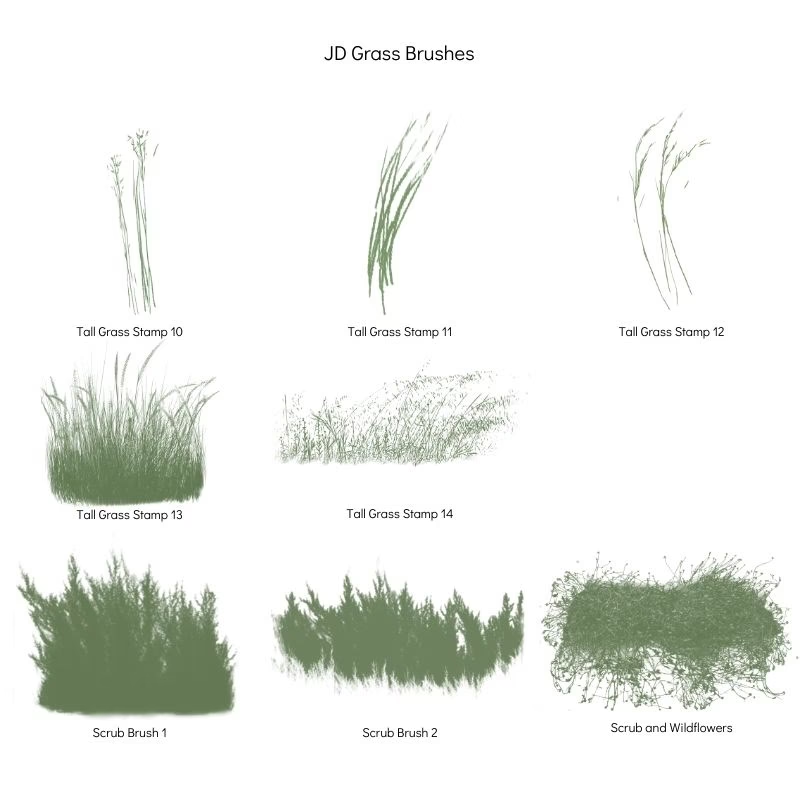
Nicht jeder Graspinsel ist gleich. Es gibt Pinsel, die speziell für verschiedene Arten von Gras oder Oberflächen entwickelt wurden:
- Kurzes Rasengras: Dicht und gleichmäßig, ideal für Rasenflächen.
- Hohes/Wildes Gras: Längere, oft ungleichmäßigere Halme, gut für Wiesen oder unkultivierte Flächen.
- Trockenes/Totes Gras: Verwendet oft bräunliche oder gelbliche Töne und hat eine andere Form und Streuung als lebendes Gras.
- Stroh/Heu: Dicker und texturierter, gut für ländliche Szenen oder als Textur.
- Grasbüschel: Pinsel, die eher kleine, dichte Grasbüschel als einzelne Halme malen.
Das Experimentieren mit verschiedenen Pinseltypen erweitert Ihre kreativen Möglichkeiten erheblich.
Vergleich: Graspinsel vs. andere Methoden
Obwohl Graspinsel ein hervorragendes Werkzeug sind, sind sie nicht die einzige Methode, um Gras in Photoshop darzustellen. Hier ein kurzer Vergleich:
- Graspinsel: Schnell, flexibel, gut für die Erstellung von Gras in verschiedenen Formen und Dichten. Ideal für digitale Malerei und das schnelle Hinzufügen von Bewuchs. Kann bei sehr nahen Ansichten weniger realistisch wirken als Fotos.
- Texturen/Fotos: Die Verwendung von Fotos von Gras als Textur oder zum Kopieren/Einfügen von Bereichen kann sehr realistisch sein, besonders in Fotomanipulationen. Weniger flexibel in Form und Ausrichtung als Pinsel.
- Manuelles Zeichnen: Jedes Grashalm von Hand zu zeichnen bietet die ultimative Kontrolle, ist aber extrem zeitaufwändig und erfordert hohe zeichnerische Fähigkeiten.
- Plugins/Filter: Einige Plugins von Drittanbietern bieten spezialisierte Werkzeuge zur Graserzeugung. Diese können sehr leistungsfähig sein, erfordern aber zusätzliche Software-Installationen und sind oft kostenpflichtig.
Für die meisten Anwendungsfälle in der digitalen Kunst und Fotobearbeitung bieten Graspinsel das beste Gleichgewicht aus Geschwindigkeit, Flexibilität und Realismus.
Häufig gestellte Fragen zum Import und zur Nutzung von Graspinseln
Kann ich meine eigenen Graspinsel erstellen?
Ja, absolut! Wenn Sie eine bestimmte Art von Gras benötigen, die Sie nicht finden können, können Sie eine eigene Pinselspitze erstellen. Sie können ein Foto von Gras verwenden oder eine Grasform zeichnen, sie als Pinselvorgabe definieren und dann die Pinsel-Einstellungen anpassen, um die Streuung und Dynamik festzulegen.
Sind alle Graspinsel kostenlos?
Nein. Es gibt viele kostenlose Graspinsel online, aber es gibt auch professionelle Pinselpakete, die von Designern und Künstlern verkauft werden. Kostenpflichtige Pinsel sind oft von höherer Qualität, detaillierter oder bieten eine größere Vielfalt.
Funktionieren Graspinsel auch in Photoshop Elements?
Ja, in der Regel unterstützen neuere Versionen von Adobe Photoshop Elements den Import und die Verwendung von ABR-Pinseldateien, ähnlich wie Photoshop. Die genauen Menüpfade können leicht abweichen.
Warum werden meine importierten Pinsel nicht angezeigt?
Stellen Sie sicher, dass Sie das Pinsel-Bedienfeld geöffnet haben (Fenster > Pinsel) und nach der neu importierten Gruppe am Ende der Liste suchen. Manchmal hilft es, Photoshop neu zu starten, nachdem Pinsel importiert wurden. Überprüfen Sie auch, ob die Datei tatsächlich eine ABR-Datei war.
Kann ich die Farbe von Graspinseln nach dem Malen ändern?
Wenn Sie das Gras auf einer separaten Ebene gemalt haben, können Sie die Farbe nachträglich ändern, z. B. mit einer Schnittmaske und einer Farbton/Sättigung-Ebene oder einer Farbüberlagerung im Ebenenstil. Das Malen mit Farb-Dynamik (Vordergrund/Hintergrund-Jitter) gibt Ihnen aber beim Malen bereits viel Kontrolle über die Farbvariation.
Fazit
Das Finden und Importieren von Graspinseln in Adobe Photoshop ist ein unkomplizierter Prozess, der die Möglichkeiten Ihrer kreativen Projekte erheblich erweitert. Indem Sie eine ABR-Datei über das Menü Pinsel importieren... in das Pinsel-Bedienfeld laden, erhalten Sie Zugriff auf eine Fülle von vordefinierten Grasformen. Der wahre Zauber geschieht jedoch, wenn Sie die Pinsel-Einstellungen erkunden und anpassen, insbesondere die Streuung und Farb-Dynamik, um realistisches und lebendiges Gras zu erzeugen. Experimentieren Sie mit verschiedenen Pinseln, Farben und Einstellungen, um die perfekte Grasebene für Ihre Kompositionen zu schaffen und Ihren Bildern den letzten Schliff zu verleihen.
Hat dich der Artikel Graspinsel in Photoshop finden und nutzen interessiert? Schau auch in die Kategorie Bildbearbeitung rein – dort findest du mehr ähnliche Inhalte!