

Der Grunge-Look ist in der Welt der Fotografie und des Grafikdesigns äußerst beliebt. Er verleiht Bildern eine rohe, unvollkommene Ästhetik, die an vergangene Zeiten erinnert. Ob für künstlerische Projekte, Website-Gestaltung oder Social Media – eine Grunge-Textur kann einem Foto Tiefe, Charakter und eine fesselnde Geschichte verleihen. In diesem detaillierten Leitfaden erfahren Sie Schritt für Schritt, wie Sie diesen beeindruckenden Effekt ganz einfach in Adobe Photoshop erzielen. Wir zeigen Ihnen, wie Sie Texturen auswählen, integrieren und anpassen, um Ihren Bildern einen authentischen Vintage-Touch zu verleihen.

Grunge-Texturen gehören zu den meistgesuchten Elementen in Bibliotheken für Stockmedien, und das aus gutem Grund. Sie sind ein unschätzbares Werkzeug für Designer und Fotografen gleichermaßen. Eine Grunge-Textur kann ein Bild scheinbar in der Zeit zurückschicken und einen dramatischen, nostalgischen Effekt erzeugen. Dieser Effekt ist unglaublich vielseitig und kann für die unterschiedlichsten Zwecke eingesetzt werden.
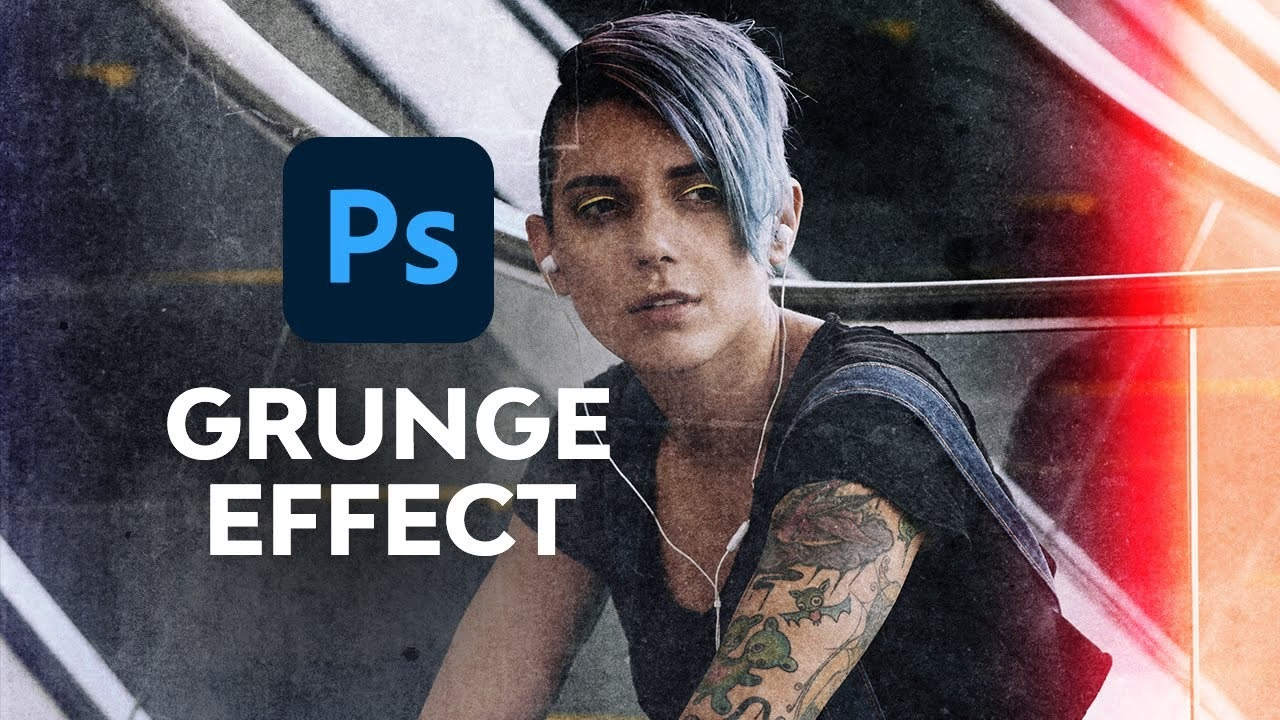
Was genau ist der Grunge-Effekt?
Der Begriff „Grunge“ kommt ursprünglich aus der Musikszene der späten 80er und frühen 90er Jahre und beschreibt einen Stil, der sich durch seine rohe, ungeschliffene und oft düstere Ästhetik auszeichnete. Übertragen auf die visuelle Gestaltung bedeutet der Grunge-Look das Hinzufügen von Elementen, die Abnutzung, Alterung, Schmutz oder Beschädigung simulieren. Dies können Kratzer, Flecken, Staub, Risse, Papierstrukturen, unregelmäßige Ränder oder eben grobe Texturen sein. Ziel ist es, dem makellosen digitalen Bild eine organische, unvollkommene und handgefertigte oder gealterte Anmutung zu verleihen. Der Reiz liegt oft im Kontrast zwischen dem ursprünglichen Motiv und der hinzugefügten Abnutzung.
Die Suche nach der perfekten Grunge-Textur
Der erste Schritt zur Erstellung eines überzeugenden Grunge-Effekts ist die Auswahl einer geeigneten Textur. Es gibt unzählige Arten von Grunge-Texturen, von feinen Staubpartikeln und Kratzern bis hin zu groben Betonstrukturen, Rostflecken oder alten Papierfasern. Die Wahl der Textur hängt stark vom gewünschten Ergebnis ab. Möchten Sie einen subtilen Alterungseffekt oder einen dramatischen, zerstörten Look? Stockfoto-Plattformen und spezialisierte Textur-Websites bieten riesige Bibliotheken mit hochwertigen Grunge-Texturen, oft als hochauflösende JPEG-Dateien oder sogar Vektoren. Achten Sie darauf, dass die Textur eine ausreichende Auflösung für Ihr Bild hat. Alternativ können Sie auch eigene Texturen fotografieren – eine alte Wand, eine rostige Oberfläche, ein zerkratzter Tisch können hervorragende Quellen sein.
Schritt 1: Auswahl des Bildes
Nicht jedes Bild eignet sich gleichermaßen gut für einen Grunge-Effekt. Motive, die bereits eine gewisse Atmosphäre oder Geschichte mitbringen, funktionieren oft am besten. Porträts mit intensivem Ausdruck, Landschaftsaufnahmen mit starkem Charakter oder Stillleben mit alten Objekten können durch eine Grunge-Textur visuell aufgewertet werden. Wählen Sie ein Bild, das in Kombination mit der Textur eine stimmige Gesamtwirkung erzielt. Sobald Sie Ihr Bild ausgewählt haben, öffnen Sie es in Adobe Photoshop.
Schritt 2: Hinzufügen der Grunge-Textur
Nachdem Ihr Bild in Photoshop geöffnet ist, ist es Zeit, die Grunge-Textur hinzuzufügen. Suchen Sie die Texturdatei auf Ihrem Computer. Am einfachsten ziehen Sie die Texturdatei direkt aus einem Ordner in Ihr geöffnetes Photoshop-Dokument. Photoshop erstellt automatisch eine neue Ebene mit der Textur über Ihrer Bildebene. Passen Sie die Größe der Textur an Ihr Bild an, indem Sie die Ecken des Transformationsrahmens ziehen. Halten Sie dabei die Shift-Taste gedrückt, um die Proportionen beizubehalten. Bestätigen Sie die Transformation mit Enter. Die Textur sollte das gesamte Bild oder zumindest den Bereich abdecken, auf den der Effekt angewendet werden soll.
Schritt 3: Auswahl des Mischmodus
Dies ist einer der wichtigsten Schritte, um die Textur nahtlos mit Ihrem Bild zu verbinden. Mischmodi (oder Füllmethoden) legen fest, wie die Pixel der oberen Ebene (Ihrer Textur) mit den Pixeln der darunter liegenden Ebene (Ihrem Bild) interagieren. Im „Ebenen“-Bedienfeld (normalerweise auf der rechten Seite des Photoshop-Fensters) finden Sie ein Dropdown-Menü, das standardmäßig auf „Normal“ eingestellt ist. Klicken Sie darauf, um die Liste der verfügbaren Mischmodi zu öffnen.
Das Experimentieren mit verschiedenen Mischmodi ist entscheidend, da das Ergebnis stark von den Farben und Helligkeiten Ihrer spezifischen Textur und Ihres Bildes abhängt. Einige Mischmodi, die sich besonders gut für das Einblenden von Texturen eignen, sind:
- Multiplizieren (Multiply): Dunkelt das Bild ab und lässt die dunklen Bereiche der Textur durchscheinen. Helle Bereiche der Textur werden transparent. Ideal für dunkle, schmutzige Texturen.
- Negativ Multiplizieren (Screen): Hellt das Bild auf und lässt die hellen Bereiche der Textur durchscheinen. Dunkle Bereiche der Textur werden transparent. Gut für Staub, Kratzer oder helle Texturen.
- Ineinanderkopieren (Overlay): Mischt die Farben des Bildes und der Textur, wobei helle Bereiche aufgehellt und dunkle Bereiche abgedunkelt werden. Kontrast wird erhöht. Funktioniert oft sehr organisch.
- Weiches Licht (Soft Light): Ähnlich wie Ineinanderkopieren, aber subtiler. Das Ergebnis ist weicher.
- Hartes Licht (Hard Light): Intensiver als Weiches Licht. Kann sehr dramatische Effekte erzeugen. In unserem Beispiel aus dem Original-Tutorial wurde „Hard Light“ verwendet.
- Differenz (Difference) / Ausschluss (Exclusion): Erzeugen oft sehr grafische, manchmal unerwartete Ergebnisse, indem sie die Helligkeitswerte voneinander abziehen. Kann interessante künstlerische Effekte liefern.
Nehmen Sie sich Zeit, durch die verschiedenen Modi zu klicken und die Auswirkungen auf Ihr Bild zu beobachten. Wählen Sie den Mischmodus, der den gewünschten Grad an Integration und den passenden visuellen Effekt erzeugt. Für einen klassischen Grunge-Look sind „Multiplizieren“, „Negativ Multiplizieren“, „Ineinanderkopieren“ oder „Hartes Licht“ oft gute Ausgangspunkte.
| Mischmodus | Effektbeschreibung | Geeignet für |
|---|---|---|
| Normal | Keine Mischung, Textur deckt Bild ab | Grundlage, nicht für Einblendung |
| Multiplizieren | Dunkelt ab, helle Texturbereiche transparent | Dunkle Flecken, Schmutz, Texturen |
| Negativ Multiplizieren | Hellt auf, dunkle Texturbereiche transparent | Staub, Kratzer, helle Texturen |
| Ineinanderkopieren | Mischt Farben, erhöht Kontrast | Vielseitig, organische Integration |
| Weiches Licht | Subtile Mischung, sanfter Kontrast | Sanfte Alterungseffekte |
| Hartes Licht | Intensiver Kontrast, dramatisch | Starke Effekte, Abnutzung |
Schritt 4: Hinzufügen einer Schwarz-Weiß-Einstellungsebene
Ein Schwarz-Weiß-Look verstärkt oft den Vintage-Charakter eines Grunge-Effekts. Sie können Ihr Bild und die Textur ganz einfach in Schwarz-Weiß umwandeln, ohne die ursprünglichen Farben zu zerstören, indem Sie eine Einstellungsebene verwenden. Gehen Sie im „Ebenen“-Bedienfeld auf das Symbol für neue Füll- oder Einstellungsebene (ein Kreis, der halb schwarz und halb weiß ist) und wählen Sie „Schwarz und Weiß...“ aus der Liste. Alternativ können Sie auch über die Menüleiste gehen: Bild > Korrekturen > Schwarz und Weiß...
Photoshop erstellt eine neue Einstellungsebene über Ihrer Texturebene. Diese Ebene beeinflusst alle darunter liegenden Ebenen. Sie können die Schieberegler im Eigenschaften-Bedienfeld anpassen, um die Umwandlung in Schwarz-Weiß zu steuern und bestimmte Farbbereiche im Originalbild (auch wenn sie jetzt nicht sichtbar sind) heller oder dunkler erscheinen zu lassen. Dies gibt Ihnen zusätzliche Kontrolle über den Kontrast und die Tonalität Ihres finalen Bildes. Die Schwarz-Weiß-Ebene hilft, die Fokus auf die Textur und den Kontrast zu legen, anstatt von Farben abgelenkt zu werden.
Schritt 5: Anpassen der Deckkraft der Textur
Nachdem Sie den Mischmodus und möglicherweise die Schwarz-Weiß-Ebene eingestellt haben, möchten Sie vielleicht die Intensität der Grunge-Textur anpassen. Wählen Sie die Ebene mit Ihrer Grunge-Textur im „Ebenen“-Bedienfeld aus. Oben im Bedienfeld finden Sie den Schieberegler für die „Deckkraft“ (Opacity). Standardmäßig steht dieser auf 100%. Reduzieren Sie den Wert, indem Sie den Schieberegler nach links ziehen, um die Textur transparenter zu machen und den Effekt abzuschwächen. Erhöhen Sie den Wert, um den Effekt zu verstärken. Finden Sie einen Wert, der die Textur sichtbar macht, aber das darunter liegende Bild nicht vollständig überdeckt oder unleserlich macht. Dieser Schritt ist entscheidend für die Feinabstimmung des Looks.
Profi-Tipp: Unerwünschte Stellen entfernen oder abschwächen
Manchmal ist die Textur an bestimmten Stellen des Bildes zu dominant oder überdeckt wichtige Details wie Gesichter. Sie können dies korrigieren. Wenn Ihre Texturebene ein Smart-Objekt ist (erkennbar am kleinen Symbol unten rechts auf der Ebenenminiatur), müssen Sie sie zunächst rastern, um Pixel direkt bearbeiten zu können. Wählen Sie die Texturebene aus und gehen Sie im Menü auf Ebene > Rastern > Smart-Objekt.
Nun können Sie Werkzeuge wie den Bereichsreparatur-Pinsel (Healing Brush) oder den Kopierstempel (Clone Stamp) verwenden, um störende Texturdetails zu entfernen. Wählen Sie den Bereichsreparatur-Pinsel (sieht aus wie ein Pflaster). Bevor Sie malen können, müssen Sie einen „Quellpunkt“ definieren. Dies ist ein Bereich im Bild, der als „saubere“ Texturprobe dient, um die störenden Stellen zu reparieren. Halten Sie die Alt-Taste (Option-Taste auf Mac) gedrückt und klicken Sie auf einen Bereich der Textur, der gut aussieht und nahe an der zu reparierenden Stelle liegt. Lassen Sie die Alt-Taste los und malen Sie über die störende Textur. Photoshop versucht, die Textur des Quellpunkts intelligent in den bemalten Bereich einzufügen.
Eine noch flexiblere Methode ist die Verwendung einer Ebenenmaske. Wählen Sie die Texturebene aus und klicken Sie unten im Ebenen-Bedienfeld auf das Symbol „Ebenenmaske hinzufügen“ (ein Rechteck mit einem Kreis darin). Es erscheint eine weiße Maskenminiatur neben Ihrer Texturebene. Wählen Sie die Maskenminiatur aus (sie sollte von einem Rahmen umgeben sein). Wählen Sie einen Pinsel (B) mit weichen Kanten und stellen Sie die Vordergrundfarbe auf Schwarz. Wenn Sie nun mit Schwarz auf die Maske malen, wird die Textur in diesem Bereich ausgeblendet und das darunter liegende Bild kommt zum Vorschein. Malen Sie mit Weiß, um die Textur wieder einzublenden. Mit Grautönen können Sie die Textur teilweise durchscheinen lassen. Dies ist ideal, um Gesichter freizustellen oder die Textur nur auf bestimmte Bereiche, wie z.B. die Ränder des Bildes, anzuwenden.
Weitere Verfeinerungen und Variationen
Der Grunge-Effekt ist sehr anpassbar. Hier sind einige Ideen für weitere Verfeinerungen:
- Textur anpassen: Wenden Sie Korrekturen wie Gradationskurven (Curves), Tonwertkorrektur (Levels) oder Farbton/Sättigung (Hue/Saturation) direkt auf die Texturebene an (oberhalb der Maske, falls vorhanden), um Helligkeit, Kontrast oder sogar die Farbe der Textur zu ändern, bevor sie mit dem Bild gemischt wird.
- Mehrere Texturen kombinieren: Überlagern Sie mehrere Textur-Ebenen mit unterschiedlichen Mischmodi und Deckkräften, um komplexere und einzigartigere Effekte zu erzielen.
- Vignette hinzufügen: Eine dunkle Vignette am Rand des Bildes kann den Fokus auf das Zentrum lenken und den Vintage-Look verstärken. Erstellen Sie eine neue leere Ebene, füllen Sie sie mit Schwarz, fügen Sie eine Ebenenmaske hinzu, wählen Sie einen großen, weichen Pinsel und malen Sie mit Schwarz in der Mitte der Maske, um die schwarze Farbe nur an den Rändern sichtbar zu lassen. Reduzieren Sie dann die Deckkraft der Ebene.
- Farbanpassungen: Auch wenn Schwarz-Weiß klassisch ist, können subtile Farbanpassungen (z.B. ein leichter Sepia-Ton oder entsättigte Farben) den Grunge-Look in einem Farbbild ergänzen. Verwenden Sie Einstellungsebenen wie Farbbalance (Color Balance) oder Farbton/Sättigung (Hue/Saturation) oberhalb aller anderen Ebenen.
Häufig gestellte Fragen zum Grunge-Look in Photoshop
Hier beantworten wir einige gängige Fragen zum Hinzufügen von Grunge-Texturen in Photoshop:
Welche Art von Textur funktioniert am besten?
Das hängt vom gewünschten Effekt ab. Für subtile Effekte eignen sich feine Staub- oder Papiertexturen. Für dramatische Looks sind grobe Beton-, Rost- oder Abnutzungstexturen besser. Oft funktionieren Texturen mit viel Kontrast gut mit Mischmodi wie Multiplizieren oder Negativ Multiplizieren.
Kann ich farbige Grunge-Texturen verwenden?
Ja, absolut! Farbige Texturen können interessante Farbschattierungen in Ihr Bild bringen, abhängig vom gewählten Mischmodus. Wenn Sie jedoch einen monochromen Vintage-Look wünschen, wandeln Sie entweder die Textur vor dem Mischen in Schwarz-Weiß um oder verwenden Sie eine Schwarz-Weiß-Einstellungsebene über allen Ebenen, wie in Schritt 4 beschrieben.
Die Textur sieht zu stark oder zu schwach aus. Was kann ich tun?
Nutzen Sie den Deckkraft-Schieberegler der Texturebene, um die Intensität anzupassen. Sie können auch den Füllmethode-Regler daneben verwenden, der bei einigen Mischmodi subtile Unterschiede zur Deckkraft aufweist. Zusätzlich können Sie die Textur selbst mit Einstellungsebenen (wie Gradationskurven oder Tonwertkorrektur, die nur auf die Texturebene angewendet werden – über eine Schnittmaske) anpassen, um ihren Kontrast oder ihre Helligkeit zu ändern.
Wie bekomme ich den Grunge-Effekt nur an den Rändern des Bildes?
Verwenden Sie eine Ebenenmaske auf Ihrer Texturebene (siehe Profi-Tipp). Füllen Sie die Maske zunächst mit Schwarz (Alt + Rücktaste, wenn Schwarz Vordergrundfarbe ist), um die gesamte Textur auszublenden. Wählen Sie dann einen großen, weichen Pinsel mit Weiß als Vordergrundfarbe und malen Sie auf der Maske entlang der Ränder des Bildes, um die Textur nur dort einzublenden. Sie können den Pinsel auch mit Grautönen oder reduzierter Deckkraft verwenden, um den Übergang weicher zu gestalten.
Meine Textur wiederholt sich sichtbar. Wie vermeide ich das?
Verwenden Sie nahtlose (seamless) Texturen, wenn Sie eine große Fläche abdecken müssen. Wenn Ihre Textur nicht nahtlos ist und Sie sie skalieren müssen, versuchen Sie, sie so zu positionieren, dass die störenden Wiederholungen an weniger wichtigen Stellen liegen. Sie können auch mehrere Kopien der Textur verwenden, sie drehen, spiegeln und mit Ebenenmasken oder dem Bereichsreparatur-Pinsel überlappende oder wiederholende Bereiche kaschieren.
Kann ich eigene Fotos als Grunge-Texturen verwenden?
Ja, definitiv! Das Fotografieren von Oberflächen wie alten Wänden, Beton, Holz, Rost oder zerkratztem Metall kann großartige, einzigartige Texturen liefern. Stellen Sie sicher, dass die Fotos gut beleuchtet sind und die Texturdetails klar erkennbar sind. Hohe Auflösung ist ebenfalls wichtig.
Fazit
Das Hinzufügen einer Grunge-Textur in Photoshop ist eine effektive Methode, um Ihren Bildern Tiefe, Charakter und einen unverwechselbaren Vintage-Charakter zu verleihen. Durch die Kombination der richtigen Textur, des passenden Mischmodus und der Feinabstimmung von Deckkraft und Masken können Sie beeindruckende Ergebnisse erzielen. Experimentieren Sie mit verschiedenen Texturen und Einstellungen, um Ihren eigenen, einzigartigen Stil zu finden. Mit diesen Schritten sind Sie bestens gerüstet, um Ihren Fotos diesen beliebten, zeitlosen Look zu geben. Viel Spaß beim Gestalten!
Hat dich der Artikel Grunge-Look in Photoshop hinzufügen interessiert? Schau auch in die Kategorie Fotografie rein – dort findest du mehr ähnliche Inhalte!