
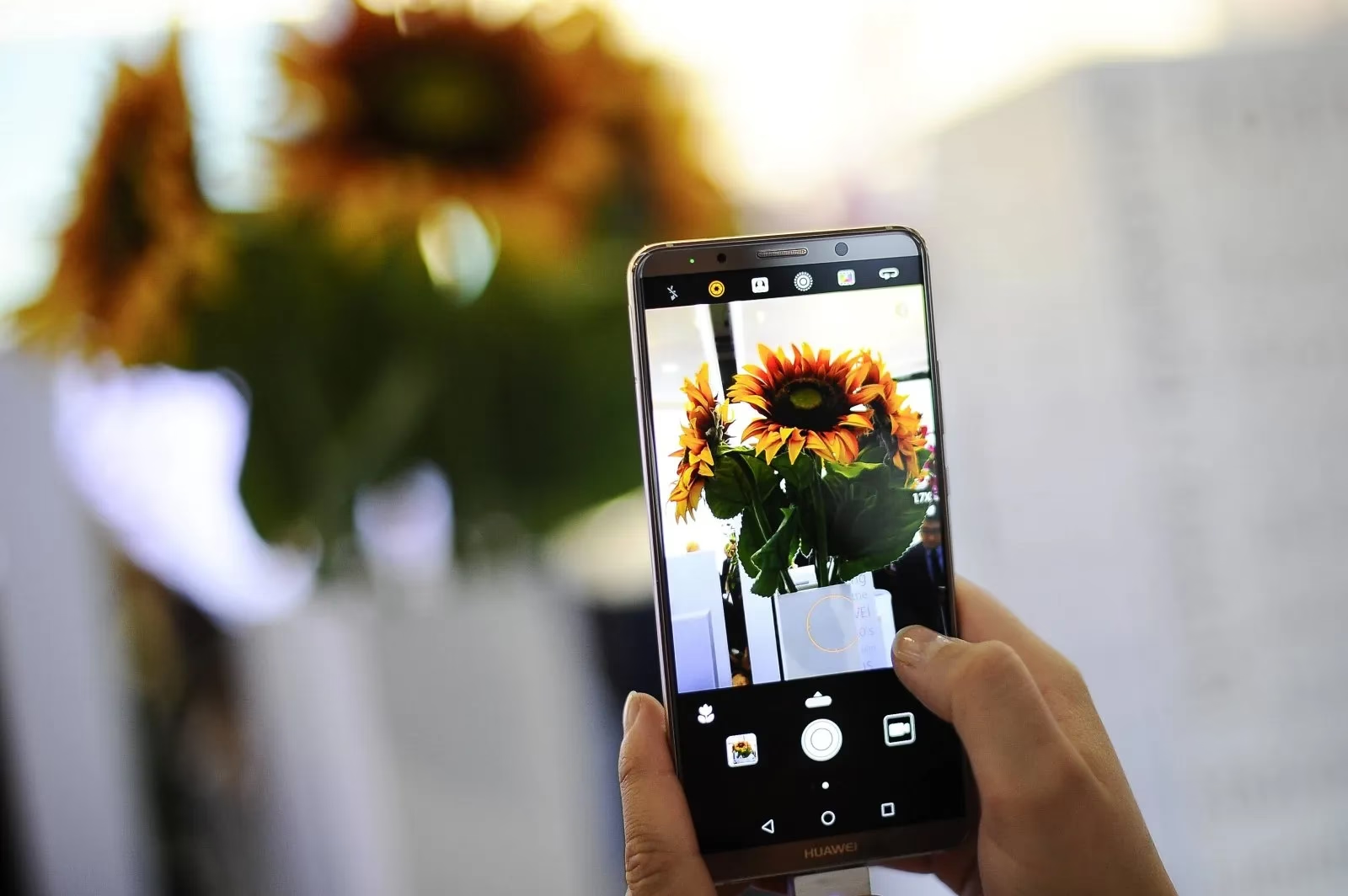

Ihr Huawei Handy ist mehr als nur ein Kommunikationsmittel; es ist ein leistungsstarkes Werkzeug, um Momente festzuhalten, Fähigkeiten zu demonstrieren und Erinnerungen zu bewahren. Ob Sie ein Tutorial für Freunde erstellen, Ihre Gaming-Erfolge teilen oder einfach nur den perfekten Selfie-Moment einfangen möchten, Ihr Gerät bietet die passenden Funktionen. Aber wissen Sie auch genau, wie Sie diese nutzen und wo Ihre Aufnahmen landen? Dieser Artikel führt Sie durch die Schritte zur Bildschirmaufnahme, zum perfekten Selfie und zeigt Ihnen den zentralen Speicherort für all Ihre visuellen Medien.

Die Möglichkeit, den Bildschirminhalt Ihres Handys aufzuzeichnen, ist unglaublich nützlich. Sie können detaillierte Anleitungen erstellen, beeindruckende Spielzüge dokumentieren oder einfach interessante Inhalte teilen, die Sie auf Ihrem Bildschirm sehen. Huawei macht die Bildschirmaufnahme denkbar einfach und bietet verschiedene Methoden, um diese Funktion schnell zu starten und zu beenden.

Bildschirmaufnahmen auf Ihrem Huawei Handy erstellen
Die Aufnahme Ihrer Bildschirmaktivitäten ist ein Kinderspiel und kann für eine Vielzahl von Zwecken genutzt werden. Stellen Sie sich vor, Sie möchten jemandem zeigen, wie eine bestimmte App funktioniert, oder Sie haben gerade einen Highscore in einem Spiel erreicht, den Sie festhalten wollen. Eine Bildschirmaufnahme erstellt ein teilbares Video genau davon.
Es gibt zwei Hauptmethoden, um eine Bildschirmaufnahme auf einem Huawei Handy zu starten:
Methode 1: Über die Tasten
Dies ist eine schnelle und intuitive Methode. Halten Sie einfach die Ein-/Aus-Taste (oft an der Seite des Geräts gelegen) und die Lauter-Taste (die obere Taste der Lautstärkewippe) gleichzeitig gedrückt. Nach einem kurzen Moment beginnt die Bildschirmaufnahme. Sie werden dies oft durch ein kleines Symbol oder einen Timer am oberen Bildschirmrand bemerken.
Um die Aufnahme mit dieser Methode zu beenden, halten Sie dieselben beiden Tasten – die Ein-/Aus-Taste und die Lauter-Taste – einfach erneut gleichzeitig gedrückt. Das Handy signalisiert Ihnen das Ende der Aufnahme und speichert das Video.
Methode 2: Über das Benachrichtigungsfeld
Eine alternative Methode, die besonders praktisch ist, wenn Sie die Tasten nicht verwenden möchten oder können, ist die Nutzung der Verknüpfungen im Benachrichtigungsfeld. Streichen Sie von der Statusleiste, also dem obersten Bereich des Bildschirms, nach unten. Dies öffnet das Benachrichtigungsfeld. Streichen Sie dann erneut nach unten, um die vollständige Ansicht aller verfügbaren Schnelleinstellungen und Verknüpfungen zu sehen.
In dieser erweiterten Ansicht finden Sie ein Symbol für die Bildschirmaufnahme. Tippen Sie darauf, um die Aufnahme zu starten. Auch hier wird in der Regel ein Timer oder ein Aufnahmeindikator am oberen Bildschirmrand sichtbar.
Um die Aufnahme zu beenden, wenn Sie diese Methode gestartet haben, tippen Sie einfach auf den Timer, der während der Aufnahme oben auf dem Bildschirm angezeigt wird. Dies stoppt die Aufzeichnung sofort.
Stimme während der Bildschirmaufnahme aufnehmen
Eine Bildschirmaufnahme wird oft aussagekräftiger, wenn sie mit Audio unterlegt ist. Huawei Handys ermöglichen es Ihnen, Ihre Stimme oder Umgebungsgeräusche gleichzeitig mit dem Bildschirminhalt aufzunehmen. Dies ist besonders nützlich für Tutorials oder Kommentare zu Gaming-Videos.
Nachdem Sie eine Bildschirmaufnahme mit einer der oben genannten Methoden gestartet haben, erscheint in der Regel ein kleines Kontrollfeld oder ein Symbol auf dem Bildschirm. Suchen Sie das Mikrofonsymbol. Tippen Sie auf dieses Mikrofonsymbol, um die Audioaufnahme über das integrierte Mikrofon Ihres Handys zu aktivieren. Stellen Sie sicher, dass das Symbol anzeigt, dass das Mikrofon aktiv ist (oft durch eine andere Farbe oder einen anderen Zustand gekennzeichnet). Sobald das Mikrofon aktiviert ist, wird Ihre Stimme oder werden Umgebungsgeräusche zusammen mit dem Bildschirminhalt aufgezeichnet.
Diese Funktion macht Ihre Bildschirmaufnahmen dynamischer und informativer, perfekt zum Teilen von Wissen oder zum Kommentieren von Aktionen.
Wo werden Fotos, Videos und Bildschirmaufnahmen gespeichert?
Nachdem Sie Fotos gemacht, Videos aufgenommen oder Bildschirmaktivitäten aufgezeichnet haben, stellt sich die Frage: Wo finde ich all diese Dateien auf meinem Huawei Handy? Die zentrale Anlaufstelle für alle Ihre visuellen Medien ist die Galerie App.
Die Galerie ist nicht nur ein einfacher Speicherort, sondern auch ein leistungsstarkes Werkzeug, um Ihre Fotos, Videos und automatisch generierten Clips anzuzeigen, zu organisieren und zu teilen. Sie bietet verschiedene Möglichkeiten, Ihre Medien zu durchsuchen, je nachdem, wie Sie sie am liebsten finden.
Anzeigen nach Aufnahmezeit
Die Standardansicht in der Galerie ist oft die Anzeige nach Aufnahmezeit. Auf der Registerkarte 'Fotos' sehen Sie all Ihre Fotos und Videos chronologisch sortiert. Dies ist ideal, wenn Sie die neuesten Aufnahmen suchen oder durch Ihre Erinnerungen scrollen möchten, wie sie in der Zeitlinie passiert sind.
Ein nützliches Feature in dieser Ansicht ist die Möglichkeit, die Dichte der Anzeige anzupassen. Ziehen Sie auf der Registerkarte 'Fotos' mit zwei Fingern auf dem Bildschirm zusammen (Pinch-Geste), um von einer detailreicheren Tagesansicht zu einer übersichtlicheren Monatsansicht zu wechseln. Ziehen Sie die Finger auseinander (Zoom-Geste), um wieder zur Tagesansicht zurückzukehren. So können Sie schnell durch Monate oder Tage blättern.
Anzeigen nach Album
Eine sehr organisierte Art, Ihre Medien zu finden, ist die Anzeige nach Alben. Auf der Registerkarte 'Alben' in der Galerie finden Sie Ihre Fotos und Videos in verschiedenen Ordnern oder Alben sortiert. Einige dieser Alben werden automatisch vom System erstellt, um bestimmte Arten von Medien zu gruppieren.
Zum Beispiel werden alle Videos und Fotos, die Sie direkt mit der Kamera-App aufgenommen haben, standardmäßig im Album 'Kamera' gespeichert. Dies ist der Ort, den Sie zuerst aufsuchen sollten, wenn Sie nach Ihren regulären Fotos oder Videos suchen.
Besonders wichtig im Kontext dieses Artikels: Alle Ihre Bildschirmaufnahmen sowie Screenshots (die Sie typischerweise mit einer anderen Tastenkombination oder Geste erstellen) werden im speziellen Album 'Screenshots' gespeichert. Wenn Sie also die Bildschirmaufnahme, die Sie gerade gemacht haben, suchen, ist das Album 'Screenshots' der richtige Ort.
Neben den Standardalben wie 'Kamera' und 'Screenshots' finden Sie hier auch Alben für heruntergeladene Bilder, Bilder aus Messaging-Apps und alle Alben, die Sie möglicherweise selbst erstellt haben.
Anzeigen nach Kategorie
Für eine noch intelligentere Art der Organisation bietet die Registerkarte 'Entdecken' (oder ähnlich benannt, je nach Systemversion) in der Galerie eine Sortierung nach Kategorien. Die Galerie-App nutzt intelligente Algorithmen, um Ihre Fotos automatisch nach verschiedenen Themen oder Inhalten zu gruppieren.
Sie finden hier Kategorie-Alben wie 'Essen', 'Porträt', 'Landschaft', 'Dokumente' und viele mehr. Tippen Sie einfach auf ein Kategorie-Album auf der Registerkarte 'Entdecken', um alle Fotos anzuzeigen, die die Galerie dieser Kategorie zugeordnet hat. Dies kann eine sehr schnelle Methode sein, um bestimmte Arten von Fotos in großen Sammlungen zu finden, ohne sich durch alle Alben oder die gesamte Zeitlinie scrollen zu müssen.
Zusammenfassend lässt sich sagen, dass die Galerie App der zentrale Knotenpunkt für all Ihre visuellen Inhalte ist. Indem Sie die verschiedenen Registerkarten und Sortierungsoptionen nutzen – nach Zeit, nach Album (insbesondere 'Kamera' und 'Screenshots') und nach Kategorie - können Sie Ihre Aufnahmen schnell finden und verwalten.
So machen Sie ein Selfie mit Ihrem Huawei Handy
Selfies sind eine beliebte Art, sich selbst festzuhalten oder Momente mit Freunden zu teilen. Huawei Handys bieten natürlich auch die Möglichkeit, Selfies mit der Frontkamera aufzunehmen. Die genaue Vorgehensweise kann je nach Modell leicht variieren, aber die grundlegenden Schritte sind universell.
Für bestimmte Huawei Modelle, insbesondere solche mit einem faltbaren Design, gibt es eine spezielle Methode, die die einzigartigen Eigenschaften des Geräts nutzt. Wenn Sie ein solches Modell besitzen, können Sie es aufklappen und die Kamera-App auf dem internen Hauptbildschirm öffnen. Wählen Sie dann den gewünschten Aufnahmemodus, sei es 'Foto' für ein Standardbild, 'Porträt' für ein Bild mit Tiefenunschärfe oder einen anderen verfügbaren Modus.
Um zur Frontkamera zu wechseln, suchen Sie das entsprechende Symbol im Bildsucher (der Bereich auf dem Bildschirm, der das zeigt, was die Kamera sieht). Tippen Sie auf dieses Symbol. Oft ist es ein Symbol mit zwei Pfeilen, die einen Kreis bilden oder ähnliches, das einen Kameraschwenk symbolisiert.

Bei den erwähnten speziellen Modellen gibt es eine weitere innovative Möglichkeit. Nachdem Sie im Bildsucher auf ein bestimmtes Symbol getippt haben, folgen Sie den Anweisungen auf dem Bildschirm. Dies beinhaltet das Umdrehen Ihres Geräts auf eine bestimmte Weise. Positionieren Sie dann das Motiv (also sich selbst oder eine Gruppe) innerhalb des angezeigten Rahmens. Der besondere Vorteil hierbei ist, dass Sie die Aufnahme auf dem äußeren Bildschirm in der Vorschau sehen können. Dies ermöglicht eine bessere Kontrolle über den Bildausschnitt und die Pose, da Sie sich selbst auf einem größeren Bildschirm sehen.
Während Sie die Aufnahme auf dem äußeren Bildschirm in der Vorschau betrachten, können Sie bei Bedarf auch zwischen den Aufnahmemodi wechseln, um sicherzustellen, dass Sie genau das gewünschte Ergebnis erzielen, bevor Sie den Auslöser betätigen.
Für klassische Huawei Handys ohne faltbares Display ist der Prozess in der Regel einfacher: Öffnen Sie die Kamera-App, suchen Sie das Symbol zum Wechseln zwischen Haupt- und Frontkamera (meist im oberen Bereich des Bildschirms) und tippen Sie darauf. Sobald die Frontkamera aktiv ist, sehen Sie sich selbst auf dem Bildschirm und können wie gewohnt ein Foto im gewünschten Modus aufnehmen.
Häufig gestellte Fragen (FAQs)
Wie starte ich eine Bildschirmaufnahme?
Sie können eine Bildschirmaufnahme starten, indem Sie gleichzeitig die Ein-/Aus-Taste und die Lauter-Taste gedrückt halten oder indem Sie zweimal von der Statusleiste nach unten streichen und auf die Bildschirmaufnahme-Verknüpfung tippen.
Wie beende ich eine Bildschirmaufnahme?
Um eine gestartete Aufnahme zu beenden, drücken Sie entweder erneut gleichzeitig die Ein-/Aus- und Lauter-Tasten oder tippen Sie auf den Timer, der während der Aufnahme am oberen Bildschirmrand angezeigt wird (wenn über die Verknüpfung gestartet).
Kann ich meine Stimme während der Aufnahme aufzeichnen?
Ja, nach dem Starten einer Bildschirmaufnahme können Sie auf das Mikrofonsymbol auf dem Bildschirm tippen, um die Aufnahme Ihrer Stimme oder von Umgebungsgeräuschen zu aktivieren. Stellen Sie sicher, dass das Symbol den aktivierten Zustand anzeigt.
Wo finde ich meine Bildschirmaufnahmen und Screenshots?
Alle Bildschirmaufnahmen und Screenshots werden automatisch im Album 'Screenshots' in der Galerie App gespeichert.
Wo finde ich Videos und Fotos, die ich mit der Kamera gemacht habe?
Fotos und Videos, die Sie mit der Hauptkamera Ihres Handys aufgenommen haben, finden Sie hauptsächlich im Album 'Kamera' in der Galerie App.
Wie kann ich Fotos und Videos in der Galerie sortieren?
In der Galerie können Sie Ihre Medien auf der Registerkarte 'Fotos' nach Zeit sortiert anzeigen (mit Pinch/Zoom für Tages-/Monatsansicht), auf der Registerkarte 'Alben' nach Alben durchsuchen oder auf der Registerkarte 'Entdecken' nach intelligent erkannten Kategorien filtern.
Wie nehme ich ein Selfie auf?
Öffnen Sie die Kamera-App und wechseln Sie zur Frontkamera, indem Sie auf das entsprechende Symbol tippen. Bei bestimmten faltbaren Modellen können Sie die Kamera auf dem internen Bildschirm öffnen, zur Frontkamera wechseln, das Gerät umdrehen und die Vorschau auf dem äußeren Bildschirm nutzen.
Mit diesen Anleitungen können Sie die vielfältigen Funktionen Ihres Huawei Handys optimal nutzen, um Ihre Erlebnisse festzuhalten und zu organisieren. Die Galerie ist dabei Ihr wichtigster Partner, um den Überblick über all Ihre visuellen Inhalte zu behalten.
Hat dich der Artikel Huawei: Aufnahmen, Selfies & Speicherort interessiert? Schau auch in die Kategorie Ogólny rein – dort findest du mehr ähnliche Inhalte!