

Viele Fotografen und Videografen möchten ihre Kamera direkt über ein HDMI-Kabel mit ihrem Laptop verbinden. Die Idee ist oft, das größere Laptop-Display als komfortablen Monitor für die Live-Ansicht beim Fotografieren oder Filmen zu nutzen, oder aufgezeichnetes Material sofort in hoher Qualität zu sichten. Technisch gesehen ist eine Verbindung möglich, aber sie funktioniert meist nicht so intuitiv, wie man es sich wünschen würde. Der Grund liegt in der Art und Weise, wie HDMI-Anschlüsse an Kameras und Laptops konzipiert sind.
https://www.youtube.com/watch?v=0gcJCdgAo7VqN5tD
Das grundlegende Problem: HDMI-Ausgang vs. HDMI-Eingang
Der entscheidende Punkt, den viele Anwender übersehen, ist die Unterscheidung zwischen einem HDMI-Ausgang und einem HDMI-Eingang. Die meisten Laptops verfügen über einen HDMI-Anschluss, aber dieser ist in der überwiegenden Mehrheit der Fälle ein HDMI-Ausgang. Seine Funktion ist es, das Bildsignal vom Laptop an einen externen Monitor, Beamer oder Fernseher zu senden. Er ist nicht dafür ausgelegt, ein Videosignal zu empfangen und auf dem Laptop-eigenen Bildschirm anzuzeigen.
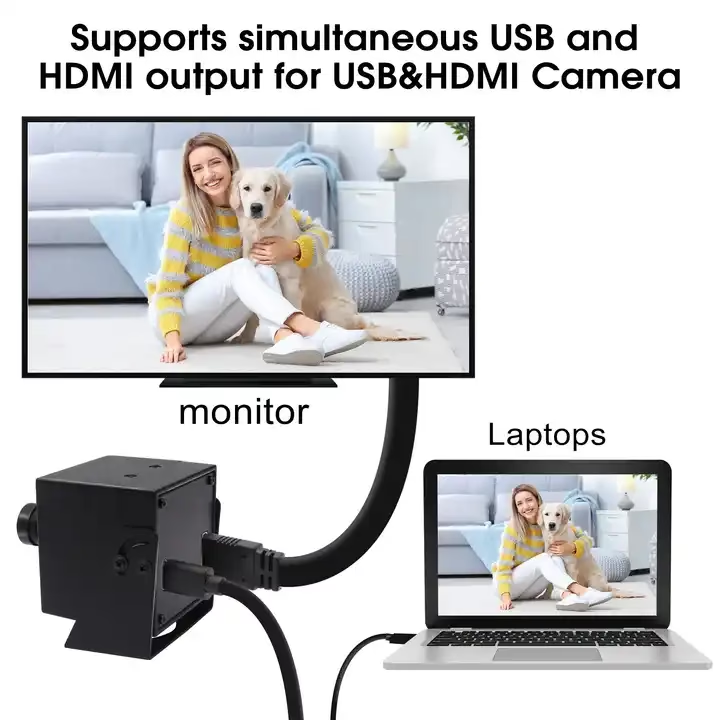
Kameras hingegen verfügen ebenfalls über einen HDMI-Anschluss, und auch dieser ist fast immer ein HDMI-Ausgang. Er sendet das Live-Bild oder die aufgezeichneten Videosignale an ein externes Display oder einen Rekorder. Wenn Sie nun den HDMI-Ausgang Ihrer Kamera mit dem HDMI-Ausgang Ihres Laptops verbinden, versuchen beide Geräte, ein Signal zu senden, aber keines ist darauf vorbereitet, eines zu empfangen. Das ist, als würden zwei Personen gleichzeitig versuchen, durch dieselbe Tür zu gehen, ohne dass jemand hereinkommt.
Ein direkter Kabelanschluss zwischen dem HDMI-Ausgang der Kamera und dem HDMI-Ausgang des Laptops wird daher in der Regel nicht dazu führen, dass das Kamerabild auf dem Laptop-Bildschirm erscheint. Der Laptop hat schlichtweg keinen dedizierten HDMI-Eingang, um das Signal der Kamera entgegenzunehmen und zu verarbeiten.
Lösungen, um das Laptop-Display als Kamera-Monitor zu nutzen
Da die direkte Verbindung in den meisten Fällen nicht funktioniert, benötigen Sie eine zusätzliche Komponente, um das HDMI-Signal Ihrer Kamera in ein Format umzuwandeln, das der Laptop verarbeiten kann. Die gängigste und effektivste Lösung ist die Verwendung einer Video-Capture-Card (auch HDMI-Grabber genannt).
Was ist eine Video-Capture-Card?
Eine Video-Capture-Card ist ein Gerät, das ein Videosignal (in diesem Fall über HDMI von Ihrer Kamera) empfängt und es in ein digitales Format umwandelt, das Ihr Computer über eine Schnittstelle wie USB, Thunderbolt oder PCIe verarbeiten kann. Der Laptop erkennt die Capture Card dann oft als eine Art Webcam oder Videoeingabegerät, dessen Signal Sie mit geeigneter Software (wie OBS Studio, VLC Media Player, der herstellereigenen Software der Capture Card oder sogar manchen Videobearbeitungsprogrammen) anzeigen und aufnehmen können.
Arten von Capture Cards:
- Externe Capture Cards: Diese sind meist kleine Boxen, die über USB (USB 3.0 oder schneller für gute Leistung) oder Thunderbolt mit Ihrem Laptop verbunden werden. Sie sind portabel und einfach einzurichten. Sie haben einen HDMI-Eingang für die Kamera und einen USB/Thunderbolt-Ausgang für den Laptop.
- Interne Capture Cards: Diese werden in einen freien PCIe-Slot (oder seltener M.2) in einem Desktop-Computer eingebaut. Für Laptops sind sie nicht relevant, es sei denn, man verwendet eine externe GPU-Box oder ein Dock mit PCIe-Erweiterung, was aber ein sehr spezielles Setup ist.
Für die Verbindung einer Kamera mit einem Laptop ist eine externe USB- oder Thunderbolt-Capture-Card die richtige Wahl.
Anleitung: Kamera über Capture Card mit Laptop verbinden
Wenn Sie sich für den Weg über eine Capture Card entscheiden, ist der Prozess relativ unkompliziert:
- Besorgen Sie eine passende Capture Card: Achten Sie auf die unterstützten Auflösungen und Bildraten (z.B. 1080p60, 4K30), die Kompatibilität mit Ihrem Laptop (USB 3.0, USB-C, Thunderbolt) und die benötigten Anschlüsse (HDMI-Eingang). Viele Karten bieten auch einen HDMI-Pass-Through-Ausgang, falls Sie das Signal gleichzeitig an einen weiteren Monitor senden möchten.
- Verbinden Sie die Kamera mit der Capture Card: Nutzen Sie ein geeignetes HDMI-Kabel (Standard-HDMI, Mini-HDMI oder Micro-HDMI, je nach Kamera) und verbinden Sie den HDMI-Ausgang der Kamera mit dem HDMI-Eingang der Capture Card.
- Verbinden Sie die Capture Card mit dem Laptop: Schließen Sie die Capture Card über das entsprechende USB- oder Thunderbolt-Kabel an einen freien Port Ihres Laptops an. Stellen Sie sicher, dass Sie einen ausreichend schnellen Port verwenden (z.B. USB 3.0 oder höher).
- Installieren Sie die notwendige Software: Installieren Sie die Treiber und eventuell mitgelieferte Software für Ihre Capture Card auf dem Laptop. Laden Sie dann eine Anwendung herunter, die Videoeingabegeräte anzeigen kann (z.B. OBS Studio, VLC).
- Konfigurieren Sie die Software: Öffnen Sie die Software und wählen Sie die Capture Card als Videoeingabequelle aus. Passen Sie ggf. Auflösung und Bildrate an.
- Starten Sie die Anzeige: Sie sollten nun das Live-Bild Ihrer Kamera auf dem Bildschirm Ihres Laptops sehen.
Dieser Aufbau ermöglicht es Ihnen, das Laptop-Display als hochauflösenden externen Monitor zu verwenden, Live-Streams einzurichten oder Video direkt auf die Festplatte des Laptops aufzunehmen, oft in höherer Qualität oder längeren Clips als die Kamera intern aufnehmen kann.
Andere Verbindungsmethoden und Alternativen
Neben der Capture Card gibt es andere Wege, Kamera und Laptop zu verbinden, die aber nicht immer dem ursprünglichen Wunsch entsprechen, das Laptop-Display als Live-Monitor zu nutzen:
- USB-Verbindung (Tethering): Viele Kameras können über USB mit einem Laptop verbunden werden. Dies wird oft als „Tethering“ bezeichnet. Mit der herstellereigenen Software (z.B. Canon EOS Utility, Nikon Camera Control Pro) können Sie die Kamera vom Laptop aus steuern, Einstellungen ändern, Bilder direkt auf den Laptop übertragen und oft auch eine Live-Ansicht (Live View) auf dem Laptop-Bildschirm anzeigen. Die Qualität und Flüssigkeit der Live-Ansicht über USB kann jedoch variieren und ist oft nicht so gut wie über HDMI. Der Hauptzweck hier ist die Steuerung und der schnelle Dateitransfer.
- WLAN/Bluetooth: Moderne Kameras bieten oft drahtlose Verbindungsoptionen. Über eine App auf dem Smartphone, Tablet oder mit spezieller Software auf dem Laptop können Sie die Kamera steuern und eine Live-Ansicht erhalten. Dies ist sehr flexibel, kann aber unter Umständen eine höhere Latenz aufweisen als eine Kabelverbindung und ist stark von der Signalstärke abhängig.
- Direktes Sichten von Dateien: Sie können die Kamera einfach über USB mit dem Laptop verbinden, um auf die Speicherkarte zuzugreifen und Fotos oder Videos zu kopieren und auf dem Laptop zu sichten. Hierfür ist kein HDMI nötig und der Laptop fungiert einfach als Kartenleser.
Die Live-Ansicht auf dem Laptop-Bildschirm in hoher Qualität und mit geringer Latenz für Video-Anwendungen (Streaming, Aufnahme) ist jedoch fast ausschließlich über den Weg einer Capture Card und HDMI realisierbar.
HDMI-Kabel: Die richtige Wahl
Die Wahl des richtigen HDMI-Kabels ist ebenfalls wichtig. Kameras verwenden oft nicht den Standard-HDMI-Anschluss (Typ A), den Sie am Fernseher oder Laptop finden. Achten Sie auf den Anschluss Ihrer Kamera:
- Standard-HDMI (Typ A): Der große, rechteckige Anschluss, den die meisten Laptops und Fernseher haben.
- Mini-HDMI (Typ C): Ein kleinerer Anschluss, häufig bei DSLRs und spiegellosen Kameras zu finden.
- Micro-HDMI (Typ D): Der kleinste HDMI-Anschluss, oft bei kleineren Kameras, Camcordern oder Action Cams verwendet.
Sie benötigen ein Kabel, das am einen Ende den passenden Anschluss für Ihre Kamera und am anderen Ende den Standard-HDMI-Stecker (Typ A) für den Eingang der Capture Card hat (z.B. Mini-HDMI auf HDMI oder Micro-HDMI auf HDMI). Achten Sie auch auf die Länge des Kabels; zu lange Kabel können Signalprobleme verursachen, besonders bei hohen Auflösungen und Bildraten. Qualitativ hochwertige Kabel mit guter Abschirmung sind empfehlenswert.
Fehlersuche und häufige Probleme
Wenn die Verbindung über die Capture Card nicht sofort funktioniert, überprüfen Sie folgende Punkte:
- Kabelverbindungen: Sind alle Kabel richtig und fest eingesteckt?
- HDMI-Anschlüsse: Verwenden Sie den HDMI-Ausgang an der Kamera und den HDMI-Eingang an der Capture Card?
- Capture Card: Ist die Capture Card korrekt am Laptop angeschlossen (richtiger USB/Thunderbolt-Port)? Wird sie vom Betriebssystem erkannt? Sind die neuesten Treiber installiert?
- Software: Haben Sie in der verwendeten Software (OBS, VLC etc.) die Capture Card als Videoquelle ausgewählt? Ist die Auflösung und Bildrate korrekt eingestellt?
- Kamera-Einstellungen: Ist der HDMI-Ausgang in den Kamera-Einstellungen aktiviert? Gibt die Kamera ein „sauberes“ HDMI-Signal (ohne Einblendungen wie Belichtungszeit, Blende etc.) aus? Manche Kameras müssen explizit so eingestellt werden. Überprüfen Sie die Videoausgabe-Einstellungen der Kamera.
- Auflösung/Bildrate: Unterstützen die Capture Card und die Software die Auflösung und Bildrate, die Ihre Kamera ausgibt? Probieren Sie ggf. eine niedrigere Auflösung in der Kamera aus.
- Stromversorgung: Braucht die Capture Card eine separate Stromversorgung? Ist diese angeschlossen?
Vergleich: Verbindungsmethoden für Live-Ansicht/Aufnahme
Hier ist ein kurzer Vergleich der gängigsten Methoden, um ein Kamerabild auf einem Computer zu erhalten:
| Methode | Zweck | Benötigte Hardware | Komplexität | Typische Latenz |
|---|---|---|---|---|
| Direkt HDMI (Kamera -> Laptop) | Live-Ansicht auf Laptop-Monitor | HDMI-Kabel | Sehr einfach (aber funktioniert meist nicht) | N/A (Funktioniert nicht) |
| HDMI + Capture Card | Hochwertige Live-Ansicht, Aufnahme, Streaming | HDMI-Kabel, Capture Card (USB/Thunderbolt) | Mittel (Setup von Hardware & Software) | Gering bis Mittel (abhängig von Capture Card & Laptop) |
| USB-Tethering | Kamerasteuerung, Dateitransfer, Live-Ansicht | USB-Kabel | Mittel (Software-Installation) | Mittel bis Hoch (abhängig von Kamera & Software) |
| WLAN/Bluetooth | Fernsteuerung, Live-Ansicht auf Mobilgeräten/Laptop | Kamera mit WLAN/BT, Smartphone/Tablet/Laptop | Einfach (App-Installation) | Hoch (abhängig von Netzwerk & Kamera) |
Häufig gestellte Fragen (FAQ)
Kann ich meine Kamera direkt über ein HDMI-Kabel an den HDMI-Anschluss meines Laptops anschließen und das Laptop-Display als Monitor nutzen?
In den allermeisten Fällen: Nein. Der HDMI-Anschluss an Laptops ist fast immer ein Ausgang, kein Eingang. Sie können kein Videosignal über einen HDMI-Ausgang empfangen und anzeigen.
Was benötige ich wirklich, um das HDMI-Signal meiner Kamera auf meinem Laptop zu sehen?
Sie benötigen eine Video-Capture-Card (HDMI-Grabber). Dieses Gerät wird zwischen Kamera (HDMI-Ausgang) und Laptop (USB/Thunderbolt) geschaltet und wandelt das HDMI-Signal in ein computerlesbares Format um.
Ist eine Capture Card teuer?
Die Preise variieren stark. Einfache HDMI-zu-USB-Capture-Sticks, die 1080p bei 30 fps unterstützen, können sehr günstig sein. Hochwertigere Karten für 1080p60 oder 4K, oft mit geringerer Latenz und zusätzlichen Funktionen (wie HDMI-Pass-Through), kosten deutlich mehr, von etwa 50 Euro bis hin zu mehreren hundert Euro für professionelle Modelle.
Brauche ich spezielle Software auf meinem Laptop?
Ja. Um das Signal von der Capture Card anzuzeigen, benötigen Sie eine Software, die Videoeingabegeräte verarbeiten kann. Kostenlose Optionen sind z.B. OBS Studio oder VLC Media Player. Manchmal wird auch eine einfache Viewer-Software mit der Capture Card geliefert.
Kann ich über diese Verbindung auch meine Kamera steuern oder Dateien übertragen?
Die Verbindung über HDMI und Capture Card ist primär für die Übertragung des Live-Video-Signals gedacht. Die Steuerung der Kamera oder der Dateitransfer erfolgt in der Regel über eine separate USB-Verbindung (Tethering) oder drahtlos.
Welche HDMI-Kabelgröße brauche ich?
Das hängt von Ihrer Kamera ab. Überprüfen Sie den HDMI-Anschluss an Ihrer Kamera. Es kann Standard-HDMI (Typ A), Mini-HDMI (Typ C) oder Micro-HDMI (Typ D) sein. Sie benötigen ein Kabel, das den passenden Stecker für Ihre Kamera und den Standard-HDMI-Stecker (Typ A) für die Capture Card hat.
Fazit
Das direkte Verbinden einer Kamera mit dem HDMI-Anschluss eines Laptops, um das Laptop-Display als Monitor zu nutzen, ist aufgrund der in Laptops üblichen HDMI-Ausgänge technisch meist nicht möglich. Die effektive Lösung für dieses Szenario ist die Verwendung einer Video-Capture-Card. Dieses Gerät übersetzt das HDMI-Signal der Kamera in ein Format, das Ihr Laptop über USB oder Thunderbolt empfangen und mit geeigneter Software anzeigen kann. Während USB-Tethering oder drahtlose Verbindungen andere Vorteile wie Kamerasteuerung und Dateitransfer bieten, ist die Capture Card der Standardweg, um eine hochwertige, latenzarme Live-Ansicht von Ihrer Kamera auf Ihrem Laptop-Bildschirm zu erhalten, ideal für Streaming, Monitoring oder direkte Videoaufzeichnung.
Hat dich der Artikel Kamera via HDMI mit Laptop verbinden interessiert? Schau auch in die Kategorie Fotografie rein – dort findest du mehr ähnliche Inhalte!