


Die Einrichtung einer IP-Kamera kann auf den ersten Blick komplex erscheinen, ist aber mit der richtigen Anleitung gut machbar. Eine korrekt eingerichtete IP-Kamera ist entscheidend für eine zuverlässige Überwachung, sei es im privaten Bereich oder im Unternehmen. Dieser Artikel führt Sie Schritt für Schritt durch den Prozess, vom ersten Anschluss bis zur Konfiguration einer stabilen Netzwerkverbindung.

IP-Kameras bieten gegenüber älteren Analogsystemen viele Vorteile, darunter eine höhere Auflösung, flexiblere Zugriffsmöglichkeiten über das Netzwerk und die Integration in bestehende IT-Infrastrukturen. Um diese Vorteile voll nutzen zu können, ist eine sorgfältige Einrichtung unerlässlich.
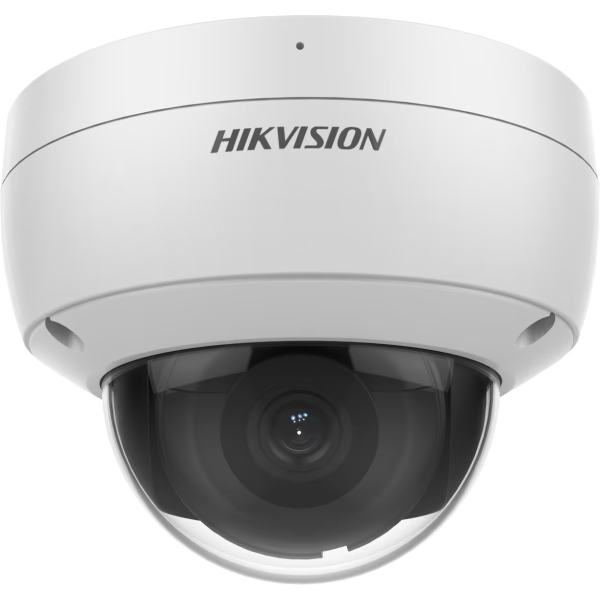
Warum eine feste (statische) IP-Adresse wichtig ist
Im Auslieferungszustand sind die meisten IP-Kameras standardmäßig auf DHCP (Dynamic Host Configuration Protocol) eingestellt. Das bedeutet, sie beziehen ihre IP-Adresse automatisch von Ihrem Router. Das ist für eine schnelle Erstverbindung praktisch, kann aber langfristig zu Problemen führen.
Stellen Sie sich vor, Ihr Router führt eine Zwangstrennung durch oder wird neu gestartet. Wenn die Kamera dann wieder eine IP-Adresse vom Router anfordert, kann es passieren, dass sie eine andere Adresse als zuvor erhält. Dies ist besonders problematisch, wenn Sie Dienste wie Dynamisches DNS (DynDNS) nutzen, um von unterwegs auf Ihre Kamera zuzugreifen. Ändert sich die IP-Adresse der Kamera, ist sie unter der alten, im DynDNS-Dienst hinterlegten Adresse nicht mehr erreichbar.
Aus diesem Grund empfiehlt es sich dringend, für Überwachungskameras immer eine feste (statische) IP-Adresse einzurichten. Eine statische IP-Adresse bleibt konstant, unabhängig von Router-Neustarts oder Zwangstrennungen. Dies gewährleistet, dass Ihre Kamera immer unter derselben Adresse erreichbar ist.
Die Einrichtung einer festen IP-Adresse muss sowohl in der Kamera selbst als auch im Router erfolgen. Dabei ist die Reihenfolge entscheidend: Zuerst die feste IP in der Kamera einstellen, dann im Router. Wenn Sie die Adresse zuerst im Router festlegen, kann es passieren, dass die Kamera unter der alten DHCP-Adresse nicht mehr erreichbar ist, bevor Sie die neue, statische Adresse in der Kamera konfigurieren können.
Anschlussmöglichkeiten der IP-Kamera
Es gibt grundsätzlich zwei Hauptvarianten, wie Sie eine IP-Kamera physikalisch anschließen können:
Direkter Anschluss an einen Rechner
Eine IP-Kamera kann direkt mit einem einzelnen Computer verbunden werden. Dafür benötigen Sie in der Regel ein Crossover-Netzwerkkabel. Der Vorteil dieser Methode ist die einfache Punkt-zu-Punkt-Verbindung, die sich gut für die Erstkonfiguration oder Testzwecke eignet. Der Nachteil ist offensichtlich: Sie können die Kamerabilder dann nur auf dem direkt angeschlossenen PC ansehen. Die volle Netzwerkfunktionalität steht bei dieser Anschlussart nicht zur Verfügung.
Anschluss an ein Netzwerk (Router oder Switch)
Dies ist die weitaus häufigere und empfohlene Methode. Die Kamera wird in Ihr bestehendes lokales Netzwerk integriert. Dies ermöglicht den Zugriff von mehreren Geräten im Netzwerk, die Aufzeichnung auf Netzwerkfestplatten (NAS) oder spezielle Netzwerk-Videorekorder (NVRs) sowie, bei Anschluss an einen Router mit Internetzugang, den Fernzugriff über das Internet.
Für den Anschluss an ein Netzwerk gehen Sie wie folgt vor:
- Montage: Befestigen Sie die Kamera am gewünschten Standort. Eventuell muss noch eine Antenne angeschraubt werden.
- Stromversorgung: Stellen Sie die elektrische Verbindung her. Dies geschieht meist über ein mitgeliefertes Netzteil, das in eine Steckdose gesteckt wird. Alternativ können viele moderne Kameras auch über PoE (Power over Ethernet) mit Strom versorgt werden, sofern Ihr Netzwerk-Switch oder Router PoE-fähig ist. Dabei wird Strom über das gleiche Netzwerkkabel geliefert, das auch die Daten überträgt.
- Datenverbindung: Verbinden Sie die Kamera über ein Standard-Netzwerkkabel (Patchkabel) mit einem freien LAN-Port an Ihrem Router oder Switch. Achten Sie darauf, dass Sie einen LAN-Port verwenden (oft gelb markiert) und nicht den WAN-Port, der für die Internetverbindung des Routers vorgesehen ist.
- Hochfahren: Da in einer IP-Kamera ein kleiner Computer steckt, benötigt sie nach dem Anschließen einen Moment, um hochzufahren und betriebsbereit zu sein. Warten Sie einige Minuten.
Ein Switch dient als Verteiler im Netzwerk und wird benötigt, wenn Ihr Router nicht genügend freie LAN-Ports hat oder Sie ein komplexeres Netzwerk aufbauen möchten. Die meisten Heimrouter verfügen jedoch über einen integrierten Switch mit mehreren LAN-Ports, sodass ein zusätzlicher Switch oft nicht notwendig ist.
Die IP-Adresse der Kamera herausfinden
Um auf die Einstellungen Ihrer IP-Kamera zugreifen zu können, müssen Sie ihre aktuelle IP-Adresse im Netzwerk kennen. Es gibt zwei gängige Methoden, um diese herauszufinden:
1. Mithilfe der Kamera-Software
Viele IP-Kamera-Hersteller liefern auf einer beiliegenden CD oder als Download ein kleines Hilfsprogramm mit, das speziell dafür entwickelt wurde, Kameras im lokalen Netzwerk zu finden. Bei manchen Herstellern heißt dieses Tool beispielsweise „Camera Tool“ oder ähnlich (wie das „Instar Camera Tool“ im Beispiel des Ausgangstextes).
Starten Sie das Programm auf einem Computer, der sich im selben Netzwerk wie die Kamera befindet. Im Programm müssen Sie möglicherweise Ihren Netzwerkadapter auswählen (z.B. den „Gigabit Ethernet Adapter“). Starten Sie dann die Suchfunktion. Das Tool scannt das Netzwerk nach kompatiblen Kameras und listet deren IP-Adressen auf. Sollte keine Kamera gefunden werden, überprüfen Sie, ob Sie den richtigen Netzwerkadapter ausgewählt haben und ob die Kamera eingeschaltet und korrekt angeschlossen ist.
2. Über das Router-Interface
Eine weitere zuverlässige Methode ist der Blick in die Benutzeroberfläche Ihres Routers. Router führen in der Regel Listen aller Geräte, die aktuell mit ihnen verbunden sind und eine IP-Adresse bezogen haben (via DHCP oder statisch). Die genauen Menüpunkte unterscheiden sich je nach Router-Modell und Hersteller (z.B. Fritzbox, Speedport, Horizon Box etc.), aber das Grundprinzip ist ähnlich.
Zuerst müssen Sie die IP-Adresse Ihres Routers selbst herausfinden. Diese wird oft auch als Standardgateway bezeichnet. In Windows finden Sie diese Information über die Kommandozeile:
- Öffnen Sie das Ausführen-Fenster (oft über „Start“ suchen oder Tastenkombination Windows-Taste + R). Falls „Ausführen“ nicht im Startmenü sichtbar ist, können Sie es über die Einstellungen der Taskleiste und des Startmenüs aktivieren (Rechtsklick auf Taskleiste > Eigenschaften > Startmenü > Anpassen > „Befehl Ausführen“ auswählen).
- Geben Sie im Ausführen-Fenster „cmd“ ein und drücken Sie Enter. Es öffnet sich die Windows-Eingabeaufforderung.
- Geben Sie in der Eingabeaufforderung „ipconfig“ ein und drücken Sie Enter.
- Es werden Informationen zu Ihren Netzwerkadaptern angezeigt. Suchen Sie den Adapter, der für Ihre aktuelle Netzwerkverbindung zuständig ist (oft unter „Ethernet-Adapter“ oder „WLAN-Adapter“). Dort finden Sie die Zeile „Standardgateway“. Die daneben stehende IP-Adresse ist die Ihres Routers. Hier finden Sie auch Ihre eigene IP-Adresse (IPv4-Adresse) und die Subnetzmaske.
Geben Sie die so ermittelte IP-Adresse des Routers in die Adresszeile Ihres Internetbrowsers ein und drücken Sie Enter. Sie gelangen zur Anmeldeseite Ihres Routers. Nach Eingabe von Benutzername und Passwort (oft auf dem Router-Gehäuse oder im Handbuch zu finden) gelangen Sie in die Benutzeroberfläche.
Suchen Sie in der Router-Oberfläche nach einem Menüpunkt wie „Netzwerk“, „Heimnetz“, „Angeschlossene Geräte“ oder „DHCP-Server“. Dort wird eine Liste aller aktiven Geräte im Netzwerk angezeigt. Ihre IP-Kamera sollte hier mit ihrem Namen oder ihrer MAC-Adresse aufgeführt sein. Manchmal wird der Gerätename angezeigt (z.B. „Kamera“ oder der Herstellername wie „Instar“, „Hikvision“, „Dahua“). Notieren Sie sich die daneben stehende IP-Adresse.
Bei manchen Router-Oberflächen können Sie die Einträge in dieser Liste anklicken, um direkt zur Weboberfläche des Geräts zu gelangen. Dies funktioniert jedoch nicht bei allen Kameras. Wenn das Anklicken des Namens nicht funktioniert, müssen Sie die notierte IP-Adresse manuell in die Adresszeile eines neuen Browser-Fensters eingeben.
Zugriff auf die Kamera-Oberfläche und erste Konfiguration
Sobald Sie die IP-Adresse der Kamera herausgefunden haben, geben Sie diese in die Adresszeile Ihres Webbrowsers ein und drücken Sie Enter. Es sollte sich die Anmeldeseite oder die Benutzeroberfläche der Kamera öffnen. Sie werden aufgefordert, Benutzername und Passwort einzugeben. Im Auslieferungszustand sind dies oft Standardwerte wie „admin“ / „admin“, „admin“ / „12345“ oder gar kein Passwort. Es ist absolut entscheidend, diese Standard-Zugangsdaten sofort nach der ersten Anmeldung zu ändern, um unbefugten Zugriff auf Ihre Kamera zu verhindern.
Sobald Sie angemeldet sind, navigieren Sie zu den Netzwerkeinstellungen der Kamera. Hier finden Sie die Option zur Konfiguration der IP-Adresse. Stellen Sie die Einstellung von DHCP auf statische IP-Adresse oder manuelle Konfiguration um.
Sie müssen folgende Informationen eingeben:
- IP-Adresse: Wählen Sie eine IP-Adresse, die im Adressbereich Ihres Netzwerks liegt, aber außerhalb des DHCP-Bereichs Ihres Routers. Beispiel: Wenn Ihr Router die IP 192.168.178.1 hat und DHCP Adressen von 192.168.178.20 bis 192.168.178.200 vergibt, könnten Sie für die Kamera eine Adresse wie 192.168.178.10 oder 192.168.178.250 wählen. Wichtig ist, dass diese Adresse nicht bereits von einem anderen Gerät im Netzwerk genutzt wird und nicht im dynamischen Bereich des Routers liegt.
- Subnetzmaske: Diese ist in den meisten Heimnetzwerken 255.255.255.0. Sie finden diese Information auch bei der ipconfig-Abfrage (siehe oben) oder in den Netzwerkeinstellungen Ihres Routers.
- Standardgateway: Dies ist die IP-Adresse Ihres Routers (die Sie bereits mit ipconfig ermittelt haben).
- DNS-Server: Geben Sie hier die IP-Adresse Ihres Routers oder die Adressen öffentlicher DNS-Server (z.B. 8.8.8.8 und 8.8.4.4 für Google DNS oder 1.1.1.1 für Cloudflare DNS) ein.
Speichern Sie die Einstellungen in der Kamera. Die Kamera wird sich neu starten und unter der neuen statischen IP-Adresse erreichbar sein. Möglicherweise müssen Sie die neue IP-Adresse im Browser eingeben, um wieder auf die Oberfläche zuzugreifen.
Feste IP-Adresse im Router eintragen (Optional, aber empfohlen)
Nachdem Sie die statische IP-Adresse in der Kamera konfiguriert haben, sollten Sie diese Adresse auch in Ihrem Router hinterlegen. Dies geschieht in der Regel im DHCP-Server-Bereich des Routers. Sie können dort eine DHCP-Reservierung einrichten, bei der Sie die MAC-Adresse der Kamera (meist auf einem Aufkleber an der Kamera oder in der Kamera-Oberfläche zu finden) der von Ihnen gewählten statischen IP-Adresse zuordnen. Dadurch stellen Sie sicher, dass der Router diese spezifische IP-Adresse niemals an ein anderes Gerät per DHCP vergibt. Auch wenn die Kamera bereits eine statische IP hat, hilft dies, Netzwerk-Konflikte zu vermeiden und die Organisation im Netzwerk zu verbessern.
DHCP vs. Statische IP: Ein Vergleich
Hier ist eine einfache Tabelle, die die Vor- und Nachteile der beiden IP-Vergabe-Methoden gegenüberstellt:
| Merkmal | DHCP (Dynamisch) | Statisch (Fest) |
|---|---|---|
| Einrichtung | Automatisch, sehr einfach | Manuell, erfordert mehr Schritte |
| IP-Adresse | Kann sich ändern | Bleibt immer gleich |
| Erreichbarkeit (Lokal) | Meist stabil, solange Router nicht neu vergibt | Immer unter der gleichen Adresse erreichbar |
| Erreichbarkeit (Fernzugriff mit DynDNS) | Problematisch bei IP-Wechsel | Voraussetzung für stabile Erreichbarkeit |
| Netzwerk-Konflikte | Eher unwahrscheinlich (Router verwaltet) | Möglich, wenn IP bereits vergeben oder im DHCP-Bereich liegt |
| Empfehlung für Kameras | Nicht ideal für Langzeitbetrieb/Fernzugriff | Sehr empfehlenswert |
Häufig gestellte Fragen (FAQ)
Hier beantworten wir einige gängige Fragen zur Einrichtung von IP-Kameras:
Was ist eine statische IP-Adresse und warum brauche ich sie für meine Kamera?
Eine statische IP-Adresse ist eine feste, sich nicht ändernde Adresse im Netzwerk. Sie ist wichtig für Kameras, damit Sie jederzeit und zuverlässig unter derselben Adresse darauf zugreifen können, besonders für den Fernzugriff über das Internet. Bei dynamischen (DHCP) Adressen kann sich die Adresse ändern, was den Zugriff erschwert oder unmöglich macht.
Was ist DHCP?
DHCP (Dynamic Host Configuration Protocol) ist ein Netzwerkprotokoll, das Geräten automatisch eine IP-Adresse, Subnetzmaske, Standardgateway und DNS-Server zuweist, wenn sie sich mit dem Netzwerk verbinden. Das vereinfacht die Einrichtung, ist aber für Geräte, die immer unter derselben Adresse erreichbar sein sollen (wie Server oder Kameras), oft ungeeignet.
Wie finde ich die IP-Adresse meines Routers (Standardgateway)?
Unter Windows öffnen Sie die Eingabeaufforderung (cmd) und geben „ipconfig“ ein. Die Adresse neben „Standardgateway“ ist die Ihres Routers.
Was ist ein Crossover-Kabel?
Ein Crossover-Kabel ist ein spezielles Netzwerkkabel, bei dem die Sende- und Empfangsleitungen vertauscht sind. Es wird benötigt, um zwei Geräte desselben Typs direkt miteinander zu verbinden (z.B. PC zu PC, Kamera zu PC), ohne einen Switch oder Router dazwischen. Moderne Netzwerkadapter (Gigabit Ethernet) können oft automatisch erkennen, ob ein Crossover-Kabel benötigt wird, sodass auch normale Patchkabel funktionieren können, aber ein echtes Crossover-Kabel ist der sichere Weg für eine direkte Verbindung.
Was ist PoE?
PoE steht für Power over Ethernet. Es ermöglicht, dass elektrische Energie zusammen mit den Daten über ein einziges Standard-Netzwerkkabel (Cat 5e oder besser) übertragen wird. Dies vereinfacht die Installation von Netzwerkgeräten wie IP-Kameras, da kein separates Stromkabel verlegt werden muss. Kamera und Switch/Injektor müssen PoE-fähig sein.
Wie lautet die IP-Adresse der Hikvision IP-Kamera im Auslieferungszustand?
Die Standard-IP-Adresse von Hikvision-Kameras kann variieren (oft 192.168.1.64 oder 192.168.0.64), aber verlassen Sie sich nicht darauf. Viele moderne Kameras haben keine feste Standard-IP mehr, sondern sind standardmäßig auf DHCP eingestellt oder müssen mit einem speziellen Tool (wie dem Hikvision SADP Tool) aktiviert und konfiguriert werden. Die sicherste Methode ist immer, das mitgelieferte Hersteller-Tool oder das Router-Interface zu verwenden, um die aktuelle IP-Adresse im Netzwerk zu finden.
Zusammenfassung
Die erfolgreiche Einrichtung einer IP-Kamera beginnt mit dem korrekten physikalischen Anschluss an Ihr Netzwerk (via Router/Switch). Der wichtigste Schritt für einen stabilen und zuverlässigen Betrieb ist die Konfiguration einer festen IP-Adresse in der Kamera und optional auch im Router. Die IP-Adresse der Kamera finden Sie am einfachsten mit dem Hersteller-Tool oder durch einen Blick in die Geräteliste Ihres Routers. Mit der gefundenen IP-Adresse können Sie über einen Webbrowser auf die Konfigurationsoberfläche der Kamera zugreifen und alle notwendigen Einstellungen vornehmen, insbesondere die Umstellung von DHCP auf eine statische IP. Eine sorgfältige Einrichtung spart Ihnen zukünftig viel Ärger und gewährleistet, dass Ihre Überwachungslösung stets einsatzbereit ist.
Hat dich der Artikel IP-Kamera einrichten: Eine detaillierte Anleitung interessiert? Schau auch in die Kategorie Ogólny rein – dort findest du mehr ähnliche Inhalte!