

Porträts sind oft das Herzstück der Fotografie. Sie fangen Persönlichkeiten ein, erzählen Geschichten und frieren Momente für die Ewigkeit ein. Doch manchmal entspricht der aufgenommene Ausdruck nicht ganz dem, was wir uns vorgestellt haben, oder wir möchten kleine, feine Anpassungen vornehmen, um das Beste aus unserem Motiv herauszuholen. Glücklicherweise bietet Adobe Photoshop leistungsstarke und intuitive Werkzeuge, mit denen Sie Gesichtsmerkmale wie Lächeln, Nasenform und allgemeine Gesichtsausdrücke präzise und natürlich bearbeiten können. Diese Möglichkeiten eröffnen neue Wege in der Porträtretusche, sei es für professionelle Zwecke oder zur Perfektionierung persönlicher Aufnahmen.

Das perfekte Lächeln: Hinzufügen und Anpassen
Ein authentisches und strahlendes Lächeln kann ein Porträtbild immens aufwerten. Es vermittelt Wärme, Freundlichkeit und zieht den Betrachter in seinen Bann. Manchmal ist auf dem Foto jedoch kein Lächeln vorhanden oder es wirkt etwas verhalten. Photoshop bietet hierfür schnelle Lösungen. Eine besonders effiziente Methode, die in neueren Photoshop-Versionen verfügbar ist, sind die sogenannten Quick Actions.
Quick Actions sind vorgefertigte Bearbeitungsschritte, die komplexe Aufgaben automatisieren. Für die Anpassung eines Lächelns gibt es spezifische Aktionen, die Sie mit wenigen Klicks anwenden können. Sie finden diese meist im Menü "Fenster" unter "Quick Actions" oder in einem dedizierten Bereich der Benutzeroberfläche. Wenn Sie die entsprechende Aktion auswählen, analysiert Photoshop das Gesicht und wendet die Anpassung an. Dies ist eine unglaublich schnelle Möglichkeit, einem Porträt ein subtiles oder auch deutlicheres Lächeln hinzuzufügen oder ein bestehendes zu verstärken.
Der Vorteil von Quick Actions liegt in ihrer Geschwindigkeit und Einfachheit. Sie sind ideal, wenn es schnell gehen muss und Sie ein akzeptables Ergebnis ohne tiefgreifende manuelle Bearbeitung erzielen möchten. Allerdings bieten sie möglicherweise nicht die gleiche Feinabstimmung wie manuelle Methoden. Für präzisere Kontrolle über das Lächeln oder andere Gesichtszüge gibt es ein noch mächtigeres Werkzeug, auf das wir gleich eingehen werden.
Die Nutzung von Quick Actions reduziert den Aufwand erheblich. Anstatt manuell mit komplexen Werkzeugen zu hantieren, wählen Sie einfach die gewünschte Aktion "Lächeln hinzufügen" (oder ähnlich benannt) aus, und Photoshop erledigt den Großteil der Arbeit. Dies ist besonders nützlich für Fotografen, die eine große Anzahl von Porträts schnell bearbeiten müssen, wie zum Beispiel bei Eventfotografie oder Business-Porträts. Die Genauigkeit der Bearbeitung durch Quick Actions hat sich mit der Zeit verbessert, sodass die Ergebnisse oft überraschend natürlich aussehen können, vorausgesetzt, die Ausgangsbasis ist geeignet.
Die Nase in Photoshop bearbeiten
Die Nase ist ein zentrales Merkmal im Gesicht, das die gesamte Gesichtsästhetik beeinflussen kann. Manchmal möchte man die Form, Größe oder Breite der Nase subtil anpassen, um eine harmonischere Gesamterscheinung zu erzielen. Photoshop bietet hierfür ebenfalls Werkzeuge, die es ermöglichen, solche Anpassungen vorzunehmen, ohne dass die Bearbeitung unnatürlich wirkt.
Auch wenn es keine dedizierte "Nasen-Quick Action" gibt, ist die Bearbeitung der Nase untrennbar mit einem der fortschrittlichsten Retusche-Werkzeuge von Photoshop verbunden: dem "Flüssig machen" Filter, insbesondere dessen gesichtsbezogener Funktion.
Anpassungen an der Nase können vielfältig sein: das Begradigen eines leichten Knickes, das Verkleinern der Nasenspitze, das Anpassen der Breite der Nasenflügel oder das Ändern der Gesamtlänge. Solche Änderungen erfordern Präzision, um die Natürlichkeit des Gesichts zu erhalten. Das Werkzeug, das hierfür die beste Kontrolle und Integration mit anderen Gesichtsmerkmalen bietet, ist das "Gesichtsbezogene Flüssig machen".
Gesichtsausdrücke ändern und Merkmale anpassen mit "Flüssig machen" (Face-Aware Liquify)
Das Herzstück der professionellen Gesichtsretusche in Photoshop ist der Filter "Flüssig machen" (Liquify), speziell der Bereich "Gesichtsbezogenes Flüssig machen" (Face-Aware Liquify). Dieses Werkzeug ist revolutionär, da es Gesichtsmerkmale automatisch erkennt und Ihnen ermöglicht, diese über intuitive Schieberegler anzupassen.
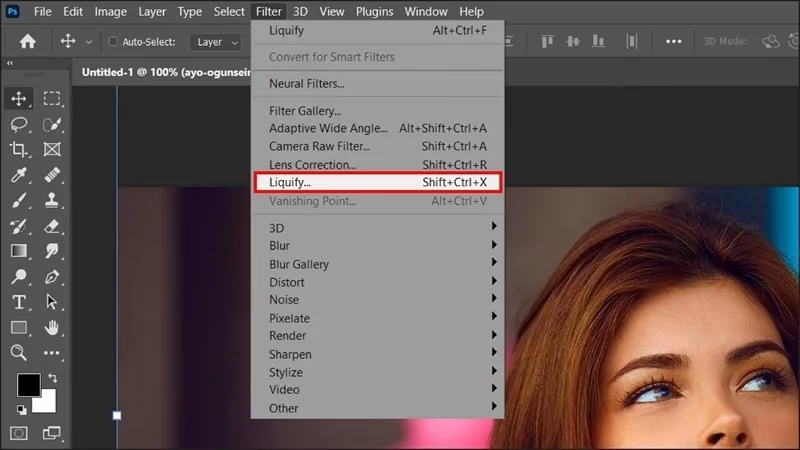
Um dieses Werkzeug zu nutzen, gehen Sie im Menü zu Filter > Flüssig machen.... Im Flüssig machen-Fenster, typischerweise auf der rechten Seite, finden Sie den Bereich "Gesichtsbezogenes Flüssig machen". Photoshop erkennt automatisch alle Gesichter im Bild und listet sie auf. Sie können dann auswählen, welches Gesicht Sie bearbeiten möchten.
Unter den verschiedenen Kategorien (Augen, Nase, Mund, Gesichtsform) finden Sie die Schieberegler, mit denen Sie präzise Anpassungen vornehmen können:
- Augen: Größe, Höhe, Breite, Neigung, Abstand der Augen. Eine subtile Vergrößerung der Augen kann dem Porträt mehr Ausdruck verleihen.
- Nase: Hier finden Sie Schieberegler für die Nasenhöhe und Nasenbreite. Diese erlauben es Ihnen, die Dimensionen der Nase subtil anzupassen. Sie können die Nase schmaler oder breiter machen, ihre Länge verändern oder die Höhe der Nasenspitze manipulieren. Dies sind leistungsstarke Werkzeuge für gezielte Korrekturen.
- Mund: Dieser Bereich ist entscheidend für die Anpassung des Lächelns und anderer Gesichtsausdrücke. Schieberegler wie "Lächeln", "Oberlippe", "Unterlippe", "Mundbreite" und "Mundhöhe" geben Ihnen volle Kontrolle. Sie können ein Lächeln verstärken, abschwächen oder sogar in einen neutraleren Ausdruck umwandeln. Auch das Anpassen der Lippenform und -größe ist hier möglich.
- Gesichtsform: Anpassungen an Stirn, Kieferpartie, Gesichtsbreite und Gesichtshöhe. Diese helfen, die Kontur des Gesichts zu verfeinern.
Die Stärke von Face-Aware Liquify liegt in seiner Fähigkeit, Merkmale isoliert zu bearbeiten, während die umliegenden Pixel intelligent angepasst werden, um einen nahtlosen Übergang zu gewährleisten. Für die Bearbeitung der Nase ist dies das primäre Werkzeug, das detaillierte Kontrolle über Breite und Höhe bietet, was mit Quick Actions für das Lächeln in dieser Form nicht möglich ist. Das Werkzeug analysiert die Struktur des Gesichts und versucht, die Anpassungen so vorzunehmen, dass sie sich organisch in das Bild einfügen. Dies erfordert zwar etwas Einarbeitungszeit, bietet aber unübertroffene Flexibilität für die Porträtretusche.
Quick Actions vs. Face-Aware Liquify für Lächeln: Ein Vergleich
Betrachten wir kurz die beiden Methoden zur Anpassung des Lächelns und ihre Eignung für verschiedene Aufgaben:
| Merkmal | Quick Actions (Lächeln) | Face-Aware Liquify (Mund/Lächeln) |
|---|---|---|
| Geschwindigkeit | Sehr schnell | Schnell (nach Öffnen des Filters) |
| Kontrolle | Begrenzt (oft nur An/Aus oder Stärke) | Sehr hoch (detaillierte Schieberegler für Lächeln, Lippenbreite, Höhe etc.) |
| Anwendungsbereich | Spezifisch für Lächeln-Verbesserung | Gesamtes Gesicht (Augen, Nase, Mund, Form) und detaillierte Kontrolle über alle Mundaspekte |
| Lernkurve | Sehr niedrig | Niedrig bis mittel (Verständnis der Schieberegler und deren Wirkung) |
| Flexibilität | Gering (wenige Optionen) | Sehr hoch (komplexe Ausdrucksänderungen und feinste Anpassungen möglich) |
| Natürlichkeit | Kann gut sein für einfache Fälle, weniger Kontrolle bei komplexen Gesichtern | Ermöglicht sehr natürliche Ergebnisse durch feine Abstimmung, erfordert aber Fingerspitzengefühl |
Während Quick Actions eine hervorragende Option für schnelle, unkomplizierte Anpassungen sind, bietet Face-Aware Liquify unvergleichliche Kontrolle und Präzision, nicht nur für das Lächeln, sondern auch für die Nase und andere Gesichtspartien. Wenn Sie detaillierte Kontrolle benötigen oder andere Merkmale gleichzeitig anpassen möchten, ist Face-Aware Liquify die klar bessere Wahl. Für ein schnelles Hinzufügen eines Lächelns, wenn das Gesicht gut erkennbar ist, sind Quick Actions unschlagbar.
Tipps für natürliche Ergebnisse bei der Gesichtsretusche
Das Ziel der Gesichtsretusche sollte immer sein, das Motiv zu verbessern und nicht zu verfremden. Übertriebene Anpassungen wirken schnell unnatürlich und können das Bild ruinieren. Denken Sie daran, dass kleine Anpassungen oft am effektivsten sind und die Persönlichkeit des Motivs besser bewahren. Hier sind einige Tipps:
- Arbeiten Sie auf einer separaten Ebene: Duplizieren Sie die Ebene, bevor Sie den Flüssig machen-Filter anwenden (oder wenden Sie ihn als Smart Filter an). So können Sie die Bearbeitung jederzeit rückgängig machen, die Deckkraft der Ebene reduzieren, um den Effekt abzuschwächen, oder die Maske verwenden, um den Effekt auf bestimmte Bereiche zu beschränken.
- Seien Sie subtil: Beginnen Sie mit kleinen Anpassungen und erhöhen Sie die Werte der Schieberegler nur schrittweise. Oft reichen minimale Änderungen aus, um einen großen Unterschied zu erzielen. Fragen Sie sich: Sieht das noch wie dieselbe Person aus?
- Zoomen Sie heraus: Betrachten Sie das Bild in seiner Gesamtansicht, um sicherzustellen, dass die Anpassungen proportional und harmonisch wirken. Was in der Nahansicht gut aussieht, kann im Gesamtbild unnatürlich wirken. Wechseln Sie regelmäßig zwischen 100% Ansicht und der Gesamtansicht.
- Achten Sie auf Details: Überprüfen Sie Bereiche wie Zähne (falls das Lächeln Zähne zeigt), Hauttexturen oder den Hintergrund, die durch die Verformung subtil beeinflusst werden könnten. Bei starken Verformungen kann es notwendig sein, diese Bereiche nachzubearbeiten.
- Referenzbild nutzen: Wenn möglich, schauen Sie sich andere Fotos der Person an, um ein Gefühl für deren natürliche Gesichtsmerkmale und Ausdrücke zu bekommen. Dies hilft Ihnen, realistische Anpassungen vorzunehmen.
- Übung macht den Meister: Experimentieren Sie mit den verschiedenen Schiebereglern, um ein Gefühl dafür zu bekommen, wie sie das Gesicht beeinflussen. Jeder Mensch ist anders, und die Wirkung der Schieberegler kann variieren.
Erinnern Sie sich daran, dass Retusche ein Werkzeug ist, das verantwortungsvoll eingesetzt werden sollte. Das Ziel ist es, die Schönheit des Motivs hervorzuheben, nicht, es in eine andere Person zu verwandeln.
Häufig gestellte Fragen zur Gesichtsretusche in Photoshop
Hier beantworten wir einige gängige Fragen zum Bearbeiten von Gesichtern in Photoshop mit den besprochenen Werkzeugen:
Kann ich auch andere Gesichtsausdrücke als nur ein Lächeln anpassen?
Ja, absolut! Mit Face-Aware Liquify können Sie nicht nur das Lächeln verstärken, sondern auch andere Aspekte des Mundes (Oberlippe, Unterlippe, Mundbreite, Mundhöhe) beeinflussen, was es ermöglicht, Ausdrücke neutraler zu gestalten oder subtile Nuancen hinzuzufügen. Zwar gibt es keinen expliziten "Stirnrunzeln"-Regler, aber durch geschickte Kombination der Mund- und vielleicht auch Augenbrauen-Anpassungen (falls über das Verformen-Werkzeug manuell bearbeitet) sind vielfältige Expressionen denkbar, auch wenn das Ändern eines komplett neutralen Gesichts in ein stark emotionales schwierig und oft unnatürlich aussieht. Der Fokus liegt auf subtilen Anpassungen bestehender Ausdrücke oder dem Hinzufügen eines Lächelns.
Ist Face-Aware Liquify in jeder Photoshop-Version verfügbar?
Nein, Face-Aware Liquify wurde in neueren Versionen von Adobe Photoshop eingeführt. Um diese Funktion nutzen zu können, benötigen Sie eine aktuelle Version von Photoshop CC (Creative Cloud). Ältere Versionen bieten nur den klassischen "Flüssig machen"-Filter ohne die automatische Gesichtserkennung und die spezifischen Schieberegler für Gesichtsmerkmale.
Funktioniert das gesichtsbezogene Flüssig machen bei jedem Foto?
Es funktioniert am besten bei Fotos, auf denen Gesichter klar und deutlich erkennbar sind und idealerweise frontal oder nur leicht zur Seite geneigt aufgenommen wurden. Bei stark verdeckten Gesichtern (z. B. durch Haare oder Accessoires), extremen Winkeln, sehr niedriger Auflösung oder wenn Gesichter sehr klein im Bild sind, kann die automatische Erkennung Schwierigkeiten haben oder gar nicht funktionieren. Stellen Sie sicher, dass das Gesicht gut beleuchtet und scharf ist, um die besten Ergebnisse zu erzielen.
Wie unterscheidet sich Face-Aware Liquify von den älteren Liquify-Werkzeugen?
Die älteren Liquify-Werkzeuge (Verformen, Nach vorne schieben, Strudel etc.) sind manuelle Pinselwerkzeuge, die Pixel direkt verschieben, basierend darauf, wo Sie den Pinsel ansetzen und ziehen. Face-Aware Liquify hingegen erkennt Gesichtsmerkmale intelligent und erlaubt die Bearbeitung über spezifische Schieberegler für Augen, Nase, Mund und Gesichtsform. Dies ermöglicht eine präzisere und oft natürlichere Anpassung von Gesichtern, da es die anatomische Struktur des Gesichts besser berücksichtigt und Verformungen gezielter anwendet als die reinen Pinselwerkzeuge, die eher für allgemeine Verformungen gedacht sind.
Kann ich Quick Actions und Face-Aware Liquify kombinieren?
Ja, das ist möglich. Sie könnten beispielsweise zuerst eine Quick Action verwenden, um schnell ein Lächeln hinzuzufügen, und anschließend den Face-Aware Liquify Filter verwenden, um dieses Lächeln oder andere Gesichtsmerkmale wie die Nase oder die Augen noch feiner abzustimmen. Achten Sie darauf, die Bearbeitung auf separaten Ebenen durchzuführen, um maximale Flexibilität zu behalten.
Zusammenfassend lässt sich sagen, dass die Werkzeuge zur Gesichtsretusche in Photoshop, insbesondere Quick Actions für schnelle Lächeln-Anpassungen und das leistungsstarke Face-Aware Liquify für detaillierte Bearbeitungen von Lächeln, Nase und anderen Gesichtszügen, Fotografen und Bildbearbeitern immense Möglichkeiten eröffnen. Mit Bedacht und Sorgfalt eingesetzt, können diese Werkzeuge dazu beitragen, Porträts zu perfektionieren und die gewünschte Wirkung zu erzielen, ohne die Authentizität des Motivs zu verlieren. Sie sind unverzichtbare Werkzeuge für jeden, der sich ernsthaft mit der Bearbeitung von Porträts beschäftigt und beeindruckende, aber natürliche Ergebnisse erzielen möchte.
Hat dich der Artikel Gesichtsretusche in Photoshop leicht gemacht interessiert? Schau auch in die Kategorie Bildbearbeitung rein – dort findest du mehr ähnliche Inhalte!