

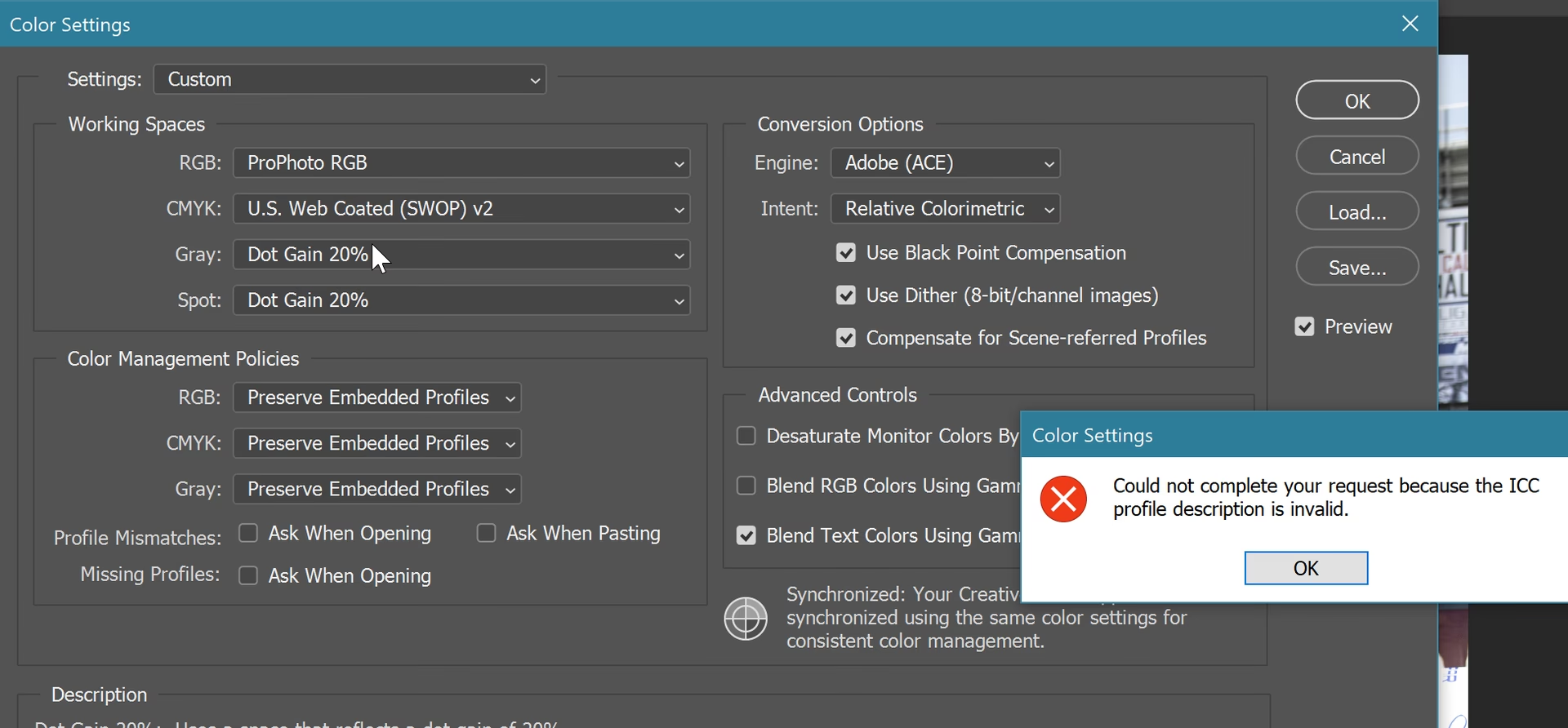
Im Bereich der digitalen Fotografie und des Drucks ist präzises Farbmanagement unerlässlich, um sicherzustellen, dass die Farben, die Sie auf Ihrem Monitor sehen, auch exakt so auf Ihrem Ausdruck erscheinen. Der Schlüssel dazu liegt in der Verwendung von ICC-Profilen. Diese kleinen Dateien beschreiben die Farbfähigkeiten eines bestimmten Geräts – sei es ein Monitor, ein Drucker, ein Scanner oder sogar eine Kamera. Doch was tun, wenn diese wichtigen Profile plötzlich nicht mehr angezeigt werden oder unauffindbar scheinen?
Warum werden ICC-Profile manchmal nicht angezeigt?
Es kann verschiedene Gründe geben, warum Ihre installierten ICC-Profile nicht dort erscheinen, wo Sie sie erwarten, sei es in einer Software wie Photoshop oder in den Druckereinstellungen. Hier sind einige der häufigsten Ursachen:
- Falscher Speicherort: Das Profil wurde möglicherweise nicht im korrekten, vom Betriebssystem oder der Software erwarteten Verzeichnis installiert.
- Installationsfehler: Das Profil wurde nicht richtig installiert. Manchmal genügt es nicht, die Datei nur in den Ordner zu kopieren; das Betriebssystem muss sie registrieren.
- Software-Kompatibilität: Einige ältere Profile oder bestimmte Softwareversionen haben Schwierigkeiten, Profile zu erkennen, die nicht nach bestimmten Standards erstellt wurden.
- Druckertreiber-Probleme: Insbesondere bei Druckerprofilen kann es vorkommen, dass der Druckertreiber selbst die Profile nicht korrekt lädt oder an die Anwendung weitergibt. Dies kann nach Treiber-Updates oder bei spezifischen Drucker-/Betriebssystem-Kombinationen auftreten.
- Systemberechtigungen: Auf einigen Systemen, insbesondere macOS, können Berechtigungsprobleme verhindern, dass Anwendungen oder sogar der Finder/Explorer auf die Systemordner zugreifen, in denen Profile gespeichert sind.
- Fehlende Geräte-Zuordnung: Ein Profil wird oft nur dann in einer Liste angezeigt, wenn es für das gerade ausgewählte Gerät relevant ist (z.B. ein spezifisches Druckerprofil nur, wenn dieser Drucker ausgewählt ist).
Wie von Nutzern berichtet, kann es auf macOS-Systemen vorkommen, dass selbst der Finder die Profile nicht findet. In solchen Fällen kann die Verwendung spezieller Suchwerkzeuge wie EasyFind oder Commander One notwendig sein, um die Dateien aufzuspüren.
Wo sind ICC-Profile gespeichert? Der Speicherort
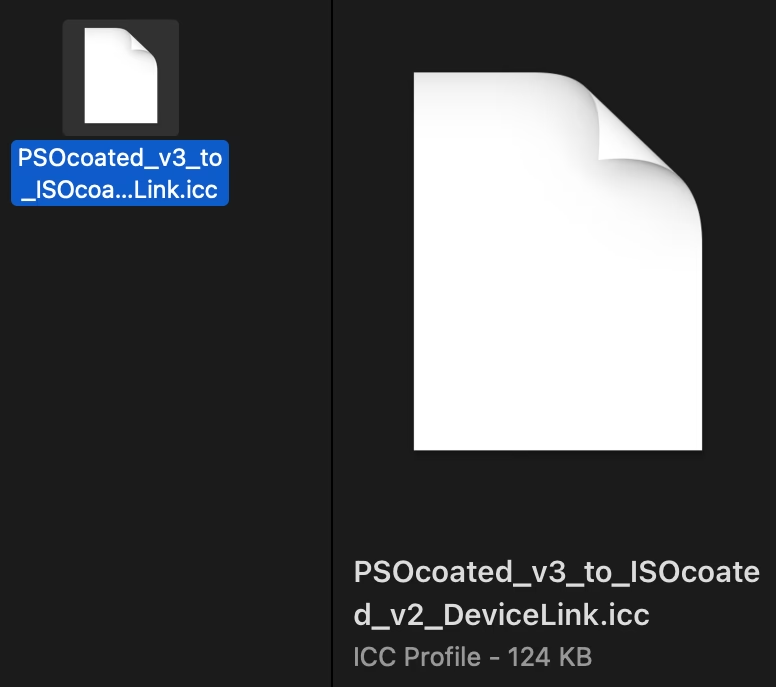
Der Speicherort für ICC-Profile hängt stark vom verwendeten Betriebssystem ab. Profile haben üblicherweise die Dateiendung .icc oder .icm.
Windows:
Auf Windows-Systemen finden Sie die Profile typischerweise in Unterverzeichnissen des Windows-Ordners. Die Hauptspeicherorte sind:
C:\Windows\system32\spool\drivers\colorC:\Windows\system32\Color(oft ein Link zum ersten Pfad oder ein zusätzlicher Ort)C:\Windows\Profiles(seltener, aber möglich)
Profile, die für alle Benutzer zugänglich sein sollen, werden meist im ersten Pfad gespeichert. Benutzerdefinierte Profile können auch in Benutzerordnern liegen, werden aber für die systemweite Nutzung oft an die zentralen Orte kopiert.
macOS:
Auf macOS gibt es ebenfalls mehrere mögliche Speicherorte:
/Library/ColorSync/Profiles(für alle Benutzer)/Users/[Ihr Benutzername]/Library/ColorSync/Profiles(nur für den aktuellen Benutzer)
Wie bereits erwähnt, kann es auf macOS zu Schwierigkeiten kommen, diese Ordner über den Finder zu finden oder darauf zuzugreifen, insbesondere im Benutzer-Library-Ordner, der standardmäßig versteckt sein kann. Hier können Suchwerkzeuge von Drittanbietern hilfreich sein.
Es ist ratsam, bei Problemen beide systemweiten Pfade sowie den benutzerspezifischen Pfad zu überprüfen.
Wie füge ich ICC-Profile in Software ein und nutze sie (z.B. Photoshop)?
Sobald Sie die ICC-Profile gefunden oder erfolgreich installiert haben, müssen Sie sie in Ihrer Bildbearbeitungssoftware oder den Druckereinstellungen auswählen. Der genaue Prozess variiert je nach Anwendung, aber das Grundprinzip ist dasselbe: Sie weisen einem Gerät oder einem Dokument ein Profil zu.
In Photoshop (Beispielhafte Vorgehensweise):
Photoshop ist eine zentrale Software für Fotografen und Designer, und das Farbmanagement ist tief integriert. Obwohl wir hier keine Klick-für-Klick-Anleitung für jede Version geben können, finden Sie die relevanten Einstellungen typischerweise an folgenden Stellen:
- Farbeinstellungen: Unter einem Menüpunkt wie 'Bearbeiten' > 'Farbeinstellungen' (Edit > Color Settings) können Sie die globalen Einstellungen für das Farbmanagement festlegen, Standardprofile zuweisen und Richtlinien für den Umgang mit fehlenden oder abweichenden Profilen definieren. Hier wählen Sie typischerweise Ihr Monitorprofil und legen Arbeitsfarbräume fest.
- Profil zuweisen/konvertieren: Unter 'Bearbeiten' gibt es oft Optionen wie 'Profil zuweisen' oder 'In Profil konvertieren'. Dies ist wichtig, um ein Bild von einem Farbraum (z.B. sRGB oder Adobe RGB) in einen anderen zu überführen oder einem Bild ein Profil zuzuweisen, falls es keins hat.
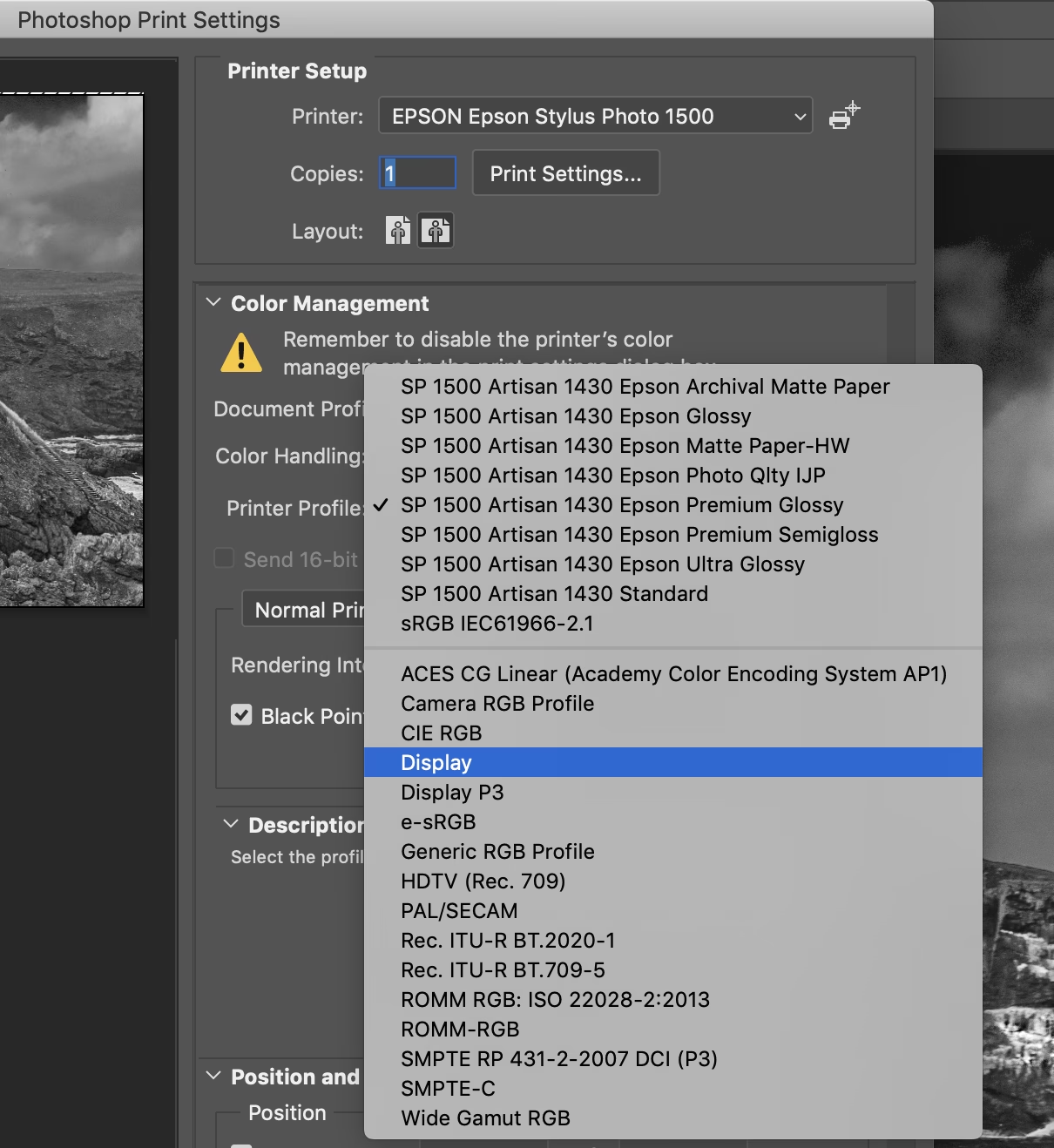
- Druckdialog: Der wichtigste Ort für Druckerprofile ist der Druckdialog. Wenn Sie ein Bild drucken, finden Sie im Druckfenster (oft unter 'Dateien' > 'Drucken') Optionen für das Farbmanagement. Hier können Sie auswählen, ob Photoshop oder der Druckertreiber das Farbmanagement übernehmen soll. Wenn Photoshop das Farbmanagement übernimmt, wählen Sie hier das passende Drucker-Profil aus, das speziell für Ihren Drucker und den verwendeten Papiertyp erstellt wurde. Es ist entscheidend, dass diese Auswahl mit den Einstellungen im eigentlichen Druckertreiber übereinstimmt (oft muss im Treiber das Farbmanagement deaktiviert oder auf 'Kein Farbmanagement' gesetzt werden, wenn Photoshop es übernimmt).
Es ist absolut entscheidend, das korrekte Profil zu wählen, das exakt zu Ihrem Drucker, den verwendeten Tinten und dem spezifischen Papier passt. Ein Profil für glänzendes Papier liefert auf mattem Papier völlig falsche Ergebnisse.
In Druckertreibern und anderen Programmen:
Auch außerhalb von Photoshop müssen Sie Profile auswählen. In den Druckeinstellungen des Betriebssystems oder direkt im Druckertreiber finden Sie oft Optionen für das Farbmanagement. Stellen Sie sicher, dass die Einstellungen hier konsistent mit denen in Ihrer Anwendung sind, um doppeltes Farbmanagement zu vermeiden, was zu verfälschten Farben führen kann.
Die Bedeutung eingebetteter Profile
ICC-Profile können auch direkt in Bilddateien eingebettet werden. Dies stellt sicher, dass das Bild seinen Farbraum 'mit sich führt', wenn es auf einem anderen System geöffnet wird. Wenn ein Bild ein eingebettetes Profil hat, kann eine Farbmanagement-fähige Software (wie Photoshop) dieses Profil lesen und das Bild korrekt darstellen, unabhängig davon, welche Standardeinstellungen auf dem neuen System aktiv sind.
Folgende gängige Bildformate unterstützen das Einbetten von ICC-Profilen:
- JPEG
- TIFF
- EPS
- PICT (historisch auf Mac)
- Photoshop (.psd)
Das Einbetten von Profilen ist eine Best Practice, insbesondere wenn Sie Bilder mit anderen teilen oder sie für den Druck an Dienstleister senden. Es hilft, Farbverschiebungen und Überraschungen zu vermeiden.
Häufige Probleme und Lösungen (FAQ)
F: Ich habe ein neues Druckerprofil installiert, aber es wird in meiner Software nicht angezeigt. Was tun?
A: Stellen Sie sicher, dass Sie das Profil im korrekten Systemordner für Profile gespeichert haben (siehe oben). Starten Sie die Software (z.B. Photoshop) neu, damit sie die Profil-Verzeichnisse neu einlesen kann. Überprüfen Sie im Druckdialog, ob der korrekte Drucker ausgewählt ist. Manche Profile erscheinen nur, wenn sie dem aktuell gewählten Drucker zugeordnet sind.
F: Die Farben meines Ausdrucks stimmen nicht mit dem Monitor überein. Woran liegt das?
A: Dafür gibt es mehrere mögliche Gründe: Erstens, ist Ihr Monitor kalibriert und profiliert? Ohne ein korrektes Monitorprofil sehen Sie die Farben möglicherweise schon falsch. Zweitens, haben Sie im Druckdialog das korrekte Druckerprofil für Ihren spezifischen Drucker *und* das verwendete Papier ausgewählt? Drittens, stellen Sie sicher, dass nur *eine* Instanz das Farbmanagement übernimmt – entweder die Software (z.B. Photoshop) oder der Druckertreiber, aber nicht beide gleichzeitig.
F: Ich kann die Profile auf meinem Mac nicht im Finder finden, obwohl ich weiß, dass sie da sein müssten.
A: Die Library-Ordner, in denen Profile oft gespeichert sind, können versteckt sein. Sie können versuchen, im Finder über das Menü 'Gehe zu' > 'Gehe zum Ordner...' den Pfad manuell einzugeben (z.B. /Library/ColorSync/Profiles oder ~/Library/ColorSync/Profiles). Wenn das nicht funktioniert, verwenden Sie spezielle Suchprogramme wie EasyFind oder Commander One, die tiefere Suchläufe durchführen können und versteckte Dateien finden.
F: Mein Drucker zeigt im Treibermenü nicht alle Profile an, die ich installiert habe.
A: Einige Druckertreiber listen nur Profile auf, die sie als 'kompatibel' erkennen oder die auf eine bestimmte Weise benannt sind. Stellen Sie sicher, dass das installierte Profil auch tatsächlich für Ihr spezifisches Druckermodell und den Typ der Tinte gedacht ist. Manchmal hilft es, den Druckertreiber neu zu installieren oder zu aktualisieren.
Fazit
ICC-Profile sind das Herzstück des digitalen Farbmanagements. Probleme bei ihrer Anzeige oder Nutzung sind oft auf falsche Speicherorte, Installationsfehler oder Konflikte zwischen Software und Druckertreibern zurückzuführen. Indem Sie die korrekten Speicherorte kennen, Ihre Software und Treiber auf dem neuesten Stand halten und beim Drucken sorgfältig das passende Profil für Ihren Drucker und Papiertyp auswählen, können Sie viele Frustrationen vermeiden und konsistente, farbgenaue Ergebnisse erzielen.
Hat dich der Artikel ICC-Profile: Warum sie fehlen und wie Sie sie finden interessiert? Schau auch in die Kategorie Ogólny rein – dort findest du mehr ähnliche Inhalte!