


Wenn Sie täglich mit einem Computer arbeiten, insbesondere mit dem Betriebssystem Windows, begegnen Ihnen ständig kleine grafische Elemente, die Ordner, Programme, Verknüpfungen und Dateien repräsentieren. Diese kleinen Bilder, bekannt als Symbole oder Icons, sind ein fundamentaler Bestandteil der Benutzeroberfläche und helfen uns, schnell zu erkennen, worum es sich bei einem Element handelt. Hinter diesen Symbolen steckt oft ein spezielles Dateiformat: die ICO-Datei.

ICO-Dateien sind das native Dateiformat für Symbole unter Microsoft Windows. Sie sind speziell dafür konzipiert, die vielfältigen Anforderungen an ein Icon in einem Betriebssystem zu erfüllen. Im Gegensatz zu einfachen Bildformaten wie JPG oder PNG enthalten ICO-Dateien oft mehrere Versionen desselben Symbols in verschiedenen Größen und Farbtiefen. Dies ermöglicht es dem Betriebssystem, das am besten geeignete Symbol für den jeweiligen Kontext auszuwählen, sei es ein winziges Icon in der Taskleiste oder ein größeres auf dem Desktop.
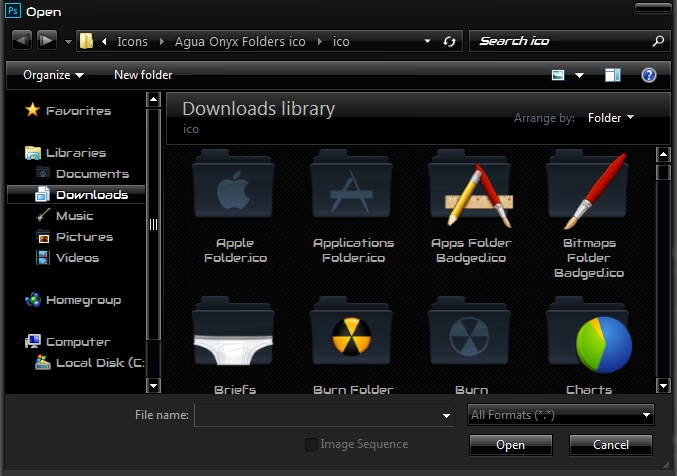
Was genau ist eine ICO-Datei?
Eine ICO-Datei ist im Wesentlichen ein Container. Sie enthält eine oder mehrere Bilder desselben Symbols, aber in unterschiedlichen Auflösungen und Farbtiefen. Wenn das Betriebssystem ein Symbol anzeigen muss, liest es die ICO-Datei und wählt die Version des Bildes aus, die am besten zur aktuellen Anzeigeanforderung passt. Muss beispielsweise ein Symbol in 16x16 Pixeln angezeigt werden, wählt das System die entsprechende Bildversion aus der ICO-Datei aus. Für eine Darstellung in 256x256 Pixeln wird eine andere, hochauflösendere Version verwendet, sofern diese in der Datei enthalten ist.
Diese Fähigkeit, mehrere Bilder in einer einzigen Datei zu bündeln, ist entscheidend für die Skalierbarkeit und klare Darstellung von Symbolen auf verschiedenen Bildschirmauflösungen und in unterschiedlichen UI-Elementen. Ein einzelnes, schlecht skaliertes Bild würde entweder zu pixelig (wenn vergrößert) oder zu undeutlich (wenn verkleinert) aussehen. ICO-Dateien lösen dieses Problem elegant, indem sie für gängige Größen optimierte Versionen bereitstellen.
Die Geschichte und Entwicklung des ICO-Formats
Das ICO-Dateiformat ist fast so alt wie Microsoft Windows selbst. Es wurde bereits mit den frühen Versionen des Betriebssystems eingeführt, um die grafische Benutzeroberfläche mit Symbolen zu ermöglichen. In den Anfangsjahren waren die Icons sehr klein und auf eine begrenzte Anzahl von Farben beschränkt, oft nur 16 oder 256 Farben. Die maximalen Größen waren ebenfalls sehr klein, typischerweise 16x16 oder 32x32 Pixel.
Mit der Weiterentwicklung von Windows und der Hardware wurden auch die Anforderungen an die Symbole größer. Mit Windows XP wurden erstmals größere Icons von bis zu 48x48 Pixeln und volle 24-Bit-Farbtiefe (True Color) unterstützt, was deutlich detailreichere und ansprechendere Symbole ermöglichte. Ein wichtiger Schritt war auch die Einführung von Alpha-Transparenz (8 Bit Transparenzkanal), die es ermöglichte, Symbole mit weichen Kanten und Schatten zu erstellen, die sich nahtlos in den Hintergrund einfügen. Dies war ein großer Fortschritt gegenüber der einfachen 1-Bit-Transparenz, bei der Pixel entweder vollständig sichtbar oder vollständig unsichtbar waren.
Mit Windows Vista und Windows 7 wurden die maximalen Icon-Größen erneut erhöht, standardmäßig auf bis zu 256x256 Pixel. Diese großen Symbole kommen besonders auf modernen hochauflösenden Bildschirmen und bei der Anzeige in bestimmten Ansichten (wie der Symbolansicht im Explorer) zur Geltung. Die Unterstützung für 24-Bit-Farbe und 8-Bit-Transparenz wurde beibehalten und ist heute Standard. Moderne ICO-Dateien können daher sehr detaillierte und visuell beeindruckende Symbole enthalten.
Wo werden ICO-Dateien in Windows verwendet?
Die Verwendung von ICO-Dateien ist tief im Windows-Betriebssystem verankert. Sie finden sich an zahlreichen Stellen:
- Programmsymbole: Jede ausführbare Datei (.exe) kann ein eingebettetes Icon oder auf eine externe ICO-Datei verweisen, die im Explorer, im Startmenü oder in der Taskleiste angezeigt wird.
- Verknüpfungssymbole: Verknüpfungen (.lnk) auf dem Desktop oder in Ordnern verwenden ebenfalls ICO-Dateien, um das Ziel der Verknüpfung grafisch darzustellen.
- Ordnersymbole: Standardmäßig haben Ordner ein generisches Symbol, aber Benutzer können benutzerdefinierte Symbole für einzelne Ordner festlegen, indem sie eine ICO-Datei auswählen.
- Dateityp-Symbole: Windows ordnet bestimmten Dateierweiterungen (wie .txt, .docx, .jpg) standardmäßige Symbole zu, die in der Registrierungsdatenbank hinterlegt sind und oft auf ICO-Dateien basieren.
- Systemsymbole: Icons für Laufwerke, den Papierkorb, das Netzwerk oder Systemsteuerungs-Elemente sind ebenfalls in ICO-Dateien (oder verwandten Formaten, die intern ähnlich behandelt werden) gespeichert.
Die Notwendigkeit, eine Datei mit der ICO-Dateiendung zu verwenden, ist zwingend erforderlich, damit der Computer ein Bild mit einer bestimmten Datei oder einem bestimmten Programm verknüpfen kann. Während andere Bildformate angezeigt werden können, sind ICO-Dateien das standardmäßige und am besten unterstützte Format für diesen spezifischen Zweck unter Windows.
Technische Aspekte: Größen, Farben und Transparenz
Wie bereits erwähnt, ist ein Hauptmerkmal von ICO-Dateien ihre Fähigkeit, mehrere Bilder zu speichern. Typische Größen, die in einer modernen ICO-Datei enthalten sein können, umfassen:
- 16x16 Pixel (für Listenansichten, Taskleiste)
- 24x24 Pixel (manchmal verwendet)
- 32x32 Pixel (für Detailsansicht, kleine Symbole)
- 48x48 Pixel (für Symbolansicht)
- 64x64 Pixel (weniger verbreitet, aber möglich)
- 128x128 Pixel (für größere Symbolansichten)
- 256x256 Pixel (für extra große Symbole, Windows Vista/7 und neuer)
Neben der Größe ist die Farbtiefe entscheidend. Moderne ICO-Dateien unterstützen 24-Bit-Farbe (ca. 16,7 Millionen Farben), was fotorealistische Symbole ermöglicht. Hinzu kommt der 8-Bit-Alpha-Kanal, der 256 Stufen der Transparenz erlaubt. Dies ist der Schlüssel zu weichen Kanten, Schatten und halbtransparenten Bereichen, die Symbole professionell aussehen lassen und ihnen helfen, sich gut in verschiedene Hintergründe einzufügen.
Es ist wichtig zu verstehen, dass nicht jede ICO-Datei zwangsläufig alle möglichen Größen und Farbtiefen enthält. Ein Icon-Designer entscheidet, welche Versionen in die Datei aufgenommen werden, basierend auf den erwarteten Anwendungsfällen. Eine gut gestaltete ICO-Datei für eine moderne Anwendung wird jedoch in der Regel eine breite Palette von Größen, einschließlich 256x256 mit Alpha-Transparenz, enthalten, um eine optimale Darstellung auf verschiedenen Systemen zu gewährleisten.
ICO-Dateien erstellen und bearbeiten
Für viele Benutzer ist die Erstellung oder Bearbeitung von ICO-Dateien nicht alltäglich, aber für Entwickler, Designer oder Anpassungs-Enthusiasten ist es ein wichtiger Prozess. Da ICO-Dateien spezielle Container sind, können sie nicht einfach mit jedem Bildbearbeitungsprogramm erstellt oder bearbeitet werden, das nur einzelne Bilder speichert.
Um ICO-Dateien zu erstellen oder zu bearbeiten, benötigen Sie entweder:
- Spezialisierte Icon-Editoren: Programme wie IcoFX, Axialis IconWorkshop oder Greenfish Icon Editor Pro sind speziell für die Arbeit mit ICO-Dateien konzipiert. Sie bieten Funktionen zur Erstellung von Bildern in verschiedenen Größen und Farbtiefen innerhalb einer einzigen Datei und unterstützen oft auch die Konvertierung von anderen Bildformaten.
- Umfassende Bildbearbeitungsprogramme mit ICO-Unterstützung: Einige professionelle Bildbearbeitungsprogramme wie Adobe Photoshop (mit einem Plugin) oder GIMP (nativ) können ICO-Dateien öffnen, bearbeiten und speichern. Sie ermöglichen es Ihnen, das Design zu erstellen und es dann in den verschiedenen benötigten Größen zu exportieren und als ICO-Datei zu speichern, wobei die Transparenz erhalten bleibt.
- Online-Konverter: Für einfache Konvertierungen von gängigen Bildformaten (wie PNG oder JPG) in ICO gibt es zahlreiche kostenlose Online-Tools. Diese sind praktisch für schnelle Aufgaben, bieten aber oft weniger Kontrolle über die einzelnen Größen und Farbtiefen in der finalen ICO-Datei.
Der Prozess der Erstellung eines Icons beginnt in der Regel mit dem Design des Symbols in einer großen Größe (z.B. 256x256 oder größer) in einem Bildbearbeitungsprogramm. Anschließend wird dieses Design auf die verschiedenen Zielgrößen skaliert. Es ist wichtig, die Skalierung sorgfältig durchzuführen und eventuell kleine Anpassungen an den kleineren Versionen vorzunehmen, um sicherzustellen, dass das Symbol auch in kleinen Größen erkennbar und klar bleibt. Schließlich werden all diese verschiedenen Bildgrößen in einer einzigen ICO-Datei zusammengeführt.
ICO-Dateien öffnen und anzeigen
Das Öffnen und Anzeigen von ICO-Dateien ist in den meisten Fällen sehr einfach, da Windows selbst nativ mit diesem Format umgehen kann. Wenn Sie eine ICO-Datei im Windows Explorer betrachten, sehen Sie das Symbol direkt als Vorschau.
Wenn Sie den Inhalt einer ICO-Datei genauer betrachten möchten, d.h. die verschiedenen enthaltenen Bildgrößen, benötigen Sie ein Programm, das ICO-Dateien öffnen kann. Hierzu gehören:
- Windows Explorer: Zeigt das Hauptsymbol als Vorschau.
- Standard-Bildanzeigen: Einige integrierte oder weit verbreitete Bildanzeigen wie die Windows Fotos-App oder IrfanView können ICO-Dateien öffnen und oft durch die enthaltenen Größen blättern.
- Bildbearbeitungsprogramme: Wie bereits erwähnt, können Programme wie GIMP, Photoshop (mit Plugin) oder Paint.NET ICO-Dateien öffnen und bearbeiten.
- Spezialisierte Icon-Editoren: Diese Programme sind am besten geeignet, um alle Aspekte einer ICO-Datei zu untersuchen, einschließlich aller enthaltenen Bildversionen und ihrer Eigenschaften.
- Online-Viewer: Es gibt auch Websites, die es Ihnen ermöglichen, ICO-Dateien hochzuladen und die enthaltenen Bilder anzuzeigen.
Es ist selten notwendig, eine ICO-Datei tatsächlich in einem Bildbearbeitungsprogramm zu öffnen, es sei denn, Sie möchten sie bearbeiten oder konvertieren. Für die bloße Anzeige reicht in der Regel der Windows Explorer oder eine einfache Bildanzeige.
ICO im Vergleich zu anderen Bildformaten für Icons
Obwohl andere Bildformate wie PNG theoretisch auch für Symbole verwendet werden könnten (und in anderen Betriebssystemen wie macOS oder Linux auch verwendet werden), hat ICO spezifische Vorteile und ist das Standardformat unter Windows. Hier ist ein kleiner Vergleich:
| Merkmal | ICO-Dateien | PNG-Dateien (als Beispiel) |
|---|---|---|
| Natives Windows-Icon-Format | Ja, Standardformat für System- und Anwendungsicons | Nein, kann nicht direkt als Systemicon verwendet werden |
| Unterstützung mehrerer Bildgrößen in einer Datei | Ja, Hauptmerkmal des Formats | Nein, jede Größe ist eine separate Datei |
| Transparenz (Alpha-Kanal) | Ja, vollständig unterstützt (8 Bit) | Ja, vollständig unterstützt |
| Verwendung für Systemelemente (Desktop, Taskleiste etc.) | Ja, direkt verwendbar | Nein, Konvertierung oder spezielle Implementierung nötig |
| Typische Dateigröße (für ein Icon mit mehreren Größen) | Variiert je nach Anzahl und Größe der enthaltenen Bilder, oft klein bis mittelgroß | Jede Größe ist eine separate Datei, Gesamtgröße kann höher sein, wenn viele Größen benötigt werden |
Die Möglichkeit, mehrere Größen und Farbtiefen in einer einzigen Datei zu speichern, ist der entscheidende Vorteil von ICO für Windows-Symbole. Dies vereinfacht die Verwaltung und gewährleistet, dass das System immer auf die passenden Bilddaten zugreifen kann, ohne mehrere separate Dateien verwalten zu müssen.
Häufig gestellte Fragen zu ICO-Dateien
Kann ich ein JPG- oder PNG-Bild direkt als Icon verwenden?
Nein, unter Windows können Sie JPG- oder PNG-Dateien nicht direkt als System- oder Anwendungsicons verwenden. Sie müssen in das ICO-Format konvertiert werden. Dabei ist es wichtig, dass die konvertierte ICO-Datei die benötigten Größen und Transparenzinformationen enthält.
Wie ändere ich das Icon einer Verknüpfung oder eines Ordners?
Für Verknüpfungen: Rechtsklick auf die Verknüpfung -> Eigenschaften -> Reiter 'Verknüpfung' -> Schaltfläche 'Anderes Symbol...'. Hier können Sie eine ICO-Datei auswählen. Für Ordner: Rechtsklick auf den Ordner -> Eigenschaften -> Reiter 'Anpassen' -> Schaltfläche 'Anderes Symbol...'. Auch hier wählen Sie eine ICO-Datei aus.
Warum sieht mein selbst erstelltes Icon unscharf aus?
Das kann mehrere Gründe haben: Entweder fehlt in Ihrer ICO-Datei die passende Bildgröße für die aktuelle Anzeige (z.B. Sie haben nur 32x32 erstellt, aber Windows versucht, es in 256x256 anzuzeigen und skaliert es hoch), oder die kleineren Versionen wurden nicht für die jeweilige Größe optimiert und sehen nach dem Herunterskalieren undeutlich aus. Eine gute ICO-Datei enthält für jede wichtige Größe eine optimierte Version.
Was ist der Unterschied zwischen ICO und CUR?
CUR-Dateien haben ein sehr ähnliches Format wie ICO-Dateien und werden ebenfalls von Windows verwendet, allerdings nicht für Symbole, sondern für Mauszeiger (Cursors). CUR-Dateien enthalten zusätzlich Informationen über den 'Hotspot' des Zeigers (den genauen Punkt, der angeklickt wird).
Welche maximale Größe kann ein Icon in einer ICO-Datei haben?
Derzeit unterstützt der Windows-Standard Icons bis zu einer Größe von 256x256 Pixeln mit 24-Bit-Farbe und 8-Bit-Alpha-Transparenz. Größere Auflösungen werden vom Format selbst nicht standardmäßig unterstützt und auch von Windows für Icons nicht erwartet.
Zusammenfassung
ICO-Dateien sind ein kleines, aber unverzichtbares Element des Windows-Betriebssystems. Sie dienen als Container für die visuellen Symbole, die wir täglich auf unserem Computer sehen. Durch ihre Fähigkeit, mehrere Versionen eines Bildes in verschiedenen Größen und Farbtiefen zu speichern, ermöglichen sie eine optimale Darstellung der Icons unter verschiedenen Bedingungen. Von ihren bescheidenen Anfängen mit kleinen, farblich limitierten Bildern haben sich ICO-Dateien zu einem Format entwickelt, das hochauflösende, transparente und farbintensive Symbole unterstützt. Das Verständnis dieses Formats hilft, die Funktionsweise der Windows-Oberfläche besser zu verstehen und eröffnet Möglichkeiten zur Anpassung des eigenen Systems durch benutzerdefinierte Symbole.
Hat dich der Artikel ICO-Dateien: Das Herz der Windows-Icons interessiert? Schau auch in die Kategorie Ogólny rein – dort findest du mehr ähnliche Inhalte!