

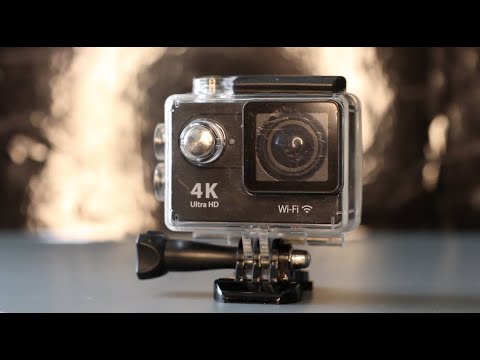
Actionkameras sind fantastische Werkzeuge, um spannende Momente in beeindruckender 4K-Qualität festzuhalten. Ob rasante Sportarten, unvergessliche Reisen oder einfach nur alltägliche Erlebnisse – diese kleinen, robusten Kameras sind immer dabei. Doch nach dem Dreh stellt sich oft die Frage: Wie bekomme ich die aufgenommenen Fotos und Videos von der Kamera auf meinen Computer, um sie zu sichern, zu bearbeiten oder zu teilen? Es gibt im Wesentlichen zwei Hauptmethoden, die wir hier detailliert beleuchten werden, plus die Klärung einer häufigen Frage zum WLAN-Passwort.
Methode 1: Verbindung über USB-Kabel
Die direkteste und oft naheliegendste Methode ist die Verbindung Ihrer Actionkamera mit dem Computer über ein USB-Kabel. Fast jede Actionkamera wird mit einem passenden Kabel geliefert, meist handelt es sich um ein USB-A auf Micro-USB oder USB-C Kabel, abhängig vom Modell und Alter Ihrer Kamera.
So gehen Sie typischerweise vor:
- Stellen Sie sicher, dass Ihre Kamera ausgeschaltet ist.
- Verbinden Sie das kleinere Ende des USB-Kabels mit dem entsprechenden Anschluss an Ihrer Actionkamera. Dieser Anschluss dient oft auch zum Laden des Akkus.
- Verbinden Sie das andere Ende des Kabels (meist USB-A) mit einem freien USB-Anschluss an Ihrem Computer.
- Schalten Sie Ihre Actionkamera ein.
Jetzt kommt ein wichtiger Schritt: Viele Actionkameras bieten verschiedene USB-Modi an, sobald sie mit einem Computer verbunden sind. Diese Modi können variieren, aber die gängigsten sind:
- Mass Storage (MSC): In diesem Modus verhält sich die Kamera wie ein externer Datenträger (ähnlich einem USB-Stick). Sie können direkt über den Datei-Explorer (Windows) oder Finder (macOS) auf die Speicherkarte in der Kamera zugreifen. Dies ist der Modus, den Sie in der Regel für die Übertragung von Fotos und Videos wählen möchten.
- MTP (Media Transfer Protocol): Dieser Modus ist moderner und wird oft von Smartphones und einigen Kameras verwendet. Er ermöglicht ebenfalls den Zugriff auf Dateien, kann aber manchmal wählerischer sein oder spezielle Treiber erfordern.
- PC Camera / Webcam: Einige Kameras können als Webcam genutzt werden, wenn sie per USB verbunden sind. Dieser Modus ist für die Dateiübertragung nicht relevant.
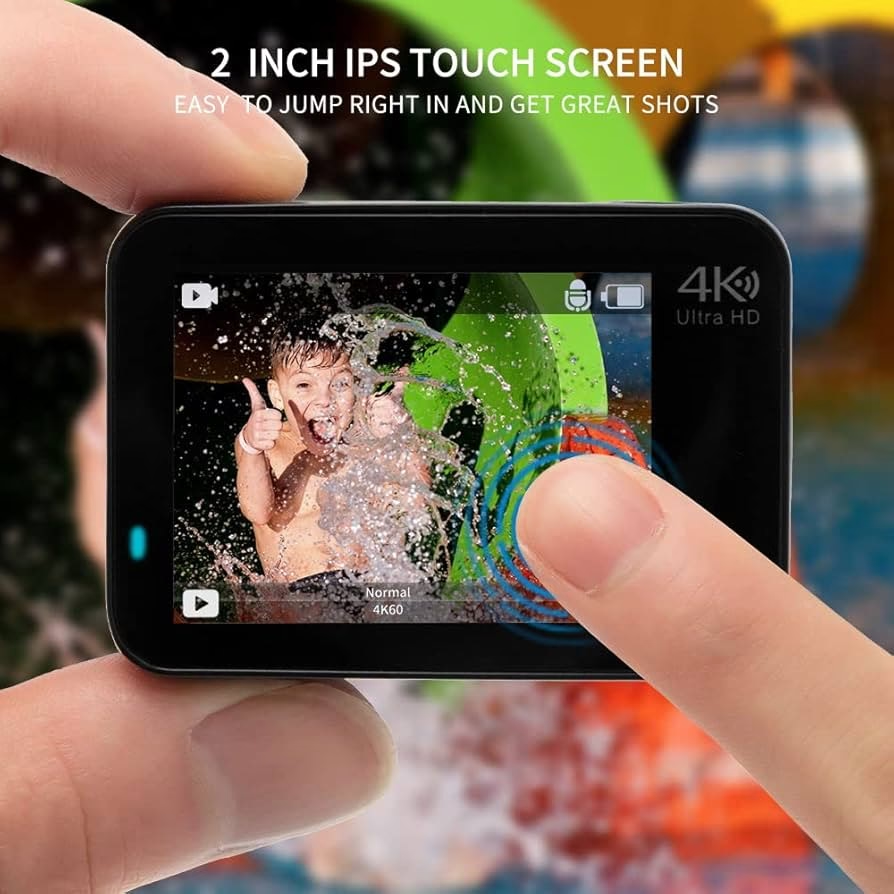
Wählen Sie auf dem Bildschirm Ihrer Kamera den Modus „Mass Storage“ oder einen ähnlichen Modus, der den Zugriff auf die Speicherkarte ermöglicht. Ihr Computer sollte die Kamera nun als Laufwerk erkennen.
Öffnen Sie den Datei-Explorer (Windows) oder Finder (macOS). Ihre Kamera oder die darin befindliche SD-Karte sollte als externes Laufwerk gelistet sein. Doppelklicken Sie darauf. Navigieren Sie zu dem Ordner, der Ihre Videos und Fotos enthält (oft DCIM). Von dort aus können Sie die Dateien einfach per Drag & Drop auf Ihren Computer kopieren.
Vorteile der USB-Verbindung:
- Kein zusätzliches Gerät (wie ein Kartenleser) nötig.
- Die Kamera wird oft gleichzeitig geladen.
Nachteile der USB-Verbindung:
- Die Übertragungsgeschwindigkeit kann durch die Kameraelektronik begrenzt sein, was bei großen 4K-Videodateien langsam sein kann.
- Die Kamera muss eingeschaltet und der Akku geladen sein.
- Manchmal sind spezielle Treiber erforderlich, oder der richtige USB-Modus muss manuell ausgewählt werden.
- Nicht alle Kabel sind gleich; stellen Sie sicher, dass Sie ein Datenkabel verwenden, kein reines Ladekabel.
Methode 2: Verwendung eines SD-Kartenlesers
Die schnellste und oft zuverlässigste Methode, um große Datenmengen wie 4K-Videos von einer Actionkamera auf den Computer zu übertragen, ist die Verwendung eines externen SD-Kartenlesers.
So gehen Sie vor:
- Stellen Sie sicher, dass Ihre Kamera ausgeschaltet ist.
- Öffnen Sie das Speicherkartenfach an Ihrer Kamera und entnehmen Sie vorsichtig die SD-Karte.
- Stecken Sie die SD-Karte in den passenden Schlitz Ihres SD-Kartenlesers. Actionkameras verwenden in der Regel MicroSD-Karten, daher benötigen Sie möglicherweise einen Adapter auf Standard-SD, der oft mit der MicroSD-Karte geliefert wird.
- Verbinden Sie den SD-Kartenleser mit einem USB-Anschluss an Ihrem Computer.
Ihr Computer sollte den Kartenleser und die eingelegte SD-Karte sofort als externes Laufwerk erkennen. Gehen Sie wie bei der USB-Methode vor: Öffnen Sie den Datei-Explorer/Finder, navigieren Sie zum Laufwerk der SD-Karte (oft benannt nach der Marke der Karte oder einfach „Wechseldatenträger“) und kopieren Sie die Dateien aus dem DCIM-Ordner auf Ihren Computer.
Vorteile des SD-Kartenlesers:
- Deutlich schnellere Übertragungsgeschwindigkeiten, besonders bei USB 3.0/3.1/3.2 Kartenlesern und schnellen SD-Karten.
- Die Kamera muss nicht eingeschaltet sein und der Akkustand ist irrelevant.
- Umgeht potenzielle Kompatibilitäts- oder Treiberprobleme mit der Kamera selbst.
Nachteile des SD-Kartenlesers:
- Sie benötigen ein zusätzliches Gerät (den Kartenleser).
- Sie müssen die kleine SD-Karte händisch entnehmen und wieder einsetzen, was ein gewisses Risiko birgt, die Karte zu verlieren oder zu beschädigen.
Für die Übertragung großer 4K-Dateien ist der SD-Kartenleser oft die überlegene Methode, da er die maximale Geschwindigkeit der Speicherkarte und des USB-Anschlusses Ihres Computers nutzen kann.
WLAN-Verbindung und das Passwort
Viele moderne 4K-Actionkameras verfügen über WLAN-Funktionen, die es ermöglichen, die Kamera mit einem Smartphone oder Tablet über eine spezielle App zu verbinden. Dies dient in erster Linie der Fernsteuerung der Kamera, der Live-Vorschau des Bildes oder der schnellen Übertragung von komprimierten Vorschau-Dateien oder kurzen Clips auf das Mobilgerät, um sie sofort in sozialen Medien zu teilen.
Die direkte, schnelle Übertragung großer 4K-Videodateien auf einen Computer per WLAN ist bei Actionkameras eher unüblich oder sehr langsam und unpraktisch im Vergleich zu Kabel oder Kartenleser. Die Hauptnutzung des WLANs ist die mobile App-Integration.
Zur Frage: „Wie lautet das WLAN-Passwort für die Action Camera 4k Ultra HD?“ gibt es keine allgemeingültige Antwort. Das WLAN-Passwort ist nicht standardisiert und unterscheidet sich von Kamera zu Kamera, oft sogar von Instanz zu Instanz (jede Kamera hat ihr eigenes Passwort).
Wo finden Sie das WLAN-Passwort Ihrer spezifischen Actionkamera?
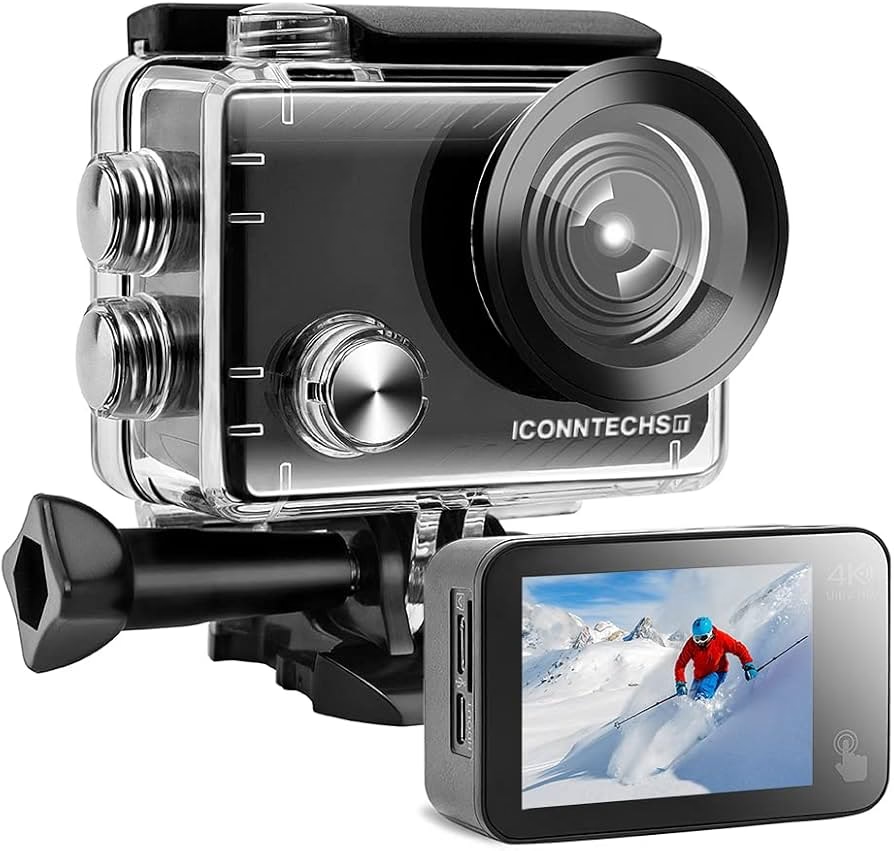
- Im Kameramenü: Das Passwort wird fast immer direkt im Einstellungsmenü der Kamera angezeigt. Navigieren Sie zu den „WLAN“- oder „Verbindungseinstellungen“. Dort finden Sie Optionen zum Aktivieren/Deaktivieren des WLANs, den Namen des WLAN-Netzwerks (SSID) und das dazugehörige Passwort. Manchmal müssen Sie das WLAN erst aktivieren, damit das Passwort angezeigt wird.
- In der Bedienungsanleitung: Die Bedienungsanleitung Ihrer Actionkamera enthält detaillierte Informationen zur Nutzung der WLAN-Funktion und zum Auffinden des Passworts. Einige Kameras haben ein Standardpasswort, das Sie später ändern können, aber die meisten generieren ein individuelles Passwort.
- Auf einem Aufkleber: Selten, aber manchmal befindet sich ein Aufkleber mit der SSID und dem Standardpasswort auf der Kamera selbst oder der Verpackung.
- In der App: Nachdem Sie die Kamera einmalig verbunden haben (oft über einen QR-Code Scan oder NFC), speichert die zugehörige Smartphone-App möglicherweise das Passwort oder hilft Ihnen, es zu verwalten.
Wenn Sie das Passwort nicht finden können, setzen Sie die WLAN-Einstellungen der Kamera zurück (Option im Menü) – dies setzt oft auch das Passwort auf einen Standardwert zurück oder generiert ein neues, das dann wieder im Menü angezeigt wird. Beachten Sie, dass ein vollständiger Reset der Kamera auch andere Einstellungen löschen kann.
Häufige Probleme und Lösungen bei der Verbindung
Manchmal läuft die Verbindung nicht auf Anhieb reibungslos. Hier sind einige häufige Probleme und wie Sie sie beheben können:
- Computer erkennt die Kamera/Karte nicht: Probieren Sie einen anderen USB-Port am Computer. Stellen Sie sicher, dass das Kabel ein Datenkabel ist. Versuchen Sie die Methode mit dem SD-Kartenleser. Stellen Sie sicher, dass die Kamera im richtigen USB-Modus (Mass Storage) ist. Starten Sie beide Geräte neu.
- Langsame Übertragungsgeschwindigkeit: Verwenden Sie einen SD-Kartenleser, idealerweise USB 3.0 oder schneller. Stellen Sie sicher, dass Ihre SD-Karte schnell genug ist (mindestens V30 oder U3 für 4K-Videos).
- Dateien werden nicht angezeigt oder sind beschädigt: Stellen Sie sicher, dass die Aufnahmen korrekt beendet wurden (Kamera nicht während der Aufnahme ausschalten). Verwenden Sie immer die Kamera zum Formatieren der SD-Karte, nicht den Computer. Dies stellt sicher, dass das Dateisystem korrekt eingerichtet ist.
- WLAN-Passwort funktioniert nicht: Überprüfen Sie das Passwort genau (Groß-/Kleinschreibung, Zahlen, Sonderzeichen). Stellen Sie sicher, dass Sie das Passwort aus den aktuellen Kameraeinstellungen verwenden, da es sich geändert haben könnte. Setzen Sie die WLAN-Einstellungen der Kamera zurück.
Wahl der Methode: Was ist das Richtige für Sie?
Die Wahl der besten Methode hängt von Ihren Bedürfnissen ab:
- Für gelegentliche, kleinere Übertragungen oder wenn Sie keinen Kartenleser haben, ist die USB-Kabel-Verbindung praktisch.
- Für die regelmäßige Übertragung großer 4K-Videodateien, maximale Geschwindigkeit und Zuverlässigkeit ist der SD-Kartenleser die klare Empfehlung.
- Die WLAN-Verbindung ist hauptsächlich für die Steuerung über die App und das schnelle Teilen von Inhalten auf Mobilgeräten gedacht, nicht für die Massenübertragung auf den PC.
Fazit
Das Übertragen von Aufnahmen von Ihrer 4K-Actionkamera auf den Computer ist ein notwendiger Schritt, um Ihre Erinnerungen zu sichern und kreativ zu werden. Ob Sie sich für die direkte Verbindung per USB-Kabel entscheiden oder die schnellere Methode über einen SD-Kartenleser bevorzugen – beide Wege führen zum Ziel. Das WLAN-Passwort ist spezifisch für Ihre Kamera und leicht im Menü zu finden. Mit diesen Tipps sollten Sie Ihre Abenteuer mühelos von der Actionkamera auf Ihren Computer bringen und weiter bearbeiten können.
Häufig gestellte Fragen (FAQs)
F: Muss ich spezielle Software installieren, um meine Actionkamera mit dem PC zu verbinden?
A: In den meisten Fällen nicht. Wenn Sie die Kamera als Mass Storage Gerät verbinden oder einen Kartenleser verwenden, wird sie wie ein normaler externer Datenträger behandelt. Gelegentlich kann für bestimmte USB-Modi oder spezielle Funktionen Software oder ein Treiber nötig sein, aber für die einfache Dateiübertragung normalerweise nicht.
F: Wo genau finde ich das WLAN-Passwort in den Kameraeinstellungen?
A: Navigieren Sie im Menü Ihrer Kamera zu den Netzwerk- oder Verbindungseinstellungen. Suchen Sie nach „WLAN“, „Wi-Fi-Einstellungen“ oder ähnlichen Punkten. Dort sollte die Option zur Anzeige des Passworts sein, oft neben dem Namen des WLAN-Netzwerks (SSID).
F: Kann ich die Dateien direkt von der Kamera bearbeiten, während sie per USB verbunden ist?
A: Es ist nicht empfehlenswert, Dateien direkt auf der Speicherkarte in der Kamera zu bearbeiten. Kopieren Sie die Dateien immer zuerst vollständig auf Ihren Computer, bevor Sie mit der Bearbeitung beginnen. Dies verhindert Datenverlust oder Beschädigung der Originaldateien.
F: Meine 4K-Videos ruckeln bei der Wiedergabe auf dem Computer. Liegt das an der Übertragungsmethode?
A: Wahrscheinlich nicht. Ruckeln bei 4K-Videos liegt meist an der Leistung Ihres Computers (CPU, Grafikkarte, Festplattengeschwindigkeit) oder der verwendeten Wiedergabesoftware. Stellen Sie sicher, dass Ihr Computer die Systemanforderungen für 4K-Wiedergabe erfüllt und verwenden Sie einen leistungsfähigen Media Player.
F: Kann ich meine Actionkamera per WLAN mit meinem Computer verbinden?
A: Einige Kameras bieten diese Möglichkeit über spezielle Software, aber es ist nicht so verbreitet oder schnell wie die Verbindung mit einem Smartphone. Für die Übertragung großer 4K-Dateien ist die direkte Verbindung per Kabel oder Kartenleser wesentlich effizienter.
Hat dich der Artikel Actionkamera mit PC verbinden: So geht's interessiert? Schau auch in die Kategorie Fotografie rein – dort findest du mehr ähnliche Inhalte!