

Der iMac von Apple ist seit Langem eine beliebte Wahl für kreative Profis und Heimanwender gleichermaßen. Sein elegantes Design und das integrierte Display machen ihn zu einem attraktiven All-in-One-Computer. Doch wie leistungsfähig ist ein iMac wirklich, wenn es um anspruchsvolle Software wie Adobe Photoshop geht? Und gibt es clevere Wege, das beeindruckende Display eines älteren oder neueren iMacs für andere Computer zu nutzen? Dieser Artikel taucht tief in diese Fragen ein und beleuchtet die Möglichkeiten und Grenzen.

iMacs und die Leistung für Adobe Photoshop
Adobe Photoshop ist ein Branchenstandard für Bildbearbeitung und digitale Kunst. Es ist bekannt dafür, dass es erhebliche Systemressourcen benötigt, insbesondere bei der Arbeit mit großen Dateien, komplexen Ebenenstrukturen oder modernen Filtern. Die Frage, ob ein iMac Photoshop ausführen kann, lässt sich generell mit Ja beantworten. Die entscheidende Frage ist jedoch: Wie gut und flüssig funktioniert es?
Die Leistung von Photoshop auf einem iMac hängt stark von der spezifischen Hardware-Konfiguration und dem Alter des Geräts ab. Wichtige Faktoren sind hierbei der Prozessor (CPU), der Grafikprozessor (GPU), der Arbeitsspeicher (RAM) und die Art des Speichermediums (SSD vs. HDD).
Ältere iMac-Modelle, insbesondere solche mit traditionellen Festplatten (HDDs) und begrenztem RAM, können bei komplexen Aufgaben schnell an ihre Grenzen stoßen. Das Laden von Dateien, das Anwenden von Effekten oder das Arbeiten mit vielen Ebenen kann zu spürbaren Verzögerungen führen. Die Aufrüstung auf eine Solid State Drive (SSD) und mehr RAM kann hier oft Wunder wirken, ist aber bei vielen iMac-Modellen nachträglich nicht einfach oder gar nicht möglich.
Neuere iMacs, insbesondere die Modelle mit Apple Silicon (M1, M2, M3 Chips und deren Pro/Max/Ultra-Varianten), bieten in der Regel eine hervorragende Leistung für Photoshop. Diese Chips integrieren CPU, GPU und Arbeitsspeicher auf eine Weise, die sehr effiziente und schnelle Verarbeitung ermöglicht. Selbst ein M2 Pro Chip mit 16 GB Arbeitsspeicher kann sich in vielen Szenarien als sehr flott erweisen, wie die Erfahrung zeigt. Dies liegt oft an der optimierten Architektur und der schnellen Speicheranbindung.
Moderne Filter und Plugins: Eine Herausforderung für ältere Systeme
Adobe integriert kontinuierlich neue, rechenintensive Funktionen in Photoshop, wie zum Beispiel die Neural Filters oder Parametric Filter. Diese Filter nutzen oft künstliche Intelligenz und maschinelles Lernen, um komplexe Bildmanipulationen durchzuführen. Sie erfordern nicht nur eine leistungsfähige CPU, sondern vor allem auch eine starke GPU und ausreichend Arbeitsspeicher.
Es ist eine bekannte Erfahrung, dass gerade diese modernen Filter auf älteren Systemen zu Problemen führen können, bis hin zu Abstürzen. Ein Windows-System von 2016, wie im Beispiel erwähnt, hatte Schwierigkeiten mit Neural- und Parametric-Filtern, war aber ansonsten nutzbar. Ein viel neueres Windows-System mit einem i9 13900K Prozessor bietet hier eine deutlich bessere Erfahrung und ermöglicht die reibungslose Nutzung dieser Filter, die für Illustrationen, Bildkompositionen und Animationen sehr nützlich sein können.
Auch auf einem iMac hängt die Kompatibilität und Stabilität dieser Filter stark vom Modelljahr und der installierten Hardware ab. Ein iMac von 2017 wird wahrscheinlich eher mit Einschränkungen bei den neuesten und anspruchsvollsten Filtern konfrontiert sein als ein aktuelles Modell mit Apple Silicon.
Systemanforderungen und Zukunftssicherheit
Ein weiterer wichtiger Punkt ist die Kompatibilität von Photoshop mit dem Betriebssystem (macOS) und die zukünftige Unterstützung. Adobe gibt für jede Photoshop-Version minimale Systemanforderungen an, die sowohl die Hardware als auch die unterstützten macOS-Versionen betreffen.
Ältere iMacs können nur bis zu einer bestimmten macOS-Version aktualisiert werden. Wenn eine neue Photoshop-Version eine neuere macOS-Version erfordert, die auf Ihrem iMac nicht mehr installiert werden kann, können Sie diese neue Photoshop-Version nicht nutzen. Im bereitgestellten Beispiel wird erwähnt, dass Photoshop V26 noch unter macOS 12 läuft. Das bedeutet, dass ein iMac, der macOS 12 oder höher unterstützt, V26 ausführen kann. Es ist jedoch wahrscheinlich, dass zukünftige Versionen (wie V27) eine noch neuere macOS-Version voraussetzen, die auf älteren iMacs (wie einem 2017er Modell) möglicherweise nicht mehr läuft.
Dies führt zu einer wichtigen Entscheidung: Entweder Sie bleiben bei einer älteren, kompatiblen Photoshop-Version, oder Sie müssen über ein Hardware-Upgrade nachdenken, um die neuesten Funktionen und Updates nutzen zu können. Für nicht-fotografische Zwecke wie Illustration oder Animation, bei denen die neuesten KI-Filter wichtig sind, kann dies ein entscheidender Faktor sein.
Einen iMac als externen Monitor nutzen: Geht das?
Das brillante Display eines iMacs nicht nur für den integrierten Computer zu nutzen, sondern es auch als externen Monitor für einen anderen Mac zu verwenden, ist eine attraktive Idee. Glücklicherweise gibt es Möglichkeiten, dies zu realisieren, auch wenn die Kompatibilität stark vom Modelljahr des iMacs abhängt.
Methode 1: Der Target Display Mode
Der Target Display Mode (TDM) ist eine Funktion, die es bestimmten älteren iMac-Modellen ermöglicht, als externes Display für einen anderen Mac zu dienen. Diese Methode erfordert eine direkte Kabelverbindung.
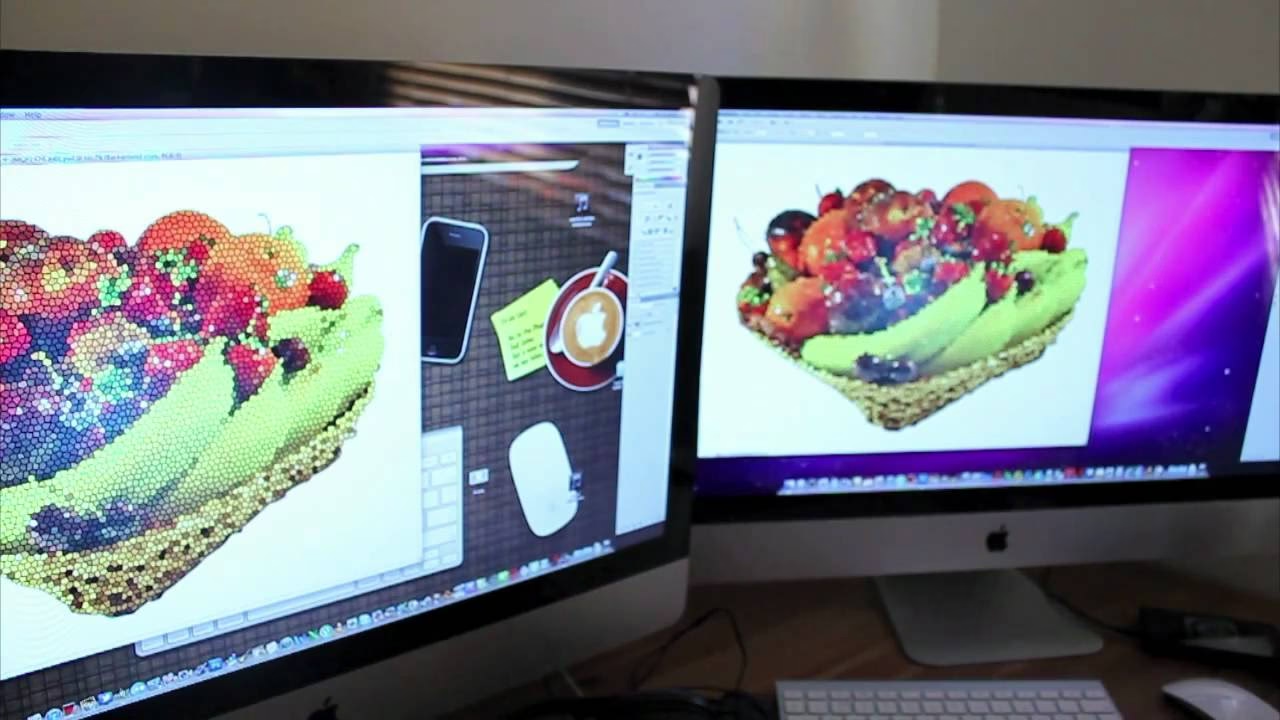
Voraussetzungen für den Target Display Mode:
- iMac-Modell: Nur iMacs, die zwischen Ende 2009 und Mitte 2014 hergestellt wurden.
- iMac-Betriebssystem: Maximal macOS High Sierra ist auf dem als Display zu nutzenden iMac installiert. Neuere macOS-Versionen deaktivieren diese Funktion.
- Spezifische kompatible Modelle: iMac 27 Zoll (Ende 2009 und Mitte 2010) und iMac 21,5 Zoll & 27 Zoll (Mitte 2011 bis Mitte 2014).
- Quell-Computer: Ein anderer Mac mit einem Mini DisplayPort- oder Thunderbolt-Anschluss.
- Kabel: Ein Mini DisplayPort-Kabel oder ein Thunderbolt-Kabel, passend zu den Anschlüssen beider Macs.
Schritte zur Nutzung des Target Display Mode:
- Stellen Sie die Verbindung zwischen dem iMac und dem anderen Mac mit dem passenden Kabel her.
- Schalten Sie beide Computer ein und melden Sie sich auf dem iMac an, der als Display dienen soll.
- Drücken Sie auf der Tastatur des als Display genutzten iMac die Tastenkombination Cmd + F2. Bei manchen Tastaturen müssen Sie möglicherweise Cmd + Fn + F2 drücken.
- Der Bildschirm des iMacs sollte nun den Inhalt des verbundenen Mac-Computers anzeigen.
Einschränkungen des Target Display Mode:
- Funktioniert nur mit spezifischen, älteren iMac-Modellen.
- Wird von neueren macOS-Versionen (ab 2015/High Sierra Nachfolger) nicht mehr unterstützt.
- Kann nur mit einem anderen Mac verwendet werden, nicht mit Windows-PCs oder anderen Geräten.
Methode 2: AirPlay
Für neuere iMac-Modelle, die den Target Display Mode nicht mehr unterstützen, bietet sich AirPlay als alternative Methode an, das iMac-Display drahtlos zu nutzen. AirPlay ermöglicht es, den Bildschirm eines anderen Macs drahtlos auf den iMac zu spiegeln oder zu erweitern.
Voraussetzungen für AirPlay auf dem iMac:
- iMac-Modell: iMacs ab dem Modelljahr 2019.
- iMac-Betriebssystem: macOS Monterey oder neuer.
- Quell-Computer: Ein Mac ab dem Modelljahr 2018 oder neuer.
- Quell-Computer Betriebssystem: macOS Monterey oder neuer.
- Netzwerk: Beide Geräte müssen sich im selben WLAN-Netzwerk befinden.
Schritte zur Nutzung von AirPlay auf dem iMac:
- Stellen Sie sicher, dass beide Macs eingeschaltet und mit demselben WLAN verbunden sind.
- Gehen Sie auf dem Mac, dessen Bildschirm Sie übertragen möchten, zum Kontrollzentrum in der Menüleiste (oft oben rechts).
- Wählen Sie dort die Option „Bildschirm spiegeln“ oder klicken Sie direkt auf das AirPlay-Symbol, falls vorhanden.
- Wählen Sie den iMac aus der Liste der verfügbaren Geräte aus.
- Sie können in den Systemeinstellungen unter „Monitore“ auf dem sendenden Mac einstellen, ob der Bildschirm gespiegelt oder als erweiterter Desktop verwendet werden soll.
Vorteile von AirPlay:
- Drahtlos: Keine Kabelverbindung erforderlich.
- Flexibilität: Unterstützt sowohl das Spiegeln des Bildschirms als auch die Erweiterung des Desktops.
- Aktuelle Unterstützung: Funktioniert mit neueren iMacs und macOS-Versionen.
Einschränkungen von AirPlay:
- Latenz: Da die Übertragung drahtlos erfolgt, kann es zu einer leichten Verzögerung (Latenz) kommen. Dies macht AirPlay weniger ideal für sehr zeitkritische Anwendungen wie schnelles Gaming oder professionelles Video-Editing, kann aber für statische Arbeiten oder langsamere Interaktionen akzeptabel sein.
- Gerätekompatibilität: Funktioniert nur mit neueren iMacs (ab 2019) und neueren Macs (ab 2018) mit entsprechenden macOS-Versionen.
Vergleich: Target Display Mode vs. AirPlay
Die Wahl der Methode hängt stark vom Alter Ihres iMacs und des Quell-Computers ab. Hier ist eine Zusammenfassung der Unterschiede:
| Merkmal | Target Display Mode | AirPlay |
|---|---|---|
| Unterstützte iMac-Modelle | Ende 2009 - Mitte 2014 | Ab 2019 |
| Unterstützte iMac macOS | Bis macOS High Sierra | macOS Monterey oder neuer |
| Verbindung | Kabel (Mini DisplayPort / Thunderbolt) | Drahtlos (WLAN) |
| Quell-Computer | Mac (Mini DisplayPort / Thunderbolt) | Mac (Ab 2018, macOS Monterey+) |
| Nutzung | Erweiterter Bildschirm | Spiegeln & Erweitern |
| Latenz | Gering (kabelgebunden) | Möglich (drahtlos) |
| Windows-PC als Quelle | Nein | Nein |
AirPlay ist die moderne, kabellose Lösung für neuere Geräte, während der Target Display Mode eine Option für spezifische ältere iMac-Modelle darstellt, die jedoch durch die Beschränkung auf ältere macOS-Versionen immer weniger relevant wird.
Häufig gestellte Fragen
Kann ein sehr alter iMac (z.B. vor 2009) als Monitor genutzt werden?
Nein. Der Target Display Mode wurde erst mit den iMac-Modellen Ende 2009 eingeführt. Ältere Modelle unterstützen diese Funktion nicht.
Kann ich einen Windows-PC über Target Display Mode oder AirPlay mit meinem iMac verbinden?
Nein. Beide Methoden – Target Display Mode und AirPlay – sind Apple-spezifische Funktionen und funktionieren nur mit anderen Mac-Computern als Quelle.
Ist die Nutzung des iMacs via AirPlay für Videobearbeitung oder schnelles Gaming geeignet?
Aufgrund der möglichen Latenz bei der drahtlosen Übertragung ist AirPlay in der Regel nicht ideal für sehr zeitkritische Anwendungen wie professionelle Videobearbeitung, bei der jede Millisekunde zählt, oder schnelles Gaming, bei dem Eingabeverzögerungen störend wirken können. Für weniger anspruchsvolle Aufgaben oder als sekundäres Display kann es jedoch gut funktionieren.
Welche iMac-Spezifikationen sind für Photoshop am wichtigsten?
Für eine gute Photoshop-Leistung sind mehrere Komponenten entscheidend: Eine schnelle SSD für schnelle Lade- und Speicherzeiten, ausreichend Arbeitsspeicher (mindestens 16 GB empfohlen, mehr ist besser für komplexe Projekte) und eine leistungsfähige GPU (Grafikprozessor), insbesondere für moderne Filter und Funktionen.
Wird mein iMac von 2017 die neueste Version von Photoshop ausführen können?
Ein iMac von 2017 kann Photoshop ausführen, aber die Fähigkeit, die neueste Version zu nutzen, hängt von der maximal unterstützten macOS-Version auf diesem iMac ab. Da neuere Photoshop-Versionen neuere macOS-Versionen voraussetzen, könnte es sein, dass zukünftige Photoshop-Updates auf einem 2017er Modell, das nicht mehr die allerneuesten macOS-Versionen erhält, nicht mehr installiert werden können. V26 sollte auf einem 2017er Modell, das macOS 12 unterstützt, noch laufen, aber V27 oder spätere Versionen könnten ein Upgrade erfordern.
Fazit
iMacs sind vielseitige Computer, die sowohl für anspruchsvolle kreative Aufgaben wie die Arbeit mit Photoshop als auch in Multimonitor-Setups eingesetzt werden können. Die Leistung in Photoshop hängt stark vom Modelljahr und der Ausstattung ab; neuere Modelle mit Apple Silicon bieten hier klare Vorteile, insbesondere bei der Nutzung moderner Filter. Bei älteren Modellen müssen Einschränkungen und die Abhängigkeit von unterstützten Betriebssystemversionen berücksichtigt werden.
Die Nutzung eines iMacs als externen Monitor ist ebenfalls möglich, erfordert aber die richtige Methode für das jeweilige Modell. Der Target Display Mode ist auf spezifische ältere Modelle beschränkt und erfordert eine Kabelverbindung, während AirPlay eine drahtlose Alternative für neuere iMacs darstellt, allerdings mit potenzieller Latenz. Unabhängig von der Methode kann ein iMac-Display eine wertvolle Ergänzung für Ihren Workflow sein.
Bevor Sie sich für ein Gerät entscheiden oder Ihre Arbeitsweise anpassen, prüfen Sie stets die spezifischen Systemanforderungen der Software, die Sie nutzen möchten, und die Kompatibilität der Hardware. So stellen Sie sicher, dass Ihr iMac Ihren Anforderungen gerecht wird.
Hat dich der Artikel iMac: Photoshop & Nutzung als Monitor interessiert? Schau auch in die Kategorie Ogólny rein – dort findest du mehr ähnliche Inhalte!