


Für viele, die gerade erst mit Adobe Photoshop beginnen, kann die Navigation innerhalb eines Bildes eine überraschende Hürde darstellen. Das ständige Wechseln zwischen Werkzeugen, nur um einen anderen Bereich des Fotos zu betrachten oder näher heranzuzoomen, kann nicht nur frustrierend sein, sondern auch wertvolle kreative Zeit verschlingen. Doch es gibt einfachere und vor allem schnellere Wege, die Ansicht anzupassen. Dieser Artikel führt dich durch die essentiellen Grundlagen der Bildnavigation in Photoshop, speziell zugeschnitten auf Anfänger, die ihren Workflow von Anfang an effizient gestalten möchten.

Effizientes Navigieren ist das A und O in der Bildbearbeitung. Stell dir vor, du arbeitest an feinen Details in einem Porträt oder richtest präzise Elemente in einer Komposition aus. Du musst ständig zwischen der Gesamtansicht und extremen Zoomstufen wechseln, um das Ergebnis zu überprüfen. Wenn jeder dieser Schritte einen Klick auf ein Werkzeug in der Werkzeugleiste erfordert, summiert sich die Zeit schnell. Deshalb ist es entscheidend, die schnellsten Methoden zu kennen, um das Bild zu bewegen und den Zoomfaktor zu ändern. Die gute Nachricht ist: Photoshop bietet dafür leistungsstarke und intuitive Tastenkombinationen, die deinen Workflow revolutionieren können.
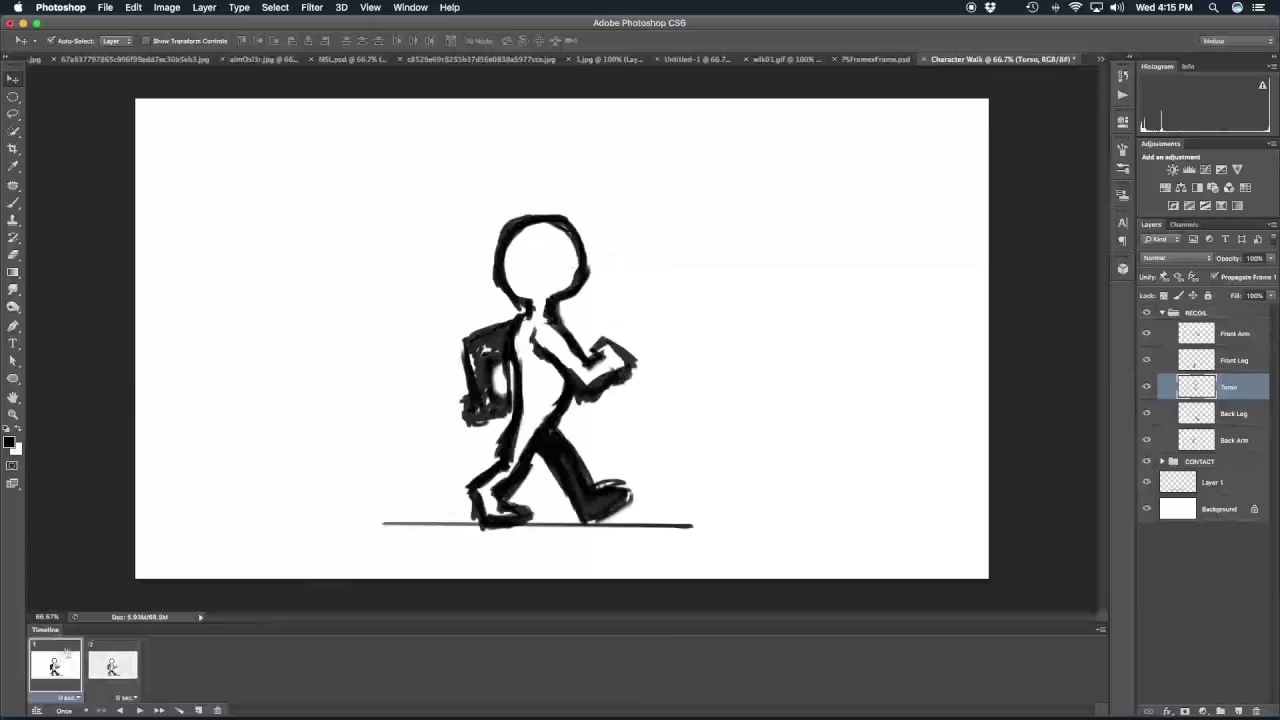
Die klassischen Werkzeuge: Hand und Zoom
Photoshop stellt dir standardmäßig zwei Werkzeuge zur Verfügung, um die Ansicht deines Bildes zu manipulieren: das Hand-Werkzeug und das Zoom-Werkzeug. Beide sind in der Werkzeugleiste zu finden und erfüllen ihren Zweck, erfordern aber den aktiven Wechsel dorthin.
Das Hand-Werkzeug (oft mit einem Handsymbol dargestellt) ermöglicht es dir, das Bild innerhalb des Arbeitsbereichs zu verschieben. Wenn du dieses Werkzeug ausgewählt hast, klickst du einfach mit der linken Maustaste auf das Bild, hältst die Taste gedrückt und ziehst das Foto in die gewünschte Richtung. Dies ist nützlich, wenn du bei einem hohen Zoomfaktor Details an verschiedenen Stellen des Bildes bearbeiten musst.
Das Zoom-Werkzeug (symbolisiert durch eine Lupe) dient dazu, den Zoomfaktor des Bildes zu ändern. Mit diesem Werkzeug gibt es zwei Hauptmethoden der Nutzung:
- Ein einfacher Klick auf das Bild mit dem Zoom-Werkzeug zoomt eine vordefinierte Stufe heran. Wenn du dabei die Alt-Taste (auf Windows) oder Optionstaste (auf Mac) gedrückt hältst, wird stattdessen eine Stufe herausgezoomt.
- Eine flexiblere Methode ist das sogenannte „Scrubby Zoom“. Dabei klickst du mit dem Zoom-Werkzeug auf das Bild, hältst die linke Maustaste gedrückt und ziehst die Maus nach rechts, um stufenlos heranzuzoomen, oder nach links, um stufenlos herauszuzoomen. Diese Methode bietet eine flüssigere Kontrolle über den Zoomfaktor.
Obwohl diese Werkzeuge funktionieren, ist der ständige Griff zur Werkzeugleiste, um sie auszuwählen, ineffizient. Hier kommen die Tastenkombinationen ins Spiel, die einen enormen Zeitgewinn bedeuten.
Der entscheidende Vorteil von Tastenkombinationen
Stell dir vor, du bearbeitest gerade mit dem Pinsel-Werkzeug feine Details. Um den nächsten Bereich zu erreichen, musst du normalerweise das Pinsel-Werkzeug abwählen, das Hand-Werkzeug auswählen, das Bild verschieben, dann wieder das Pinsel-Werkzeug auswählen und weiterarbeiten. Das ist ein umständlicher Prozess, der deinen kreativen Workflow unterbricht.
Mit Tastenkombinationen kannst du temporär auf das Hand- oder Zoom-Werkzeug zugreifen, ohne dein aktuell gewähltes Werkzeug wechseln zu müssen. Sobald du die Tastenkombination loslässt, kehrst du automatisch zu deinem vorherigen Werkzeug zurück. Das ermöglicht einen nahtlosen Übergang zwischen Bearbeiten und Navigieren.
Die wichtigsten Tastenkombinationen für Navigation im Detail
Diese wenigen Tastenkombinationen sind absolute Grundlagen und gehören in das Repertoire jedes Photoshop-Nutzers, egal ob Anfänger oder Profi:
Temporäres Hand-Werkzeug
Das Hand-Werkzeug benötigst du, um den sichtbaren Bereich des Bildes zu verschieben, insbesondere wenn das Bild größer ist als dein Fenster oder der Zoomfaktor hoch ist.
Halte die Leertaste gedrückt.
Solange du die Leertaste gedrückt hältst, verwandelt sich dein Mauszeiger in das Hand-Symbol. Du kannst nun mit der linken Maustaste klicken und ziehen, um das Bild zu verschieben, genauso als hättest du das Hand-Werkzeug aus der Werkzeugleiste gewählt. Sobald du die Leertaste loslässt, kehrt dein Mauszeiger zum zuvor aktiven Werkzeug zurück. Dies ist die wohl am häufigsten genutzte Tastenkombination für die Navigation und spart unglaublich viel Zeit.
Temporäres Zoom-Werkzeug (Heranzoomen)
Wenn du schnell einen Detailbereich vergrößern möchtest, ohne das aktuelle Werkzeug zu verlassen:
Halte Strg + Leertaste (auf Windows) oder Cmd + Leertaste (auf Mac) gedrückt.
Während du diese Kombination gedrückt hältst, wird dein Mauszeiger zum Zoom-Werkzeug mit einem Pluszeichen. Nun kannst du klicken, um schrittweise heranzuzoomen, oder die linke Maustaste gedrückt halten und nach rechts ziehen für den stufenlosen Scrubby Zoom. Wenn du die Tasten loslässt, kehrst du zu deinem ursprünglichen Werkzeug zurück.
Temporäres Zoom-Werkzeug (Herauszoomen)
Um schnell wieder herauszuzoomen und eine größere Übersicht zu erhalten:
Halte Strg + Alt + Leertaste (auf Windows) oder Cmd + Option + Leertaste (auf Mac) gedrückt.
Mit dieser Kombination wird der Mauszeiger zum Zoom-Werkzeug mit einem Minuszeichen. Klicke, um schrittweise herauszuzoomen, oder ziehe die Maus nach links, während du die linke Maustaste gedrückt hältst, um stufenlos herauszuzoomen. Auch hier kehrst du nach Loslassen der Tasten zum Originalwerkzeug zurück.
Bild an den Bildschirm anpassen
Oft möchtest du das gesamte Bild sehen, um einen Überblick zu bekommen, unabhängig von seiner Größe oder dem Fensterformat.
Drücke Strg + 0 (auf Windows) oder Cmd + 0 (auf Mac).
Diese Tastenkombination passt das Bild so an, dass es vollständig in den verfügbaren Bildbereich deines Fensters passt. Dies ist extrem nützlich, um schnell zwischen Detailansicht und Gesamtansicht zu wechseln.
100% Ansicht (Pixelgenaue Ansicht)
Für präzise Arbeiten, bei denen jeder Pixel zählt, oder um die tatsächliche Größe des Bildes im Verhältnis zum Bildschirm zu sehen, benötigst du die 100%-Ansicht.
Drücke Strg + Alt + 0 (auf Windows) oder Cmd + Option + 0 (auf Mac).
Diese Kombination setzt den Zoomfaktor auf genau 100%. Das bedeutet, dass ein Pixel im Bild genau einem Pixel auf deinem Bildschirm entspricht. Dies ist entscheidend, um die Schärfe, Details und potenzielle Artefakte auf Pixelebene zu beurteilen. Es ist auch eine gute Referenz, um zu sehen, wie das Bild in seiner tatsächlichen Größe aussehen wird, wenn es nicht skaliert wird.
Praktische Anwendung und Workflow-Optimierung
Die wahre Stärke dieser Tastenkombinationen entfaltet sich in der Praxis. Stell dir vor, du retuschierst Hautunreinheiten mit dem Bereichsreparatur-Pinsel. Du zoomst mit Strg+Leertaste + Klick heran, bearbeitest einen Bereich, hältst die Leertaste gedrückt, verschiebst das Bild zum nächsten Bereich, lässt die Leertaste los, bearbeitest weiter. Wenn du einen Überblick brauchst, drückst du schnell Strg+0, um das ganze Bild zu sehen, und dann wieder Strg+Alt+0, um die 100%-Ansicht für die Detailkontrolle zu erreichen. All das geschieht, ohne jemals die Hand von der Tastatur oder den Blick von deinem Arbeitsbereich nehmen zu müssen, um ein Werkzeug auszuwählen.
Durch die Integration dieser einfachen Tastenkombinationen in deinen täglichen Umgang mit Photoshop wirst du feststellen, dass du nicht nur schneller wirst, sondern auch einen flüssigeren und angenehmeren Arbeitsablauf entwickelst. Die Konzentration bleibt auf der Bearbeitung selbst und nicht auf dem Management der Benutzeroberfläche. Anfänger, die diese Shortcuts früh lernen, ersparen sich viel Frustration und legen den Grundstein für einen effizienten Umgang mit komplexeren Funktionen von Photoshop.
Zusammenfassung der wichtigen Tastenkombinationen
Hier noch einmal die wichtigsten Shortcuts im Überblick:
- Leertaste gedrückt halten: Temporär zum Hand-Werkzeug wechseln (Bild verschieben)
- Strg + Leertaste gedrückt halten: Temporär zum Zoom-Werkzeug wechseln (Heranzoomen durch Klick oder Ziehen nach rechts)
- Strg + Alt + Leertaste gedrückt halten: Temporär zum Zoom-Werkzeug wechseln (Herauszoomen durch Klick oder Ziehen nach links)
- Strg + 0: Bild an den Bildschirm anpassen
- Strg + Alt + 0: Bild in 100% Ansicht anzeigen
Diese fünf Kombinationen sind das absolute Minimum, das jeder Photoshop-Nutzer kennen sollte. Sie sind universell anwendbar und bilden die Grundlage für eine schnelle und intuitive Navigation.
Häufig gestellte Fragen zur Navigation in Photoshop
Auch bei so grundlegenden Funktionen tauchen oft Fragen auf. Hier sind Antworten auf einige häufig gestellte:
Warum funktioniert die Leertaste zum Verschieben des Bildes nicht?
Stelle sicher, dass du die Leertaste wirklich gedrückt hältst, *während* du mit der Maustaste klickst und ziehst. Wenn du die Leertaste nur antippst, passiert nichts. Außerdem muss ein Bild geöffnet sein und entweder gezoomt (über 100%) sein oder die Fenstergröße kleiner als die Bildgröße, damit es überhaupt verschoben werden muss.
Was ist der Unterschied zwischen Strg+0 und Strg+Alt+0?
Strg+0 (oder Cmd+0) passt das gesamte Bild so in dein Photoshop-Fenster ein, dass du es komplett siehst. Die Zoomstufe hängt dabei von der Größe deines Bildes und Fensters ab. Strg+Alt+0 (oder Cmd+Option+0) setzt den Zoomfaktor exakt auf 100%, sodass ein Bildpixel einem Bildschirm-Pixel entspricht. Das Bild kann dabei größer oder kleiner als dein Fenster sein.
Kann ich auch mit dem Mausrad zoomen?
Ja, das ist auch möglich, wird aber in den Standardeinstellungen manchmal anders gehandhabt. Oft kannst du in den Voreinstellungen (Bearbeiten > Voreinstellungen > Werkzeuge) die Option 'Mit Mausrad zoomen' aktivieren. Dann zoomt das Mausrad in und aus. Wenn du gleichzeitig die Alt-Taste gedrückt hältst und scrollst, kannst du oft horizontal scrollen, und nur scrollen ohne Zusatztaste verschiebt vertikal. Die Tastenkombinationen Leertaste und Strg+Leertaste bieten aber oft eine schnellere und flexiblere Kontrolle über das Panning und den Scrubby Zoom.
Muss ich diese Tastenkombinationen auswendig lernen?
Ja, absolut! Sie mögen am Anfang ungewohnt sein, aber je öfter du sie benutzt, desto mehr gehen sie in Fleisch und Blut über. Der Aufwand, sie zu lernen, zahlt sich extrem schnell durch die gewonnene Zeitersparnis aus. Beginne damit, die Leertaste zum Verschieben zu nutzen – das ist der wichtigste Schritt. Dann integriere die Zoom-Shortcuts.
Funktionieren diese Shortcuts in allen Photoshop-Versionen?
Ja, die hier genannten grundlegenden Tastenkombinationen für Navigation sind seit vielen Versionen Standard in Photoshop und funktionieren in den allermeisten modernen Versionen des Programms.
Fazit
Die Beherrschung der grundlegenden Navigations-Tastenkombinationen in Photoshop ist ein einfacher, aber enorm wirkungsvoller Schritt, um deinen Workflow zu beschleunigen und die Effizienz deiner Bildbearbeitung zu steigern. Indem du lernst, schnell zwischen Zoomen und Verschieben zu wechseln, ohne ständig zur Werkzeugleiste greifen zu müssen, sparst du wertvolle Zeit und kannst dich besser auf den kreativen Prozess konzentrieren. Mache dir die Leertaste, Strg+Leertaste, Strg+0 und Strg+Alt+0 zu Gewohnheit. Du wirst schnell feststellen, wie viel flüssiger und angenehmer die Arbeit in Photoshop dadurch wird und wie viel mehr Zeit du für das Wesentliche hast: das Fotografieren und das Erschaffen beeindruckender Bilder.
Hat dich der Artikel Photoshop Navigation: Schnell Zoomen & Bewegen interessiert? Schau auch in die Kategorie Photoshop rein – dort findest du mehr ähnliche Inhalte!