
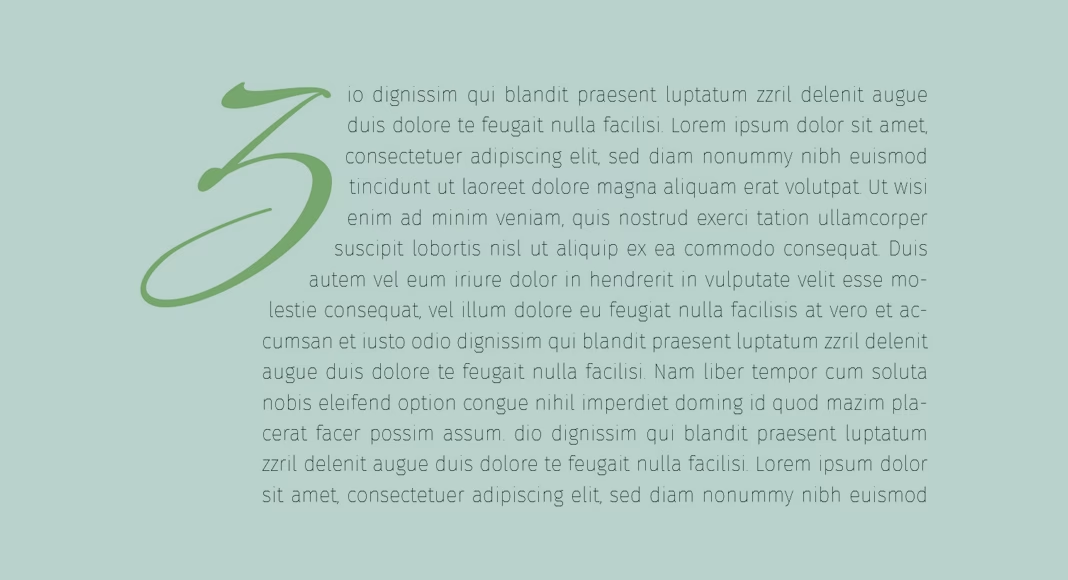

In der Welt des professionellen Layouts, insbesondere mit Programmen wie Adobe InDesign, stehen wir oft vor der Herausforderung, wiederkehrende Textmuster schnell und konsistent zu formatieren. Manuelle Zuweisung von Zeichenformaten kann mühsam und zeitaufwendig sein, besonders bei längeren Dokumenten. Hier kommt eine leistungsstarke Funktion ins Spiel, die vielen vielleicht schon begegnet ist, aber deren volles Potenzial oft ungenutzt bleibt: die verschachtelten Formate.
https://www.youtube.com/watch?v=0gcJCdgAo7VqN5tD
Diese spezielle Einstellung in den Absatzeigenschaften von InDesign ermöglicht es, Zeichenformate nicht nur auf ganze Absätze anzuwenden, sondern gezielt auf bestimmte Bereiche innerhalb eines Absatzes oder einer einzelnen Textzeile. Sie sind ein Schlüssel zur Automatisierung und Effizienz, insbesondere wenn Sie mit strukturierten Texten arbeiten, bei denen sich Formatierungen nach bestimmten Mustern wiederholen.
Was genau sind verschachtelte Formate?
Stellen Sie sich vor, Sie haben einen Absatz und möchten verschiedene Teile dieses Absatzes unterschiedlich hervorheben. Vielleicht das erste Wort in Fettschrift, die nächsten paar Zeichen in Farbe und der Rest normal. Genau das leisten verschachtelte Formate. Sie erlauben es Ihnen, ein oder mehrere Zeichenformate nacheinander auf Textbereiche innerhalb eines Absatzes anzuwenden, basierend auf vordefinierten Regeln.
Die Magie liegt darin, dass Sie diese Formate so kombinieren können, dass sie nahtlos ineinander übergehen. Sie definieren ein Kriterium, bei dessen Erreichen das erste Format endet und, falls vorhanden, das nächste verschachtelte Format beginnt. Dieser Prozess kann sich für sich wiederholende Formatierungen innerhalb desselben Absatzes wiederholen oder sogar zum ersten Format der Reihe zurückkehren, wenn das Muster es erfordert.
Besonders nützlich sind verschachtelte Formate für Absatzüberschriften oder strukturierte Texte wie Interviews oder Listen. Anstatt jedes Mal den Namen des Sprechers manuell zu formatieren, können Sie InDesign anweisen: 'Wende dieses Format auf den Text bis zum ersten Doppelpunkt an', und InDesign erledigt den Rest automatisch für jeden Absatz, dem dieses Absatzformat zugewiesen ist.
Warum sollten Sie verschachtelte Formate nutzen?
Die Hauptgründe für den Einsatz verschachtelter Formate sind Effizienz und Konsistenz. Wenn Sie:
- Wiederkehrende Textauszeichnungen in einem Dokument haben.
- Mit Absatzformaten arbeiten, um Ihr Layout zu strukturieren.
- Zeit sparen möchten, indem Sie manuelle Formatierungsschritte reduzieren.
- Eine hohe typografische Konsistenz über ein ganzes Dokument hinweg gewährleisten wollen.
dann sind verschachtelte Formate ein unverzichtbares Werkzeug. Sie definieren das Formatierungsmuster einmal im Absatzformat, und InDesign wendet es automatisch auf alle entsprechenden Absätze an. Dies minimiert Fehler und beschleunigt den Workflow erheblich.
Verschachtelte Formate in InDesign anlegen: Eine Schritt-für-Schritt-Anleitung
Das Anlegen verschachtelter Formate erfolgt über die Einstellungen der Absatzformate. Hier ist der grundlegende Prozess:
- Öffnen Sie die Palette Absatzformate (Fenster > Formate > Absatzformate).
- Erstellen Sie ein neues Absatzformat oder bearbeiten Sie ein bestehendes, auf das Sie die verschachtelten Formate anwenden möchten.
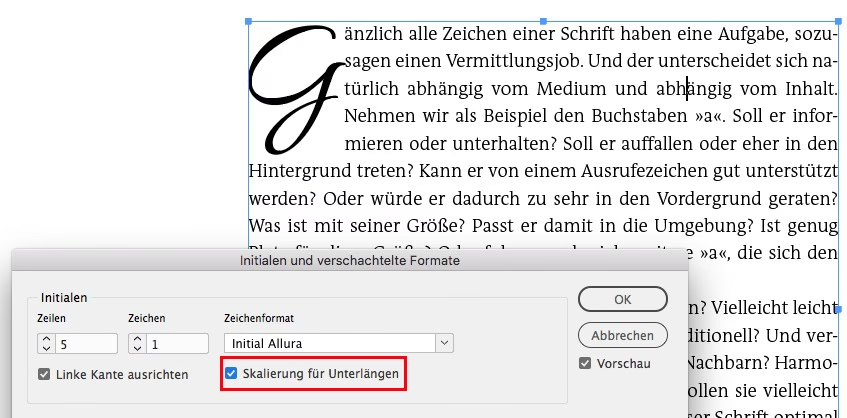
- Im Bearbeitungsfenster des Absatzformats navigieren Sie zum Bereich Initialen und verschachtelte Formate.
- In der Rubrik Verschachtelte Formate klicken Sie auf den Button Neues verschachteltes Format.
- Nun wählen Sie aus dem ersten Aufklappmenü das Zeichenformat aus, das angewendet werden soll. Wenn Sie noch keines haben, können Sie hier über Neues Zeichenformat... direkt eines erstellen und definieren (z.B. Schriftfarbe Rot, Schriftstil Kursiv).
- Im nächsten Schritt definieren Sie, bis zu welchem Kriterium dieses Zeichenformat angewendet werden soll. Dies ist der Kern der verschachtelten Formate.
- Sie wählen die Art des Kriteriums: Dies kann ein bestimmtes Zeichen (z.B. ein Doppelpunkt, Komma, Klammer), eine bestimmte Anzahl von Wörtern, Buchstaben, Ziffern, oder auch spezielle Bedingungen wie das Ende eines Satzes oder Absatzes sein.
- Sie geben die genaue Anzahl oder das spezifische Zeichen ein.
- Wichtig ist die Wahl zwischen 'über' und 'bis'. 'Über' bedeutet, dass das Format bis einschliesslich des definierten Kriteriums angewendet wird. 'Bis' bedeutet, dass das Format bis kurz vor dem Kriterium angewendet wird, das Kriterium selbst aber nicht mehr formatiert.
- Wenn Sie weitere Formatierungen anschliessen möchten, klicken Sie erneut auf Neues verschachteltes Format und wiederholen die Schritte 5-9 für das nächste Zeichenformat und dessen Kriterium.
- Bestätigen Sie alle Einstellungen mit OK.
- Wenden Sie das konfigurierte Absatzformat auf die gewünschten Absätze an.
InDesign analysiert nun jeden Absatz, dem dieses Format zugewiesen ist, und wendet die Zeichenformate in der definierten Reihenfolge an, bis die jeweiligen Kriterien erfüllt sind.
Das Kriterium für das Ende definieren
Die Auswahl des richtigen Kriteriums ist entscheidend. Hier sind einige gängige Beispiele und wie sie funktionieren:
- Bis zum Zeichen: Sie geben ein spezifisches Zeichen ein, z.B. ':'. Das Format wird angewendet, bis InDesign auf dieses Zeichen trifft.
- Bis zu Anzahl Wörtern: Das Format wird auf die ersten X Wörter des Absatzes angewendet.
- Bis zu Anzahl Buchstaben: Das Format wird auf die ersten X Buchstaben angewendet.
- Bis zu Anzahl Ziffern: Nützlich, um Zahlen am Anfang eines Absatzes separat zu formatieren.
- Bis zum Tabulatorzeichen: Das Format endet beim ersten Tabulator.
- Bis zum Ende des Satzes: Das Format endet beim ersten Satzendezeichen (Punkt, Fragezeichen, Ausrufezeichen).
- Bis zum Ende des Absatzes: Das Format wird auf den gesamten Absatz angewendet (oft der letzte Schritt in einer Kette von verschachtelten Formaten).
- Sonderzeichen 'Verschachteltes Format hier beenden': Wenn es kein natürliches Kriterium im Text gibt, können Sie dieses spezielle Steuerzeichen (zu finden unter Schrift > Sonderzeichen einfügen > Andere) manuell im Text platzieren, um das verschachtelte Format an genau dieser Stelle zu beenden. Dies bietet maximale Flexibilität.
Die Kombination dieser Kriterien ermöglicht sehr komplexe und präzise Formatierungen.
Beispiele für den Einsatz verschachtelter Formate
Betrachten wir die Beispiele aus der Ausgangsinformation, um die Anwendung zu verdeutlichen:
Beispiel 1: Interview-Formatierung
Ziel: Name des Sprechers (bis zum Doppelpunkt) soll rot und kursiv sein, der nachfolgende Text normal.
Einrichtung im Absatzformat:
- Neues verschachteltes Format hinzufügen.
- Zeichenformat: Neues Zeichenformat erstellen/wählen, das Schriftfarbe Rot und Stil Kursiv hat.
- Ende definieren: über 1 Zeichen ':'.
- Optional: Ein zweites verschachteltes Format hinzufügen, das bis zum Ende des Absatzes mit dem Zeichenformat 'Ohne' (oder einem anderen Standard-Zeichenformat) formatiert.
Ergebnis: Jeder Absatz, der mit einem Sprechernamen und Doppelpunkt beginnt, wird automatisch korrekt formatiert.
Beispiel 2: Komplexere Muster
Ziel: Erste zwei Wörter rot, folgende Zahl blau, dann unformatiert bis zum Tabulator, danach Kapitälchen bis zum Ende.
Einrichtung im Absatzformat (eine mögliche Variante):
- Verschachteltes Format 1: Zeichenformat 'Rot', über 2 Wörter.
- Verschachteltes Format 2: Zeichenformat 'Blau', über 1 Ziffern. (Hinweis: 'Ziffern' bezieht sich auf zusammenhängende Zahlen. Wenn es mehrere Zahlenblöcke geben könnte, müsste man ein anderes Kriterium wählen oder das 'Beenden'-Sonderzeichen nutzen.)
- Verschachteltes Format 3: Zeichenformat 'Ohne', bis zu 1 Tabulatorzeichen.
- Verschachteltes Format 4: Zeichenformat 'Kapitälchen', bis zum Ende des Absatzes. (Der Workaround 'bis 100 Wörter' kann genutzt werden, wenn 'bis zum Ende des Absatzes' nicht direkt als Option angeboten wird oder die Struktur es erfordert, wobei 'bis zum Ende des Absatzes' oft die direktere Wahl ist, falls verfügbar oder implizit als letztes Format in der Kette.)
Dieses Beispiel zeigt, wie mehrere verschachtelte Formate in einer Kette kombiniert werden können, um komplexe, aber wiederkehrende Textstrukturen automatisch zu formatieren.
Es ist wichtig zu verstehen, dass InDesign diese Formate sequenziell anwendet. Das erste Format startet am Anfang des Absatzes, das zweite startet dort, wo das erste endet, und so weiter.
Tabellarischer Vergleich: Manuelle Formatierung vs. Verschachtelte Formate
| Merkmal | Manuelle Zeichenformatierung | Verschachtelte Formate (im Absatzformat) |
|---|---|---|
| Anwendung | Textbereich auswählen, Zeichenformat zuweisen. | Absatzformat mit verschachtelten Regeln zuweisen. |
| Zeitaufwand | Hoch, besonders bei vielen Absätzen/Änderungen. | Gering nach einmaliger Einrichtung; Änderungen zentral. |
| Konsistenz | Kann variieren, fehleranfällig. | Sehr hoch, da Regeln zentral definiert sind. |
| Änderbarkeit | Jede Instanz muss manuell geändert werden. | Änderung im Absatzformat wirkt sich auf alle Instanzen aus. |
| Komplexität der Muster | Manuell machbar, aber aufwendig. | Komplexe Muster automatisierbar. |
Dieser Vergleich macht deutlich, dass verschachtelte Formate, auch wenn ihre Einrichtung auf den ersten Blick etwas Einarbeitung erfordert, bei wiederkehrenden Mustern eine immense Zeitersparnis und Qualitätssteigerung bedeuten.
Herausforderungen und Tipps
Die Arbeit mit verschachtelten Formaten erfordert ein gewisses logisches und abstraktes Denkvermögen. Man muss das Formatierungsmuster im Absatz genau analysieren und in eine Abfolge von Kriterien übersetzen können. Nicht jedes Muster lässt sich perfekt abbilden, aber viele gängige Strukturen sind gut handhabbar.
- Analysieren Sie das Muster: Bevor Sie beginnen, schauen Sie sich den Absatz genau an. Wo beginnt und endet jede Formatierung? Welches Zeichen oder welche Bedingung markiert den Übergang zum nächsten Format?
- Bauen Sie schrittweise auf: Beginnen Sie mit dem ersten verschachtelten Format und testen Sie es. Fügen Sie dann das nächste hinzu und prüfen Sie das Ergebnis.
- Nutzen Sie das 'Beenden'-Sonderzeichen: Wenn ein Muster keine klare, wiederkehrende logische Grenze hat, ist dieses Sonderzeichen Ihr Freund. Es ermöglicht Ihnen, das Format genau dort zu beenden, wo Sie es wünschen, auch wenn Sie es manuell im Text platzieren müssen.
- Verstehen Sie 'über' vs. 'bis': Dieser kleine Unterschied hat grosse Auswirkungen darauf, ob das Kriterium selbst noch formatiert wird oder nicht.
- Seien Sie kreativ bei Kriterien: Manchmal ist das offensichtliche Kriterium nicht das beste. Überlegen Sie, ob eine bestimmte Anzahl von Wörtern, Zeichen oder sogar eine Kombination von Bedingungen besser passt.
- Testen Sie ausgiebig: Wenden Sie das Absatzformat auf verschiedene Varianten des Musters an, um sicherzustellen, dass es in allen Fällen korrekt funktioniert.
Häufig gestellte Fragen zu verschachtelten Formaten
Was ist der Unterschied zwischen Zeichenformaten und verschachtelten Formaten?
Zeichenformate definieren das Aussehen des Textes auf Zeichenebene (Schriftfarbe, Stil, Grösse etc.). Verschachtelte Formate sind eine Methode innerhalb eines Absatzformats, um diese Zeichenformate automatisch auf bestimmte Bereiche innerhalb eines Absatzes anzuwenden, basierend auf vordefinierten Regeln und Kriterien.
Kann ich verschachtelte Formate ohne Absatzformate verwenden?
Nein, verschachtelte Formate sind eine Eigenschaft von Absatzformaten. Sie definieren die Regeln für die Anwendung von Zeichenformaten im Kontext des Absatzes, dem das Absatzformat zugewiesen ist.
Was passiert, wenn das definierte Kriterium im Absatz nicht gefunden wird?
Wenn ein verschachteltes Format bis zu einem bestimmten Kriterium (z.B. ein Doppelpunkt) definiert ist und dieses Kriterium im Absatz nicht vorkommt, wird das Format bis zum Ende des Absatzes angewendet (oder bis zum nächsten Kriterium, falls weitere verschachtelte Formate definiert sind, die früher greifen).
Kann ein verschachteltes Format sich selbst wiederholen?
Ja, InDesign bietet die Option, ein verschachteltes Format X Mal zu wiederholen oder zum ersten Format in der Kette zurückzukehren. Dies ist nützlich für sich wiederholende Muster wie Listenpunkte mit unterschiedlicher Formatierung.
Sind verschachtelte Formate auf die erste Zeile beschränkt?
Nein, verschachtelte Formate können auf jeden Textbereich innerhalb eines Absatzes angewendet werden, der den definierten Kriterien entspricht, beginnend am Anfang des Absatzes.
Fazit
Verschachtelte Formate in InDesign sind ein mächtiges Werkzeug für jeden, der regelmässig mit strukturierten Texten arbeitet. Sie ermöglichen die Automatisierung komplexer Zeichenformatierungen innerhalb von Absätzen, sparen dadurch wertvolle Zeit und gewährleisten eine hohe typografische Konsistenz. Auch wenn die Logik dahinter anfangs etwas Übung erfordert, lohnt sich die Investition in das Verständnis dieser Funktion. Probieren Sie es aus und entdecken Sie, wie viel einfacher die Formatierung von Interviews, Listen oder speziellen Absatzüberschriften werden kann. Der Komplexität sind dabei kaum Grenzen gesetzt, aber der Nutzen für einen effizienten Workflow ist immens.
Nutzen Sie die Flexibilität, die Kriterien wie Zeichen, Wortanzahl oder spezielle Steuerzeichen bieten, um Ihre Formatierungsmuster präzise abzubilden. Mit ein wenig Übung werden verschachtelte Formate zu einem unverzichtbaren Bestandteil Ihres InDesign-Workflows.
Hat dich der Artikel Verschachtelte Formate in InDesign meistern interessiert? Schau auch in die Kategorie Design rein – dort findest du mehr ähnliche Inhalte!