

Instagram ist für viele von uns die zentrale Plattform, um Momente festzuhalten und mit Freunden und Followern zu teilen. Ob Schnappschüsse im Feed oder kreative Storys – die Kamerafunktion ist das Herzstück der App. Doch was tun, wenn genau diese Kamera plötzlich ihren Dienst verweigert und Sie keine Bilder oder Videos mehr aufnehmen können? Dieses Problem kann sehr frustrierend sein, besonders wenn ein wichtiger Moment festgehalten werden soll. Glücklicherweise gibt es häufig einfache Erklärungen und noch einfachere Lösungsansätze, um die Instagram-Kamera wieder zum Laufen zu bringen.

In diesem Artikel gehen wir den häufigsten Ursachen für eine nicht funktionierende Instagram-Kamera auf den Grund und stellen Ihnen bewährte Schritte zur Fehlerbehebung vor. Von schnellen Tricks bis hin zu tiefergehenden Einstellungen – wir zeigen Ihnen, wie Sie das Problem selbst in den Griff bekommen können, damit Sie bald wieder ungehindert Ihre visuellen Erlebnisse teilen können.

Warum funktioniert meine Instagram-Kamera nicht? Häufige Gründe
Bevor wir uns den Lösungen widmen, ist es hilfreich zu verstehen, warum die Instagram-Kamera überhaupt Probleme machen kann. Meistens liegt es nicht an einem Hardware-Defekt Ihres Telefons, sondern an softwareseitigen Konflikten oder Einstellungen innerhalb der App oder des Betriebssystems. Hier sind die gängigsten Ursachen:
Temporäre App-Fehler (Glitches)
Wie jede komplexe Software kann auch die Instagram-App von Zeit zu Zeit auf kleine, temporäre Fehler stoßen. Diese sogenannten Glitches können dazu führen, dass bestimmte Funktionen, wie eben die Kamera, nicht korrekt initialisiert werden oder einfrieren. Ein einfacher Neustart der App kann solche kleineren Störungen oft beheben.
Falsche oder fehlende Berechtigungen
Damit Instagram auf die Kamera Ihres Telefons zugreifen kann, benötigt die App die entsprechende Erlaubnis von Ihnen und vom Betriebssystem. Wenn diese Berechtigungen aus irgendeinem Grund entzogen oder deaktiviert wurden (manchmal passiert das unabsichtlich bei Updates oder durch manuelle Eingriffe), kann Instagram die Kamera schlichtweg nicht nutzen.
Veraltete App-Version
Entwickler veröffentlichen regelmäßig Updates für ihre Apps. Diese Updates beheben oft bekannte Fehler (Bugs), verbessern die Leistung und fügen neue Funktionen hinzu. Wenn Sie eine stark veraltete Version von Instagram verwenden, kann es sein, dass ein Bug existiert, der genau das Kamera-Problem verursacht und in neueren Versionen bereits behoben wurde. Veraltete Apps können auch Kompatibilitätsprobleme mit neueren Betriebssystemversionen haben.
Probleme mit dem App-Cache
Apps speichern temporäre Daten im sogenannten Cache, um schneller zu laden und ein flüssigeres Erlebnis zu bieten. Wenn diese Cache-Daten jedoch beschädigt werden oder sich im Laufe der Zeit zu sehr ansammeln, können sie zu Fehlfunktionen führen, einschließlich Problemen mit der Kamerafunktion. Das Löschen des Caches erzwingt, dass die App diese Daten neu lädt.
Server-Probleme bei Instagram
Obwohl seltener, kann es vorkommen, dass die Probleme nicht bei Ihnen liegen, sondern direkt bei Instagram. Wenn die Server von Instagram eine Störung oder einen Ausfall haben, können bestimmte Funktionen der App, einschließlich der Kamera (die oft mit Online-Features wie Filtern oder Effekten verbunden ist), beeinträchtigt sein oder gar nicht funktionieren. In diesem Fall hilft nur Abwarten.
Weitere mögliche Ursachen
Neben den Hauptgründen können auch andere Faktoren eine Rolle spielen, wie z. B. unzureichender Speicherplatz auf Ihrem Gerät, ein Problem mit dem Betriebssystem Ihres Telefons selbst, oder sogar eine Störung der nativen Kamera-App Ihres Telefons (was auf ein Hardware-Problem hindeuten könnte).
Schritt-für-Schritt-Lösungen: So beheben Sie das Kamera-Problem
Nachdem wir die möglichen Ursachen kennen, können wir nun zu den praktischen Lösungen übergehen. Beginnen Sie am besten mit den einfachsten Schritten und arbeiten Sie sich dann zu den komplexeren vor.
Lösung 1: Instagram-App neu starten
Dies ist oft der schnellste und einfachste Weg, um temporäre Glitches zu beheben. Ein erzwungenes Beenden der App stellt sicher, dass alle Prozesse im Hintergrund gestoppt und beim nächsten Öffnen neu gestartet werden.
Für iPhone-Benutzer:
1. Wischen Sie vom unteren Bildschirmrand nach oben und halten Sie den Finger kurz gedrückt (bei älteren iPhones mit Home-Button: Doppelt auf den Home-Button drücken). Dadurch wird der App-Umschalter geöffnet.
2. Suchen Sie die Vorschau der Instagram-App.
3. Wischen Sie die Instagram-Vorschau nach oben aus dem Bildschirm heraus, um die App zu beenden.
4. Gehen Sie zurück zum Startbildschirm und tippen Sie erneut auf das Instagram-Symbol, um die App zu öffnen.
5. Überprüfen Sie, ob die Kamera jetzt funktioniert.
Für Android-Benutzer:
1. Halten Sie das Instagram-App-Symbol auf Ihrem Startbildschirm oder in Ihrer App-Übersicht lange gedrückt.
2. Tippen Sie im erscheinenden Menü auf "App-Info" (oft durch ein kleines 'i' im Kreis symbolisiert).
3. Tippen Sie auf "Erzwungenes Beenden" (oder ähnlich, je nach Android-Version). Bestätigen Sie gegebenenfalls die Abfrage.
4. Öffnen Sie nach einigen Sekunden die Instagram-App erneut.
5. Testen Sie die Kamerafunktion.
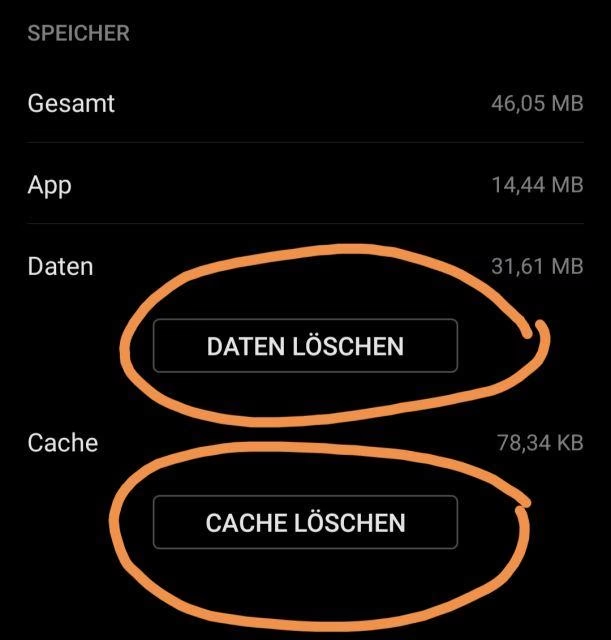
Lösung 2: Instagram-Cache löschen
Beschädigte oder übermäßige Cache-Daten können Probleme verursachen. Das Löschen des Caches kann helfen, diese Daten zu entfernen und die App zu zwingen, saubere Daten neu zu sammeln.
Für Android-Benutzer:
Android bietet eine direkte Option, um den Cache zu löschen, ohne die App zu deinstallieren.
1. Halten Sie das Instagram-App-Symbol lange gedrückt und tippen Sie auf "App-Info".
2. Tippen Sie auf "Speicher" oder "Speichernutzung".
3. Tippen Sie auf "Cache leeren". Achten Sie darauf, nicht versehentlich "Daten löschen" zu wählen, da dies Ihre Anmeldedaten und Einstellungen entfernen würde.
4. Schließen Sie die App-Info und öffnen Sie Instagram erneut.
5. Prüfen Sie, ob die Kamera funktioniert.
Für iPhone-Benutzer:
iOS bietet keine separate Schaltfläche zum Löschen des Cache für einzelne Apps (außer Safari). Um den Cache von Instagram auf einem iPhone zu löschen, müssen Sie die App deinstallieren und neu installieren. Beachten Sie, dass dabei auch temporäre Daten wie Entwürfe verloren gehen können.
1. Gehen Sie zum Startbildschirm, halten Sie das Instagram-Symbol lange gedrückt, tippen Sie auf "App entfernen" und dann auf "App löschen".
2. Bestätigen Sie die Deinstallation.
3. Öffnen Sie den App Store.
4. Suchen Sie nach "Instagram" und laden Sie die App erneut herunter.
5. Melden Sie sich erneut an und überprüfen Sie die Kamera.
Lösung 3: Kameraberechtigungen überprüfen und reaktivieren
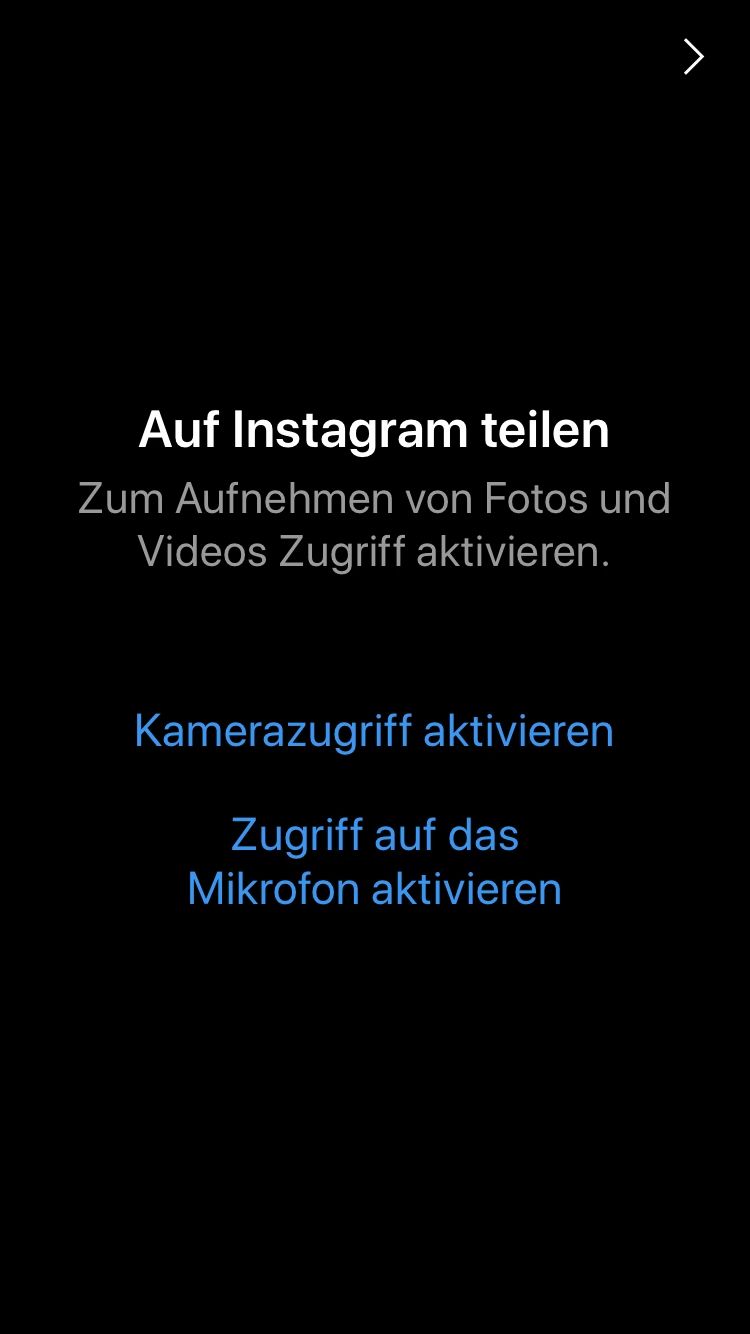
Instagram benötigt ausdrücklich die Erlaubnis, Ihre Kamera zu nutzen. Stellen Sie sicher, dass diese Berechtigung erteilt ist und versuchen Sie gegebenenfalls, sie einmal zu deaktivieren und wieder zu aktivieren.
Für iPhone-Benutzer:
1. Öffnen Sie die "Einstellungen" Ihres iPhones.
2. Scrollen Sie nach unten und suchen Sie nach "Instagram". Tippen Sie darauf.
3. Suchen Sie im Einstellungsmenü für Instagram die Option "Kamera".
4. Stellen Sie sicher, dass der Schalter daneben grün ist (aktiviert).
5. Wenn er bereits aktiviert ist, versuchen Sie, den Schalter einmal auszuschalten und sofort wieder einzuschalten.
6. Schließen Sie die Einstellungen und öffnen Sie Instagram, um die Kamera zu testen.
Für Android-Benutzer:
1. Halten Sie das Instagram-App-Symbol lange gedrückt und tippen Sie auf "App-Info".
2. Tippen Sie auf "Berechtigungen".
3. Suchen Sie in der Liste der zugelassenen oder nicht zugelassenen Berechtigungen nach "Kamera".
4. Tippen Sie auf "Kamera" und wählen Sie eine Option, die den Zugriff erlaubt, z. B. "Nur bei Verwendung der App zulassen" oder "Immer zulassen". Vermeiden Sie "Ablehnen".
5. Wenn die Berechtigung bereits erteilt war, versuchen Sie, sie kurz auf "Ablehnen" zu stellen und dann sofort wieder eine zulässige Option zu wählen.
6. Schließen Sie die Einstellungen und öffnen Sie Instagram erneut, um die Kamera zu prüfen.
Lösung 4: Instagram-App aktualisieren
Eine veraltete App-Version kann Bugs enthalten, die das Kamera-Problem verursachen. Überprüfen Sie, ob ein Update verfügbar ist.
1. Öffnen Sie den App Store (für iPhone) oder den Google Play Store (für Android).
2. Suchen Sie nach "Instagram".
3. Wenn neben dem Instagram-Eintrag die Schaltfläche "Aktualisieren" (oder "Update") angezeigt wird, tippen Sie darauf und warten Sie, bis die Aktualisierung abgeschlossen ist.
4. Wenn stattdessen "Öffnen" steht, haben Sie bereits die neueste Version installiert.
5. Öffnen Sie nach der Aktualisierung die App und testen Sie die Kamera.
Weitere Lösungsansätze bei hartnäckigen Problemen
Wenn die grundlegenden Schritte nicht geholfen haben, gibt es noch weitere Dinge, die Sie ausprobieren können:
Handy neu starten
Manchmal liegt das Problem nicht nur an der einzelnen App, sondern an einem temporären Fehler im Betriebssystem des Telefons. Ein kompletter Neustart des Handys kann viele Systemprobleme beheben.
Speicherplatz überprüfen
Zu wenig freier Speicherplatz kann dazu führen, dass Apps nicht richtig funktionieren oder temporäre Dateien nicht erstellen können. Überprüfen Sie in den Einstellungen Ihres Telefons, wie viel Speicherplatz noch verfügbar ist und löschen Sie gegebenenfalls unnötige Dateien, Apps oder Medien.
Native Kamera-App testen
Öffnen Sie die standardmäßige Kamera-App Ihres Telefons (nicht Instagram). Wenn diese Kamera ebenfalls nicht funktioniert, liegt das Problem wahrscheinlich tiefer und betrifft das Telefon selbst (Hardware oder Betriebssystem), nicht nur Instagram. In diesem Fall müssten Sie sich an den Hersteller Ihres Telefons wenden.
Instagram neu installieren (falls Cache leeren auf iPhone nicht nötig war)
Wenn Sie ein Android-Telefon haben und das Löschen des Caches nicht geholfen hat, oder wenn Sie ein iPhone haben und die Neuinstallation als Cache-Löschung nicht funktioniert hat, kann eine komplette Neuinstallation der App helfen, tief verwurzelte Probleme oder beschädigte Installationsdateien zu beheben. Löschen Sie die App wie unter Lösung 2 beschrieben und installieren Sie sie dann über den App Store/Play Store neu.

Instagram-Serverstatus prüfen
Wie erwähnt, könnte das Problem an Instagram liegen. Sie können Websites wie Downdetector oder offizielle Instagram-Kanäle (z. B. den Twitter-Account) überprüfen, um zu sehen, ob es Berichte über Störungen gibt. Wenn ja, müssen Sie warten, bis Instagram das Problem behebt.
Vergleich der Lösungsansätze
Hier ist eine kleine Übersicht, welche Lösung bei welchem Problemtyp am wahrscheinlichsten hilft und wie aufwendig sie ist:
| Lösung | Aufwand | Wahrscheinliche Ursache | Wann anwenden |
|---|---|---|---|
| App neu starten | Gering | Temporäre Glitches | Immer als erster Schritt |
| Cache löschen (Android) | Gering/Mittel | Beschädigte Cache-Daten | Wenn Neustart nicht hilft |
| App neu installieren (iPhone Cache) | Mittel | Beschädigte Cache-Daten | Wenn Neustart nicht hilft (für iPhone) |
| Berechtigungen prüfen | Gering | Fehlende/falsche Berechtigung | Wenn Kamera gar nicht startet oder nur schwarzes Bild zeigt |
| App aktualisieren | Mittel | Bekannte Software-Bugs | Wenn andere einfache Schritte fehlschlagen |
| Handy neu starten | Gering | Allgemeine Systemprobleme | Wenn App-Neustart nicht hilft |
| Speicherplatz prüfen | Gering | Speicherplatzmangel | Wenn App-Performance generell schlecht ist |
| Native Kamera testen | Gering | Telefon-Hardware/OS-Problem | Um ein Instagram-spezifisches Problem auszuschließen |
| App neu installieren (Android/iPhone) | Mittel/Hoch | Tiefgreifende App-Fehler | Wenn alle anderen Schritte nicht funktionieren |
| Serverstatus prüfen | Gering | Instagram-seitiges Problem | Wenn viele Nutzer gleichzeitig Probleme melden |
Häufig gestellte Fragen (FAQs)
Hier beantworten wir einige gängige Fragen zum Thema Instagram-Kamera-Probleme:
F: Warum hilft das Löschen des Cache?
A: Der Cache speichert temporäre Daten, die die App schneller machen sollen. Wenn diese Daten beschädigt werden (was vorkommen kann), können sie Fehler verursachen. Durch das Löschen zwingen Sie die App, diese Daten neu und hoffentlich fehlerfrei zu erstellen.
F: Ist die Neuinstallation auf dem iPhone wirklich der einzige Weg, den Cache zu löschen?
A: Ja, für die meisten Drittanbieter-Apps wie Instagram bietet iOS keine separate Funktion zum Leeren des App-Cache. Das Löschen der App und die Neuinstallation ist der gängige Weg, um einen sauberen Start zu erzwingen und den Cache zu leeren.
F: Könnte das Problem ein Hardware-Defekt meines Telefons sein?
A: Das ist möglich, aber weniger wahrscheinlich, wenn nur die Instagram-Kamera nicht funktioniert. Wenn jedoch auch die native Kamera-App Ihres Telefons (die, die bereits vorinstalliert war) nicht funktioniert, deutet dies stark auf ein Hardware-Problem mit der Kamera selbst oder ein tieferes Betriebssystemproblem hin.
F: Was mache ich, wenn der Instagram-Server tatsächlich ausgefallen ist?
A: In diesem Fall können Sie leider nichts tun, außer abzuwarten. Die Probleme liegen dann nicht bei Ihnen, sondern bei Instagram, und das Team dort arbeitet bereits an der Behebung. Überprüfen Sie den Serverstatus über unabhängige Websites oder offizielle Kanäle, um informiert zu bleiben.
F: Kann mangelnder Speicherplatz wirklich die Kamera beeinflussen?
A: Ja, zwar nicht immer direkt, aber viele Apps benötigen temporären Speicherplatz für ihre Funktionen, insbesondere für die Aufnahme und Bearbeitung von Fotos und Videos. Wenn der Speicherplatz extrem knapp ist, kann dies zu Instabilität und Fehlfunktionen führen.
F: Ich habe alle Schritte versucht, aber nichts funktioniert. Was nun?
A: Wenn keine der oben genannten Lösungen das Problem behebt, könnte es sich um ein selteneres App-Problem handeln oder es gibt ein spezifisches Kompatibilitätsproblem mit Ihrem Gerätemodell und der aktuellen Instagram-Version. Sie könnten versuchen, den Instagram-Support zu kontaktieren, um spezifische Hilfe zu erhalten, oder abwarten, ob zukünftige App-Updates das Problem beheben.
Fazit
Probleme mit der Instagram-Kamera sind ärgerlich, aber in den meisten Fällen lösbar. Die Ursachen reichen von einfachen App-Glitches und überfülltem Cache bis hin zu fehlenden Berechtigungen oder einer veralteten App-Version. Durch das systematische Ausprobieren der hier vorgestellten Schritte – beginnend mit einem Neustart der App, über das Löschen des Cache und das Überprüfen der Berechtigungen bis hin zur Aktualisierung oder Neuinstallation der App – können die meisten Nutzer die Funktionalität ihrer Kamera auf Instagram wiederherstellen. Vergessen Sie auch nicht, grundlegende Dinge wie den Neustart des Telefons oder die Überprüfung des Speicherplatzes in Betracht zu ziehen. Mit etwas Geduld und den richtigen Schritten können Sie hoffentlich bald wieder all Ihre besonderen Momente auf Instagram teilen.
Hat dich der Artikel Instagram Kamera geht nicht? So lösen Sie es! interessiert? Schau auch in die Kategorie Ogólny rein – dort findest du mehr ähnliche Inhalte!