


Die Frage, ob man die Auflösung auf einem iPad ändern kann, wird häufig gestellt. Doch die Antwort ist nicht ganz so einfach, da der Begriff „Auflösung“ im Zusammenhang mit einem Tablet verschiedene Bedeutungen haben kann. Bezieht sich die Frage auf die native Auflösung des Displays, die Videoqualität beim Streaming oder die Auflösung von Fotos und Videos, die mit der integrierten Kamera aufgenommen werden? In diesem Artikel beleuchten wir all diese Aspekte und erklären detailliert, welche Einstellungen Sie auf Ihrem iPad tatsächlich anpassen können und welche nicht.

Es ist wichtig zu verstehen, dass die Auflösung des iPad-Displays, also die Anzahl der Pixel, aus denen das Bild aufgebaut ist (z.B. 2360 x 1640 Pixel beim iPad Air der 5. Generation), eine physikalische Eigenschaft der Hardware ist. Diese native Auflösung kann nicht vom Benutzer geändert werden, um beispielsweise mehr Inhalt auf dem Bildschirm anzuzeigen oder die Schriftgröße global anzupassen. Das Betriebssystem iOS und die darauf laufenden Apps sind so konzipiert, dass sie die volle native Auflösung optimal nutzen.

Was Sie jedoch beeinflussen können, ist die Anzeigegröße von Text und UI-Elementen über die Einstellungen für „Anzeige & Helligkeit“ und „Textgröße“. Dies ändert zwar nicht die Pixelanzahl, aber die Skalierung der Inhalte, was den Eindruck einer veränderten Auflösung erwecken kann, indem mehr oder weniger Inhalt pro Fläche dargestellt wird. Dies ist jedoch keine Änderung der tatsächlichen Display-Auflösung.
Videoqualität beim Streaming (z.B. YouTube): Mehr Kontrolle als gedacht
Ein Bereich, in dem Sie definitiv Einfluss auf die „Auflösung“ bzw. genauer gesagt die Wiedergabequalität haben, ist das Streaming von Videos, beispielsweise über Plattformen wie YouTube. YouTube passt die Qualität von Videostreams standardmäßig automatisch an die aktuellen Wiedergabebedingungen an. Dies führt dazu, dass die Videoqualität während der Wiedergabe variieren kann.
Verschiedene Faktoren beeinflussen die automatisch gewählte Videoqualität:
- Geschwindigkeit der Internetverbindung: Eine langsame Verbindung führt zu niedrigerer Qualität, um Pufferung zu vermeiden.
- Größe des Videoplayers/Bildschirms: Auf größeren Bildschirmen wie dem des iPads wird tendenziell eine höhere Qualität bevorzugt, da Unterschiede deutlicher sichtbar sind.
- Qualität des hochgeladenen Videos: Ein Video, das ursprünglich in Standardauflösung aufgenommen wurde, kann nicht in HD oder 4K wiedergegeben werden, selbst wenn Ihre Verbindung und Ihr Gerät dies unterstützen.
- Ihr Browser oder Ihre App: Einige neuere Videoformate oder sehr hohe Qualitätsoptionen (wie 4K mit bestimmten Codecs) werden möglicherweise nicht von allen Browsern oder älteren App-Versionen unterstützt.
Glücklicherweise können Sie die Videoqualität bei der Wiedergabe auf Ihrem iPad manuell ändern und sogar dauerhafte Einstellungen festlegen.
Manuelle Anpassung der Videoqualität während der Wiedergabe
Wenn Sie ein Video ansehen und die Qualität für dieses spezifische Video ändern möchten, gehen Sie wie folgt vor:
- Tippen Sie auf das Video, um die Steuerelemente anzuzeigen.
- Wählen Sie das Symbol für Einstellungen (oft ein Zahnrad) im Videoplayer aus.
- Tippen Sie auf „Qualität“.
- Wählen Sie die gewünschte Videoqualität aus den verfügbaren Optionen.
Die verfügbaren Optionen können je nach Video und Gerät variieren, reichen aber typischerweise von niedrigeren Auflösungen (z.B. 144p, 240p, 360p) über Standard (480p) bis hin zu HD (720p, 1080p) und sogar 4K oder 8K, falls verfügbar und unterstützt.
Dauerhafte Einstellungen für die Videoqualität ändern
Sie können auch allgemeine Einstellungen für die Videoqualität festlegen, die standardmäßig auf alle Videos angewendet werden, die Sie über die YouTube-App ansehen. Dies ist nützlich, wenn Sie beispielsweise immer Daten sparen oder immer die bestmögliche Qualität bevorzugen.
- Tippen Sie auf Ihr Profilbild in der YouTube-App.
- Tippen Sie auf „Einstellungen“.
- Suchen Sie nach den „Einstellungen für Videoqualität“.
- Hier können Sie separate Einstellungen für die Wiedergabe über Mobilfunknetze und über WLAN vornehmen.
Die verschiedenen Qualitätsoptionen verstehen
Innerhalb der Videoqualitätseinstellungen (sowohl während der Wiedergabe als auch in den allgemeinen Einstellungen) stoßen Sie auf verschiedene Optionen:
- Automatisch: Dies ist die Standardeinstellung. Die App passt die Qualität dynamisch an Ihre Internetverbindung und andere Faktoren an, um ein möglichst unterbrechungsfreies Seherlebnis zu gewährleisten. Dies ist oft die praktischste Option für den Alltag.
- Höhere Bildqualität: Diese Option versucht, die höchstmögliche Qualität zu verwenden. Dies führt zu einem höheren Datenverbrauch und kann bei langsamen oder instabilen Verbindungen zu häufigerem Puffern oder langsamerem Starten des Videos führen. Sie liefert jedoch das schärfste Bild, wenn die Bedingungen stimmen.
- Datensparmodus: Diese Einstellung reduziert die Bildqualität, um den Datenverbrauch zu minimieren. Videos starten möglicherweise schneller, aber die Bildschärfe ist geringer. Ideal, wenn Sie über ein begrenztes Datenvolumen verfügen.
- Erweitert: Mit dieser Option können Sie die Auflösung manuell auswählen, z.B. 1080p, 4K etc. Dies gibt Ihnen die volle Kontrolle, erfordert aber, dass Sie die beste Einstellung für Ihre aktuelle Situation selbst wählen. Wenn Sie beispielsweise eine 4K-Option auswählen, obwohl Ihre Verbindung dies nicht stabil zulässt, kann das Video stark ruckeln.
Hier ist eine vereinfachte Vergleichstabelle der Qualitätsoptionen:
| Option | Qualität | Datenverbrauch | Pufferungspotenzial | Kontrolle |
|---|---|---|---|---|
| Automatisch | Variabel (angepasst) | Variabel | Gering (Ziel) | Gering |
| Höhere Bildqualität | Hoch (Ziel) | Hoch | Hoch | Mittel |
| Datensparmodus | Niedrig | Niedrig | Gering | Mittel |
| Erweitert (Manuell) | Vom Nutzer gewählt | Vom Nutzer gewählt | Vom Nutzer gewählt | Hoch |
Beachten Sie, dass sehr hohe Auflösungen wie 1080p oder 4K oft moderne Videokomprimierungstechnologien wie VP9 oder HEVC (H.265) erfordern, die möglicherweise nicht auf sehr alten Geräten oder in bestimmten Konfigurationen unterstützt werden.
Kameraauflösung beim Aufnehmen von Videos ändern
Ein weiterer Bereich, in dem Sie die Auflösung (und die Bildrate) auf Ihrem iPad ändern können, ist die Aufnahme von Videos mit der integrierten Kamera. Dies betrifft die Auflösung, in der das Video gespeichert wird, nicht die Auflösung des Displays, auf dem Sie es aufnehmen oder ansehen.
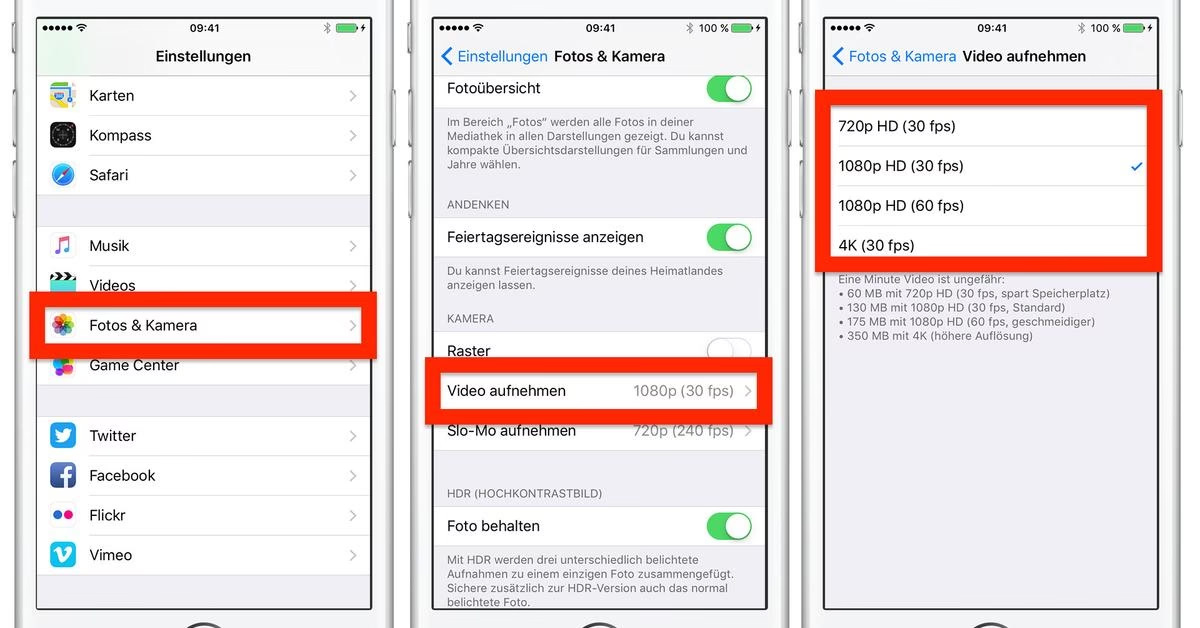
Die Einstellungen für die Kameraauflösung finden Sie in den allgemeinen iPad-Einstellungen, nicht in der Kamera-App selbst. Gehen Sie zu „Einstellungen“ > „Kamera“.
Hier finden Sie Optionen wie „Video aufnehmen“ und „Slo-Mo aufnehmen“. Wenn Sie diese Menüs auswählen, können Sie die gewünschte Auflösung und Bildrate (Frames per Second, fps) festlegen. Typische Optionen für die Videoaufnahme sind beispielsweise 720p HD, 1080p HD (mit verschiedenen Bildraten wie 30 fps oder 60 fps) oder 4K (mit 24 fps, 30 fps oder 60 fps), abhängig von Ihrem spezifischen iPad-Modell.
Für Slo-Mo-Videos (Zeitlupenvideos) stehen ebenfalls verschiedene Optionen zur Verfügung, oft höhere Bildraten (wie 120 fps oder 240 fps) bei bestimmten Auflösungen (z.B. 1080p).
Es ist wichtig zu wissen, dass die Wahl einer höheren Auflösung und/oder einer höheren Bildrate zu deutlich größeren Videodateien führt. Eine Minute Video in 4K mit 60 fps benötigt wesentlich mehr Speicherplatz als eine Minute in 1080p mit 30 fps. Dies sollten Sie bei der Auswahl der Einstellungen berücksichtigen, insbesondere wenn der Speicherplatz auf Ihrem iPad begrenzt ist.
Beim Aufnehmen von Slo-Mo-Videos wird das Video zunächst normal aufgenommen und der Zeitlupeneffekt wird bei der Wiedergabe angewendet. Sie können das Video später bearbeiten, um den Start- und Endpunkt des Zeitlupenbereichs festzulegen. Die Auflösung und Bildrate für die Aufnahme von Slo-Mo-Videos legen Sie ebenfalls in den Einstellungen fest.
Häufig gestellte Fragen zur Auflösung auf dem iPad
Kann ich die native Auflösung meines iPad-Displays ändern?
Nein, die physikalische Auflösung des Displays ist hardwarebedingt und kann nicht vom Benutzer geändert werden. Sie können jedoch die Anzeigegröße von Text und Elementen anpassen, was die Darstellung beeinflusst.
Warum ändert sich die Videoqualität bei YouTube automatisch?
YouTube passt die Qualität automatisch an Ihre Internetverbindung, die Bildschirmgröße und die ursprüngliche Videoqualität an, um eine möglichst reibungslose Wiedergabe ohne Pufferung zu gewährleisten.
Wie erzwinge ich eine hohe Qualität bei YouTube, auch wenn meine Verbindung langsam ist?
Sie können in den Videoqualitätseinstellungen während der Wiedergabe oder in den allgemeinen Einstellungen die Option „Erweitert“ wählen und eine hohe Auflösung manuell festlegen. Beachten Sie jedoch, dass dies zu häufigem Puffern führen kann, wenn Ihre Verbindung nicht ausreicht.
Beeinflusst die Änderung der Kamera-Videoauflösung auch die Fotoauflösung?
Nein, die Einstellungen für die Videoauflösung in den Kameraeinstellungen gelten nur für Videoaufnahmen. Die Auflösung von Fotos wird separat gehandhabt, obwohl Sie das Fotoformat (z.B. HEIF oder JPEG) in den Kameraeinstellungen ändern können, was sich auf Dateigröße und Kompatibilität auswirkt.
Verbraucht eine höhere Videoauflösung mehr Speicherplatz auf meinem iPad?
Ja, die Aufnahme von Videos in höheren Auflösungen (z.B. 4K statt 1080p) und mit höheren Bildraten (z.B. 60 fps statt 30 fps) führt zu deutlich größeren Videodateien und verbraucht somit mehr Speicherplatz.
Fazit
Zusammenfassend lässt sich sagen, dass Sie die native Auflösung des iPad-Displays nicht ändern können. Sie haben jedoch erhebliche Kontrolle über die Qualität von gestreamten Videos (wie bei YouTube), indem Sie zwischen automatischer Anpassung, Datensparmodus, höherer Qualität oder manueller Auswahl wählen. Darüber hinaus können Sie die Auflösung und Bildrate für Videoaufnahmen mit der iPad-Kamera in den Einstellungen anpassen, wobei höhere Einstellungen zu besserer Qualität, aber auch zu größeren Dateien führen. Das Verständnis dieser Unterscheidungen hilft Ihnen, die visuellen Einstellungen Ihres iPads optimal zu nutzen.
Hat dich der Artikel iPad Auflösung ändern: Display, Video, Kamera interessiert? Schau auch in die Kategorie Fotografie rein – dort findest du mehr ähnliche Inhalte!