
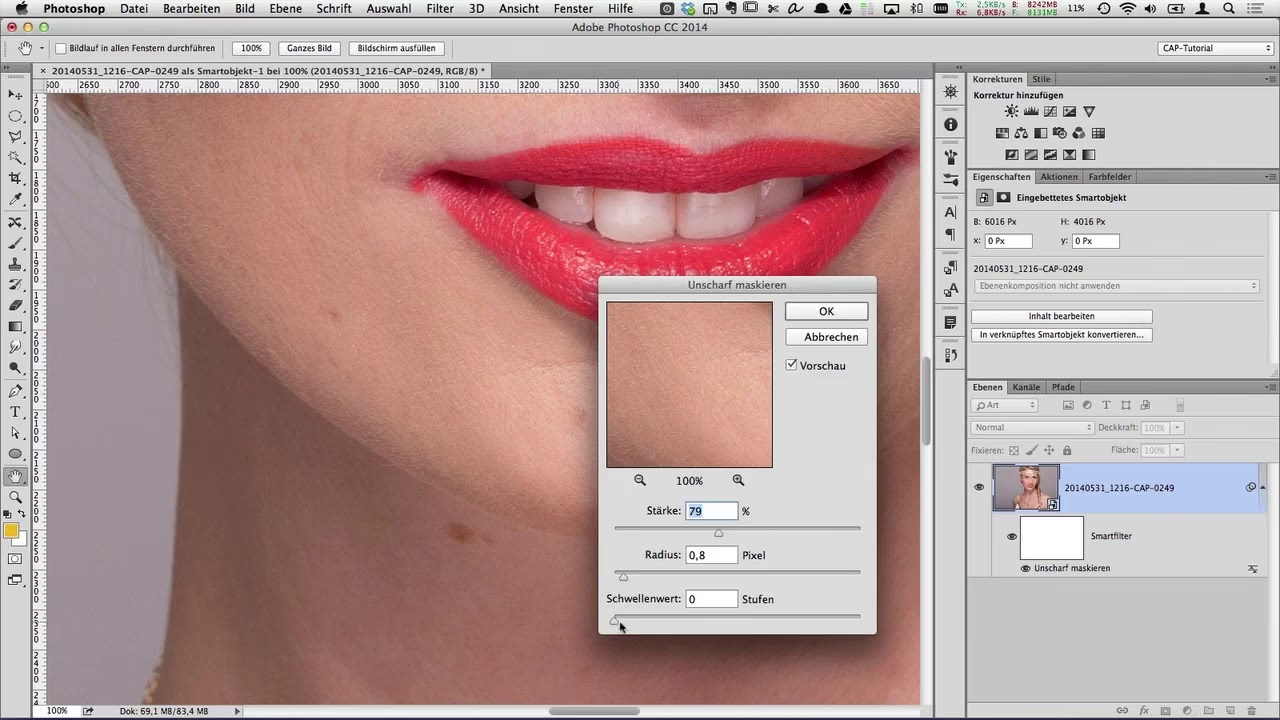

In der Welt der Fotografie ist die Nachbearbeitung oft genauso entscheidend wie der Moment der Aufnahme selbst. Zwei der grundlegendsten und wirkungsvollsten Techniken, um einem Bild den letzten Schliff zu geben, sind das Schärfen und das Weichzeichnen. Während das Schärfen dazu dient, feine Details und Kanten hervorzuheben und einem Bild mehr Klarheit zu verleihen, wird das Weichzeichnen verwendet, um harte Kanten zu glätten, Details zu reduzieren oder bestimmte Bereiche sanfter erscheinen zu lassen. Adobe Photoshop Elements ist ein leistungsstarkes und zugängliches Werkzeug, das Ihnen genau diese Möglichkeiten bietet. In diesem Artikel erfahren Sie, wie Sie die eingebauten Werkzeuge in Photoshop Elements nutzen können, um Ihre Bilder gezielt zu schärfen oder weichzuzeichnen und so das Beste aus Ihren Aufnahmen herauszuholen.
https://www.youtube.com/watch?v=ygUXI3Bob3Rvc2hvcGbDvHJhbmbDpG5nZXI%3D
Grundlagen: Schärfen und Weichzeichnen verstehen
Bevor wir uns den Werkzeugen in Photoshop Elements widmen, ist es wichtig zu verstehen, was Schärfen und Weichzeichnen auf Pixelebene bewirken. Beim Schärfen werden die Kontraste entlang von Kanten verstärkt. Das Auge nimmt diesen erhöhten Kontrast als mehr Schärfe wahr. Es ist ein bisschen so, als würde man die Trennlinien zwischen verschiedenen Farbbereichen deutlicher nachzeichnen. Zu viel Schärfen kann jedoch zu unnatürlichen Artefakten, Rauschen oder hellen Säumen führen. Das Weichzeichnen hingegen reduziert den Kontrast zwischen benachbarten Pixeln, insbesondere an Kanten. Dies führt dazu, dass Übergänge sanfter werden und feine Details verschwimmen. Es ist vergleichbar mit dem Blick durch eine leicht milchige Scheibe. Auch hier kann ein übermäßiger Einsatz dazu führen, dass das Bild matschig und detailarm wirkt.
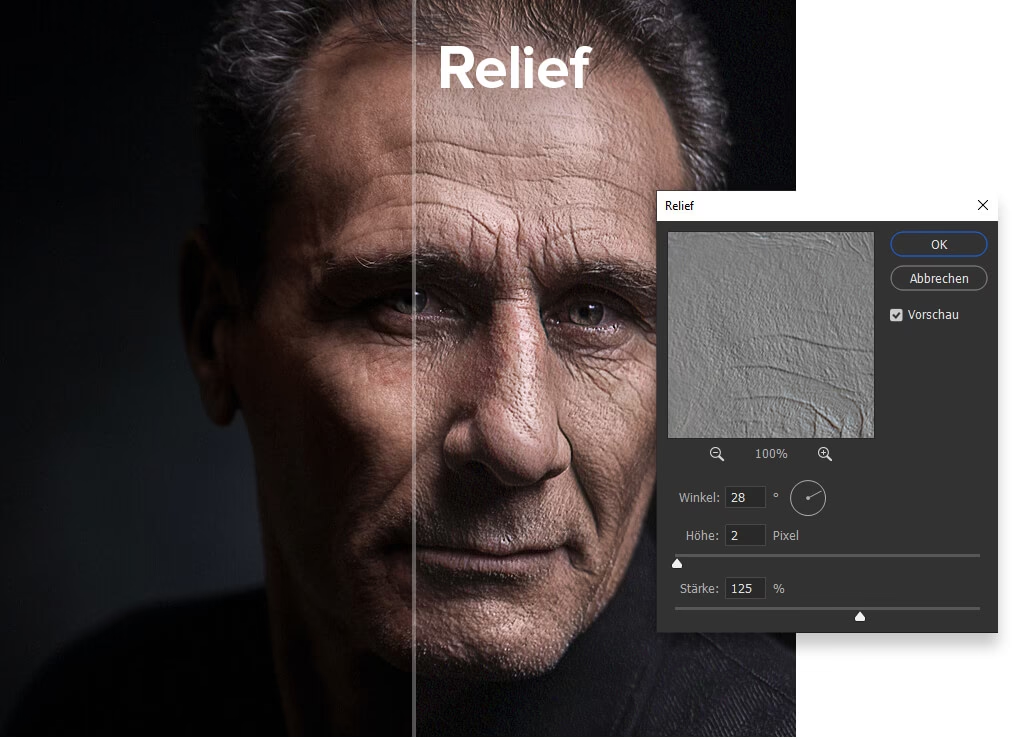
Beide Techniken sind mächtige Werkzeuge, die mit Bedacht eingesetzt werden sollten, um das gewünschte Ergebnis zu erzielen, ohne das Bild zu zerstören. Sie können verwendet werden, um die Aufmerksamkeit auf bestimmte Bereiche zu lenken, störende Elemente zu mildern oder einfach nur die technische Qualität der Aufnahme zu verbessern.
Die Werkzeuge in Photoshop Elements finden
Photoshop Elements stellt spezielle Werkzeuge zur Verfügung, mit denen Sie Schärfen und Weichzeichnen gezielt auf bestimmte Bildbereiche anwenden können. Diese Werkzeuge sind im Werkzeugkasten (Toolbox) zu finden. Interessanterweise teilen sich das Weichzeichner-Werkzeug (Blur Tool) und das Scharfzeichner-Werkzeug (Sharpen Tool) denselben Platz im Werkzeugkasten. Sie sind oft mit dem Wischfinger-Werkzeug (Smudge Tool) gruppiert.
Um zwischen ihnen zu wechseln, klicken Sie auf das Symbol im Werkzeugkasten und halten Sie die Maustaste gedrückt. Ein kleines Menü wird eingeblendet, das Ihnen die Auswahl zwischen den verschiedenen Werkzeugen an diesem Platz ermöglicht. Wählen Sie entweder das Symbol für das Weichzeichner-Werkzeug (oft ein Tropfen) oder das Symbol für das Scharfzeichner-Werkzeug (oft ein Dreieck) aus der Liste.
Arbeiten mit dem Weichzeichner-Werkzeug (Blur Tool)
Das Weichzeichner-Werkzeug ist ideal, um gezielt Bereiche in Ihrem Bild weicher zu machen. Dies kann nützlich sein, um Hintergründe unscharf zu gestalten und das Motiv hervorzuheben (ähnlich einem geringen Schärfebereich bei Kameras), Hautunreinheiten zu mildern oder störende Details zu entfernen, die vom Hauptmotiv ablenken.
Optionen des Weichzeichner-Werkzeugs
Sobald Sie das Weichzeichner-Werkzeug ausgewählt haben, erscheinen in der Werkzeugoptionsleiste (Tool Options Bar) am unteren Bildschirmrand verschiedene Einstellungen, die Sie anpassen können:
- Modus (Mode): Hier können Sie den Mischmodus einstellen, ähnlich wie bei Ebenen. Standardmäßig ist oft 'Normal' eingestellt. Andere Modi können experimentelle Effekte erzeugen, die den Weichzeichnungseffekt mit den darunterliegenden Pixeln auf unterschiedliche Weise mischen.
- Pinsel (Brush): Hier wählen Sie die Form, Größe und Härte des Pinsels aus. Ein weicher Pinsel (Härte nahe 0%) erzeugt sanfte Übergänge, während ein harter Pinsel (Härte nahe 100%) schärfere Kanten für den Weichzeichnungsbereich erzeugt. Die Pinselgröße sollte dem Bereich entsprechen, den Sie bearbeiten möchten.
- Größe (Size): Eine schnelle Möglichkeit, die Größe des ausgewählten Pinsels anzupassen. Eine größere Pinselgröße deckt einen größeren Bereich ab, während eine kleinere Größe präzisere Arbeit ermöglicht.
- Stärke (Strength): Dieser Regler bestimmt, wie stark der Weichzeichnungseffekt bei jedem Pinselstrich angewendet wird. Ein niedriger Wert (z.B. 10-20%) wendet nur eine subtile Weichzeichnung an, während ein hoher Wert (z.B. 80-100%) eine sehr starke Unschärfe erzeugt. Es ist oft ratsam, mit niedrigeren Werten zu arbeiten und mehrere Striche über denselben Bereich zu ziehen, um den Effekt schrittweise aufzubauen und besser kontrollieren zu können.
- Alle Ebenen aufnehmen (Sample All Layers): Diese Option ist sehr wichtig, wenn Sie mit mehreren Ebenen arbeiten. Ist sie aktiviert, verwendet das Werkzeug die kombinierten Pixeldaten aller sichtbaren Ebenen, um den Weichzeichnungseffekt zu berechnen und auf die aktuell ausgewählte Ebene anzuwenden. Ist sie deaktiviert, arbeitet das Werkzeug nur mit den Pixeldaten der aktuell ausgewählten Ebene. Wenn Sie beispielsweise auf einer leeren Ebene arbeiten und diese Option deaktiviert ist, hätte das Werkzeug keinen Effekt, da keine Pixeldaten auf dieser Ebene vorhanden sind.
Arbeiten mit dem Scharfzeichner-Werkzeug (Sharpen Tool)
Das Scharfzeichner-Werkzeug dient dazu, Kanten und Details in Ihrem Bild hervorzuheben. Es ist nützlich, um einem Bild mehr Biss zu geben, Texturen hervorzuheben oder die Augen in einem Porträt zum Leuchten zu bringen. Seien Sie hier besonders vorsichtig, da ein übermäßiger Einsatz schnell zu unnatürlichen Ergebnissen führt.
Optionen des Scharfzeichner-Werkzeugs
Auch das Scharfzeichner-Werkzeug hat ähnliche Optionen in der Werkzeugoptionsleiste:
- Modus (Mode): Funktioniert analog zum Weichzeichner-Werkzeug. Der Standardmodus ist 'Normal'.
- Pinsel (Brush): Wählen Sie hier die Form, Größe und Härte des Pinsels für die Scharfzeichnung aus. Auch hier gilt: Ein weicher Pinsel für sanftere Übergänge, ein harter Pinsel für präzisere Bereiche.
- Größe (Size): Passt die Größe des Scharfzeichner-Pinsels an.
- Stärke (Strength): Bestimmt die Intensität der Scharfzeichnung bei jedem Pinselstrich. Beginnen Sie auch hier mit niedrigeren Werten (z.B. 10-20%) und arbeiten Sie sich langsam zum gewünschten Effekt vor. Eine zu hohe Stärke führt schnell zu Rauschen und Artefakten.
- Alle Ebenen aufnehmen (Sample All Layers): Genau wie beim Weichzeichner-Werkzeug bestimmt diese Option, ob das Werkzeug die Pixeldaten aller sichtbaren Ebenen oder nur der aktuell ausgewählten Ebene für die Berechnung des Scharfzeichnungseffekts verwendet.
Anwendung der Werkzeuge: Schritt für Schritt
Die Anwendung sowohl des Weichzeichner- als auch des Scharfzeichner-Werkzeugs folgt dem gleichen einfachen Prinzip:
- Wählen Sie das Werkzeug: Klicken Sie im Werkzeugkasten auf das Symbol für das Weichzeichner- oder Scharfzeichner-Werkzeug (möglicherweise müssen Sie das Symbol gedrückt halten, um das richtige Werkzeug auszuwählen, falls es mit anderen gruppiert ist).
- Passen Sie die Optionen an: Stellen Sie in der Werkzeugoptionsleiste den gewünschten Modus, die Pinselgröße, die Härte und vor allem die Stärke ein. Denken Sie daran, mit niedrigeren Stärkewerten zu beginnen.
- Wählen Sie die Ebenen-Option: Entscheiden Sie, ob Sie 'Alle Ebenen aufnehmen' aktivieren möchten oder nur auf der aktuellen Ebene arbeiten wollen. Für nicht-destruktives Arbeiten empfiehlt es sich oft, eine neue, leere Ebene zu erstellen, 'Alle Ebenen aufnehmen' zu aktivieren und auf dieser neuen Ebene zu malen. So können Sie die Deckkraft der Ebene anpassen oder die Ebene sogar komplett ausblenden, falls der Effekt zu stark ist.
- Malen Sie über den Bereich: Klicken und ziehen Sie mit dem Mauszeiger (der nun wie der ausgewählte Pinsel aussieht) über den Bereich des Bildes, den Sie weichzeichnen oder schärfen möchten. Je öfter Sie über denselben Bereich malen oder je höher die eingestellte Stärke ist, desto stärker wird der Effekt.
Es ist wichtig, diese Werkzeuge nicht zu überstrapazieren. Ein subtiler Einsatz erzielt oft die besten Ergebnisse. Zoomen Sie während der Bearbeitung in das Bild hinein, um die Auswirkungen genau zu sehen und sicherzustellen, dass Sie keine unerwünschten Artefakte erzeugen.
Schärfen vs. Weichzeichnen: Ein direkter Vergleich
Auch wenn beide Werkzeuge ähnlich funktionieren (Auswahl, Optionen, Malen), ist ihr Zweck diametral entgegengesetzt:
- Zweck: Schärfen hebt Details hervor, Weichzeichnen reduziert sie.
- Effekt auf Kanten: Schärfen erhöht den Kontrast an Kanten, Weichzeichnen reduziert ihn und macht Übergänge sanfter.
- Anwendung: Schärfen oft für Augen, Texturen, feine Linien; Weichzeichnen oft für Haut, Hintergründe, störende Elemente.
- Risiko: Übermäßiges Schärfen führt zu Rauschen und Artefakten; übermäßiges Weichzeichnen lässt das Bild matschig wirken.
Beide Werkzeuge sind pixelbasiert und arbeiten, indem sie die Farben und Kontraste benachbarter Pixel direkt verändern. Dies unterscheidet sie von nicht-destruktiven Methoden des Schärfens oder Weichzeichnens, die oft über Filter oder Einstellungsebenen erfolgen.
Wann setze ich welche Technik ein?
Die Entscheidung, ob und wie Sie schärfen oder weichzeichnen, hängt stark vom Motiv und dem gewünschten Endergebnis ab:
- Porträts: Oft wird das Scharfzeichner-Werkzeug subtil auf Augen, Lippen oder Haare angewendet, um diese hervorzuheben. Das Weichzeichner-Werkzeug kann verwendet werden, um Hautunreinheiten zu mildern oder den Hintergrund leicht unscharf zu machen, um das Model zu isolieren.
- Landschaften: Hier kann das Scharfzeichner-Werkzeug eingesetzt werden, um Texturen wie Felsen, Blätter oder Wolken hervorzuheben. Das Weichzeichner-Werkzeug ist seltener im Vordergrund, kann aber verwendet werden, um beispielsweise weit entfernte, dunstige Bereiche noch weicher zu gestalten.
- Produktfotografie: Das Scharfzeichner-Werkzeug hilft, die Produktkonturen und -details hervorzuheben. Weichzeichnen könnte verwendet werden, um Reflexionen zu mildern oder einen cleanen Hintergrund zu schaffen.
Experimentieren Sie stets auf einer Kopie der Ebene oder auf einer separaten leeren Ebene, um die Originalpixel nicht zu beschädigen. Diese nicht-destruktive Bearbeitung gibt Ihnen die Freiheit, jederzeit Anpassungen vorzunehmen oder den Effekt komplett zu entfernen.
Häufig gestellte Fragen
Hier beantworten wir einige gängige Fragen zur Verwendung der Schärfen- und Weichzeichner-Werkzeuge in Photoshop Elements.
Kann ich das Scharfzeichner-Werkzeug verwenden, um ein unscharfes Foto scharf zu machen?
Das Scharfzeichner-Werkzeug kann helfen, die wahrgenommene Schärfe eines bereits relativ scharfen Bildes zu verbessern, indem es Kantenkontraste erhöht. Es kann jedoch keine tatsächlich fehlenden Details wiederherstellen, die durch Bewegungsunschärfe, falsche Fokussierung oder eine schlechte Kameraqualität entstanden sind. Ein stark unscharfes Bild wird durch das Scharfzeichner-Werkzeug in der Regel nicht scharf, sondern es werden nur die vorhandenen unscharfen Kanten verstärkt, was zu unschönen Artefakten führt. Es ist kein magisches Werkzeug zur Rettung stark unscharfer Bilder.
Was bedeutet die Option 'Alle Ebenen aufnehmen'?
Wenn 'Alle Ebenen aufnehmen' aktiviert ist, berechnet das Werkzeug den Effekt (Schärfen oder Weichzeichnen) basierend auf den kombinierten Pixelinformationen aller sichtbaren Ebenen unter der aktuellen Ebene. Das Ergebnis wird dann auf die aktuell ausgewählte Ebene angewendet. Ist die Option deaktiviert, verwendet das Werkzeug nur die Pixelinformationen, die sich direkt auf der aktuell ausgewählten Ebene befinden. Dies ist besonders wichtig, wenn Sie auf einer leeren Ebene arbeiten, um Effekte nicht-destruktiv anzuwenden. In diesem Fall MUSS 'Alle Ebenen aufnehmen' aktiviert sein, damit das Werkzeug überhaupt etwas zum Bearbeiten findet.
Wie finde ich die optimale Stärke für das Schärfen oder Weichzeichnen?
Es gibt keinen pauschalen Wert, da dieser stark vom Bild, dem gewünschten Effekt und der Pinselgröße abhängt. Ein guter Ausgangspunkt ist jedoch immer ein niedriger Wert (z.B. 10-20%). Wenden Sie den Pinselstrich an und beurteilen Sie den Effekt. Wiederholen Sie den Vorgang bei Bedarf. Zoomen Sie dabei in das Bild hinein (z.B. auf 100% oder 200%), um die Auswirkungen genau zu sehen und Überbearbeitung zu vermeiden. Bei der Scharfzeichnung ist das Auftreten von Rauschen oder hellen Säumen ein klares Zeichen für eine zu hohe Stärke.
Wo finde ich das Weichzeichner- und Scharfzeichner-Werkzeug im Werkzeugkasten?
Beide Werkzeuge teilen sich oft einen Platz im Werkzeugkasten mit dem Wischfinger-Werkzeug. Suchen Sie nach einem Symbol, das wie ein Tropfen (Weichzeichner) oder ein kleines Dreieck (Scharfzeichner) aussieht. Klicken Sie auf das Symbol und halten Sie die Maustaste gedrückt, um ein kleines Untermenü zu öffnen und das gewünschte Werkzeug auszuwählen.
Fazit
Das Weichzeichner- und das Scharfzeichner-Werkzeug in Photoshop Elements sind intuitive Pinselwerkzeuge, die Ihnen ermöglichen, gezielt Bereiche in Ihren Bildern zu bearbeiten. Das Weichzeichner-Werkzeug (Blur Tool) hilft Ihnen, Bereiche sanfter zu gestalten und Details zu reduzieren, während das Scharfzeichner-Werkzeug (Sharpen Tool) Kanten und feine Details hervorhebt. Durch das Verständnis der Optionen wie Modus, Pinselgröße, Stärke und besonders 'Alle Ebenen aufnehmen' können Sie diese Werkzeuge effektiv einsetzen. Beginnen Sie immer mit niedrigen Stärkewerten und arbeiten Sie schrittweise, um das beste Ergebnis zu erzielen und eine Überbearbeitung zu vermeiden. Übung macht hier den Meister. Experimentieren Sie mit verschiedenen Einstellungen und Pinseln auf Kopien Ihrer Bilder, um ein Gefühl dafür zu entwickeln, wie diese Werkzeuge Ihre Fotos aufwerten können.
Die Fähigkeit, Schärfe und Unschärfe gezielt einzusetzen, ist eine Schlüsselkompetenz in der digitalen Bildbearbeitung. Mit Photoshop Elements haben Sie die notwendigen Werkzeuge zur Hand, um Ihren Bildern den letzten Schliff zu geben und sie wirklich zum Leben zu erwecken.
Hat dich der Artikel Bilder schärfen & weichzeichnen in Elements interessiert? Schau auch in die Kategorie Fotografie rein – dort findest du mehr ähnliche Inhalte!