

Das iPad hat sich über die Jahre zu einem leistungsstarken Werkzeug für Kreativität entwickelt, und die integrierte Kamera spielt dabei eine immer größere Rolle. Ob für spontane Schnappschüsse, das Scannen von Dokumenten oder Videotelefonie – der schnelle Zugriff auf die Kamera ist essenziell. Doch wie öffnet man die Kamera auf dem iPad am effizientesten, und was tun, wenn sie einmal nicht so will, wie Sie möchten? In diesem Artikel zeigen wir Ihnen die schnellsten Wege und gängigen Lösungen.

Schneller Zugriff direkt vom Sperrbildschirm
Der wohl schnellste Weg, um Ihre iPad Kamera einsatzbereit zu machen, ist direkt vom Sperrbildschirm aus. Apple hat hier eine praktische Geste integriert, die Ihnen erlaubt, sofort mit dem Fotografieren oder Filmen zu beginnen, ohne das Gerät erst vollständig entsperren zu müssen.

Die Wischgeste zur Kamera
Wenn Ihr iPad gesperrt ist und der Sperrbildschirm aktiv ist, benötigen Sie nur eine einfache Bewegung:
- Vergewissern Sie sich, dass der Sperrbildschirm angezeigt wird.
- Wischen Sie auf dem Sperrbildschirm einfach nach links.
- Die Kamera-App wird sich unmittelbar öffnen und ist bereit für Ihre Aufnahme.
Diese Methode ist ideal, wenn Sie einen flüchtigen Moment festhalten möchten und keine Zeit haben, den Passcode einzugeben oder Face ID/Touch ID zu verwenden. Beachten Sie, dass Sie vom Sperrbildschirm aus zwar Fotos und Videos aufnehmen können, aber in der Regel das iPad entsperren müssen, um auf Ihre Mediathek zuzugreifen oder erweiterte Einstellungen in der Kamera-App zu ändern.
Sperrbildschirm-Gesten im Überblick
Der Sperrbildschirm des iPads ist ein Zentrum für schnellen Zugriff auf verschiedene Funktionen. Neben der Kamera gibt es weitere nützliche Gesten:
- Kontrollzentrum: Wischen Sie von der oberen rechten Ecke des Bildschirms nach unten, um das Kontrollzentrum zu öffnen. Hier finden Sie Schnellzugriffe für Helligkeit, Lautstärke, WLAN, Bluetooth und mehr.
- Ältere Mitteilungen: Wischen Sie von der Mitte des Bildschirms nach oben, um den Verlauf Ihrer Benachrichtigungen anzuzeigen.
- Widgets: Wischen Sie auf dem Sperrbildschirm nach rechts, um Ihre konfigurierten Widgets anzuzeigen. Diese liefern Ihnen Informationen auf einen Blick (z.B. Wetter, Kalenderereignisse, Nachrichten) und ermöglichen sogar Interaktionen, ohne die App zu öffnen.
- Notizen mit Apple Pencil: Wenn Sie ein unterstütztes iPad-Modell und einen Apple Pencil besitzen, tippen Sie einfach mit dem Stift auf den Sperrbildschirm, um schnell eine neue Notiz zu erstellen, die automatisch in der Notizen-App gespeichert wird.
Diese Gesten machen den Sperrbildschirm zu einem vielseitigen Startpunkt für verschiedene Aufgaben auf Ihrem iPad.
Standardwege: Die Kamera-App auf dem Home-Bildschirm finden
Natürlich können Sie die Kamera-App auch auf die herkömmliche Weise öffnen, insbesondere wenn Ihr iPad bereits entsperrt ist. Diese Methoden bieten vollen Zugriff auf alle Funktionen und Einstellungen der Kamera-App.
Sie können die Kamera-App auf verschiedene Weisen finden und öffnen:
- Über das App-Symbol: Suchen Sie das Kamera-Symbol (es sieht aus wie eine stilisierte Kamera) auf einem Ihrer Home-Bildschirme oder in einem App-Ordner und tippen Sie darauf.
- Über die App-Mediathek: Wischen Sie auf Ihrem Home-Bildschirm ganz nach links, bis Sie die App-Mediathek erreichen. Hier sind alle Ihre Apps kategorisiert. Suchen Sie die Kamera-App im Ordner "Fotografie" oder nutzen Sie die Suchleiste oben.
- Über die Spotlight-Suche: Wischen Sie auf einem beliebigen Home-Bildschirm von oben nach unten, um die Spotlight-Suche zu öffnen. Geben Sie "Kamera" in das Suchfeld ein und tippen Sie auf das angezeigte App-Symbol.
Diese Standardmethoden sind vielleicht nicht so blitzschnell wie die Wischgeste vom Sperrbildschirm, geben Ihnen aber die volle Kontrolle über die Kamera und den Zugriff auf Ihre bereits aufgenommenen Medien.
Problemlösung: Warum ist die Kamera auf meinem iPad deaktiviert oder funktioniert nicht?
Es kann vorkommen, dass die Kamera auf Ihrem iPad nicht funktioniert, sei es, dass sie sich gar nicht öffnet oder dass eine bestimmte App keinen Zugriff darauf hat. Ein häufiger Grund dafür sind die Datenschutz- und Sicherheitseinstellungen des iPads. Das Betriebssystem (iPadOS) gibt Ihnen detaillierte Kontrolle darüber, welche Apps auf sensible Hardware wie die Kamera zugreifen dürfen.
Zugriffsberechtigungen für Apps prüfen
Wenn eine App die Kamera verwenden möchte, aber keinen Zugriff erhält, liegt es oft an den Berechtigungen. So überprüfen und ändern Sie diese:
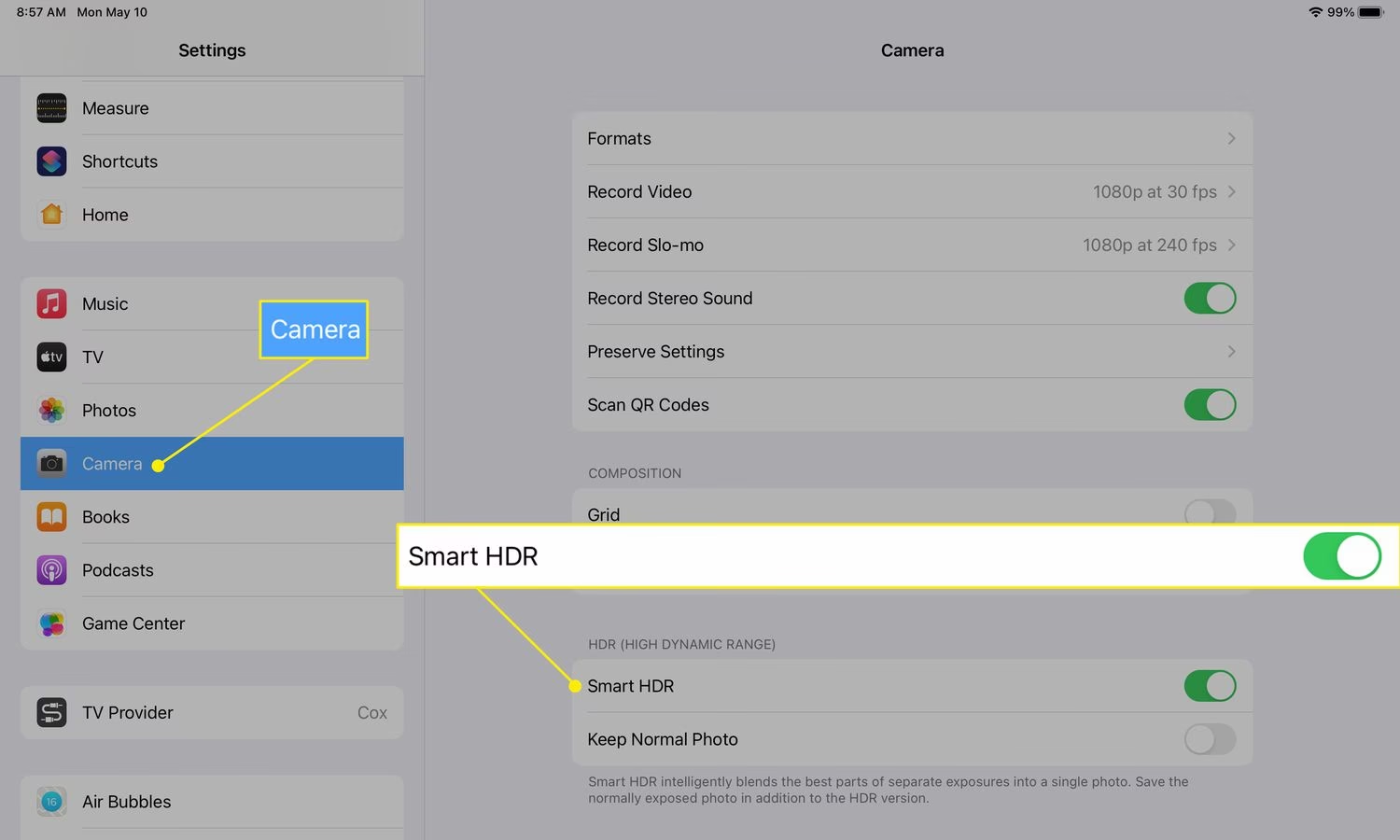
- Öffnen Sie die App "Einstellungen" auf Ihrem iPad.
- Scrollen Sie im Menü auf der linken Seite nach unten und tippen Sie auf "Datenschutz & Sicherheit".
- Suchen Sie in der Liste der Datenschutzkategorien den Eintrag "Kamera" und tippen Sie darauf.
- Sie sehen nun eine Liste aller Apps, die jemals Kamerazugriff angefragt haben. Neben jeder App befindet sich ein Schalter. Stellen Sie sicher, dass der Schalter für die App, die Sie verwenden möchten (z.B. FaceTime, eine Social Media App, eine Browser-App für Videochats auf Websites etc.), auf "Ein" (Grün) gestellt ist.
Wenn der Schalter für eine App deaktiviert ist, kann diese App die Kamera nicht nutzen. Durch das Aktivieren des Schalters geben Sie der App die notwendige Berechtigung. Dies ist eine der häufigsten Ursachen für Probleme mit der Kamera in spezifischen Apps.
Weitere Schritte zur Fehlerbehebung
Sollte das Problem nicht an den Berechtigungen liegen oder die Kamera generell nicht funktionieren, gibt es weitere Lösungsansätze:
- iPad neu starten: Oft können temporäre Softwarefehler durch einen einfachen Neustart behoben werden. Halten Sie die obere Taste (oder obere Taste und eine Lautstärketaste, je nach Modell) gedrückt, bis der Schieberegler "Ausschalten" erscheint. Wischen Sie den Schieberegler, um das Gerät auszuschalten. Warten Sie einige Sekunden und schalten Sie es dann durch Drücken der oberen Taste wieder ein.
- App schließen und erneut öffnen: Wenn das Problem nur in einer bestimmten App auftritt, schließen Sie die App vollständig (wischen Sie vom unteren Bildschirmrand nach oben und halten Sie kurz an, dann wischen Sie die App-Vorschau nach oben, um sie zu schließen) und öffnen Sie sie dann erneut.
- Software-Updates prüfen: Stellen Sie sicher, dass sowohl Ihr iPadOS als auch die betreffende App auf dem neuesten Stand sind. Updates enthalten oft wichtige Fehlerkorrekturen. Gehen Sie zu Einstellungen > Allgemein > Softwareupdate für iPadOS und öffnen Sie den App Store, um nach App-Updates zu suchen.
- Einschränkungen in der Bildschirmzeit: Es ist möglich, dass der Kamerazugriff durch Einstellungen in der Bildschirmzeit eingeschränkt wurde, insbesondere wenn das Gerät von mehreren Personen genutzt wird oder Kindersicherungen eingerichtet sind. Gehen Sie zu Einstellungen > Bildschirmzeit > Beschränkungen > Erlaubte Apps und stellen Sie sicher, dass die Kamera hier aktiviert ist.
- Hardware-Problem: Wenn alle Software-Lösungen fehlschlagen und die Kamera in keiner App oder über den Sperrbildschirm funktioniert, könnte ein seltenes Hardware-Problem vorliegen. In diesem Fall sollten Sie sich an den Apple Support oder einen autorisierten Service Provider wenden.
Die Überprüfung der Datenschutz- und Sicherheitseinstellungen ist jedoch der erste und oft entscheidende Schritt bei Problemen mit dem Kamerazugriff.
Vergleich: Schneller Zugriff vs. Standardzugriff
Welche Methode ist die beste, um die Kamera auf dem iPad zu öffnen? Das hängt von Ihrer Situation ab. Hier ist ein kurzer Vergleich:
| Zugriffsmethode | Vorteile | Nachteile | Ideal für |
|---|---|---|---|
| Wisch vom Sperrbildschirm | Extrem schnell, benötigt keine vollständige Entsperrung, geringste Hürde für spontane Aufnahmen. | Eingeschränkter Funktionsumfang (kein Galerie-Zugriff, keine erweiterten Einstellungen ohne Entsperrung). | Spontane Fotos/Videos, Situationen, in denen jede Sekunde zählt, um einen Moment festzuhalten. |
| Kamera-App (Home-Bildschirm, Suche, App-Mediathek) | Voller Zugriff auf alle Funktionen der Kamera-App, Einstellungen, Modi und die gesamte Fotobibliothek. | Benötigt ein entsperrtes Gerät (oder Entsperrung nach dem Antippen der App), kann minimal länger dauern als die Wischgeste. | Geplante Foto- oder Videosessions, Nutzung spezifischer Kamerafeatures, Bearbeitung oder Verwaltung von Medien nach der Aufnahme. |
Für die meisten Anwendungsfälle im Alltag, bei denen es um das schnelle Festhalten eines Moments geht, ist der Wisch vom Sperrbildschirm unschlagbar. Für alles Weitere ist der Start der App über den Home-Bildschirm oder die Suche der richtige Weg.
Häufig gestellte Fragen (FAQ)
- Wie öffne ich die Kamera am schnellsten auf meinem iPad?
- Wischen Sie einfach auf dem Sperrbildschirm Ihres iPads nach links. Die Kamera-App öffnet sich sofort.
- Warum kann eine bestimmte App die Kamera nicht nutzen?
- Überprüfen Sie die Kameraberechtigungen für diese App in den Einstellungen unter "Datenschutz & Sicherheit" > "Kamera". Stellen Sie sicher, dass der Schalter neben der App aktiviert ist.
- Kann ich vom Sperrbildschirm aus auf meine alten Fotos zugreifen?
- Nein, für den Zugriff auf Ihre gesamte Fotomediathek müssen Sie das iPad in der Regel vollständig entsperren.
- Was soll ich tun, wenn die Kamera-App sich überhaupt nicht öffnet?
- Versuchen Sie einen Neustart Ihres iPads. Wenn das nicht hilft, prüfen Sie die Bildschirmzeit-Einstellungen auf mögliche Einschränkungen oder suchen Sie nach Software-Updates.
- Betreffen die Datenschutz-Einstellungen nur die integrierte Kamera-App?
- Nein, die Datenschutz-Einstellungen unter "Datenschutz & Sicherheit" > "Kamera" steuern den Zugriff auf die Kamera für alle installierten Apps, die diese Funktion nutzen möchten (z.B. Social Media Apps, Videoanruf-Apps, Scanner-Apps).
Fazit
Die Kamera auf Ihrem iPad ist schnell und einfach zugänglich, insbesondere über die praktische Wischgeste vom Sperrbildschirm. Diese Methode ist ideal für spontane Aufnahmen, während das Öffnen der App über den Home-Bildschirm den vollen Funktionsumfang bietet. Sollten Sie auf Probleme stoßen, ist die Überprüfung der Datenschutz- und Sicherheitseinstellungen oft der Schlüssel zur Lösung. Mit diesen Tipps sollten Sie in der Lage sein, die Kamera Ihres iPads jederzeit reibungslos zu nutzen und Ihre fotografischen Momente festzuhalten.
Hat dich der Artikel iPad Kamera schnell öffnen & Probleme lösen interessiert? Schau auch in die Kategorie Fotografie rein – dort findest du mehr ähnliche Inhalte!