
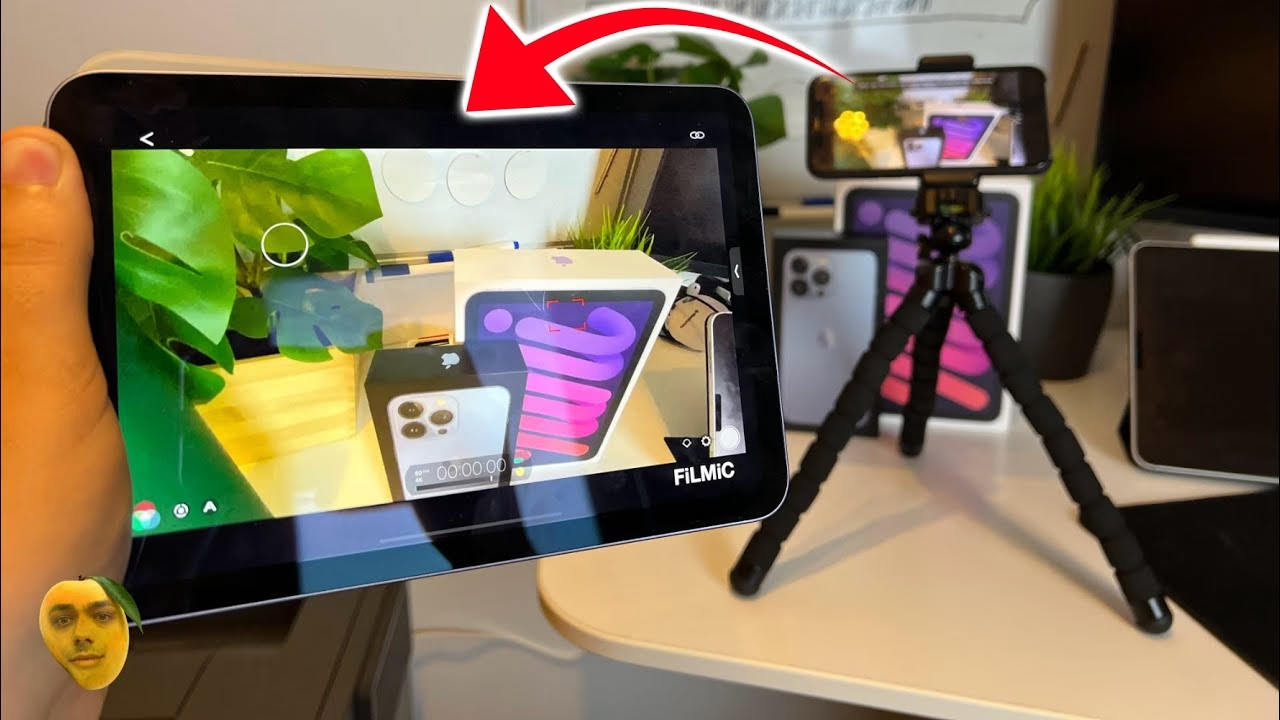

Viele Nutzer von Apple-Geräten fragen sich, ob es möglich ist, ihr iPad mit dem iPhone zu steuern, insbesondere im Hinblick auf die Kamerafunktionen. Die Interaktion zwischen iPhone und iPad ist in der Tat auf verschiedene Weise möglich, auch wenn die direkte Fernsteuerung der iPad-Kamera vom iPhone aus, wie man sie sich vielleicht vorstellt (z.B. als Fernauslöser mit Live-Bild), auf Basis der uns vorliegenden Informationen nicht als Standardfunktion beschrieben wird. Stattdessen gibt es spezifische Funktionen, die eine Steuerung oder Nutzung der Geräte im Zusammenspiel ermöglichen.

Ein wichtiger Aspekt ist die Art und Weise, wie Apps auf einem iOS-Gerät, sei es ein iPhone oder ein iPad, auf die integrierten Kameras zugreifen. Apps, denen Sie die Berechtigung erteilen, können auf Echtzeitbilder sowohl von der Front- als auch von der rückwärtigen Kamera zugreifen. Dabei ist es essenziell, dass die Nutzung der Kamera für den Nutzer klar erkennbar ist. Fotos und Videos, die mit der Kamera aufgenommen werden, enthalten oft zusätzliche Informationen wie Aufnahmeort, Zeit, Schärfentiefe und Umgebungsdetails. Wenn Sie nicht möchten, dass Ortsdaten in Ihren Aufnahmen gespeichert werden, können Sie dies in den Geräteeinstellungen unter „Einstellungen“ > „Datenschutz & Sicherheit“ > „Ortungsdienste“ > „Kamera“ jederzeit anpassen. Auch beim Teilen von Fotos und Videos lässt sich der Ort über das Menü „Optionen“ im Share-Sheet deaktivieren.
Steuerung des iPads vom iPhone: Welche Möglichkeiten gibt es?
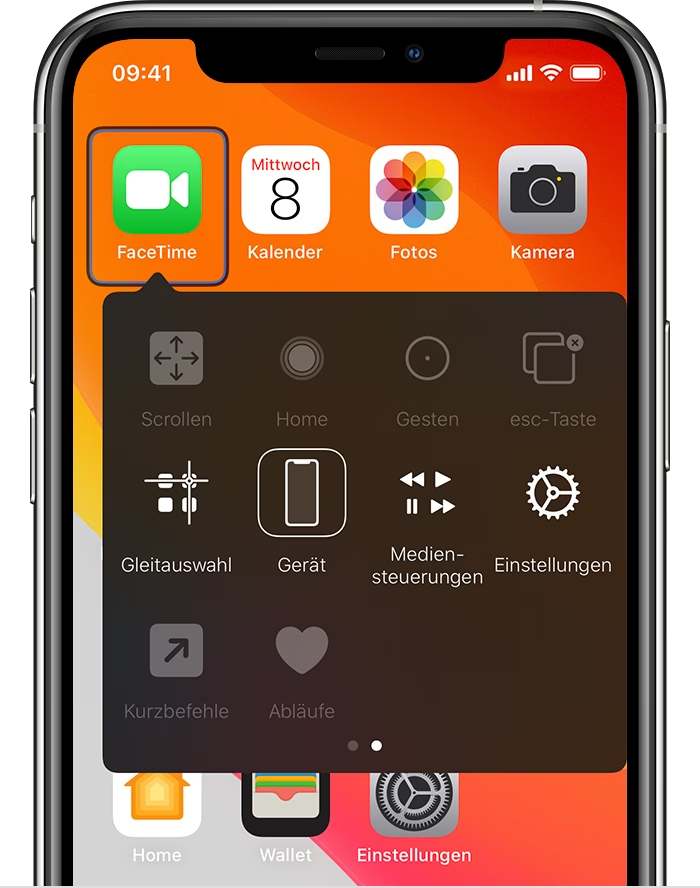
Die uns vorliegenden Informationen beschreiben primär eine Funktion, die unter den Bedienungshilfen zu finden ist und es ermöglicht, ein Gerät in der Nähe mit einem anderen zu steuern. Dies betrifft die allgemeine Bedienung des iPads vom iPhone aus und ist nicht auf die Kamera beschränkt. Die Einrichtung erfolgt über „Einstellungen“ > „Bedienungshilfen“ > „Geräte in der Nähe steuern“. Für diese Funktion ist es notwendig, dass beide Geräte, also das iPhone und das iPad, mit derselben Apple ID angemeldet und mit demselben WLAN-Netzwerk verbunden sind. Diese Funktion ist in erster Linie als Bedienungshilfe konzipiert, um die Steuerung eines Geräts über die Eingabemethoden eines anderen zu ermöglichen.
Integrationskamera: iPad als Webcam nutzen
Eine weitere relevante Funktion ist die sogenannte Integrationskamera. Diese ermöglicht es, Ihr iPhone oder iPad als hochwertige Webcam für ein anderes Gerät zu verwenden. Das typischste Szenario ist die Verwendung mit einem Mac, wobei die Verbindung in der Regel automatisch hergestellt wird, wenn sich beide Geräte in unmittelbarer Nähe befinden und mit demselben Apple Account verbunden sind. Auch ein Apple TV kann manuell mit einem iPhone oder iPad verbunden werden, sofern sich die Geräte nahe beieinander befinden. Dies ist eine nützliche Funktion für Videoanrufe oder Streaming, bei der die Kamera des mobilen Geräts genutzt wird, um das Bild an den Mac oder Apple TV zu senden. Es ist jedoch wichtig zu verstehen, dass dies die Nutzung des iPads *als* Kamera *für* ein anderes Gerät beschreibt, nicht die Steuerung der iPad-Kamera *vom* iPhone *auf dem iPhone-Bildschirm*. Der aktive Kamerastream kann jederzeit durch Drücken der Taste „Anhalten“ unterbrochen werden. Auf dem iPhone kann dies auch durch Streichen vom unteren Bildschirmrand nach oben oder Drücken der Home-Taste geschehen. Wenn Sie die Verbindung ganz trennen und das Gerät vorübergehend aus der Kameraliste auf dem Mac oder Apple TV entfernen möchten, tippen Sie auf Ihrem iPhone oder iPad auf „Trennen“. Die Option, Ihr Gerät als Webcam zu verwenden, kann generell unter „Einstellungen“ > „Allgemein“ > „AirPlay & Handoff“ deaktiviert werden.
Ein Feature im Zusammenhang mit der Integrationskamera auf ausgewählten iPhone-Modellen ist der Folgemodus (Center Stage). Dieser sorgt durch automatisches Schwenken und Zoomen dafür, dass Sie bei unterstützten Apps kontinuierlich im Bild bleiben. Die Kamera passt sich dabei auch an Personen an, die neu ins Bild treten. Der Folgemodus kann während eines Videoanrufs über das Kontrollzentrum deaktiviert werden.
Details zur Funktion „Geräte in der Nähe steuern“
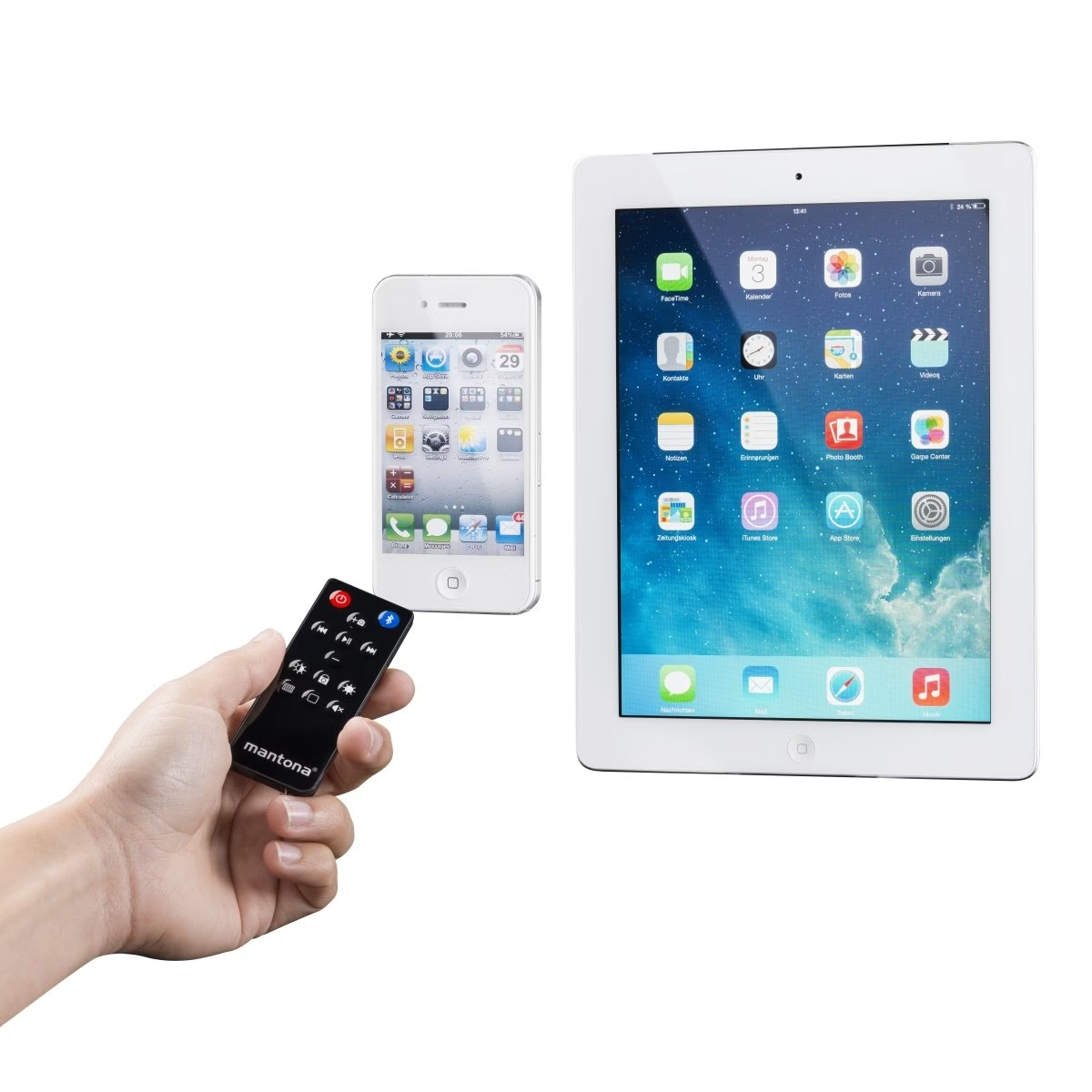
Wie bereits erwähnt, finden Sie diese Funktion zur Steuerung eines iPads vom iPhone aus in den Bedienungshilfen. Der genaue Pfad lautet: „Einstellungen“ > „Bedienungshilfen“ > „Geräte in der Nähe steuern“. Nach Auswahl dieser Option können Sie Geräte in der Nähe steuern, die dieselben Voraussetzungen erfüllen: Sie müssen mit derselben Apple ID angemeldet sein und sich im selben WLAN-Netzwerk befinden. Diese Funktion ermöglicht es, das Interface und die Bedienung des iPads mithilfe des iPhones zu steuern. Es handelt sich hierbei um eine Form der Fernbedienung auf Systemebene, die die Navigation und Interaktion mit dem iPad ermöglicht, aber keine spezifische Kontrolle über einzelne App-Funktionen wie die Kamera-App mit Live-Vorschau oder Fernauslöser, basierend auf den uns vorliegenden Informationen. Es ist eine Funktion, die die Bedienung erleichtert, insbesondere für Nutzer mit spezifischen Anforderungen an die Barrierefreiheit.
Sicherheitsaspekte bei der Fernsteuerung
Wenn Sie Ihr iPad fernsteuern oder darauf zugreifen, insbesondere von einem anderen Ort aus, entstehen verschiedene Sicherheitsrisiken. Es ist von entscheidender Bedeutung, proaktiv und wachsam zu bleiben, um Ihre Privatsphäre und Daten zu schützen. Die uns vorliegenden Informationen heben mehrere Risikobereiche hervor:
- Netzwerksicherheit: Die Verwendung ungesicherter oder öffentlicher WLAN-Netzwerke für den Fernzugriff setzt Ihr iPad Sicherheitsrisiken aus, da diese Netzwerke oft unverschlüsselt und anfällig für Hackerangriffe sind. Verwenden Sie stets gesicherte Netzwerke.
- Unbefugter Zugang: Dies ist ein hohes Risiko. Ursachen können schwache Passwörter, die Weitergabe von Passwörtern, Fernzugriff über unsichere Netzwerke oder die Nutzung einer nicht ordnungsgemäß gesicherten Fernzugriffsanwendung sein.
- Datenabfang: Wenn Ihre Netzwerkverbindung während des Fernzugriffs nicht verschlüsselt ist, könnten Daten, die zwischen den Geräten übertragen werden, von Angreifern abgefangen werden. Sensible Daten könnten kompromittiert werden.
- Sicherheitsanfälligkeiten von Dritt-Apps: Die Nutzung von Drittanbieter-Apps für Fernzugriff kann Risiken bergen, wenn diese Schwachstellen aufweisen, die von Angreifern ausgenutzt werden könnten. Wählen Sie zuverlässige, sichere Apps und halten Sie diese immer auf dem neuesten Stand.
- Gejailbreakte Geräte: Das Jailbreaken von Geräten hebt viele der integrierten Sicherheitsfunktionen auf, was das Gerät anfälliger für Cyberbedrohungen, Malware und Viren macht.
- Nachlässigkeit und Fehler: Menschliches Versagen wie das Offenlassen aktiver Fernsteuerungssitzungen, die Verwendung leicht zu erratender Passwörter, das Teilen von Passwörtern oder das Vergessen der Abmeldung kann zu Sicherheitslücken führen.
- Compliance-Probleme: Bei berufsbezogenen Daten müssen Datenschutz- und Datensicherheitsstandards eingehalten werden. Nichtkonformität kann zu Verstößen und Strafen führen.
Um diese Risiken zu minimieren, ist es entscheidend, Best Practices für den Fernzugriff und die Fernsteuerung zu befolgen, wie die Nutzung sicherer Netzwerke, starker Passwörter und die regelmäßige Aktualisierung von Software.
FAQ - Häufig gestellte Fragen
Kann ich das Live-Bild der iPad-Kamera auf meinem iPhone sehen?
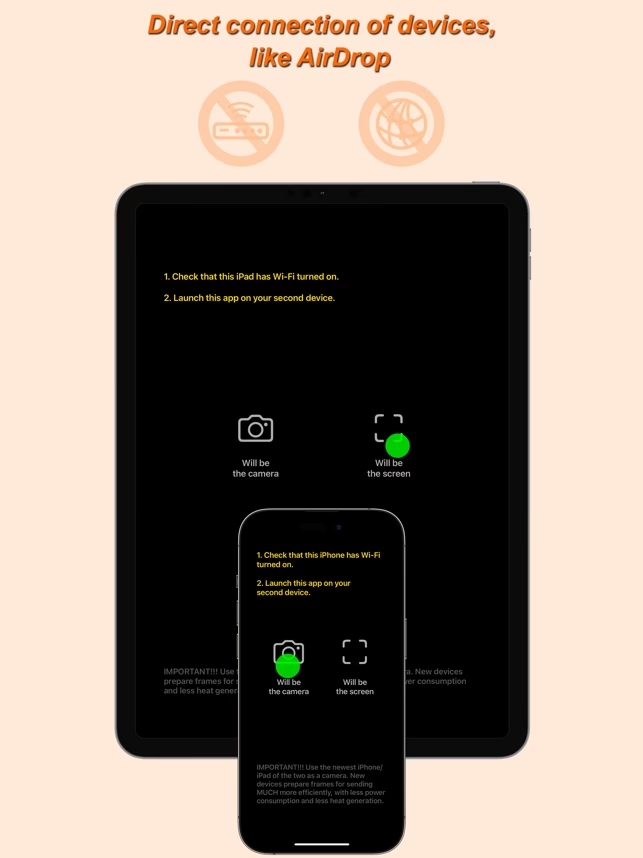
Basierend auf den uns vorliegenden Informationen beschreibt keine der genannten Funktionen (weder „Geräte in der Nähe steuern“ noch „Integrationskamera“) die Möglichkeit, das Live-Bild der iPad-Kamera direkt auf dem Bildschirm des iPhones anzuzeigen und die Kamera von dort aus zu steuern (z.B. auszulösen).
Wie aktiviere ich die Steuerung meines iPads vom iPhone aus?
Gehen Sie auf Ihrem iPhone zu „Einstellungen“ > „Bedienungshilfen“ > „Geräte in der Nähe steuern“. Wählen Sie dort die Option zur Steuerung der Geräte in der Nähe.
Welche Voraussetzungen müssen für die Steuerung des iPads vom iPhone erfüllt sein?
Beide Geräte (iPhone und iPad) müssen mit derselben Apple ID angemeldet und mit demselben WLAN-Netzwerk verbunden sein.
Ist die Nutzung der Integrationskamera sicher?
Die Integrationskamera ist eine von Apple bereitgestellte Funktion. Die Sicherheit hängt von der allgemeinen Sicherheit Ihrer Apple ID und Ihres Netzwerks ab. Bei der Nutzung von Fernsteuerungsfunktionen generell sollten Sie jedoch stets die oben genannten Sicherheitsaspekte berücksichtigen.
Was ist der Zweck der Funktion „Geräte in der Nähe steuern“?
Diese Funktion ist eine Bedienungshilfe, die es ermöglicht, das Interface eines anderen Geräts (wie des iPads) über die Steuerelemente des iPhones zu bedienen. Sie dient der Erleichterung der Geräteinteraktion, insbesondere im Kontext der Barrierefreiheit.
Was ist der Folgemodus (Center Stage)?
Der Folgemodus ist eine Funktion, die bei der Nutzung der Integrationskamera auf unterstützten Geräten verfügbar ist. Er sorgt durch automatisches Schwenken und Zoomen dafür, dass Personen während eines Videoanrufs im Bild bleiben.
Zusammenfassend lässt sich sagen, dass die Steuerung eines iPads vom iPhone aus über die Bedienungshilfen möglich ist und das iPad als Webcam für andere Geräte über die Integrationskamera genutzt werden kann. Eine direkte Fernsteuerung der iPad-Kamera mit Live-Ansicht auf dem iPhone wird in den uns vorliegenden Informationen jedoch nicht beschrieben. Bei jeder Form der Fernsteuerung sind die genannten Sicherheitsaspekte unbedingt zu beachten, um Ihre Daten zu schützen.
Hat dich der Artikel iPad mit iPhone steuern: Möglichkeiten & Sicherheit interessiert? Schau auch in die Kategorie Fotografie rein – dort findest du mehr ähnliche Inhalte!