

Es ist frustrierend, wenn man im Dunkeln steht und die Taschenlampe des iPhones plötzlich nicht mehr funktioniert. Ob Sie etwas suchen, den Weg leuchten müssen oder einfach nur ein schnelles Licht für ein Foto bei schlechten Lichtverhältnissen brauchen – eine defekte Taschenlampe ist ärgerlich. Viele iPhone-Nutzer kennen dieses Problem, oft tritt es nach einem iOS-Update auf, sei es auf iOS 16, 17 oder sogar der neuesten Version 18. Manchmal wird die Taschenlampe auch nicht richtig im Kontrollzentrum angezeigt oder das Symbol ist ausgegraut. Aber keine Sorge, in den meisten Fällen lässt sich das Problem beheben, und oft schneller als Sie denken.

In diesem ausführlichen Artikel gehen wir den Ursachen auf den Grund, warum Ihre iPhone-Taschenlampe streikt, und präsentieren Ihnen 8 wirksame Lösungsansätze. Wir führen Sie Schritt für Schritt durch die Fehlerbehebung, von einfachen Checks bis hin zu fortgeschrittenen Reparaturmethoden.
Warum funktioniert die iPhone Taschenlampe nicht? Häufige Ursachen
Es gibt verschiedene Gründe, warum die praktische Taschenlampenfunktion Ihres iPhones plötzlich den Dienst quittiert. Die Ursachen können sowohl software- als auch hardwarebedingt sein. Es ist hilfreich, die möglichen Gründe zu kennen, um die richtige Lösung zu finden.
- Fast entladener Akku: Wenn der Akkustand Ihres iPhones sehr niedrig ist, kann das System bestimmte Funktionen, die viel Energie verbrauchen, wie den LED-Blitz für die Taschenlampe, automatisch deaktivieren, um Energie zu sparen.
- Überhitzung des Geräts: iPhones verfügen über Schutzmechanismen, um Schäden durch Überhitzung zu vermeiden. Wenn das Gerät zu heiß wird, kann es sein, dass Funktionen wie der Kamerablitz vorübergehend deaktiviert werden, bis die Temperatur wieder gesunken ist.
- Falsche Konfiguration oder Einstellungen: Manchmal liegt das Problem einfach an einer versehentlich geänderten Einstellung oder daran, dass die Taschenlampe nicht korrekt zum Kontrollzentrum hinzugefügt wurde.
- Softwarefehler oder Systemausfälle: Dies ist eine sehr häufige Ursache, insbesondere nach einem <iOS-Update>. Ein fehlgeschlagenes oder fehlerhaftes Update kann Systemdateien beschädigen oder zu Konflikten führen, die verschiedene Funktionen, einschließlich der Taschenlampe, beeinträchtigen. Auch temporäre Software-Glitches können dieses Problem verursachen.
- Konflikte mit anderen Apps: Wenn eine andere App, die auf den Kamerablitz zugreift (z. B. die Kamera-App selbst oder eine andere Drittanbieter-App), im Hintergrund aktiv ist oder nicht korrekt geschlossen wurde, kann dies die Taschenlampe blockieren.
- Hardware-Probleme: In seltenen Fällen kann ein <Hardwareproblem> vorliegen. Der LED-Blitz selbst könnte defekt sein oder es gibt ein Problem mit der internen Verbindung. Dies ist oft der Fall, wenn alle Software-Lösungen fehlschlagen.
Die gute Nachricht ist, dass die meisten dieser Probleme durch einfache Schritte behoben werden können. Beginnen wir mit den schnellsten und einfachsten Lösungen.
Erste schnelle Checks und einfache Lösungsansätze
Bevor Sie zu komplexeren Methoden greifen, überprüfen Sie einige grundlegende Dinge. Diese schnellen Checks können das Problem oft sofort lösen.
1. iPhone Batteriestatus prüfen
Wie bereits erwähnt, kann ein niedriger Akkustand die Taschenlampe deaktivieren. Stellen Sie sicher, dass Ihr iPhone ausreichend geladen ist. Wenn der Akkustand sehr niedrig ist (unter 10-20%), schließen Sie das Gerät an ein Ladegerät an und lassen Sie es eine Weile aufladen. Versuchen Sie dann erneut, die Taschenlampe einzuschalten.
2. Überprüfen Sie auf Überhitzung
Fühlt sich Ihr iPhone ungewöhnlich warm an? Wenn ja, legen Sie es an einen kühlen Ort und lassen Sie es abkühlen. Entfernen Sie eventuell die Hülle, um den Abkühlprozess zu beschleunigen. Vermeiden Sie die Nutzung des iPhones, während es überhitzt ist. Sobald das Gerät wieder eine normale Temperatur hat, prüfen Sie, ob die Taschenlampe wieder funktioniert.
3. Schließen Sie Apps, die die Kamera verwenden
Die Kamera-App oder andere Anwendungen, die auf den Blitz zugreifen könnten (wie einige Social-Media-Apps oder Scanner), können die Nutzung der Taschenlampe blockieren. Stellen Sie sicher, dass solche Apps vollständig geschlossen sind.
- Auf einem iPhone mit Home-Taste (iPhone 8 oder älter): Drücken Sie zweimal schnell die Home-Taste, um den App-Umschalter zu öffnen. Wischen Sie dann die Vorschau der Kamera-App und anderer potenziell störender Apps nach oben, um sie zu schließen.
- Auf einem iPhone ohne Home-Taste (iPhone X oder neuer): Wischen Sie vom unteren Bildschirmrand nach oben und halten Sie den Finger in der Mitte des Bildschirms, bis der App-Umschalter erscheint. Wischen Sie dann die Vorschau der Kamera-App und anderer potenziell störender Apps nach oben, um sie zu schließen.
4. Überprüfen Sie den Kamerablitz auf physische Blockaden
Es mag offensichtlich klingen, wird aber oft übersehen. Stellen Sie sicher, dass der Bereich des LED-Blitzes auf der Rückseite Ihres iPhones nicht durch eine Hülle, eine Schutzfolie, Schmutz oder andere Gegenstände blockiert ist. Entfernen Sie die Hülle und reinigen Sie den Blitzbereich vorsichtig mit einem weichen, trockenen Tuch. Stellen Sie auch sicher, dass sich keine Magnete in unmittelbarer Nähe des Blitzes befinden, da diese in seltenen Fällen Probleme verursachen können.
Software-basierte Lösungsansätze
Wenn die einfachen Checks das Problem nicht behoben haben, liegt die Ursache wahrscheinlich an einem Softwarefehler oder einer fehlerhaften Einstellung. Die folgenden Methoden konzentrieren sich auf die Behebung solcher Probleme.
5. Erzwingen Sie einen <Zwangsneustart> Ihres iPhones
Ein erzwungener Neustart kann viele temporäre Software-Glitches beheben, indem er den Arbeitsspeicher leert und alle Prozesse neu startet. Dies kann oft das Problem der nicht funktionierenden Taschenlampe lösen.
Die Vorgehensweise für einen erzwungenen Neustart hängt von Ihrem iPhone-Modell ab:
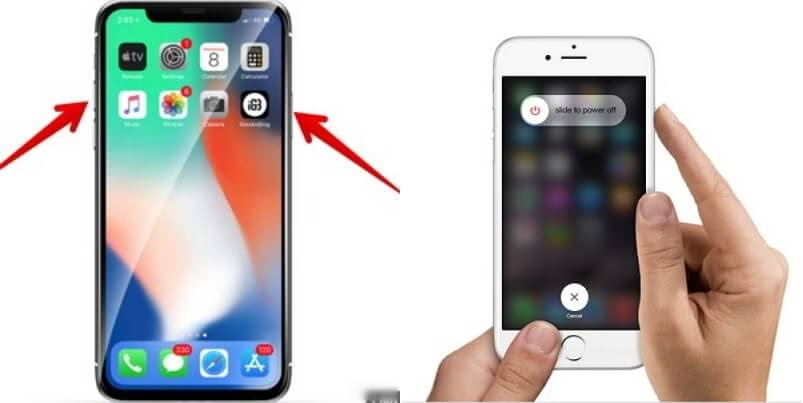
- Für iPhone 6s oder älter: Drücken und halten Sie gleichzeitig die Standby-Taste (oben oder seitlich) und die Home-Taste. Halten Sie beide Tasten gedrückt, bis das Apple-Logo auf dem Bildschirm erscheint. Lassen Sie dann die Tasten los.
- Für iPhone 7 oder iPhone 7 Plus: Drücken und halten Sie gleichzeitig die Standby-Taste (seitlich) und die Leiser-Taste. Halten Sie beide Tasten gedrückt, bis das Apple-Logo auf dem Bildschirm erscheint. Lassen Sie dann die Tasten los.
- Für iPhone 8, iPhone 8 Plus, iPhone X und neuer (einschließlich iPhone 11, 12, 13, 14, 15, 16): Drücken Sie kurz die Lauter-Taste und lassen Sie sie wieder los. Drücken Sie dann kurz die Leiser-Taste und lassen Sie sie wieder los. Halten Sie anschließend die Seitentaste (Standby-Taste) gedrückt, bis das Apple-Logo auf dem Bildschirm erscheint. Lassen Sie die Taste dann los.
Nach dem Neustart prüfen Sie, ob die Taschenlampe wieder funktioniert.
6. <Einstellungen zurücksetzen>
Eine falsch konfigurierte Einstellung könnte ebenfalls die Ursache sein. Das Zurücksetzen aller Einstellungen auf die Werkseinstellungen kann dieses Problem beheben, ohne Ihre persönlichen Daten wie Fotos, Kontakte oder Apps zu löschen. Es setzt jedoch Netzwerk-, Tastatur-, Home-Bildschirm-, Standort- und Datenschutzeinstellungen zurück.
So setzen Sie alle Einstellungen zurück:
- Öffnen Sie die App "Einstellungen".
- Scrollen Sie nach unten und tippen Sie auf "Allgemein".
- Scrollen Sie erneut nach unten und tippen Sie auf "iPhone übertragen/zurücksetzen".
- Tippen Sie auf "Zurücksetzen".
- Wählen Sie "Alle Einstellungen zurücksetzen".
- Bestätigen Sie Ihre Auswahl, indem Sie Ihr Gerätepasswort eingeben, falls erforderlich.
- Tippen Sie erneut auf "Alle Einstellungen zurücksetzen", um den Vorgang zu bestätigen.
Ihr iPhone wird neu gestartet. Prüfen Sie nach dem Neustart, ob die Taschenlampe wieder wie gewohnt funktioniert.
7. iOS Systemprobleme mit einem Reparatur-Tool beheben
Besonders wenn das Problem nach einem iOS-Update aufgetreten ist und die oben genannten Schritte nicht geholfen haben, könnte ein tieferliegender <Softwarefehler> oder ein Systemausfall die Ursache sein. In solchen Fällen kann ein spezialisiertes iOS-Systemreparatur-Tool wie iMyFone Fixppo eine effektive Lösung sein.
iMyFone Fixppo ist darauf ausgelegt, eine Vielzahl von iOS-Problemen zu beheben, ohne dass es zu Datenverlust kommt (im Standardmodus). Es kann Systemfehler korrigieren, die dazu führen, dass Funktionen wie die Taschenlampe nicht mehr reagieren oder das Symbol im Kontrollzentrum fehlt oder ausgegraut ist.
Hauptmerkmale von iMyFone Fixppo:
- Einfache Bedienung: Behebt Systemfehler, die die Taschenlampe beeinträchtigen, schnell und in den meisten Fällen ohne Datenverlust.
- Vielseitigkeit: Kann über 150 verschiedene iOS/iPadOS/tvOS-Systemprobleme beheben, darunter schwarzer Bildschirm, Gerät reagiert nicht, Update-Probleme, Boot-Loops und mehr.
- Kostenlose Funktionen: Ermöglicht den kostenlosen Wechsel in den Wiederherstellungsmodus und das Beenden desselben mit nur einem Klick.
- Breite Kompatibilität: Unterstützt alle iPhone-Modelle und iOS-Versionen, einschließlich der neuesten wie iPhone 15/16 und iOS 16/17/18.
So beheben Sie das Problem mit iMyFone Fixppo:
- Laden Sie iMyFone Fixppo von der offiziellen Website auf Ihren Computer (Windows oder Mac) herunter und installieren Sie die Software.
- Starten Sie das Programm. Wählen Sie auf der Hauptoberfläche die Option "Apple Systemreparatur" und dann "Standardmodus". Der Standardmodus behebt die meisten Probleme, ohne Daten zu löschen.
- Verbinden Sie Ihr iPhone über ein USB-Kabel mit dem Computer. Das Programm sollte Ihr Gerät erkennen. Folgen Sie den Anweisungen auf dem Bildschirm, um das Gerät gegebenenfalls in den Wiederherstellungsmodus oder DFU-Modus zu versetzen. Dies ist oft notwendig, damit die Software das System analysieren kann.
- Sobald das Programm den Modus des Geräts erkannt hat, wird Ihnen die passende Firmware-Version für Ihr iPhone angezeigt. Wählen Sie die Firmware aus und klicken Sie auf "Download". Die Firmware-Datei enthält die notwendigen Daten zur Reparatur des iOS-Systems.
- Nachdem der Download abgeschlossen ist, klicken Sie auf "Reparatur Starten". Das Programm beginnt nun mit der Reparatur Ihres iOS-Systems. Stellen Sie sicher, dass die Verbindung während des gesamten Prozesses stabil bleibt.
- Sobald die Reparatur abgeschlossen ist, wird Ihr iPhone neu gestartet. Das Problem, dass die Taschenlampe nicht funktioniert, sollte nun behoben sein. Ihre Daten bleiben dabei in der Regel erhalten.
Dieses Tool ist besonders nützlich, wenn Sie den Verdacht haben, dass ein Systemfehler die Ursache ist, und Sie Datenverlust vermeiden möchten.
8. iPhone in den <Wiederherstellungsmodus> versetzen (Vorsicht: Datenverlust!)
Diese Methode ist drastischer, da sie Ihr iPhone auf die Werkseinstellungen zurücksetzt und dabei *alle Ihre Daten löscht*. Sie sollten diese Option nur in Betracht ziehen, wenn alle anderen Software-Lösungen fehlgeschlagen sind und Sie bereit sind, Ihr iPhone als neues Gerät einzurichten oder ein aktuelles Backup wiederherzustellen.
Der Wiederherstellungsmodus kann tiefgreifende Systemprobleme beheben, indem das gesamte Betriebssystem neu installiert wird.
So versetzen Sie Ihr iPhone manuell in den Wiederherstellungsmodus:
- Für iPhone 8/8 Plus/X/XS/XS Max/11/12/13/14/15/16: Verbinden Sie Ihr iPhone mit einem Computer, auf dem iTunes (Windows oder älterer macOS) oder Finder (neuerer macOS) läuft. Drücken Sie kurz die Lauter-Taste. Drücken Sie kurz die Leiser-Taste. Halten Sie dann die Seitentaste gedrückt. Lassen Sie die Seitentaste nicht los, wenn das Apple-Logo erscheint. Halten Sie die Taste gedrückt, bis der Bildschirm für den Wiederherstellungsmodus (Symbol eines Kabels, das auf einen Computer zeigt) angezeigt wird.
- Für iPhone 7/7 Plus: Verbinden Sie Ihr iPhone mit einem Computer. Halten Sie gleichzeitig die Seitentaste und die Leiser-Taste gedrückt. Lassen Sie die Tasten nicht los, wenn das Apple-Logo erscheint. Halten Sie die Tasten gedrückt, bis der Bildschirm für den Wiederherstellungsmodus angezeigt wird.
- Für iPhone 6s und frühere Modelle: Verbinden Sie Ihr iPhone mit einem Computer. Halten Sie gleichzeitig die Home-Taste und die Seitentaste (oder obere Taste) gedrückt. Lassen Sie die Tasten nicht los, wenn das Apple-Logo erscheint. Halten Sie die Tasten gedrückt, bis der Bildschirm für den Wiederherstellungsmodus angezeigt wird.
Sobald Ihr iPhone im Wiederherstellungsmodus ist, wird iTunes oder Finder eine Meldung anzeigen, dass ein Problem mit dem iPhone vorliegt und es wiederhergestellt werden muss. Klicken Sie auf "Wiederherstellen". Der Computer lädt die neueste iOS-Software herunter und installiert sie auf Ihrem iPhone, wodurch alle Daten gelöscht werden.
Wie bereits erwähnt, bietet iMyFone Fixppo auch eine kostenlose Ein-Klick-Funktion, um in den Wiederherstellungsmodus zu gelangen und diesen zu verlassen, was den manuellen Prozess vereinfacht, auch wenn die Wiederherstellung über iTunes/Finder selbst immer zu Datenverlust führt.
Wann ist es ein Hardware-Problem? Apple kontaktieren
Wenn Sie alle oben genannten Software-basierten Lösungsansätze ausprobiert haben – von den einfachen Checks über den Neustart bis hin zum Zurücksetzen der Einstellungen und der Systemreparatur – und die Taschenlampe immer noch nicht funktioniert, ist es wahrscheinlich, dass ein <Hardwareproblem> vorliegt. Dies kann ein Defekt am LED-Blitzmodul selbst sein oder ein tieferliegendes Problem mit der Hauptplatine des iPhones.
An diesem Punkt sollten Sie nicht versuchen, das Problem selbst zu beheben. Das Öffnen des iPhones kann Ihre Garantie ungültig machen und das Gerät weiter beschädigen. Es ist am besten, sich an professionelle Hilfe zu wenden.
Kontaktieren Sie den Apple Support oder besuchen Sie einen autorisierten Apple Service Provider. Beschreiben Sie das Problem und die Schritte, die Sie bereits unternommen haben. Sie können Ihr Gerät dort überprüfen lassen. Wenn Ihr iPhone noch unter Garantie steht oder Sie AppleCare+ haben, wird das Problem möglicherweise kostenlos behoben oder das Gerät ausgetauscht. Auch außerhalb der Garantie können Ihnen die Experten von Apple oder einem autorisierten Service-Center helfen, allerdings fallen dann Reparaturkosten an.
Die Taschenlampe richtig aktivieren: Kontrollzentrum und Sperrbildschirm
Manchmal liegt das Problem nicht daran, dass die Taschenlampe defekt ist, sondern daran, dass sie nicht richtig im Kontrollzentrum eingerichtet ist oder Sie nicht wissen, wie Sie sie schnell aktivieren können. Hier ist eine kurze Anleitung, wie Sie die Taschenlampe über das Kontrollzentrum und den Sperrbildschirm erreichen:
Aktivierung über das Kontrollzentrum:
Standardmäßig sollte das Taschenlampen-Symbol im Kontrollzentrum verfügbar sein. Wenn nicht, müssen Sie es möglicherweise hinzufügen:
- Gehen Sie zu "Einstellungen" > "Kontrollzentrum".
- Suchen Sie unter "Weitere Steuerelemente" nach "Taschenlampe".
- Tippen Sie auf das grüne Plus-Symbol (+) neben "Taschenlampe", um es zu Ihren "Inkludierten Steuerelementen" hinzuzufügen. Sie können die Reihenfolge der Symbole durch Ziehen am Drei-Linien-Symbol ändern.
Um das Kontrollzentrum zu öffnen und die Taschenlampe einzuschalten:
- Auf einem iPhone ohne Home-Taste (iPhone X und neuer): Wischen Sie von der oberen rechten Ecke des Bildschirms nach unten. Tippen Sie auf das Taschenlampen-Symbol, um sie ein- oder auszuschalten.
- Auf einem iPhone mit Home-Taste (iPhone 8 und älter): Wischen Sie vom unteren Bildschirmrand nach oben. Tippen Sie auf das Taschenlampen-Symbol, um sie ein- oder auszuschalten.
Aktivierung über den Sperrbildschirm (Nur iPhone X und neuer):
Auf neueren iPhones gibt es auch einen Schnellzugriff auf die Taschenlampe direkt vom Sperrbildschirm:
- Drücken und halten Sie das Taschenlampen-Symbol in der unteren linken Ecke des Sperrbildschirms. Die Taschenlampe schaltet sich ein.
- Drücken und halten Sie das Symbol erneut, um die Taschenlampe auszuschalten.
Stellen Sie sicher, dass Sie die Taschenlampe korrekt aufrufen, bevor Sie von einem Defekt ausgehen.
Vergleich der Lösungsansätze
Hier ist eine vergleichende Tabelle, die Ihnen hilft, die verschiedenen Lösungsansätze einzuordnen:
| Methode | Schwierigkeit | Datenverlustrisiko | Zeitaufwand | Typische Ursache |
|---|---|---|---|---|
| Akku prüfen/laden | Sehr einfach | Kein | Sehr kurz | Niedriger Akkustand |
| Überhitzung prüfen/abkühlen | Sehr einfach | Kein | Kurz bis mittel | Überhitzung |
| Kamera-Apps schließen | Einfach | Kein | Sehr kurz | App-Konflikt |
| Physische Blockade prüfen | Sehr einfach | Kein | Sehr kurz | Physische Blockade |
| Zwangsneustart | Einfach | Kein | Kurz | Temporärer Software-Glitch |
| Einstellungen zurücksetzen | Mittel | Kein (nur Einstellungen) | Mittel | Fehlkonfigurierte Einstellung |
| iOS Systemreparatur (z.B. Fixppo) | Mittel | Kein (im Standardmodus) | Mittel bis lang | Tiefergehender <Softwarefehler>, Update-Probleme |
| Wiederherstellungsmodus (Manuell) | Hoch | Ja (alle Daten) | Lang | Schwere Systemfehler |
| Apple Support/Service | Mittel (Organisation) | Abhängig (Backup empfohlen) | Kann variieren | <Hardwareproblem> |
Häufig gestellte Fragen (FAQs)
Warum ist das Taschenlampen-Symbol im Kontrollzentrum ausgegraut?
Ein ausgegrautes Symbol deutet oft auf ein Problem hin, das den Zugriff auf den Blitz blockiert. Dies kann ein Softwarefehler sein, eine überhitzte Kamera, oder dass der Blitz von einer anderen App belegt ist. Versuchen Sie, alle Apps zu schließen, das iPhone neu zu starten oder die Systemreparatur-Optionen zu prüfen.
Wird meine Garantie ungültig, wenn ich versuche, die Taschenlampe selbst zu reparieren?
Ja, das Öffnen Ihres iPhones oder der Versuch, Hardware selbst zu reparieren, kann zum Erlöschen Ihrer Garantie führen und das Gerät weiter beschädigen. Bei vermuteten Hardware-Problemen sollten Sie immer professionelle Hilfe in Anspruch nehmen.
Verliere ich meine Fotos oder Kontakte, wenn ich "Alle Einstellungen zurücksetzen" wähle?
Nein, die Option "Alle Einstellungen zurücksetzen" löscht nur Ihre Systemeinstellungen (Netzwerk, Tastatur, Layout etc.), nicht aber Ihre persönlichen Daten wie Fotos, Videos, Kontakte, Nachrichten oder installierte Apps. Es ist eine sicherere Option als der vollständige Wiederherstellungsmodus.
Kann ein iOS Update wirklich die Taschenlampe kaputt machen?
Während das Update selbst nicht die Hardware beschädigt, können während des Update-Prozesses Softwarefehler auftreten, die zu Problemen mit verschiedenen Funktionen führen, einschließlich der Taschenlampe. Dies ist ein häufig berichtetes Problem nach größeren iOS-Updates, und Software-Reparatur-Tools sind oft effektiv, um solche Fehler zu beheben.
Ist die Verwendung von Drittanbieter-Tools wie iMyFone Fixppo sicher?
Seriöse Tools wie iMyFone Fixppo sind darauf ausgelegt, iOS-Systemprobleme sicher zu beheben. Im Standardmodus verspricht das Tool, keine Daten zu löschen. Stellen Sie sicher, dass Sie die Software von der offiziellen Website des Anbieters herunterladen, um gefälschte oder schädliche Versionen zu vermeiden.
Fazit
Eine nicht funktionierende iPhone-Taschenlampe ist ein häufiges und ärgerliches Problem, das aber in den meisten Fällen lösbar ist. Die Ursachen reichen von einfachen Dingen wie niedrigem Akkustand oder App-Konflikten bis hin zu komplexeren <Softwarefehlern> oder sogar Hardwaredefekten.
Wir haben Ihnen 8 effektive Methoden vorgestellt, angefangen bei schnellen Checks und einfachen Neustarts bis hin zu fortgeschrittenen Software-Reparaturen und dem Gang zum Service-Center. Oft lassen sich Probleme, die nach einem iOS-Update auftreten, durch einen erzwungenen Neustart oder das Zurücksetzen der Einstellungen beheben. Bei hartnäckigeren Software-Problemen, die das System betreffen, kann ein spezialisiertes Tool wie iMyFone Fixppo eine sehr effektive und datenschonende Lösung sein.
Sollten alle Software-Lösungsversuche fehlschlagen, liegt wahrscheinlich ein <Hardwareproblem> vor, und der Gang zu Apple oder einem autorisierten Service-Center ist unumgänglich. Denken Sie daran, bei vermuteten Hardware-Schäden nicht selbst Hand anzulegen.
Mit Geduld und der systematischen Anwendung dieser Schritte sollten Sie in der Lage sein, Ihre iPhone-Taschenlampe wieder zum Leuchten zu bringen und so im Dunkeln nicht mehr im Stich gelassen zu werden.
Hat dich der Artikel iPhone Taschenlampe geht nicht? Lösungen hier! interessiert? Schau auch in die Kategorie Ogólny rein – dort findest du mehr ähnliche Inhalte!