

Wenn Sie ein iPhone besitzen und gerne fotografieren oder videotelefonieren, sind Sie wahrscheinlich schon auf den Begriff "Live" gestoßen, sei es in der Kamera-App oder im Zusammenhang mit der Verbindung zu Ihrem Mac. Aber was genau bedeutet "Live" im Kontext der iPhone-Kamera? Es gibt tatsächlich zwei Hauptfunktionen, die diesen Begriff verwenden: die beliebten Live Photos und die praktische Nutzung Ihres iPhones als Live-Kamera für Ihren Mac, auch bekannt als Kamera-Übergabe (Continuity Camera). Beide bieten einzigartige Möglichkeiten, Momente festzuhalten oder Ihr Gerät auf neue Weise zu nutzen. Lassen Sie uns diese Funktionen im Detail erkunden.
Live Photos sind eine besondere Art, Bilder aufzunehmen, die weit über ein statisches Foto hinausgehen. Wenn Sie ein Live Photo aufnehmen, zeichnet Ihr iPhone nicht nur den exakten Moment des Auslösens auf, sondern auch das, was 1,5 Sekunden davor und 1,5 Sekunden danach passiert. Das Ergebnis ist ein kurzes, dreisekündiges Bewegtbild mit Ton, das den Augenblick der Aufnahme auf lebendige Weise einfängt. Stellen Sie sich vor, Sie fotografieren einen lachenden Freund – mit Live Photos sehen Sie vielleicht das kurze Zucken vor dem Lachen oder das Ausklingen danach. Diese Funktion ist standardmäßig auf vielen neueren iPhone-Modellen aktiviert, da sie eine spielerische und oft überraschende Dimension zur herkömmlichen Fotografie hinzufügt.
Live Photos: Mehr als nur ein Schnappschuss
Die Idee hinter Live Photos ist einfach, aber wirkungsvoll: Sie halten nicht nur einen Moment fest, sondern einen kleinen Ausschnitt der Zeit. Dies kann zu wunderbaren Ergebnissen führen, insbesondere bei bewegten Motiven oder emotionalen Momenten. Die Aufnahme eines Live Photos ist denkbar einfach:
- Öffnen Sie die Kamera-App auf Ihrem iPhone.
- Stellen Sie sicher, dass der Modus "Foto" ausgewählt ist.
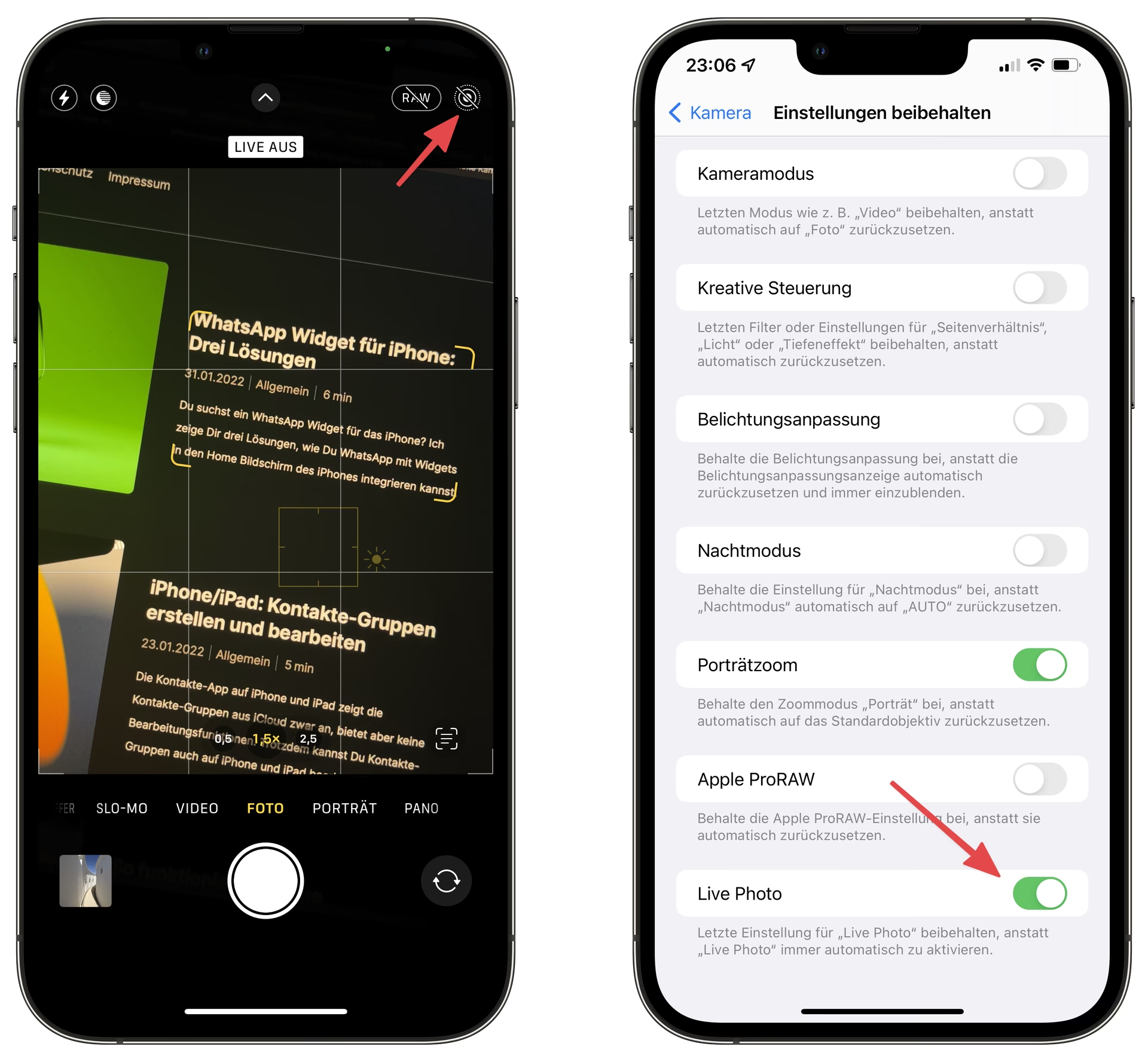
- Achten Sie auf das Symbol für Live Photos oben auf dem Bildschirm (ein Kreis aus konzentrischen Ringen). Wenn es gelb ist, ist Live Photos aktiviert. Ein Tippen darauf schaltet die Funktion ein oder aus (ein durchgestrichenes Symbol bedeutet, dass es ausgeschaltet ist).
- Halten Sie Ihr iPhone so ruhig wie möglich.
- Tippen Sie auf den Auslöser.
Das war's schon! Ihr iPhone hat nun ein Live Photo aufgenommen.
Live Photos finden und ansehen
Um Ihre Live Photos zu finden und anzusehen, gehen Sie wie folgt vor:
- Öffnen Sie die Fotos-App.
- Scrollen Sie nach unten zum Bereich "Medientypen".
- Tippen Sie auf "Live Photos". Hier werden alle Ihre Live Photos gesammelt.
- Tippen Sie auf ein Foto, um es zu öffnen.
- Drücken und halten Sie den Bildschirm gedrückt, um das Live Photo abzuspielen und die Bewegung zu sehen (auf älteren Geräten mit 3D Touch mussten Sie kräftiger drücken).
Das Schlüsselbild ändern und Live Photos bearbeiten
Ein Live Photo besteht aus vielen einzelnen Bildern. Sie können bestimmen, welches dieser Bilder als "Schlüsselbild" oder Vorschaubild angezeigt wird. Dies ist nützlich, wenn der beste Moment nicht genau der war, als Sie auf den Auslöser gedrückt haben. So ändern Sie das Schlüsselbild:
- Öffnen Sie das Live Photo in der Fotos-App.
- Tippen Sie auf "Bearbeiten".
- Tippen Sie auf das Live Photos Symbol (der Kreis).
- Es erscheint eine Leiste am unteren Rand mit allen Einzelbildern des Live Photos. Bewegen Sie den Schieberegler, um durch die Bilder zu scrollen.
- Wenn Sie das gewünschte Bild gefunden haben, lassen Sie Ihren Finger los und tippen Sie auf "Als Schlüsselbild festlegen".
- Tippen Sie auf "Fertig".
Während der Bearbeitung können Sie auch den Live Photo Effekt komplett ein- oder ausschalten, indem Sie oben auf dem Bildschirm auf das Wort "LIVE" tippen. Wenn es durchgestrichen ist, wird das Live Photo wie ein normales statisches Bild behandelt.
Neben der Änderung des Schlüsselbilds können Sie Live Photos auch ganz normal bearbeiten, indem Sie Belichtung, Farben, Filter etc. anpassen. Tippen Sie dazu einfach auf "Bearbeiten" und nehmen Sie Ihre Anpassungen vor. Beachten Sie jedoch, dass die Bearbeitung in einigen Drittanbieter-Apps dazu führen kann, dass die speziellen Live Photo Effekte verloren gehen.
Kreative Effekte hinzufügen: Loop, Endlosschleife und Langzeitbelichtung
Das iPhone bietet auch spezielle Effekte, die Sie auf Live Photos anwenden können, um ihnen eine neue Dimension zu verleihen. Diese Effekte verwandeln das kurze Bewegtbild in etwas noch Kreativeres:
- Öffnen Sie das Live Photo.
- Tippen Sie oben links auf das Wort "LIVE".
- Wählen Sie aus den Optionen:
Loop (Endlosschleife): Dieser Effekt verwandelt Ihr Live Photo in eine flüssige Videoschleife. Das Video spielt immer wieder von vorne ab. Die Fotos-App schlägt Ihnen oft in der "Für Sie"-Registerkarte Live Photos vor, die sich besonders gut für diesen Effekt eignen.
Bounce (Abprall): Dieser Effekt lässt das Live Photo vorwärts und dann sofort wieder rückwärts abspielen. Es entsteht ein spielerischer Ping-Pong-Effekt, der besonders bei kurzen Bewegungen oder Gesten Spaß macht.
Long Exposure (Langzeitbelichtung): Dies ist ein faszinierender Effekt, der die Bewegung im Live Photo nutzt, um einen Effekt zu erzeugen, der früher nur mit Spiegelreflexkameras und Stativen möglich war. Er eignet sich hervorragend, um fließendes Wasser zu einem magischen Schleier zu machen oder die Spuren von Lichtern am Nachthimmel einzufangen (z.B. bei Feuerwerken oder vorbeifahrenden Autos). Die Einzelbilder werden übereinandergelegt, um die Bewegung als Spur darzustellen.
| Effekt | Beschreibung | Ideal für |
|---|---|---|
| Original | Kurzes Video (3 Sek.) mit Ton | Momente mit kurzer Aktion oder Emotion |
| Loop (Endlosschleife) | Flüssige Videoschleife | Wiederkehrende Bewegungen, kurze Gifs |
| Bounce (Abprall) | Spielt vorwärts und rückwärts | Lustige Gesten, Hin- und Her-Bewegungen |
| Long Exposure (Langzeitbelichtung) | Bewegung wird als Spur dargestellt | Fließendes Wasser, Lichter bei Nacht, vorbeifahrende Objekte |
Live Photos teilen
Das Teilen von Live Photos funktioniert ähnlich wie bei normalen Fotos, aber es gibt einige Besonderheiten zu beachten:
- Öffnen Sie das Live Photo, das Sie teilen möchten.
- Tippen Sie auf das Teilen-Symbol (das Quadrat mit dem Pfeil nach oben).
- Wenn Sie das Live Photo als statisches Bild teilen möchten, tippen Sie vor dem Versenden oben links auf das Wort "Live". Es wird dann durchgestrichen angezeigt, und nur das Schlüsselbild wird geteilt.
- Wählen Sie aus, wie Sie das Foto teilen möchten (Nachrichten, AirDrop, soziale Medien etc.).
Wichtig: Wenn Sie Live Photos per E-Mail versenden, werden sie immer als statische Bilder gesendet. Beim Empfang per Nachrichten auf einem iPhone oder iPad tippen Sie auf das Foto und drücken dann fest darauf (oder drücken und halten), um die Bewegung zu sehen. Auf einem Mac mit Nachrichten doppelklicken Sie auf das Live Photo; es wird einmal abgespielt. Um es erneut abzuspielen, klicken Sie auf das "LIVE"-Symbol unten links.

Live Photos ausschalten
Während Live Photos eine tolle Funktion sein können, möchten manche Nutzer sie vielleicht ausschalten, sei es temporär oder dauerhaft. Dies kann der Fall sein, wenn Sie Speicherplatz sparen möchten, wenn Sie das Gefühl haben, dass die Bewegung ablenkt, oder wie manche Nutzer berichten, wenn Sie sie versehentlich aktivieren, wenn Sie nur schnell ein statisches Bild benötigen.
So schalten Sie Live Photos temporär in der Kamera-App aus:
- Öffnen Sie die Kamera-App.
- Tippen Sie auf das Live Photo Symbol (der Kreis).
- Wenn es durchgestrichen ist, ist die Funktion ausgeschaltet.
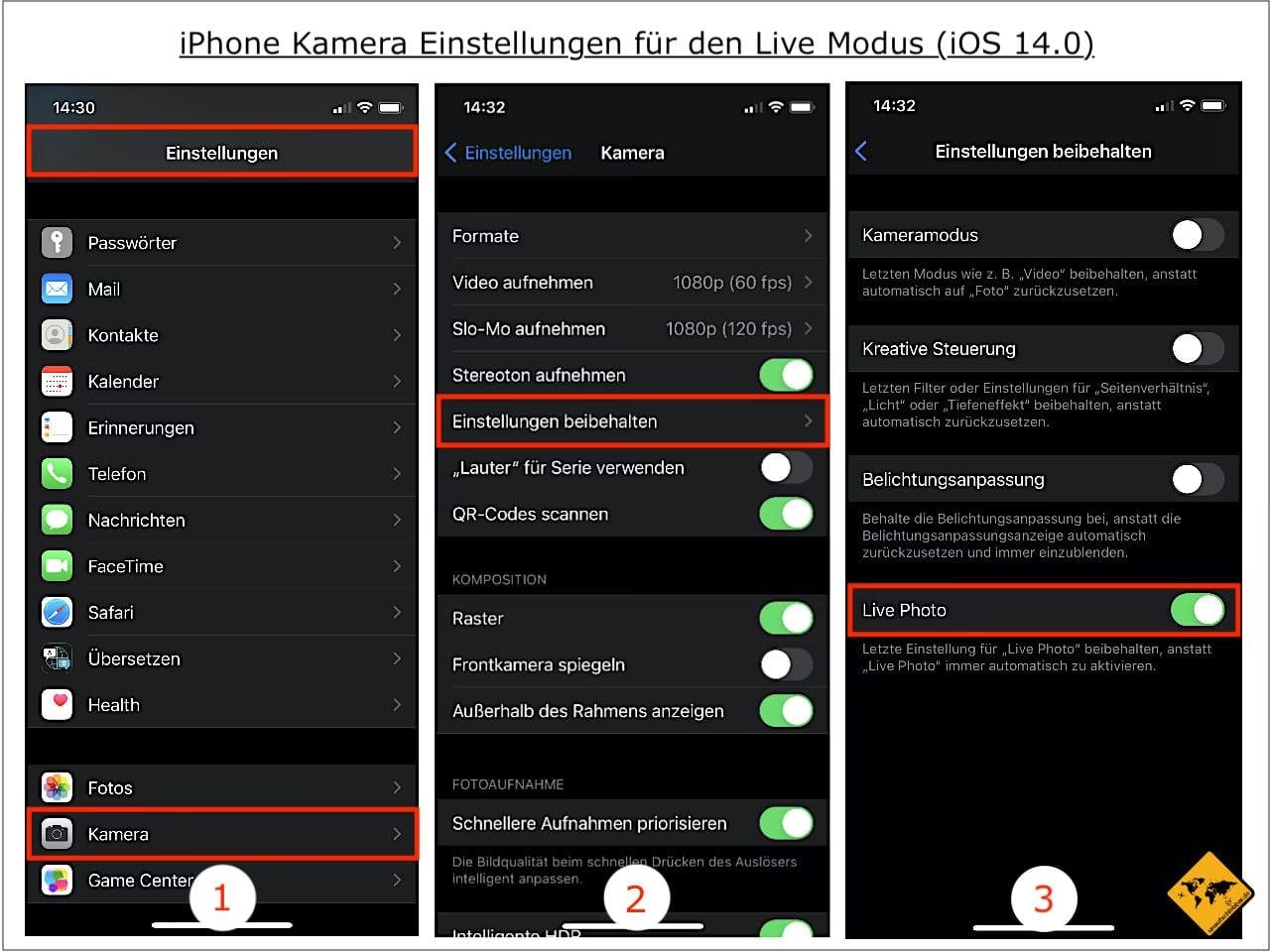
Das Problem ist, dass die Kamera-App Live Photos standardmäßig beim nächsten Öffnen oft wieder automatisch einschaltet. Wenn Sie möchten, dass die Kamera-App Ihre letzte Einstellung beibehält – also ausgeschaltet bleibt, wenn Sie sie ausgeschaltet haben – müssen Sie eine Einstellung unter "Einstellungen" ändern:
- Gehen Sie zu "Einstellungen".
- Scrollen Sie nach unten und tippen Sie auf "Kamera".
- Tippen Sie auf "Einstellungen beibehalten".
- Stellen Sie sicher, dass der Schalter neben "Live Photo" eingeschaltet ist.
Dies mag kontraintuitiv erscheinen, aber das Aktivieren dieser Einstellung bedeutet, dass die Kamera-App die letzte Einstellung für Live Photos beibehält. Wenn Sie Live Photos also in der Kamera-App ausschalten und diese Einstellung aktiviert ist, bleibt es auch beim nächsten Öffnen der Kamera-App ausgeschaltet. Es schaltet sich erst wieder ein, wenn Sie es manuell in der Kamera-App aktivieren.
Einige Nutzer empfinden die versehentliche Aktivierung immer noch als störend, da das Symbol gut sichtbar ist und leicht angetippt werden kann. Das System bietet derzeit keine Option, das Symbol komplett aus der Kamera-App-Oberfläche zu entfernen.
iPhone als Live-Kamera (Kamera-Übergabe)
Eine völlig andere, aber ebenfalls "Live"-Funktion ist die Möglichkeit, Ihr iPhone als drahtlose Webcam und Mikrofon für Ihren Mac zu verwenden. Diese Funktion nennt sich Kamera-Übergabe (Continuity Camera) und ist unglaublich praktisch, wenn Sie eine hochwertige Kamera für Videokonferenzen, Streaming oder Aufnahmen auf Ihrem Mac benötigen, ohne eine separate Webcam kaufen zu müssen.
So nutzen Sie Ihr iPhone als Live-Kamera für Ihren Mac:
- Stellen Sie sicher, dass Ihr iPhone und Ihr Mac mit demselben WLAN verbunden sind und Bluetooth aktiviert ist. Beide Geräte müssen mit derselben Apple-ID bei iCloud angemeldet sein.
- Öffnen Sie auf Ihrem Mac eine App, die Zugriff auf die Kamera oder das Mikrofon benötigt (z. B. FaceTime, Photo Booth oder viele Drittanbieter-Apps wie Zoom, Microsoft Teams etc.).
- Wählen Sie in den Einstellungen oder im Menü der App Ihr iPhone als Kamera aus. Der genaue Speicherort dieser Einstellung kann je nach App variieren.
Sobald Sie Ihr iPhone ausgewählt haben, beginnt es, Video und Audio von der rückseitigen Kamera an Ihren Mac zu streamen. Für beste Ergebnisse empfiehlt es sich, das iPhone in einer Halterung zu fixieren und im Querformat auszurichten.
Sie können das Streaming steuern, indem Sie auf Ihrem iPhone auf "Pause" oder "Fortsetzen" tippen. Auch das Entsperren des iPhones pausiert das Video, das Sperren setzt es fort. Um die Nutzung des iPhones als Webcam zu beenden, schließen Sie einfach die App auf Ihrem Mac, die die Kamera verwendet.
Wenn Sie Ihr iPhone während der Nutzung als Webcam aufladen müssen, verwenden Sie am besten ein USB-Kabel, um eine stabile Verbindung zu gewährleisten.
Ein großer Vorteil der Kamera-Übergabe ist die Möglichkeit, die erweiterten Videofunktionen Ihres iPhones direkt auf Ihrem Mac zu nutzen. Dazu gehören Funktionen wie der Porträtmodus (verschwommener Hintergrund) und Folgemodus (Center Stage), bei dem die Kamera automatisch schwenkt und zoomt, um Sie in der Mitte des Bildes zu halten, selbst wenn Sie sich bewegen. Diese Effekte können direkt in der Video-App auf dem Mac ausgewählt und angewendet werden.
Häufig gestellte Fragen zu den "Live"-Funktionen
Hier sind Antworten auf einige gängige Fragen zu Live Photos und der Kamera-Übergabe:
Welche Geräte unterstützen Live Photos?
Live Photos können auf iPhones ab dem iPhone 6s, iPads ab der 5. Generation, iPad Air ab der 3. Generation, iPad mini ab der 5. Generation sowie iPad Pro Modellen ab 2016 aufgenommen werden.
Kann ich Live Photos dauerhaft ausschalten, sodass sie sich nicht wieder einschalten?
Nicht im Sinne einer festen Deaktivierung, die nicht rückgängig gemacht werden kann. Aber Sie können die Einstellung "Einstellungen beibehalten" in den Kamera-Einstellungen aktivieren. Wenn Sie dann Live Photos in der Kamera-App ausschalten, bleibt diese Einstellung erhalten, bis Sie Live Photos wieder manuell einschalten.
Wie teile ich ein Live Photo als normales, statisches Bild?
Beim Teilen eines Live Photos tippen Sie vor dem Versenden auf das Wort "Live" oben links auf dem Vorschaubild. Es wird dann durchgestrichen angezeigt, und es wird nur das Schlüsselbild geteilt.
Was ist der Unterschied zwischen den Effekten Loop und Bounce?
Loop (Endlosschleife) spielt das kurze Video in einer durchgehenden Schleife ab. Bounce (Abprall) spielt das Video bis zum Ende ab und dann sofort rückwärts bis zum Anfang.
Kann ich die Frontkamera meines iPhones für die Kamera-Übergabe nutzen?
Nein, die Kamera-Übergabe nutzt standardmäßig die rückseitige Hauptkamera des iPhones, da diese in der Regel eine höhere Qualität bietet.
Verliere ich die Live Photo Effekte (Loop, Bounce, Long Exposure), wenn ich das Bild bearbeite?
Wenn Sie die Bearbeitung in der integrierten Fotos-App durchführen, bleiben die Effekte in der Regel erhalten. Bei der Bearbeitung in bestimmten Drittanbieter-Apps kann es jedoch vorkommen, dass die angewendeten Live Photo Effekte verloren gehen.
Fazit
Die "Live"-Funktionen des iPhones bieten eine spannende Erweiterung der Kameranutzung. Live Photos verleihen Ihren Erinnerungen mehr Leben und ermöglichen kreative Effekte wie die Langzeitbelichtung. Die Kamera-Übergabe verwandelt Ihr iPhone in ein leistungsstarkes Werkzeug für Videokonferenzen und Aufnahmen auf Ihrem Mac. Während die Standardeinstellung für Live Photos nicht jedermanns Sache ist und gelegentlich zu unbeabsichtigten Aufnahmen führen kann, bietet das System dennoch die Möglichkeit, diese Funktion bei Bedarf zu deaktivieren oder ihre Standardeinstellung zu ändern. Das Verständnis dieser beiden unterschiedlichen "Live"-Konzepte hilft Ihnen, das volle Potenzial der Kamera Ihres iPhones auszuschöpfen – sei es für kreative Fotos oder für produktive Arbeit am Computer.
Hat dich der Artikel Live: iPhone-Kamerafunktionen verstehen interessiert? Schau auch in die Kategorie Fotografie rein – dort findest du mehr ähnliche Inhalte!