

In der heutigen schnelllebigen digitalen Welt ist die Möglichkeit, Momente sofort festzuhalten und zu teilen, von unschätzbarem Wert. WhatsApp, als eine der meistgenutzten Kommunikationsplattformen weltweit, versteht dieses Bedürfnis und integriert daher eine praktische Funktion direkt in die App: die WhatsApp-Kamera. Diese eingebaute Kamerafunktion ermöglicht es Nutzern, Fotos und Videos aufzunehmen, ohne die Anwendung verlassen zu müssen. Das spart nicht nur Zeit, sondern optimiert auch den Prozess des Teilens visueller Inhalte mit Freunden, Familie oder Kollegen. Anstatt erst die native Kamera-App Ihres Smartphones zu öffnen, eine Aufnahme zu machen, diese zu speichern und dann zu WhatsApp zurückzukehren, um sie zu teilen, können Sie mit der WhatsApp-Kamera den gesamten Prozess in einem einzigen, nahtlosen Schritt durchführen. Dies ist besonders nützlich, wenn Sie schnell auf etwas reagieren oder einen spontanen Moment festhalten möchten, der sofort geteilt werden soll. Die Bedienung ist intuitiv gestaltet, auch wenn sich der genaue Aufruf je nach Betriebssystem – Android oder iOS – geringfügig unterscheiden kann. Im Kern bleibt die Funktionalität jedoch dieselbe: ein schneller Weg, Ihre Erlebnisse visuell festzuhalten und zu verbreiten.
https://www.youtube.com/watch?v=pVrUlNvBL9U
Schneller Zugriff auf die integrierte Kamera
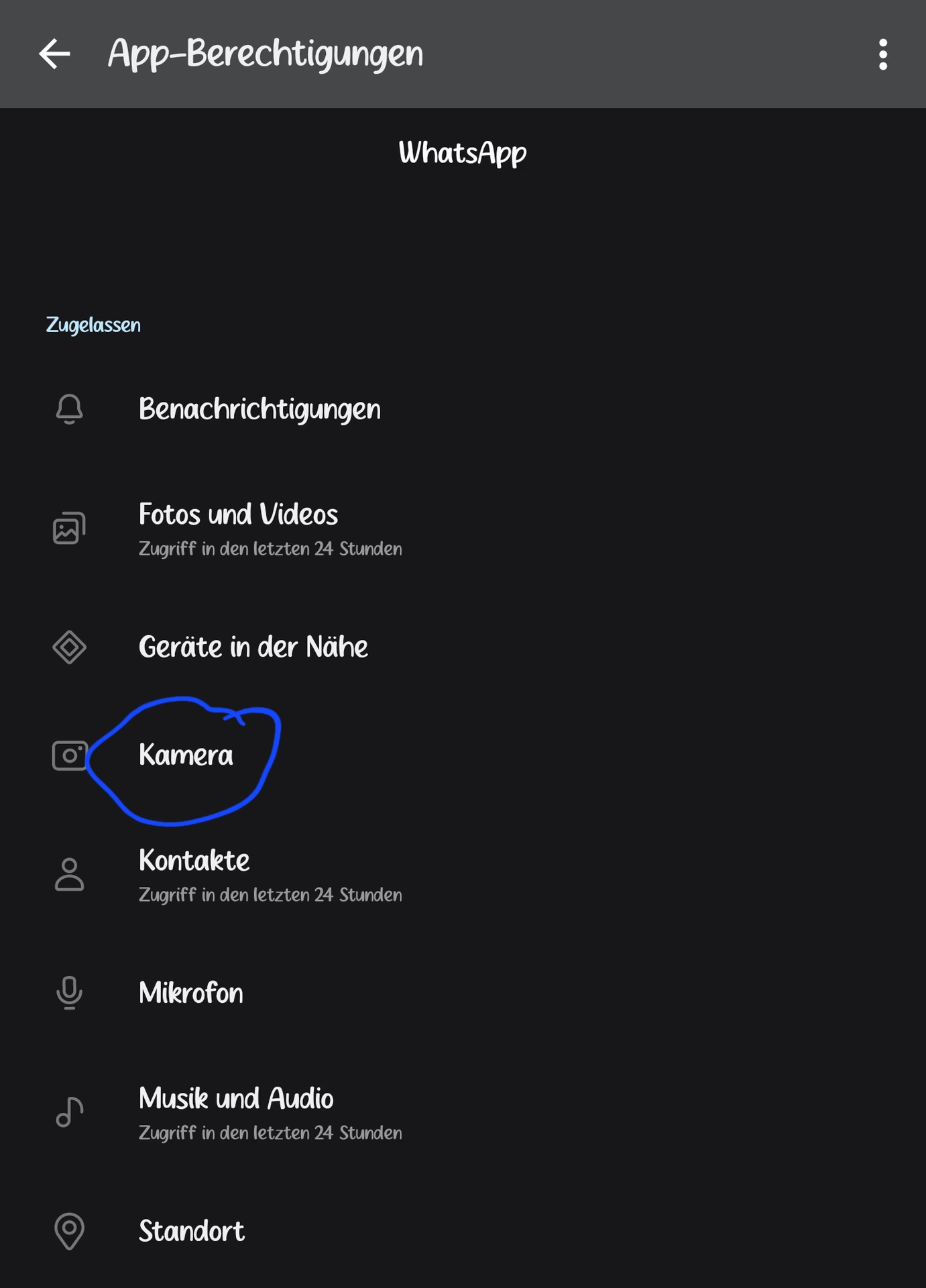
Der erste Schritt zur Nutzung dieser praktischen Funktion ist das Auffinden des Kamera-Icons innerhalb der WhatsApp-Anwendung. Glücklicherweise haben die Entwickler von WhatsApp diesen Zugriffspunkt sehr prominent und logisch platziert. Sie finden das Kamera-Symbol direkt neben dem Eingabefeld für Textnachrichten in einem geöffneten Chat. Wenn Sie sich in einem Gespräch befinden und bereit sind, ein Foto oder Video zu teilen, müssen Sie lediglich Ihren Blick auf den Bereich richten, in dem Sie normalerweise Ihre Nachrichten tippen. Direkt daneben, in der Regel auf der rechten Seite, entdecken Sie das eindeutige Symbol einer Kamera. Dieses Icon ist Ihr Tor zur schnellen visuellen Kommunikation. Es ist wichtig zu wissen, dass der genaue Ort oder die genaue Darstellung des Icons, wie erwähnt, je nach dem von Ihnen verwendeten Betriebssystem – sei es ein Android-Smartphone oder ein Apple iPhone mit iOS – leicht variieren kann. Diese Unterschiede sind jedoch meist geringfügig und das Symbol ist auf beiden Plattformen leicht erkennbar. Ein einfacher Tipp auf dieses Symbol öffnet sofort die Kamera-Schnittstelle innerhalb von WhatsApp, wodurch Sie bereit sind, Ihre Aufnahme zu starten, ohne die App wechseln zu müssen. Dies ist der entscheidende Vorteil und der Kern der Benutzerfreundlichkeit dieser Funktion.
Fotos aufnehmen: Ein Tipp genügt
Sobald Sie die WhatsApp-Kamera über das entsprechende Icon geöffnet haben, präsentiert sich Ihnen die Ansicht dessen, was Ihre Kamera gerade erfasst. Im unteren Bereich des Bildschirms finden Sie die Bedienelemente für die Aufnahme. Das zentrale Element hierbei ist ein großer, runder Knopf, der als Auslöser fungiert. Wenn Ihr Ziel ist, ein Foto aufzunehmen – also ein einzelnes Standbild von einem Moment – ist der Vorgang denkbar einfach und schnell. Sie müssen lediglich diesen runden Knopf einmal kurz antippen. Stellen Sie sich vor, Sie würden den Auslöser einer herkömmlichen Kamera betätigen, nur dass es sich hier um einen virtuellen Knopf auf Ihrem Touchscreen handelt. Ein flüchtiges Berühren des Buttons genügt, und die Kamera nimmt das aktuell angezeigte Bild auf. Dieser Mechanismus des kurzen Antippens ist speziell darauf ausgelegt, Schnappschüsse zu ermöglichen. Er erlaubt es Ihnen, flüchtige Momente festzuhalten, bevor sie vorüber sind, und das alles direkt aus Ihrer WhatsApp-Konversation heraus. Es ist ein schneller, effizienter Weg, visuelle Informationen in Ihren Chat einzufügen.
Videos direkt in WhatsApp filmen
Neben der Aufnahme von Fotos bietet die integrierte WhatsApp-Kamera natürlich auch die Möglichkeit, bewegte Bilder aufzunehmen, sprich Videos zu filmen. Der Prozess hierfür unterscheidet sich leicht von der Fotoaufnahme und ist ebenso intuitiv gestaltet, um die Aufnahmezeit präzise zu steuern. Anstatt den runden Auslöser-Knopf nur kurz anzutippen, müssen Sie ihn für die Videoaufnahme länger gedrückt halten. Stellen Sie sich vor, Sie möchten die Aufnahme starten: Sie drücken den runden Knopf und halten Ihren Finger darauf. Solange Sie den Knopf gedrückt halten, nimmt die Kamera ein Video auf. Dies gibt Ihnen die volle Kontrolle über die Dauer Ihrer Videoaufzeichnung – von wenigen Sekunden bis hin zu längeren Sequenzen (natürlich im Rahmen der von WhatsApp für Medieninhalte festgelegten Grenzen, auch wenn diese hier nicht explizit genannt werden). Der Moment, in dem Sie Ihren Finger vom Knopf nehmen, signalisiert der App, dass die Videoaufnahme beendet werden soll. Das Loslassen des Buttons stoppt also den Aufnahmeprozess. Dieses Drücken-und-Halten-Prinzip ist ein bewährter Standard bei vielen Kamera-Apps für die Videoaufzeichnung und ermöglicht eine flexible Steuerung der Aufnahmelänge direkt über den Fingerdruck. Es ist ein einfacher, aber effektiver Weg, um dynamische Momente festzuhalten und sie sofort mit Ihren Kontakten zu teilen.
Wechsel zwischen Haupt- und Selfie-Kamera
Die moderne Smartphone-Fotografie lebt nicht nur von der Aufnahme der Welt vor uns, sondern auch von der Aufnahme unserer selbst – den Selfies. Die WhatsApp-Kamerafunktion berücksichtigt dies selbstverständlich und bietet eine einfache Möglichkeit, zwischen der Hauptkamera (der Kamera auf der Rückseite Ihres Telefons, die normalerweise für die Aufnahme der Umgebung verwendet wird) und der Frontkamera (der Kamera auf der Vorderseite, die für Selfies konzipiert ist) zu wechseln. Neben dem bereits erwähnten runden Auslöser-Knopf, mit dem Sie Fotos machen oder Videos aufnehmen, finden Sie in der Kamera-Oberfläche von WhatsApp ein weiteres Symbol. Dieses Symbol ist in der Regel als ein Kreis mit zwei Pfeilen dargestellt, die sich gegenseitig umrunden, oder ein ähnliches Icon, das den Wechsel der Kamera-Ansicht symbolisiert. Ein einfacher Tipp auf dieses zweite Symbol schaltet die aktive Kamera um. Wenn Sie gerade die Hauptkamera verwenden, wechselt ein Tipp zur Selfie-Kamera. Tippen Sie erneut darauf, wechseln Sie zurück zur Hauptkamera. Diese Funktion ist extrem praktisch, wenn Sie beispielsweise zuerst Ihre Umgebung zeigen und dann schnell zu sich selbst wechseln möchten, um Ihre Reaktion oder Ihren Kommentar festzuhalten. Sie ermöglicht eine flexible Nutzung der Kamera, je nachdem, was oder wen Sie gerade in den Fokus rücken möchten, ohne die Kamera-Ansicht in WhatsApp verlassen zu müssen. Dies ist ein kleines, aber wichtiges Detail, das die Vielseitigkeit der integrierten Kamera erhöht.
Warum die WhatsApp-Kamera nutzen? Ein Vergleich
Die Kernfrage, die sich viele Nutzer stellen mögen, lautet: Warum sollte ich die WhatsApp-Kamera verwenden, anstatt einfach die standardmäßige Kamera-App meines Smartphones zu nutzen und das Ergebnis dann über WhatsApp zu teilen? Die Antwort liegt in der Effizienz und der nahtlosen Integration. Wie eingangs erwähnt, ermöglicht die WhatsApp-Kamera das Aufnehmen von Fotos und Videos ohne die App zu verlassen. Betrachten wir den alternativen Weg:
| Aktion | WhatsApp Kamera Workflow | Nativer Kamera Workflow + Teilen über WhatsApp |
|---|---|---|
| Kamera öffnen | Tippen auf Kamera-Icon neben Eingabefeld in WhatsApp | App wechseln > Native Kamera App suchen & öffnen |
| Aufnahme starten (Foto) | Kurzes Tippen auf runden Auslöser-Button in WhatsApp | Tippen auf Auslöser in nativer Kamera App |
| Aufnahme starten (Video) | Langes Drücken auf runden Auslöser-Button in WhatsApp | Tippen auf Aufnahme-Button in nativer Kamera App |
| Aufnahme beenden (Video) | Loslassen des runden Auslöser-Buttons | Erneut tippen auf Aufnahme-Button in nativer Kamera App |
| Vorschau / Bearbeitung (nicht im Detail besprochen, aber Teil des Workflows) | Direkt in WhatsApp | Innerhalb der nativen Kamera/Galerie App |
| Teilen via WhatsApp | Aufnahme ist sofort in WhatsApp bereit zum Senden | App wechseln > WhatsApp öffnen > Chat auswählen > Anhang-Funktion (Büroklammer) nutzen > Galerie auswählen > Aufnahme suchen & auswählen > Senden |
Wie die Tabelle veranschaulicht, ist der Prozess bei Verwendung der WhatsApp-Kamera signifikant kürzer und direkter. Sie eliminieren die Schritte des App-Wechsels, des Suchens der Aufnahme in der Galerie und des erneuten Importierens in WhatsApp. Dies ist besonders vorteilhaft in Situationen, in denen Schnelligkeit gefragt ist, oder wenn Sie einfach den Medieninhalt im Kontext des aktuellen Chats erstellen und versenden möchten. Es ist ein optimierter Prozess für das Teilen im Moment. Während die native Kamera-App Ihres Telefons oft mehr Funktionen und Einstellungsmöglichkeiten bietet (wie verschiedene Modi, manuelle Einstellungen, Filter vor der Aufnahme), ist die WhatsApp-Kamera auf das Wesentliche reduziert: schnelle Aufnahme und sofortiges Teilen. Für alltägliche Schnappschüsse und spontane Videobotschaften ist sie daher oft die praktischere Wahl.
Häufig gestellte Fragen zur WhatsApp-Kamera
Basierend auf der Funktionsweise der WhatsApp-Kamera ergeben sich häufig einige grundlegende Fragen. Hier sind Antworten auf die gängigsten:
Wie öffne ich die Kamera in WhatsApp?
Sie öffnen die Kamera, indem Sie in einem Chat auf das Kamera-Symbol tippen, das sich direkt rechts neben dem Eingabefeld für Textnachrichten befindet.
Wie mache ich ein Foto mit der WhatsApp-Kamera?
Nachdem Sie die Kamera geöffnet haben, tippen Sie einmal kurz auf den großen, runden Knopf in der Mitte des unteren Bildschirmbereichs. Ein kurzer Tipp löst die Fotoaufnahme aus.
Wie nehme ich ein Video mit der WhatsApp-Kamera auf?
Um ein Video aufzunehmen, müssen Sie den großen, runden Knopf gedrückt halten. Die Aufnahme startet, sobald Sie den Knopf drücken, und stoppt, wenn Sie ihn wieder loslassen.
Kann ich zwischen Front- und Rückkamera wechseln?
Ja, das ist möglich. Neben dem runden Auslöser-Knopf finden Sie ein weiteres Symbol (oft zwei umlaufende Pfeile), mit dem Sie per Tipp zwischen der Hauptkamera (Rückseite) und der Selfie-Kamera (Vorderseite) umschalten können.
Gibt es Unterschiede bei der Bedienung auf Android und iOS?
Laut Information unterscheidet sich der Aufruf (das Auffinden und Tippen des Icons) bei Android und iOS etwas, die grundlegende Bedienung (Foto durch Tippen, Video durch Halten, Kamerawechsel durch separates Icon) ist jedoch auf beiden Plattformen ähnlich. Der genaue Ort des Icons kann sich geringfügig unterscheiden.
Fazit
Die integrierte WhatsApp-Kamera ist ein Paradebeispiel für funktionale Integration, die den Alltag der Nutzer erleichtert. Sie mag zwar nicht den vollen Funktionsumfang einer dedizierten Kamera-App bieten, aber ihre Stärke liegt in ihrer Zugänglichkeit und Geschwindigkeit. Die Möglichkeit, Fotos und Videos direkt aus dem Chat heraus aufzunehmen und sofort zu teilen, revolutioniert die spontane visuelle Kommunikation. Ob ein schneller Schnappschuss von dem, was Sie gerade sehen, oder ein kurzes Video, um eine Situation zu dokumentieren – die WhatsApp-Kamera macht es möglich, diese Momente festzuhalten und sie ohne Umwege dort zu teilen, wo die Konversation stattfindet. Das einfache Antippen für Fotos, das gedrückt Halten für Videos und der schnelle Wechsel zwischen den Kameras machen die Bedienung intuitiv und für jedermann zugänglich. Diese Funktion unterstreicht WhatsApps Bestreben, die Kommunikation so reibungslos und umfassend wie möglich zu gestalten, indem visuelle Inhalte nahtlos in den Textfluss integriert werden können. Nutzen Sie diese Funktion, um Ihre Chats lebendiger und Ihre Kommunikation unmittelbarer zu gestalten. Es ist ein kleines Detail, das einen großen Unterschied im täglichen Gebrauch der App machen kann.
Hat dich der Artikel WhatsApp Kamera nutzen leicht gemacht interessiert? Schau auch in die Kategorie Ogólny rein – dort findest du mehr ähnliche Inhalte!