


Die Kamera des iPhones ist bereits ab Werk beeindruckend und liefert für die meisten Schnappschüsse eine hervorragende Qualität. Doch wusstest du, dass du mit ein paar einfachen Einstellungen und Tricks noch viel mehr aus deiner iPhone-Kamera herausholen kannst? Egal ob du gestochen scharfe Landschaften, professionell wirkende Porträts oder kreative Videos aufnehmen möchtest – es gibt zahlreiche Funktionen, die darauf warten, von dir entdeckt und gemeistert zu werden. Dieser Artikel führt dich durch die wichtigsten Einstellungen, Modi und Techniken, um deine iPhone-Fotografie auf das nächste Level zu heben.

Grundlagen und Auflösungseinstellungen
Bevor wir in die kreativen Modi eintauchen, ist es hilfreich, die grundlegenden Einstellungen zu verstehen. Die Auflösung deiner Fotos ist ein entscheidender Faktor für die Detailtiefe. Auf neueren iPhone-Modellen ist die Standardauflösung oft auf 24 MP eingestellt, was einen guten Kompromiss aus Detail und Dateigröße bietet.
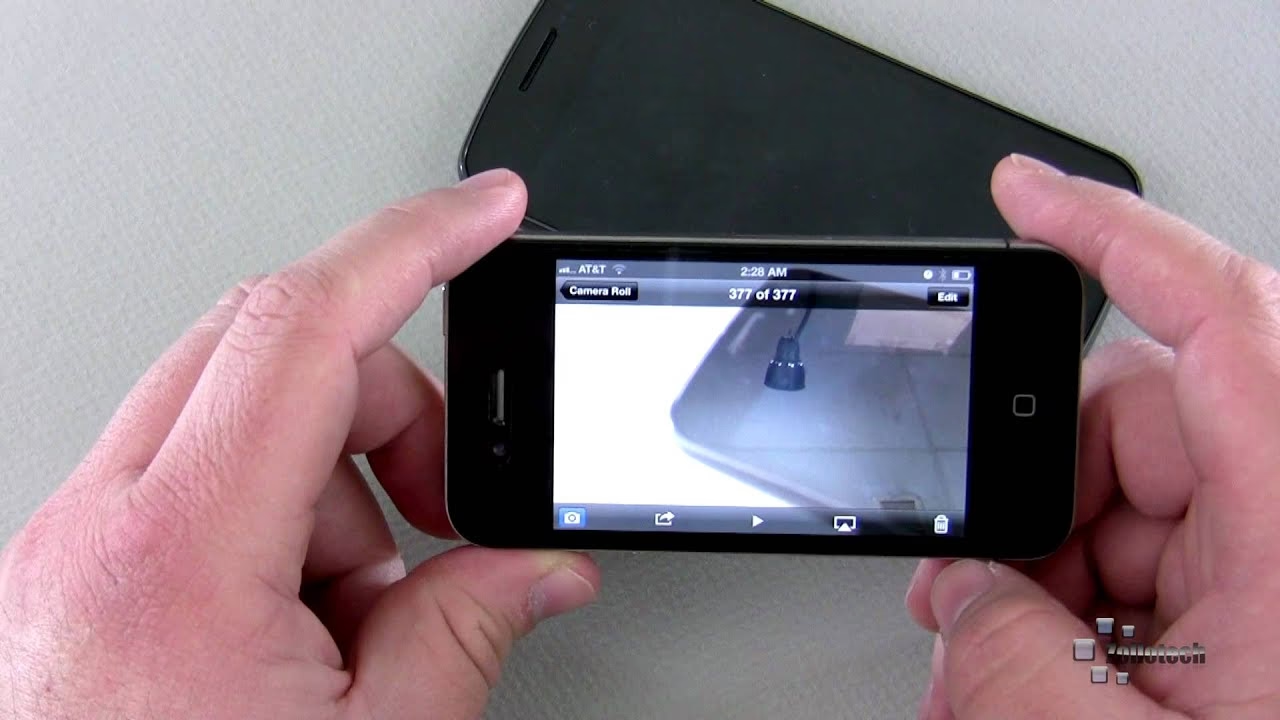
Du kannst diese Einstellung jedoch anpassen. Gehe zu „Einstellungen“ > „Kamera“ > „Formate“. Unter „Fotomodus“ kannst du zwischen „12 MP“ und „24 MP“ wählen. Für maximale Details, insbesondere auf Pro-Modellen, gibt es die Option, mit 48 MP aufzunehmen. Um dies zu ermöglichen, musst du in denselben Formate-Einstellungen die Option „Auflösungssteuerung“ oder „ProRAW und Auflösungssteuerung“ aktivieren (die genaue Bezeichnung hängt vom Modell ab).
Auf dem iPhone 15 Pro, iPhone 15 Pro Max, iPhone 16 Pro und iPhone 16 Pro Max kannst du nach der Aktivierung von „ProRAW und Auflösungssteuerung“ ein Standardformat für professionelle Aufnahmen wählen. Tippe auf „Pro-Standard“ und wähle eine Option wie HEIF Max (48 MP) oder ProRAW (12 MP oder 48 MP). In der Kamera-App selbst erscheint dann eine Schaltfläche oben auf dem Bildschirm, mit der du schnell zwischen dem gewählten Pro-Standard und dem normalen Format wechseln kannst. Ein längeres Tippen auf diese Schaltfläche ermöglicht die direkte Auswahl anderer Formate.
Die Wahl der Auflösung beeinflusst nicht nur die Detailgenauigkeit, sondern auch die Dateigröße. 48 MP Fotos, insbesondere im ProRAW-Format, sind deutlich größer als 12 MP JPEGs, bieten aber auch die größte Flexibilität bei der Nachbearbeitung.
Kreative Modi meistern
Die iPhone-Kamera-App bietet eine Vielzahl von Modi, die speziell für unterschiedliche Aufnahmesituationen entwickelt wurden. Das Meistern dieser Modi kann deine Fotos und Videos transformieren.
Porträtmodus: Bokeh-Effekte wie vom Profi
Der Porträtmodus ist ideal, um Personen oder Objekte vom Hintergrund abzuheben. Er erzeugt einen Tiefenunschärfe-Effekt (Bokeh), der dem Hintergrund ein angenehmes, weiches Aussehen verleiht, während das Motiv scharf bleibt. Die Kamera-App gibt dir oft Hilfestellung, um das Motiv richtig zu positionieren.
Du kannst die Stärke des Bokeh-Effekts anpassen. Wische vom unteren Bildschirmrand nach oben, um die Werkzeugleiste einzublenden, und tippe auf das f-Symbol. Mit dem Schieberegler kannst du die Blende (f-Wert) anpassen – ein niedrigerer f-Wert bedeutet mehr Unschärfe, ein höherer weniger. Zusätzlich kannst du verschiedene Lichteffekte wie Studiolicht, Konturlicht oder Bühnenlicht anwenden, um deinem Motiv eine besondere Note zu verleihen.
Das Beste daran: Diese Einstellungen sind nicht endgültig. Du kannst den Tiefenunschärfe-Effekt und die Lichteffekte auch nach der Aufnahme noch in der Fotos-App anpassen. Wähle dazu das Foto aus (es wird mit „Porträt“ markiert), tippe auf „Bearbeiten“ und experimentiere mit den Optionen.
Panoramamodus: Weite Landschaften einfangen
Der Panoramamodus (Pano) ermöglicht es dir, beeindruckend breite Szenen aufzunehmen, indem du das iPhone langsam über das Motiv schwenkst. Tippe auf den Auslöser und folge der Anleitung auf dem Bildschirm, während du das Telefon ruhig und gleichmäßig bewegst. Halte den Pfeil auf der horizontalen Linie, um ein gerades Panorama zu erhalten. Die Software fügt die einzelnen Aufnahmen nahtlos zu einem einzigen, weitläufigen Bild zusammen.
QuickTake: Schnelle Videoaufnahmen
Manchmal möchtest du schnell von einem Foto zu einem Video wechseln, ohne den Modus zu ändern. Mit QuickTake kannst du im Fotomodus einfach den Auslöser gedrückt halten, um sofort mit der Videoaufnahme zu beginnen. Um die Aufnahme fortzusetzen, ohne den Finger auf dem Bildschirm zu lassen, ziehe den Auslöser nach rechts und lasse ihn los.
Zeitlupe und Zeitraffer: Dynamische Videos
Für kreative Videoeffekte bietet das iPhone die Modi Zeitlupe (Slow-Mo) und Zeitraffer (Time-Lapse). Im Zeitlupenmodus kannst du actionreiche Szenen verlangsamen. Du kannst die Bildrate (120 oder 240 fps) anpassen, indem du auf die Zahl in der oberen rechten Ecke tippst. Im Zeitraffermodus nimmst du lange Zeiträume auf (z. B. den Sonnenuntergang oder vorbeiziehende Wolken), die dann stark beschleunigt wiedergegeben werden. Für Zeitraffer ist es oft hilfreich, das iPhone auf einem Stativ zu fixieren, um Verwacklungen zu vermeiden.
Räumliche Fotos und Videos (Spatial)
Mit iOS 18 und neueren Pro-Modellen (iPhone 15 Pro, 15 Pro Max, 16 Modelle) kannst du räumliche Fotos und Videos aufnehmen, die du in 3D auf einem Apple Vision Pro betrachten kannst. Wähle den Modus „Räumlich“ und halte das iPhone quer, um diese immersiven Aufnahmen zu machen.
Erweiterte Einstellungen und Funktionen
Über die grundlegenden Modi hinaus gibt es spezifische Funktionen und Einstellungen, die die Qualität deiner Fotos in verschiedenen Situationen verbessern.
Nachtmodus: Beeindruckende Aufnahmen bei wenig Licht
Seit dem iPhone 11 ermöglicht der Nachtmodus die Aufnahme klarer und detailreicher Fotos bei schlechten Lichtverhältnissen. Er wird automatisch aktiviert, wenn die Kamera wenig Licht erkennt – ein Mondsymbol erscheint auf dem Bildschirm. Die Zahl neben dem Symbol zeigt an, wie lange das iPhone still gehalten werden muss (Belichtungszeit). Tippe auf das Mondsymbol, um die Belichtungszeit manuell anzupassen. Auf einem Stativ montiert, sind sogar Belichtungszeiten von bis zu 30 Sekunden möglich, was zu extrem hellen und detailreichen Nachtaufnahmen führen kann.
Makro-Steuerung: Kleine Details ganz groß
Mit dem iPhone 13 Pro und neueren Modellen kannst du beeindruckende Makroaufnahmen machen, um winzige Objekte oder Details aus nächster Nähe festzuhalten. Wenn du dich einem kleinen Objekt näherst, erscheint automatisch ein gelbes Blumensymbol. Tippe darauf, um die Makro-Steuerung zu aktivieren oder zu deaktivieren und den Unterschied zu sehen. Falls das Symbol nicht automatisch erscheint, kannst du die Makro-Steuerung in den Kamera-Einstellungen aktivieren: „Einstellungen“ > „Kamera“ und aktiviere „Makro-Steuerung“.
Live Photos: Momente zum Leben erwecken
Live Photos erfassen zusätzlich zum Foto 1,5 Sekunden vor und nach dem Auslösen, um einen kurzen Videoclip zu erstellen. Aktiviere diese Funktion, indem du vor der Aufnahme auf das konzentrische Kreissymbol tippst. In der Fotos-App kannst du verschiedene Effekte auf Live Photos anwenden: „Schleife“ lässt das Video endlos wiederholen, „Abpraller“ spielt es vorwärts und rückwärts ab, und „Langzeitbelichtung“ simuliert Effekte wie bei einer Spiegelreflexkamera (z. B. fließendes Wasser). Du kannst auch das Schlüsselfoto (das Standbild) ändern und Live Photos bearbeiten. Beachte, dass Live Photos mehr Speicherplatz beanspruchen als normale Fotos.

HDR: Hohen Kontrastumfang meistern
HDR (High Dynamic Range) hilft, Details in sehr hellen und sehr dunklen Bereichen desselben Bildes zu erhalten. Das iPhone nimmt schnell mehrere Fotos mit unterschiedlicher Belichtung auf und kombiniert sie. Auf neueren Modellen (ab iPhone 13) wird HDR automatisch angewendet. Bei älteren Modellen (wie iPhone XS, XR, 11, SE 2. Gen, 12) kannst du die HDR-Schaltfläche in der Kamera-App sehen und antippen. Bei noch älteren Modellen (iPhone 8, 8 Plus, X) musste Auto HDR in den Einstellungen deaktiviert werden, um manuelle Kontrolle zu haben.
Blitzoptionen
Der Blitz kann in Foto-, Porträt- und Zeitlupenmodi verwendet werden. Tippe auf das Blitzsymbol in der oberen Leiste, um ihn ein- oder auszuschalten. Auf einigen Modellen kannst du ihn auch auf „Automatisch“ stellen, sodass er nur bei Bedarf auslöst. Die Blitzoptionen sind oft auch über die Werkzeugleiste zugänglich, die du durch Wischen nach oben oder Tippen auf den Pfeil oben einblendest.
Serienaufnahmen: Keinen Moment verpassen
Um schnelle Bewegungen oder eine Reihe von Ausdrücken festzuhalten, nutze die Serienaufnahme. Gehe zu „Einstellungen“ > „Kamera“ und aktiviere „Lautstärke hoch für Serie“ und „Schnellere Aufnahme priorisieren“. Halte dann einfach die Lauter-Taste gedrückt oder ziehe den Auslöser nach links, um eine Serie von Aufnahmen zu machen. So erhöhst du die Chance, den perfekten Moment einzufangen.
Komposition und Stil anpassen
Nicht nur die technischen Einstellungen, sondern auch die Art und Weise, wie du dein Bild gestaltest, beeinflusst das Endergebnis maßgeblich. Das iPhone bietet Hilfsmittel zur Komposition und Anpassung des Bildstils.
Hilfslinien für bessere Komposition
In den Kamera-Einstellungen unter „Komposition“ findest du nützliche Hilfsmittel. Aktiviere das „Gitter“, um ein Raster auf dem Bildschirm anzuzeigen. Dies hilft dir, die Drittel-Regel anzuwenden oder Objekte gerade auszurichten. Die Option „Wasserwaage“ (verfügbar auf neueren Modellen) zeigt eine horizontale Linie, die dir hilft, das iPhone gerade zu halten. „Frontkamera spiegeln“ sorgt dafür, dass Selfies so gespeichert werden, wie du sie im Sucher siehst, und nicht spiegelverkehrt.
Bildstile und Tonwerte anpassen
Du kannst den generellen Look deiner Fotos durch Bildstile oder die Anpassung von Tonwert und Temperatur beeinflussen. In den Kamera-Einstellungen unter „Bildstile“ kannst du einen Standardstil auswählen, der die Farben und den Kontrast deiner Fotos prägt (z. B. Standard, Kontrastreich, Brillant, Warm, Kalt). Diese Stile sind intelligenter als einfache Filter, da sie die Szenen-Erkennung berücksichtigen. Darüber hinaus kannst du in der Kamera-App über die Werkzeugleiste (Symbol: Quadrat mit Punkt) den Tonwert und die Temperatur (Wärme/Kälte) für einzelne Aufnahmen anpassen.
Dateiformate und Speicherung
Die Wahl des Dateiformats hat Auswirkungen auf Qualität, Dateigröße und Kompatibilität.
HEIF vs. JPEG
In den Kamera-Einstellungen unter „Formate“ kannst du zwischen „Hohe Effizienz“ (HEIF/HEVC) und „Maximale Kompatibilität“ (JPEG) wählen. HEIF-Dateien sind kleiner und benötigen weniger Speicherplatz, sind aber möglicherweise nicht auf allen Geräten oder Programmen kompatibel. JPEG ist universeller. Wenn du Speicherplatz sparen möchtest und hauptsächlich im Apple-Ökosystem bleibst, ist HEIF eine gute Wahl. Für maximale Kompatibilität wähle JPEG.
Apple ProRAW
Auf Pro-Modellen (ab iPhone 12 Pro) kannst du im ProRAW-Format aufnehmen. RAW-Dateien enthalten viel mehr Bildinformationen als JPEGs oder HEIFs und bieten somit maximale Flexibilität bei der Nachbearbeitung in Programmen wie Adobe Lightroom oder Apple Fotos. ProRAW-Dateien sind jedoch sehr groß, insbesondere in 48 MP. Wähle dieses Format, wenn du planst, deine Fotos intensiv zu bearbeiten.
Einstellungen beibehalten
Standardmäßig setzt das iPhone viele Kamera-Einstellungen zurück, wenn du die App schließt. Wenn du bestimmte Einstellungen (wie Kameramodus, kreative Steuerungen, Belichtung, Nachtmodus, Porträt-Zoom, Live Photo) beibehalten möchtest, gehe zu „Einstellungen“ > „Kamera“ > „Einstellungen beibehalten“ und aktiviere die entsprechenden Optionen.
iPhone 16 Kamera-Steuerung
Das iPhone 16 verfügt über eine dedizierte Kamerasteuerungstaste an der Seite. Durch Drücken dieser Taste wird die Kamera-App geöffnet. Ein zweimaliges Tippen führt zu den Kerneinstellungen wie Belichtung, Tiefenschärfe, Zoom oder Bildstilen. Du kannst diese Einstellungen durch Wischen auf der Taste anpassen – eine neue, schnelle Art, die Kamera zu steuern.
Vergleich der Dateiformate
Um dir die Wahl des richtigen Formats zu erleichtern, hier ein kurzer Vergleich:
| Format | Beschreibung | Dateigröße | Flexibilität bei Bearbeitung | Kompatibilität | Geeignet für |
|---|---|---|---|---|---|
| JPEG (Maximale Kompatibilität) | Standard-Bildformat, universell | Mittel | Gering | Sehr hoch | Teilen, schnelle Fotos, universelle Nutzung |
| HEIF (Hohe Effizienz) | Modernes Format, bessere Komprimierung | Gering | Gering | Hoch (kann beim Teilen konvertiert werden) | Speicherplatz sparen, Nutzung im Apple-Ökosystem |
| ProRAW (12 MP) | RAW-Format mit Apple-Verarbeitung | Groß | Sehr hoch | Gering (spezielle Software benötigt) | Intensive Bearbeitung, bestmögliche Qualität ohne 48 MP |
| ProRAW (48 MP) | RAW-Format mit voller Auflösung | Sehr groß | Sehr hoch | Gering (spezielle Software benötigt) | Maximale Details und Bearbeitungsfreiheit |
| HEIF Max (48 MP) | JPEG/HEIF mit hoher Auflösung | Mittel bis Groß | Mittel | Hoch (kann beim Teilen konvertiert werden) | Hohe Details ohne RAW-Größe, gute Balance |
Häufig gestellte Fragen
Muss ich alle diese Einstellungen ändern, um bessere Fotos zu machen?
Nein. Das iPhone macht auch im Standardmodus gute Fotos. Die hier beschriebenen Einstellungen und Modi sind Werkzeuge, die du je nach Situation einsetzen kannst, um spezifische Effekte zu erzielen oder die Qualität unter bestimmten Bedingungen zu verbessern. Experimentiere, um herauszufinden, was dir am besten gefällt.
Sind alle Funktionen auf jedem iPhone-Modell verfügbar?
Nein, viele erweiterte Funktionen wie Nachtmodus, Makro-Steuerung, ProRAW, räumliche Fotos oder spezifische Auflösungsoptionen sind nur auf neueren oder Pro-Modellen verfügbar. Stelle sicher, dass dein iPhone die neueste iOS-Version hat, um alle für dein Modell verfügbaren Funktionen nutzen zu können.
Warum sehen meine Porträtfotos manchmal komisch aus?
Der Porträtmodus verwendet Software, um das Motiv vom Hintergrund zu trennen. Manchmal kann es Schwierigkeiten mit feinen Details (wie Haaren) oder komplexen Hintergründen geben. Achte auf gute Lichtverhältnisse und eine klare Trennung zwischen Motiv und Hintergrund für die besten Ergebnisse. Du kannst den Effekt auch nach der Aufnahme bearbeiten.
Wie spare ich Speicherplatz bei meinen Fotos?
Verwende das HEIF-Format anstelle von JPEG. Deaktiviere Live Photos, wenn du sie nicht nutzt. Sei dir bewusst, dass ProRAW-Dateien sehr groß sind und viel Speicherplatz benötigen. Übertrage deine Fotos regelmäßig auf einen Computer oder nutze iCloud Fotos.
Fazit
Die iPhone-Kamera ist ein leistungsstarkes Werkzeug, das weit mehr als nur einfache Schnappschüsse ermöglicht. Indem du die verschiedenen Modi erkundest, die Auflösungseinstellungen anpasst, erweiterte Funktionen wie Nachtmodus und HDR nutzt und mit Komposition und Stilen experimentierst, kannst du die Qualität deiner Fotos und Videos deutlich verbessern. Nimm dir Zeit, die Einstellungen in der Kamera-App und in den iPhone-Einstellungen zu erkunden. Jede Funktion bietet eine neue Möglichkeit, deine Kreativität auszudrücken und unvergessliche Momente in bestmöglicher Qualität festzuhalten. Viel Spaß beim Fotografieren mit deinem iPhone!
Hat dich der Artikel iPhone Kamera: Fotos verbessern leicht gemacht interessiert? Schau auch in die Kategorie Fotografie rein – dort findest du mehr ähnliche Inhalte!